


Màn Hình Máy Tính Không Nhận HDMI: 7 Bước Xử Lý
- Đăng tải: 12/11/2026
- Cập nhật: 12/11/2026
- Hỗ Trợ
- 8 Lượt xem
Màn hình máy tính không nhận HDMI có thể do chọn sai nguồn vào, dây hoặc cổng kết nối, chế độ hiển thị trên Windows hay đường chuyển đổi qua hub. Trước khi mua dây mới hoặc kết luận màn hình hỏng, hãy kiểm tra theo thứ tự để biết lỗi nằm ở đâu.
Bài viết hướng dẫn trên Windows 11, ưu tiên các bước có thể tự kiểm tra khi màn hình laptop hoặc một màn hình khác vẫn dùng được. Nếu đang kết nối lần đầu, xem thêm cách kết nối laptop với màn hình rời để đối chiếu cổng và chế độ hiển thị.
Nhận diện lỗi trước khi thay dây hoặc màn hình
Ghi lại thông báo đang thấy: No Signal, No HDMI Cable, No HDMI Signal hay màn hình chỉ tối đen. Sau đó kiểm tra máy tính có đang hoạt động và màn hình có bật nguồn không. Một thông báo không đủ để xác định chính xác thiết bị nào hỏng.
- Màn hình hiện menu nhưng báo không có tín hiệu: tiếp tục kiểm tra Input, dây và đầu ra của máy.
- Windows chưa thấy màn hình ngoài: kiểm tra đường kết nối rồi dùng Detect; chưa vội chỉnh độ phân giải của màn hình chưa được nhận.
- Windows nhận đúng model nhưng ảnh đen/chớp: kiểm tra cả chế độ xuất hình, dây và thiết lập hiển thị được hỗ trợ.
- Có hình, chỉ không có tiếng: đây là nhánh âm thanh HDMI; kiểm tra thiết bị phát âm thanh và khả năng phát tiếng của màn hình.
Nếu cả màn hình trong lẫn ngoài đều đen, khó thực hiện các bước trong Settings. Hãy thử màn hình/cáp đang hoạt động tốt hoặc nhờ kỹ thuật kiểm tra trước, thay vì thao tác theo menu không nhìn thấy.
7 bước xử lý màn hình máy tính không nhận HDMI
Bước 1: Kiểm tra nguồn và chọn đúng Input HDMI
Bật màn hình, kiểm tra dây nguồn và mở menu bằng nút hoặc joystick của màn hình. Tìm Input, Input Source hoặc Source, rồi chọn HDMI tương ứng với cổng đang cắm. Nếu màn hình có HDMI 1 và HDMI 2, cần chọn đúng số; không mặc định chế độ Auto luôn chuyển đúng đầu vào.
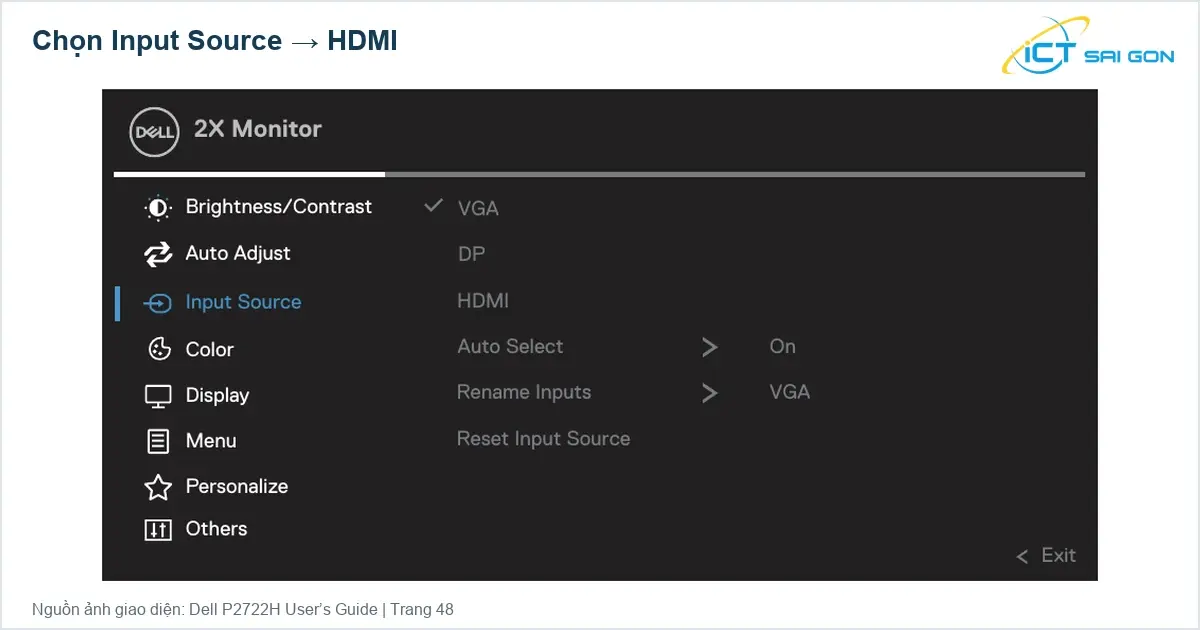
Trong hướng dẫn Dell P2722H, Input Source là nơi chọn VGA, DP hoặc HDMI. Ảnh minh họa giao diện của dòng này, không phải menu chung cho mọi màn hình.
Bước 2: Cắm lại dây và kiểm tra đúng cổng xuất hình
Lưu công việc rồi tắt máy và màn hình trước khi kiểm tra đầu cắm. Tháo, cắm lại dây HDMI ở cả hai đầu; nhìn xem dây có gập gãy, đầu cắm lỏng hoặc cổng bị hư không. Không dùng lực ép đầu cắm không khớp và không tự tháo vỏ thiết bị để sửa cổng.
Máy tính cần đưa tín hiệu từ HDMI Out đến HDMI In của màn hình. Cổng HDMI trên laptop thường là đầu ra, nên nối hai laptop có HDMI Out với nhau không biến một máy thành màn hình nhận. Kiểm tra tài liệu đúng model nếu thiết bị có cả cổng vào và ra. Có thể đối chiếu phần HDMI In/Out trong tài liệu cổng HDMI của Dell.
Với máy bàn có card đồ họa rời, hãy kiểm tra cổng trên card theo cấu hình máy. Cổng trên bo mạch chủ không đương nhiên hoạt động cùng card rời: một số máy tự tắt đồ họa tích hợp khi có card rời, như Intel lưu ý về iGPU và card rời. Chưa nên thay đổi BIOS chỉ vì thấy còn một cổng HDMI trống.
Bước 3: Chọn Duplicate hoặc Extend bằng Windows + P
Khi máy đã vào Windows và màn hình laptop còn hiển thị, nhấn Windows + P. Chọn Duplicate để hiện cùng nội dung hoặc Extend để mở rộng desktop. Nếu đang chọn PC screen only, màn hình ngoài có thể chưa được dùng để hiển thị.
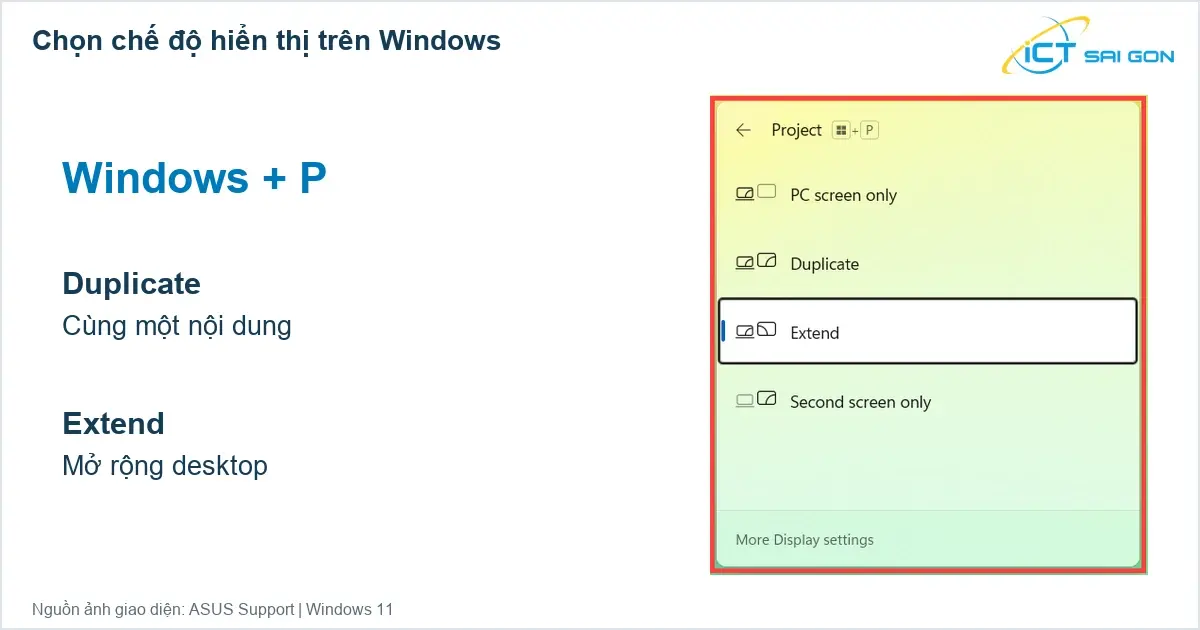
Chờ hệ thống chuyển chế độ rồi quan sát màn hình. Không cần bấm chuyển liên tục nhiều chế độ. Nếu đã có hình nhưng cần sắp xếp hai màn hình, phần bố trí chi tiết nằm ở hướng dẫn dùng hai màn hình độc lập.
Bước 4: Yêu cầu Windows dò màn hình bằng Detect
- Nhấp phải desktop, chọn Display settings; hoặc vào Settings → System → Display.
- Mở Multiple displays, chọn Detect nếu nút này có trong giao diện.
- Nếu màn hình đã hiện, chọn Identify để nhận diện rồi kiểm tra lại chế độ hiển thị.
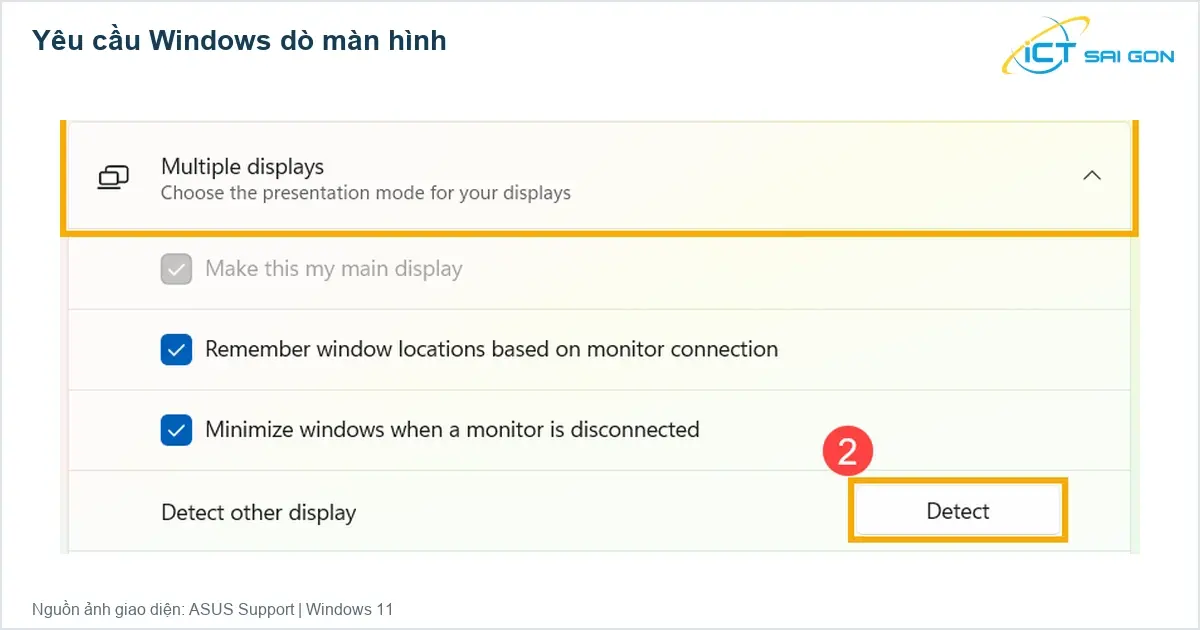
Microsoft mô tả các bước Detect và Identify trong hướng dẫn nhiều màn hình trên Windows. Nếu Detect vẫn không tìm thấy, quay lại kiểm tra kết nối và thử chéo; không thể kết luận hỏng màn hình chỉ từ kết quả này.
Bước 5: Kiểm tra độ phân giải khi màn hình đã được nhận
Nếu Windows đã thấy màn hình nhưng ảnh không ổn định, chọn đúng màn hình trong Display rồi kiểm tra Display resolution. Ưu tiên mức Recommended; đối chiếu chế độ hỗ trợ trong tài liệu máy, màn hình và dock nếu có.
Không áp một mức như 1920 × 1080 hoặc 144 Hz cho mọi thiết bị. Khi cần đổi tần số, mở Advanced display, chọn đúng màn hình và dùng mức được hỗ trợ. Xem cách chọn riêng từng màn hình trong hướng dẫn độ phân giải của Microsoft.
Bước 6: Khởi động lại và thử đặt lại driver đồ họa
Nếu kết nối trước đây vẫn dùng được nhưng nay mất hình, lưu công việc rồi chọn Restart. Có thể tắt, bật lại màn hình và nối lại dây sau khi máy đã khởi động. Với máy đang mở nhiều tài liệu, tránh giữ nút nguồn để tắt cưỡng bức chỉ vì màn hình ngoài chưa có hình.
Trên Windows, tổ hợp Windows + Ctrl + Shift + B có thể đặt lại driver đồ họa; màn hình có thể nháy hoặc phát tiếng bíp. Đây là một bước trong hướng dẫn màn hình đen của Microsoft, không phải lệnh sửa lỗi cáp HDMI.
Bước 7: Kiểm tra driver khi các bước cơ bản chưa giải quyết được
Kiểm tra cập nhật qua Windows Update hoặc tải driver đồ họa từ trang hỗ trợ chính hãng đúng model máy/GPU. Ghi lại thay đổi gần nhất: lỗi xuất hiện sau cập nhật, đổi dock, đổi dây hay chuyển vị trí làm việc sẽ giúp khoanh vùng tốt hơn.
Nếu lỗi bắt đầu sau một lần cập nhật driver, có thể mở Device Manager → Display adapters → GPU tương ứng → Properties → Driver → Roll Back Driver. Chỉ thực hiện khi có phiên bản trước để quay lại và có quyền quản trị. Nếu nút bị mờ, không chuyển sang gỡ driver hàng loạt để thử. Tham khảo cách cập nhật và quay lui driver của Microsoft.
Cách thử chéo để khoanh vùng lỗi HDMI
Đổi một yếu tố mỗi lần và ghi lại kết quả. “Đang hoạt động tốt” nghĩa là dây hoặc thiết bị đó vừa được thử thành công trong cấu hình phù hợp, không chỉ là một món khác lấy từ ngăn tủ.
| Phép thử | Kết quả cần quan sát | Hướng kiểm tra tiếp |
|---|---|---|
| Giữ máy và màn hình, thay dây HDMI đã biết hoạt động. | Dây thay vào có hình, dây cũ không có hình. | Kiểm tra dây cũ hoặc mức tương thích của dây với cấu hình đang dùng. |
| Dùng màn hình và dây đã kiểm tra với máy tính khác. | Màn hình hiển thị được trên máy khác. | Tập trung kiểm tra đầu ra, cấu hình và driver của máy ban đầu. |
| Dùng máy ban đầu với một màn hình khác và dây phù hợp. | Máy xuất hình được sang màn hình khác. | Kiểm tra Input, cổng, chế độ hỗ trợ và tình trạng màn hình ban đầu. |
| Bỏ dock/hub, nối trực tiếp nếu máy có cổng phù hợp. | Nối trực tiếp có hình, qua dock không có. | Kiểm tra khả năng xuất hình, nguồn và cấu hình của dock cùng kết nối lên máy. |
Cách kiểm tra này giúp thu hẹp phạm vi; vẫn cần xét khác biệt về cổng và chế độ hiển thị giữa hai cấu hình. Có thể đối chiếu nguyên tắc kiểm tra dây, màn hình và máy trong hướng dẫn khoanh vùng lỗi màn hình của Dell.
Dùng hub USB-C hoặc cáp chuyển sang HDMI cần lưu ý gì?
Nếu nối USB-C → hub → HDMI → màn hình, cần kiểm tra toàn bộ đường tín hiệu. Với adapter USB-C chuyển video thông thường, cổng trên máy phải hỗ trợ xuất hình phù hợp như DisplayPort Alt Mode hoặc Thunderbolt; hình dạng USB-C giống nhau không bảo đảm cùng khả năng. Microsoft giải thích chế độ thay thế này trong FAQ USB Type-C cho Windows.
- Đọc thông số đúng model máy và hub, gồm cổng đầu vào, đầu ra và chế độ hiển thị hỗ trợ.
- Nếu dock có yêu cầu cấp nguồn hoặc cài driver riêng, làm theo tài liệu của dock; không áp cùng cách cho mọi loại hub.
- Với cáp chuyển DisplayPort sang HDMI, xác nhận chiều từ máy đến màn hình. Cáp chuyển đổi không đương nhiên dùng ngược chiều.
Khi cần chọn phụ kiện thay thế, gửi model và sơ đồ nối dây trước khi tham khảo nhóm hub và bộ chuyển đổi. Mua thêm một đầu chuyển chỉ vì đầu cắm vừa khít có thể chưa giải quyết đúng nguyên nhân.
Khi nào cần kiểm tra phần cứng hoặc thay phụ kiện?
Nên nhờ kỹ thuật kiểm tra khi cổng có dấu hiệu hư hỏng, kết nối chập chờn theo vị trí đầu cắm, hoặc đã thử dây/màn hình phù hợp mà vẫn chưa xác định được lỗi. Không tự kết luận phải thay mainboard hay mua màn hình mới chỉ vì Detect không nhận.
Để tư vấn nhanh hơn, chuẩn bị model máy và màn hình, ảnh cổng đang cắm, loại dây/hub và kết quả các phép thử. Với máy văn phòng, anh/chị có thể trao đổi nhu cầu qua dịch vụ bảo trì máy tính tại TP.HCM. Nếu đã xác định cần thay màn hình, đối chiếu cổng và công việc trong nhóm màn hình máy tính trước khi chọn.
Câu hỏi thường gặp
Máy tính không nhận HDMI có phải do dây hỏng không?
Đó là một khả năng, còn có thể do Input, đầu ra của máy, phụ kiện chuyển đổi hoặc cài đặt. Thử dây đã biết hoạt động trong cùng cấu hình là cách kiểm tra hữu ích hơn việc thay nhiều thiết bị cùng lúc.
Vì sao chọn Extend rồi màn hình vẫn báo No Signal?
Extend chỉ là chế độ bố trí desktop. Nó không thay cho điều kiện có nguồn, chọn đúng Input và có đường tín hiệu phù hợp. Kiểm tra lại các bước phần cứng rồi thử Detect hoặc thử chéo.
Có cần tải “driver HDMI” riêng cho dây cáp không?
Với kết nối HDMI thông thường, cần chú ý driver đồ họa của máy; bản thân dây HDMI thông thường không cần một phần mềm “sửa lỗi” để hoạt động. Dock hoặc thiết bị chuyển đổi đặc thù có thể có driver riêng theo hãng và model.
Cắm HDMI có hình nhưng không có tiếng xử lý thế nào?
Kiểm tra màn hình có loa hoặc đầu ra âm thanh phù hợp không, rồi chọn đúng thiết bị phát trong Settings → System → Sound. Có hình cho thấy kết nối đã truyền được hình ảnh; cần xử lý nhánh âm thanh thay vì tiếp tục đổi chế độ Detect.
Nguồn ảnh giao diện: hướng dẫn Dell P2722H và tài liệu cấu hình màn hình của ASUS. Ảnh trích tài liệu hãng, không phải ảnh chụp trực tiếp trên máy đang gặp lỗi của người đọc.

Mình là phó phòng kỹ thuật tại công ty ICT SÀI GÒN, chuyên phụ trách nội dung bài đăng và hỗ trợ giải đáp thắc mắc liên quan đến vấn đề kỹ thuật và công nghệ. Bạn đọc nếu câu hỏi cần giải đáp đừng ngần ngại để lại comment bên dưới bài viết nhé
- Th11 12, 2026
- 8 Lượt xem
Màn hình máy tính không nhận DisplayPort? Thử chọn nguồn DP, kiểm tra dây/cổng và cài đặt Windows; xem cách xử...
- Th10 19, 2026
- 22 Lượt xem
Hướng dẫn cách chỉnh cỡ chữ trên máy tính Windows 11, Windows 10; phân biệt Text size, Scale và zoom, xử lý ch...
- Th10 19, 2026
- 13 Lượt xem
Cách trích xuất văn bản từ hình ảnh Windows 11 bằng Snipping Tool, PowerToys và OneNote; sửa lỗi không lấy đượ...
- Th10 17, 2026
- 15 Lượt xem
Hướng dẫn tạo desktop ảo Windows 11, chuyển và di chuyển cửa sổ, dùng phím tắt, đổi hình nền và xử lý khi khôn...
- Th10 16, 2026
- 23 Lượt xem
Hướng dẫn chuyển dữ liệu từ máy cũ sang máy mới: sao lưu, chép qua ổ ngoài hoặc OneDrive, chuyển trình duyệt,...

- Th10 16, 2026
- 13 Lượt xem
Hướng dẫn phân quyền thư mục NAS Synology theo phòng ban: tạo nhóm, cấp quyền đọc/ghi, kiểm tra ACL và thử tru...
- Th10 15, 2026
- 15 Lượt xem
Cách xử lý máy in offline trên Windows 11 theo USB, WiFi và LAN: kiểm tra kết nối, hàng đợi, Print Spooler, dr...
- Th10 15, 2026
- 18 Lượt xem
Cách chuyển PDF sang Excel bằng Power Query, kiểm tra From PDF, giữ số 0 đầu, sửa lỗi ngày và tổng tiền. Có PD...