
![240x900 [1]](https://ictsaigon.com.vn/storage/promotion/banner-sidebar-asus-nuc-13-pro-01.webp)

Cách Chỉnh Cỡ Chữ Trên Máy Tính Windows
- Đăng tải: 19/10/2026
- Cập nhật: 19/10/2026
- Hỗ Trợ
- 11 Lượt xem
Cách chỉnh cỡ chữ trên máy tính Windows nhanh nhất là mở Settings → Accessibility → Text size trên Windows 11, kéo thanh trượt rồi chọn Apply. Nếu dùng Windows 10, mục tương ứng nằm trong Settings → Ease of Access → Display → Make text bigger.
Tuy nhiên, tăng cỡ chữ, phóng to cả giao diện và zoom một trang web là ba thao tác khác nhau. Chọn đúng cách giúp bạn đọc dễ hơn mà vẫn giữ đủ không gian làm việc, nhất là khi laptop kết nối thêm màn hình ngoài.
Nên chỉnh Text size, Scale hay zoom?
Hãy xác định chữ nhỏ ở đâu trước khi thay đổi thiết lập. Ví dụ, nếu menu Windows đã dễ đọc nhưng một trang báo quá nhỏ, bạn nên thử zoom trang đó trước.
| Nhu cầu | Cách phù hợp | Phạm vi thay đổi |
|---|---|---|
| Muốn chữ trong giao diện Windows dễ đọc hơn | Text size | Tăng phần chữ ở những thành phần và ứng dụng hỗ trợ. |
| Chữ, biểu tượng và cửa sổ đều nhỏ | Scale trong Display | Đổi tỷ lệ hiển thị chữ, ứng dụng và các thành phần khác trên màn hình được chọn. |
| Chỉ một trang web khó đọc | Zoom của trình duyệt | Phóng to hoặc thu nhỏ nội dung trang web. |
| Cần soi nhanh một vùng màn hình | Magnifier | Phóng đại tạm thời toàn bộ hoặc một phần màn hình. |
Đừng đổi đồng thời nhiều mục. Sau mỗi lần chỉnh, mở lại công việc thường dùng để đánh giá. Cách này giúp bạn biết thiết lập nào có tác dụng và dễ quay về mức ban đầu.
Cách chỉnh cỡ chữ trên Windows 11 bằng Text size
Mở trang cài đặt cỡ chữ
- Mở Start → Settings, hoặc nhấn Windows + I.
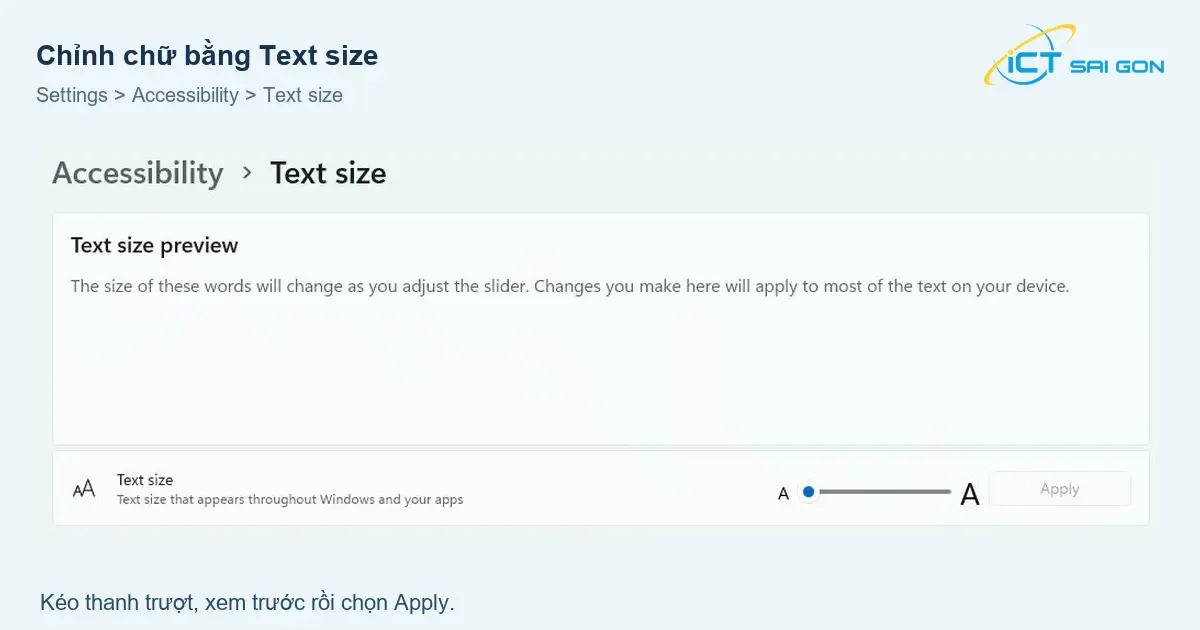
- Chọn Accessibility, sau đó mở Text size.
- Quan sát phần Text size preview và vị trí thanh trượt hiện tại trước khi thay đổi.
Xem trước rồi áp dụng
Kéo thanh trượt sang phải để tăng cỡ chữ, hoặc kéo về trái để giảm so với mức đang chọn. Khi phần xem trước đã dễ đọc, chọn Apply. Mở menu Start và một vài cửa sổ đang dùng để kiểm tra kết quả. Đường dẫn và nút thao tác được Microsoft mô tả trong hướng dẫn thay đổi cỡ chữ trong Windows.
Ví dụ, với nhân viên thường đọc tên thư mục, email và menu phần mềm, hãy kiểm tra cả ba việc đó sau khi chỉnh. Nếu chữ dễ đọc hơn nhưng hộp thoại bị chật, giảm bớt mức vừa chọn thay vì tiếp tục tăng.
Cách chỉnh cỡ chữ trên Windows 10
Windows 10 dùng nhóm cài đặt khác Windows 11. Bạn thực hiện theo các bước sau:
- Vào Start → Settings → Ease of Access.
- Chọn Display, tìm mục Make text bigger.
- Kéo thanh trượt, xem dòng chữ mẫu rồi chọn Apply.
Nếu muốn tăng cả hình ảnh và ứng dụng, hãy chuyển sang cách chỉnh Scale ở phần tiếp theo. Microsoft phân biệt hai nhu cầu này trong tài liệu Make text and apps bigger. Ba ảnh trong bài được chụp trên Windows 11; tên mục của Windows 10 được đối chiếu với tài liệu chính thức.
Chỉnh Scale khi cả chữ và giao diện đều nhỏ
Scale phù hợp khi bạn thấy cả chữ, biểu tượng và nút bấm đều khó nhìn. Trước khi thao tác, ghi lại giá trị đang dùng để có thể quay về nếu bố cục mới không phù hợp.
Chọn đúng màn hình cần thay đổi
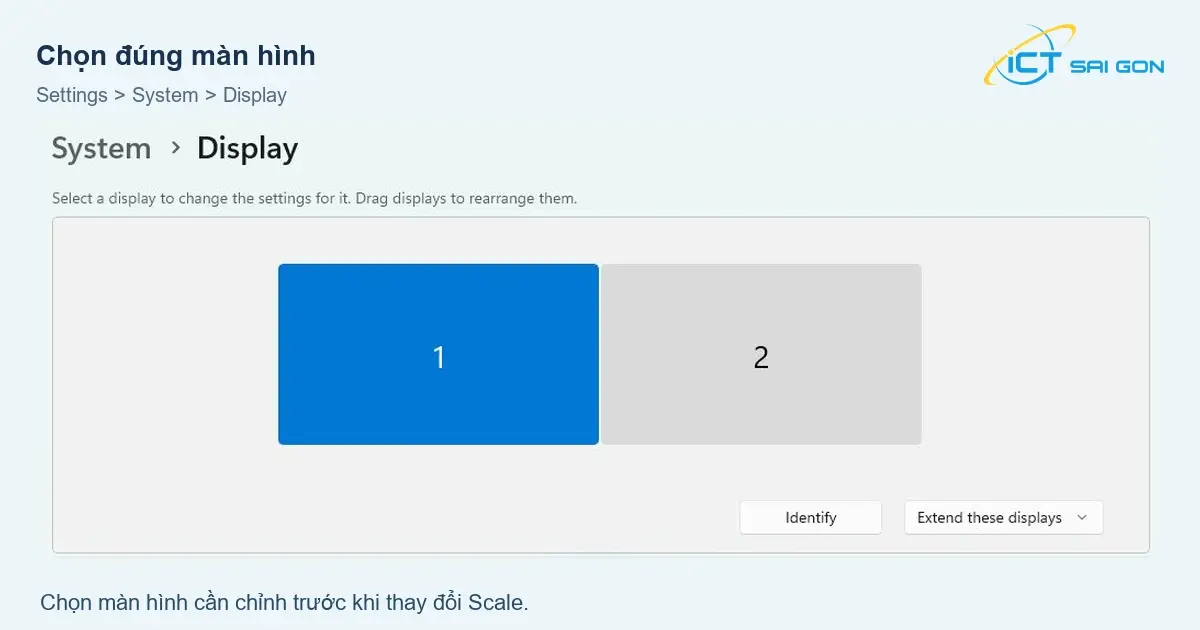
Vào Settings → System → Display. Nếu máy đang kết nối nhiều màn hình, chọn ô màn hình cần chỉnh ở phía trên. Bạn có thể dùng nút Identify để đối chiếu số trên màn hình thực tế.
Đổi tỷ lệ hiển thị, giữ độ phân giải phù hợp
Cuộn đến Scale & layout, mở danh sách Scale. Bắt đầu từ mức Recommended rồi đánh giá khả năng đọc và diện tích làm việc. Nếu vẫn quá nhỏ, thử một mức lớn hơn trong danh sách, kiểm tra lại trước khi quyết định giữ.
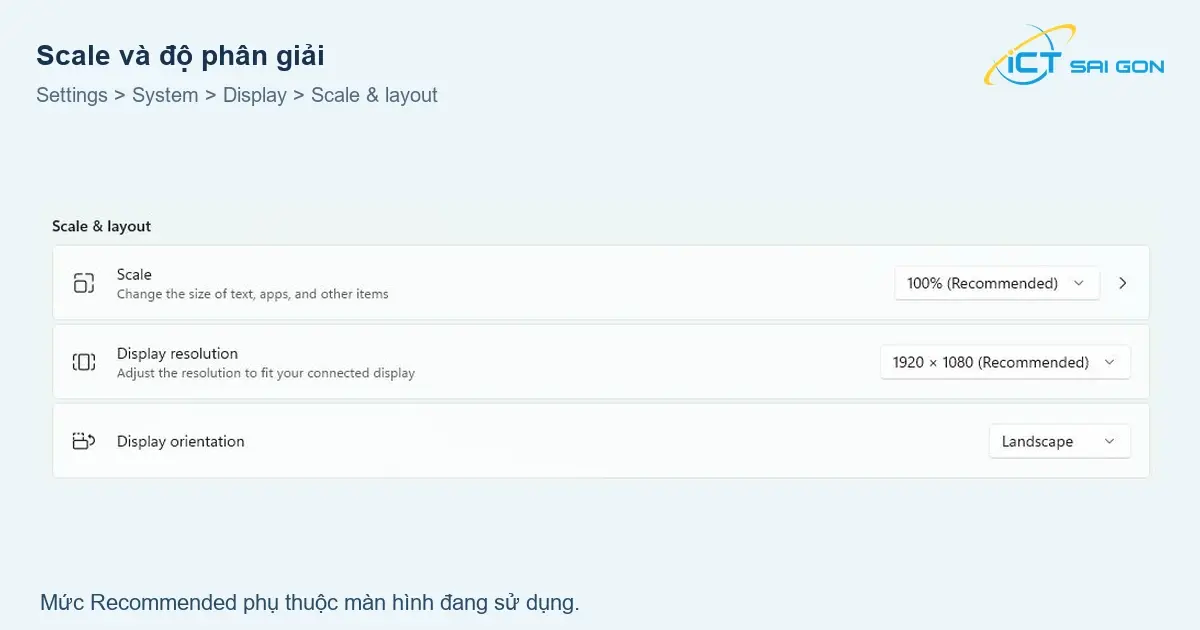
Không giảm Display resolution chỉ để làm chữ to hơn. Thông thường nên giữ độ phân giải được Windows đánh dấu Recommended; chọn độ phân giải thấp hơn có thể khiến chữ kém sắc nét. Các giá trị 100% và 1920 × 1080 trong ảnh chỉ là thiết lập của máy chụp. Xem thêm hướng dẫn độ phân giải và bố cục màn hình của Microsoft.
Với nhu cầu thông thường, ưu tiên các mức Scale có sẵn. Microsoft không khuyến nghị tự đặt Custom scaling. Một số ứng dụng có thể cần đăng xuất rồi đăng nhập lại để hiển thị đầy đủ thay đổi; hãy lưu công việc trước khi thực hiện theo thông báo của Windows. Tham khảo Make Windows easier to see.
Khi cỡ chữ đã ổn, bạn có thể tham khảo cách chia màn hình Windows 11 để bố trí tài liệu và cửa sổ làm việc thuận tiện hơn.
Phóng to chữ trên Chrome và Microsoft Edge
Nếu chỉ nội dung website quá nhỏ, hãy đặt con trỏ ở cửa sổ trình duyệt rồi dùng các phím sau:
- Ctrl + dấu cộng (+): tăng mức zoom của trang.
- Ctrl + dấu trừ (-): giảm mức zoom của trang.
- Ctrl + 0: đưa zoom trang về mức mặc định.
Phím tắt được xác nhận trong tài liệu Chrome keyboard shortcuts và Microsoft Edge keyboard shortcuts. Ctrl + 0 không khôi phục Text size hay Scale của Windows.
Trên Chrome, bạn cũng có thể mở menu ba chấm để chỉnh Zoom. Nếu muốn đặt mức zoom mặc định cho các trang, vào Settings → Appearance → Page zoom. Mục Font size chỉ điều chỉnh chữ ở những website cho phép; một số trang vẫn cần dùng zoom. Google giải thích các lựa chọn trong hướng dẫn thay đổi kích thước nội dung trên Chrome.
Ví dụ, website nội bộ có bảng dữ liệu nhiều cột có thể mất bớt không gian khi zoom lớn. Hãy chọn mức vừa đọc được tên cột, vừa nhìn đủ các cột cần so sánh. Không cần đổi cả giao diện Windows chỉ vì một website có cách trình bày riêng.
Dùng Magnifier khi chỉ cần phóng đại tạm thời
Nhấn Windows + dấu cộng (+) để mở Magnifier, công cụ kính lúp tích hợp của Windows. Khi xem xong, nhấn Windows + Esc để tắt. Cách này hữu ích khi cần đọc nhanh một chi tiết nhỏ mà chưa muốn đổi bố cục làm việc lâu dài. Tham khảo hướng dẫn Magnifier của Microsoft.
Xử lý khi chỉnh cỡ chữ chưa cho kết quả mong muốn
Một phần mềm vẫn có chữ nhỏ
Text size không bảo đảm mọi chi tiết trong mọi ứng dụng đều thay đổi giống nhau. Microsoft nêu rõ việc hỗ trợ phụ thuộc cách ứng dụng được xây dựng, nhất là giao diện cũ hoặc thành phần tự vẽ. Bạn có thể kiểm tra mục Zoom, Display hoặc Appearance của chính phần mềm; với tài liệu, tìm thanh zoom trong cửa sổ đang đọc. Nguồn: tài liệu Text scaling dành cho ứng dụng Windows.
Chữ lớn hơn nhưng bị mờ
Kiểm tra lại màn hình đang chọn, Scale và độ phân giải trước. Nếu chỉ một ứng dụng bị mờ, lưu công việc rồi đóng và mở lại để đánh giá; đừng tiếp tục tăng Text size liên tục. Nếu chưa hết, ghi nhận tên ứng dụng, màn hình đang dùng và thiết lập hiện tại để khoanh vùng tiếp.
Chữ quá to hoặc nút bấm bị khuất
Quay lại đúng mục bạn vừa đổi và giảm về giá trị đã ghi trước đó. Nếu chỉ trang web bị phóng to, thử Ctrl + 0 ngay trong trang. Sau khi phục hồi, thay đổi từng bước nhỏ và kiểm tra lại hộp thoại quan trọng, chẳng hạn nút Lưu, In hoặc Xác nhận.
Câu hỏi thường gặp về cỡ chữ Windows
Chỉnh cỡ chữ có thay đổi phông chữ không?
Không. Cỡ chữ nói về độ lớn; phông chữ là kiểu chữ như Arial. Bài này hướng dẫn điều chỉnh khả năng nhìn và tỷ lệ hiển thị, không yêu cầu cài bộ font hay sửa Registry.
Tăng Text size có làm chữ trong file Word in ra lớn hơn không?
Thiết lập hiển thị của Windows không thay cho cỡ chữ được định dạng trong tài liệu Word. Muốn bản in có chữ lớn hơn, cần chỉnh nội dung tài liệu và kiểm tra Print Preview. Zoom của trình duyệt hoặc phần mềm đọc cũng không phải thao tác đổi cỡ chữ gốc trong file.
Nên chọn Scale 100%, 125% hay 150%?
Không có một mức phù hợp với mọi máy. Hãy xem gợi ý Recommended của màn hình đang chọn, sau đó thử bằng công việc thực tế: đọc email, nhập bảng tính, mở hộp thoại. Giữ mức bạn đọc thoải mái mà vẫn thấy đủ nội dung cần dùng.
Khi nào nên cân nhắc màn hình làm việc phù hợp hơn?
Hãy thử Text size, Scale và zoom trước khi quyết định mua thiết bị. Nếu vẫn phải phóng lớn đến mức không còn đủ chỗ cho bảng tính hoặc hai tài liệu song song, bạn có thể cân nhắc một màn hình phù hợp với tác vụ và khoảng cách ngồi thực tế.
Tại danh mục màn hình văn phòng ICT Sài Gòn, bạn có thể xem các lựa chọn rồi gửi thông tin máy đang dùng, cổng kết nối và nhu cầu làm việc. ICT Sài Gòn sẽ có cơ sở tư vấn thiết bị tương thích; nên đối chiếu cấu hình và tình trạng sản phẩm tại thời điểm hỏi.
Ảnh thao tác được chụp trực tiếp trên Windows 11 ngày 19/10/2026, cắt phần giao diện cần xem và giữ nguyên nội dung. Trong lần chụp, không thay đổi Text size hoặc Scale và chưa thử bước Apply. Hướng dẫn Windows 10 được đối chiếu tài liệu Microsoft.

Mình là phó phòng kỹ thuật tại công ty ICT SÀI GÒN, chuyên phụ trách nội dung bài đăng và hỗ trợ giải đáp thắc mắc liên quan đến vấn đề kỹ thuật và công nghệ. Bạn đọc nếu câu hỏi cần giải đáp đừng ngần ngại để lại comment bên dưới bài viết nhé
- Th10 19, 2026
- 7 Lượt xem
Cách trích xuất văn bản từ hình ảnh Windows 11 bằng Snipping Tool, PowerToys và OneNote; sửa lỗi không lấy đượ...

- Th10 17, 2026
- 11 Lượt xem
Hướng dẫn tạo desktop ảo Windows 11, chuyển và di chuyển cửa sổ, dùng phím tắt, đổi hình nền và xử lý khi khôn...

- Th10 16, 2026
- 12 Lượt xem
Hướng dẫn chuyển dữ liệu từ máy cũ sang máy mới: sao lưu, chép qua ổ ngoài hoặc OneDrive, chuyển trình duyệt,...

- Th10 16, 2026
- 8 Lượt xem
Hướng dẫn phân quyền thư mục NAS Synology theo phòng ban: tạo nhóm, cấp quyền đọc/ghi, kiểm tra ACL và thử tru...
- Th10 15, 2026
- 10 Lượt xem
Cách xử lý máy in offline trên Windows 11 theo USB, WiFi và LAN: kiểm tra kết nối, hàng đợi, Print Spooler, dr...
- Th10 15, 2026
- 14 Lượt xem
Cách chuyển PDF sang Excel bằng Power Query, kiểm tra From PDF, giữ số 0 đầu, sửa lỗi ngày và tổng tiền. Có PD...
- Th10 14, 2026
- 9 Lượt xem
Ổ C đầy trên Windows 11? Kiểm tra Storage, dọn file tạm, thiết lập Storage Sense và xử lý OneDrive. Biết khi n...

- Th10 14, 2026
- 12 Lượt xem
Cách in Excel vừa trang A4, chọn vùng in, lặp tiêu đề và xử lý chữ nhỏ, mất cột. Có file mẫu để thực hành và k...