
![240x900 [1]](https://ictsaigon.com.vn/storage/promotion/banner-sidebar-asus-nuc-13-pro-01.webp)

Cách Tạo Và Sử Dụng Desktop Ảo Trên Windows 11
- Đăng tải: 17/10/2026
- Cập nhật: 17/10/2026
- Hỗ Trợ
- 7 Lượt xem
Muốn tách cửa sổ làm việc, học tập và họp trực tuyến trên cùng một máy, bạn có thể dùng desktop ảo trên Windows 11. Nhấn Windows + Tab để mở Task View rồi chọn New desktop, hoặc dùng Windows + Ctrl + D để tạo nhanh một desktop mới.
Bài viết hướng dẫn cách tạo, chuyển, sắp xếp cửa sổ và đóng desktop; kèm bảng phím tắt và cách xử lý khi thao tác chưa đúng. Tên nút dưới đây theo giao diện tiếng Anh, có thể khác cách dịch trên máy dùng tiếng Việt.
Desktop ảo là gì và nên dùng khi nào?
Desktop ảo là các không gian sắp xếp cửa sổ trên cùng Windows. Bạn có thể dành một desktop cho tài liệu, một desktop cho việc tra cứu và một desktop cho cuộc họp để dễ tìm lại nhóm công việc.
Ví dụ tự bố trí cho một ngày làm việc:
- Báo cáo: mở Excel và thư mục tài liệu cần đối chiếu.
- Tra cứu: để cửa sổ trình duyệt phục vụ tìm thông tin.
- Cuộc họp: chuẩn bị slide và ứng dụng họp.
Nên bắt đầu với hai hoặc ba nhóm công việc dễ nhớ. Nếu chỉ muốn nhìn hai cửa sổ cạnh nhau, bạn có thể dùng chia màn hình bằng Snap Layouts. Desktop ảo phù hợp với việc chuyển giữa các nhóm cửa sổ; Snap giúp bố trí những cửa sổ cần nhìn cùng lúc.
Đây cũng không phải một máy tính thứ hai chạy hệ điều hành riêng. Hãy xem desktop ảo là cách tổ chức công việc; các nhu cầu chạy môi trường riêng, phân quyền hoặc bảo vệ dữ liệu cần được thiết lập bằng giải pháp phù hợp.
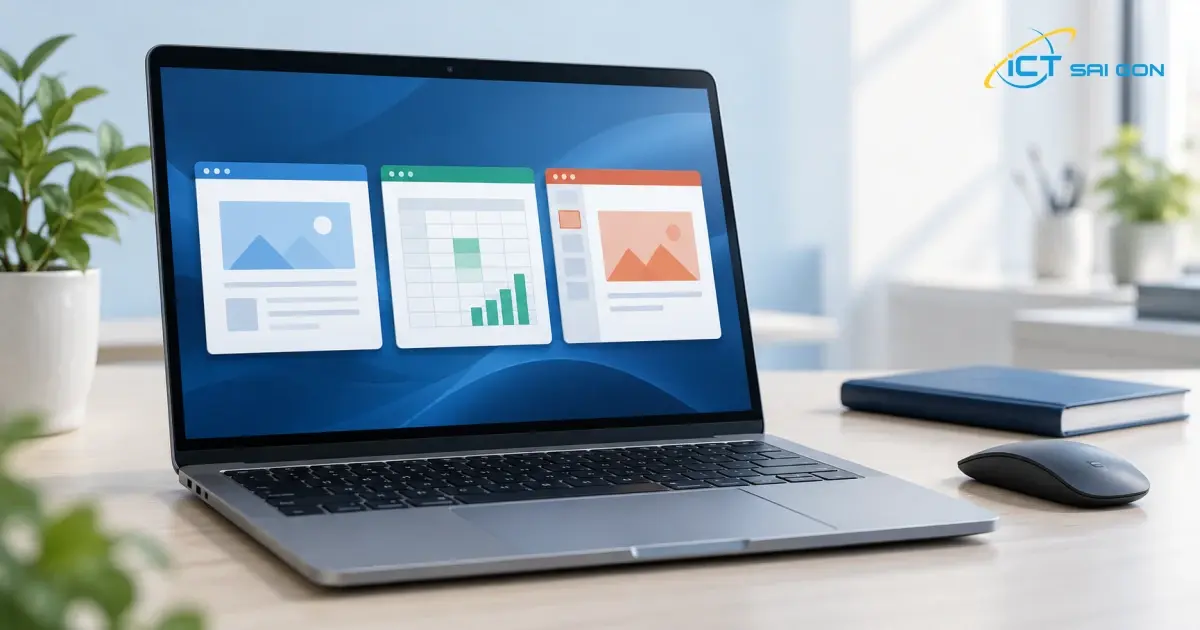
Cách tạo và chuyển desktop ảo trên Windows 11
Tạo desktop mới bằng Task View
- Nhấn Windows + Tab hoặc bấm nút Task View trên thanh tác vụ.
- Chọn New desktop trong khu vực desktop.
- Chọn desktop vừa tạo rồi mở ứng dụng cho nhóm công việc đó.
Để chuyển sang desktop khác, mở lại Task View và chọn hình thu nhỏ của desktop cần dùng. Sau khi tạo, nên chuyển qua lại một lần để nhận biết cửa sổ nào đang nằm ở đâu.
Dùng phím tắt khi cần thao tác nhanh
| Phím tắt | Chức năng |
|---|---|
| Windows + Tab | Mở Task View |
| Windows + Ctrl + D | Tạo desktop mới |
| Windows + Ctrl + mũi tên trái/phải | Chuyển sang desktop liền kề theo hướng tương ứng |
| Windows + Ctrl + F4 | Đóng desktop hiện tại |
| Alt + Tab | Chuyển cửa sổ ứng dụng theo thiết lập của Windows |
Alt + Tab dùng để chọn cửa sổ, còn tổ hợp có Windows + Ctrl + mũi tên dùng để chuyển desktop. Khi tập dùng, hãy tạo hai desktop và chỉ mở một vài cửa sổ thử để dễ theo dõi kết quả.
Đổi tên và hình nền để dễ nhận biết desktop
Trong Task View, chọn tên desktop cần đổi rồi nhập một tên dễ nhớ theo công việc, chẳng hạn “Báo cáo” hoặc “Cuộc họp”. Tên theo nhiệm vụ sẽ dễ đối chiếu hơn khi bạn mở nhiều cửa sổ tương tự nhau.
Muốn đặt hình nền riêng, mở Task View, bấm chuột phải vào desktop rồi chọn Choose background. Trong phần cá nhân hóa hình nền, chọn Picture và một ảnh phù hợp. Microsoft lưu ý cách đặt nền riêng cho từng desktop áp dụng với ảnh; không áp dụng tương tự cho trình chiếu ảnh hoặc màu nền riêng từng desktop.
Một cách bố trí đơn giản là dùng ảnh xanh cho công việc và ảnh trung tính cho cuộc họp. Không cần đổi nền liên tục; mục đích là nhìn nhanh và biết mình đang ở nhóm nào.
Di chuyển cửa sổ sang desktop khác
Nếu lỡ mở Excel hoặc trình duyệt ở sai nhóm, bạn có thể di chuyển cửa sổ đang mở:
- Mở Task View và tìm cửa sổ cần chuyển.
- Bấm chuột phải vào hình thu nhỏ của cửa sổ, chọn Move to rồi chọn desktop đích. Bạn cũng có thể kéo cửa sổ vào hình thu nhỏ của desktop muốn chuyển đến.
- Chuyển sang desktop đích để kiểm tra cửa sổ đã ở đúng nơi.
Nên làm lần lượt từng cửa sổ trong lần sắp xếp đầu tiên. Chẳng hạn, chuyển bảng tính về “Báo cáo”, kiểm tra lại rồi mới chuyển cửa sổ tra cứu về nhóm còn lại. Cách này giúp tránh phải đi tìm cả loạt cửa sổ cùng lúc.
Đối tượng bạn di chuyển ở đây là cửa sổ ứng dụng, không phải thao tác chép dữ liệu sang một máy khác. Vẫn lưu tài liệu theo thư mục làm việc quen thuộc và kiểm tra tên tệp trước khi chỉnh sửa.

Tùy chỉnh thanh tác vụ và Alt + Tab
Nếu muốn danh sách cửa sổ bám theo nhóm đang làm, vào Settings → System → Multitasking → Desktops. Tại đây, bạn có thể chọn hiển thị cửa sổ trên thanh tác vụ và trong Alt + Tab từ desktop hiện tại hoặc từ tất cả desktop.
Hãy thử từng thiết lập bằng một vài cửa sổ mẫu. Nếu công việc cần chuyển nhanh đến cửa sổ ở nhóm khác, chọn hiển thị tất cả có thể thuận tiện hơn. Nếu ưu tiên tập trung vào một nhóm, thử giới hạn theo desktop hiện tại rồi đối chiếu với cách làm việc của bạn.
Đóng desktop ảo có làm mất ứng dụng không?
Khi đóng một desktop, Windows chuyển các ứng dụng còn mở của desktop đó sang một desktop còn lại. Bạn có thể đóng bằng nút X trên hình thu nhỏ desktop trong Task View, hoặc dùng phím tắt ở bảng phía trên.
Để tránh nhầm, hãy phân biệt nút đóng desktop với nút đóng cửa sổ ứng dụng. Sau khi dọn nhóm công việc, kiểm tra lại tài liệu đang mở và lưu tiến độ như bình thường; tính năng tổ chức cửa sổ không thay cho việc lưu hay sao lưu dữ liệu.
Cách xử lý một số tình huống thường gặp
Không thấy nút Task View trên thanh tác vụ
Bấm chuột phải vào thanh tác vụ, chọn Taskbar settings. Trong Taskbar items, bật Task view. Bạn vẫn có thể thử mở Task View bằng phím tắt Windows + Tab khi nút đang bị ẩn.
Nếu tổ hợp phím chưa phản hồi, kiểm tra bằng nút trên thanh tác vụ trước. Cách đối chiếu này giúp xác định bạn đang gặp vấn đề với lối mở nào, thay vì đổi nhiều thiết lập cùng lúc.
Alt + Tab vẫn thấy cửa sổ ở nhóm khác
Đối chiếu lại tùy chọn trong nhóm Desktops ở phần Multitasking. Hãy mở hai cửa sổ có nội dung mẫu khác nhau và thử lại sau khi đổi tùy chọn, để thấy rõ thiết lập đang áp dụng.
Bấm ứng dụng nhưng quay về cửa sổ cũ
Mở Task View để tìm cửa sổ ứng dụng đang có. Nếu cần dùng cửa sổ đó ở nhóm hiện tại, di chuyển nó bằng Move to. Nếu muốn thêm một cửa sổ độc lập, kiểm tra khả năng mở cửa sổ mới của chính ứng dụng; không nên mặc định rằng bấm biểu tượng luôn tạo một phiên mới.
Máy chậm khi mở nhiều nhóm công việc
Kiểm tra ứng dụng và tài liệu đang mở bằng Task Manager qua Ctrl + Shift + Esc, đối chiếu mức dùng CPU, bộ nhớ và ổ đĩa. Microsoft khuyến nghị theo dõi các tài nguyên này khi tìm ứng dụng làm chậm máy.
Desktop ảo giúp quản lý cửa sổ; việc đặt ứng dụng vào nhóm khác không phải một bước nâng cấu hình. Lưu việc đang làm rồi đóng những ứng dụng bạn không còn cần dùng trước khi đánh giá lại. Không kết luận phải nâng RAM hoặc đổi máy chỉ dựa vào số desktop đã tạo.
Chuẩn bị một desktop cho cuộc họp
Bạn có thể dành riêng một nhóm cho slide và tài liệu sẽ trình bày. Với Microsoft Teams, phần chia sẻ cho phép chọn màn hình hoặc cửa sổ; hãy chọn đúng phạm vi và kiểm tra trước với tài liệu mẫu.
- Lưu tài liệu cần dùng vào nơi dễ mở, kiểm tra đúng phiên bản slide.
- Thử chuyển desktop và quay lại cửa sổ trình bày trước giờ họp.
- Kiểm tra phần xem trước hoặc nhờ người tham gia xác nhận nội dung họ đang thấy.
- Không xem việc chuyển desktop là bằng chứng rằng màn hình hoặc dữ liệu khác đã được che khỏi người dự họp.
Để cùng lúc nhìn tài liệu tham khảo và ứng dụng chính, bạn có thể kết hợp với Snap Layouts trên Windows 11. Tập thao tác với dữ liệu mẫu trước sẽ dễ phát hiện nhầm cửa sổ hơn khi đang trình bày thật.

Checklist thiết lập lần đầu
- ☐ Chọn hai hoặc ba nhóm công việc thường dùng.
- ☐ Tạo desktop, đặt tên và mở một vài cửa sổ mẫu.
- ☐ Thử chuyển desktop và di chuyển một cửa sổ về đúng nhóm.
- ☐ Chọn cách hiển thị cửa sổ trên thanh tác vụ và Alt + Tab.
- ☐ Đóng một desktop thử, kiểm tra lại các cửa sổ còn mở.
- ☐ Nếu dùng để họp, thử đúng phạm vi chia sẻ màn hình/cửa sổ.
Sau một ngày sử dụng, hãy giữ những nhóm bạn thực sự tìm lại thường xuyên và gộp những nhóm ít dùng. Một cách sắp xếp dễ nhớ thường hữu ích hơn việc tạo thêm nhiều desktop nhưng không có mục đích rõ ràng.
Cần chọn laptop cho công việc đa nhiệm? Khi tham khảo laptop văn phòng tại ICT Sài Gòn, hãy gửi các ứng dụng thường dùng đồng thời, nhu cầu màn hình ngoài và ngân sách. Cấu hình nên được tư vấn theo tác vụ thực tế; số desktop ảo không đủ để xác định máy phù hợp.
Nguồn tham khảo

Mình là phó phòng kỹ thuật tại công ty ICT SÀI GÒN, chuyên phụ trách nội dung bài đăng và hỗ trợ giải đáp thắc mắc liên quan đến vấn đề kỹ thuật và công nghệ. Bạn đọc nếu câu hỏi cần giải đáp đừng ngần ngại để lại comment bên dưới bài viết nhé

- Th10 16, 2026
- 7 Lượt xem
Hướng dẫn chuyển dữ liệu từ máy cũ sang máy mới: sao lưu, chép qua ổ ngoài hoặc OneDrive, chuyển trình duyệt,...

- Th10 16, 2026
- 4 Lượt xem
Hướng dẫn phân quyền thư mục NAS Synology theo phòng ban: tạo nhóm, cấp quyền đọc/ghi, kiểm tra ACL và thử tru...
- Th10 15, 2026
- 6 Lượt xem
Cách xử lý máy in offline trên Windows 11 theo USB, WiFi và LAN: kiểm tra kết nối, hàng đợi, Print Spooler, dr...

- Th10 15, 2026
- 6 Lượt xem
Cách chuyển PDF sang Excel bằng Power Query, kiểm tra From PDF, giữ số 0 đầu, sửa lỗi ngày và tổng tiền. Có PD...
- Th10 14, 2026
- 6 Lượt xem
Ổ C đầy trên Windows 11? Kiểm tra Storage, dọn file tạm, thiết lập Storage Sense và xử lý OneDrive. Biết khi n...

- Th10 14, 2026
- 8 Lượt xem
Cách in Excel vừa trang A4, chọn vùng in, lặp tiêu đề và xử lý chữ nhỏ, mất cột. Có file mẫu để thực hành và k...

- Th10 14, 2026
- 6 Lượt xem
Cách bật lịch sử Clipboard bằng Windows + V trên Windows 11, ghim nội dung, xóa dữ liệu, đồng bộ và xử lý khi...

- Th10 14, 2026
- 5 Lượt xem
Hướng dẫn chia màn hình Windows 11 bằng chuột, Windows + Z và phím tắt. Kiểm tra Snap không xuất hiện, chữ nhỏ...