
![240x900 [1]](https://ictsaigon.com.vn/storage/promotion/banner-sidebar-asus-nuc-13-pro-01.webp)

Chuyển Dữ Liệu Từ Máy Cũ Sang Máy Mới
- Đăng tải: 16/10/2026
- Cập nhật: 16/10/2026
- Hỗ Trợ
- 3 Lượt xem
Muốn chuyển dữ liệu từ máy cũ sang máy mới mà không bỏ sót tệp, hãy làm theo thứ tự: kiểm kê, tạo bản sao dự phòng, chuyển dữ liệu, mở thử và đối chiếu rồi mới bàn giao máy cũ. Chép xong thư mục Documents chưa có nghĩa là đã chuyển đủ email lưu cục bộ, dữ liệu phần mềm hay giấy phép sử dụng.
Hướng dẫn này dành cho trường hợp máy Windows cũ còn hoạt động và bạn chuyển sang máy Windows mới. Với máy công ty, hãy thống nhất cùng bộ phận IT về nơi lưu dữ liệu, tài khoản và quyền cài phần mềm trước khi thực hiện.
Checklist trước khi chuyển dữ liệu
Trên máy cũ, mở File Explorer và kiểm tra từng vị trí dưới đây. Ghi lại thư mục nguồn, nơi nhận trên máy mới và người xác nhận; đánh dấu riêng những mục quan trọng cần mở thử sau chuyển.
| Nhóm cần kiểm tra | Ví dụ dễ bỏ sót | Việc cần chuẩn bị |
|---|---|---|
| Tài liệu và tệp cá nhân | Desktop, Documents, Downloads, Pictures, thư mục dự án ở ổ D hoặc ổ khác | Lập danh sách đường dẫn; lưu và đóng các tệp đang mở |
| Tệp trên đám mây | OneDrive, thư mục dùng chung, tệp chỉ có biểu tượng đám mây | Kiểm tra đúng tài khoản, trạng thái đồng bộ và quyền truy cập |
| Trình duyệt | Dấu trang, hồ sơ cá nhân và công việc, tài khoản đã lưu | Chọn đồng bộ tài khoản hoặc xuất dấu trang; chuẩn bị phương thức đăng nhập |
| Email và ứng dụng | Kho thư PST, dữ liệu kế toán, mẫu biểu, thư viện, cấu hình chuyên dụng | Xác định cách xuất và khôi phục của từng phần mềm |
| Phần mềm và giấy phép | Bộ cài, tài khoản mua phần mềm, mã kích hoạt, USB khóa cứng | Ghi phiên bản, điều kiện chuyển giấy phép và người quản lý |
| Ổ mã hóa và quyền truy cập | BitLocker, ổ ngoài có mật khẩu, thư mục do công ty quản lý | Xác nhận có cách mở khóa hợp lệ và người có quyền hỗ trợ |
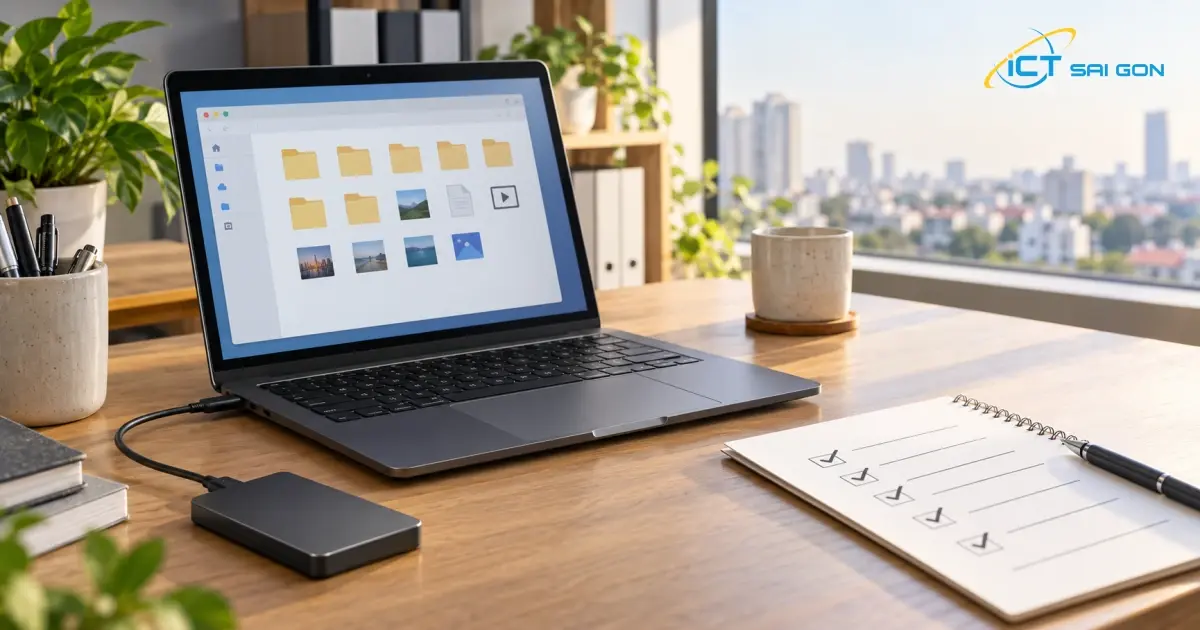
Tạo một bản sao dự phòng độc lập của các dữ liệu quan trọng trước khi bắt đầu. Nếu dùng cùng một ổ ngoài vừa sao lưu vừa vận chuyển tệp, hãy giữ nguyên dữ liệu trên máy cũ cho đến khi đối chiếu xong. Dung lượng ổ nhận phải đủ cho phần dữ liệu bạn chọn và các ứng dụng cần cài thêm.
Nên chuyển bằng ổ ngoài, OneDrive hay Windows Backup?
Chọn theo vị trí dữ liệu và điều kiện sử dụng thực tế. Bạn có thể dùng ổ ngoài cho thư mục dự án lớn, đồng thời dùng tài khoản để khôi phục dấu trang và các tệp đã đồng bộ.
| Phương án | Phù hợp khi | Cần kiểm tra |
|---|---|---|
| SSD, HDD hoặc USB ngoài | Cần chép trực tiếp các thư mục đã chọn; đường truyền Internet hạn chế | Dung lượng trống, cổng kết nối, khả năng đọc ghi và mở khóa ổ |
| OneDrive | Tệp đã nằm trong thư mục đồng bộ và được phép lưu trên tài khoản đó | Đúng tài khoản, đủ dung lượng và quá trình đồng bộ đã hoàn tất |
| Windows Backup | Máy cá nhân có bản sao lưu gắn với tài khoản Microsoft cá nhân | Những mục thực sự được sao lưu và tùy chọn khôi phục khi thiết lập máy mới |
Lưu ý về hướng dẫn cũ: tại thời điểm đối chiếu ngày 16/10/2026, Microsoft thông báo tính năng chuyển PC-to-PC trên trang hướng dẫn trước đây không còn khả dụng. Bài này sử dụng các cách chép tệp qua ổ ngoài, OneDrive và phạm vi sao lưu của Windows Backup đang được hãng hướng dẫn.
Cách 1: Chuyển tệp bằng SSD hoặc USB ngoài
Sao chép dữ liệu từ máy cũ
- Lưu công việc và đóng những ứng dụng đang sử dụng dữ liệu cần chuyển.
- Kết nối ổ ngoài, kiểm tra đúng tên ổ và dung lượng trống trong File Explorer.
- Tạo thư mục riêng, chẳng hạn Chuyen-may-2026-10-16. Bên trong chia theo nguồn như Desktop, Documents và Du-an-o-D để tránh trộn các thư mục cùng tên.
- Dùng Copy rồi Paste để chép từng nhóm đã kiểm kê. Giữ bản gốc trên máy cũ.
- Chờ thao tác hoàn tất; mở vài tệp quan trọng trực tiếp từ ổ ngoài. Sau đó chọn Eject trước khi rút ổ.
Nếu tệp OneDrive đang ở trạng thái chỉ trực tuyến, hãy tải tệp về máy trước khi tạo bản sao ngoại tuyến. Với tệp quan trọng, mở thử khi không có mạng là một cách kiểm tra thêm rằng bạn đã có nội dung cục bộ cần dùng.
Chép vào máy mới và xử lý tệp trùng tên
- Kết nối ổ ngoài với máy mới và mở thư mục vừa tạo.
- Tạo một thư mục nhận riêng trên máy mới, hoặc xác định rõ thư mục đích cho từng nhóm dữ liệu.
- Sao chép dữ liệu vào vị trí đích; chưa chọn thay thế toàn bộ khi chưa so sánh các tệp trùng tên.
- Ghi lại nhóm đã chép và lỗi phát sinh để đối chiếu ở bước nghiệm thu.
Ví dụ, cả hai máy đều có tệp Bao-gia.xlsx. Hãy so sánh nội dung và thời điểm chỉnh sửa, hoặc giữ hai bản trong thư mục riêng trước khi quyết định bản sử dụng. Việc đổi tên thư mục nhận giúp tránh ghi đè nhầm vào dữ liệu mới tạo trên máy mới.
Nếu Windows yêu cầu định dạng một ổ đang chứa dữ liệu, dừng thao tác để kiểm tra nguyên nhân. Với lỗi tệp đang được sử dụng, hãy đóng ứng dụng liên quan rồi chép lại. Ổ thường xuyên mất kết nối hoặc báo lỗi đọc cần được kiểm tra trước khi tiếp tục sao chép nhiều lần.
Cách 2: Chuyển qua OneDrive hoặc Windows Backup
Kiểm tra tệp đã đồng bộ lên OneDrive
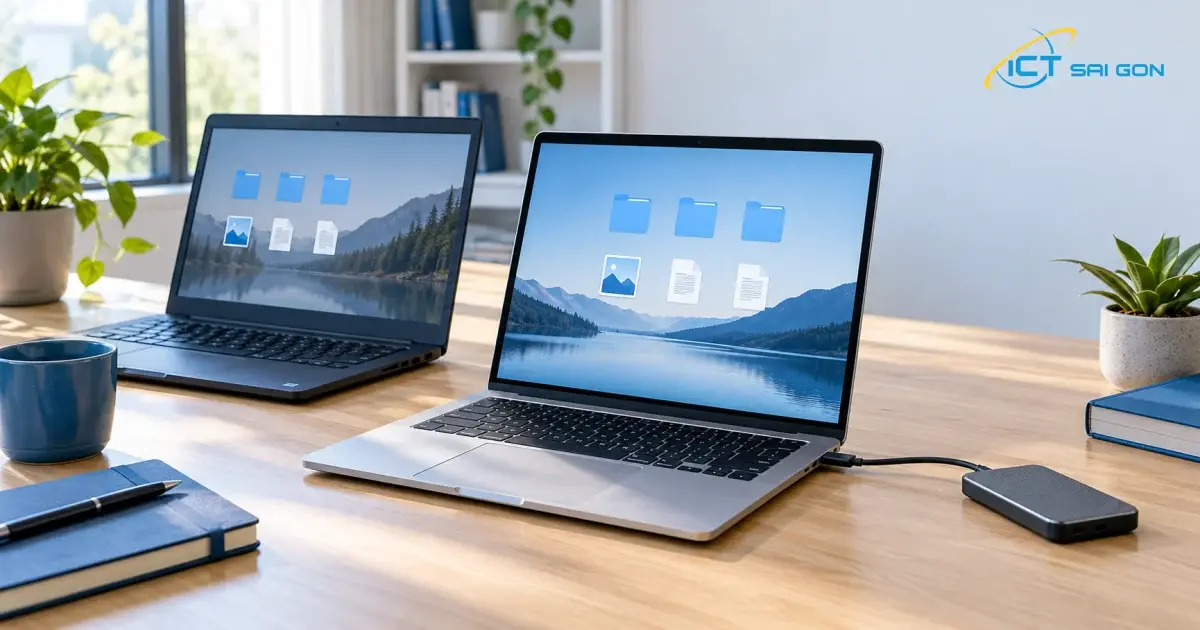
Trên máy cũ, kiểm tra đúng tài khoản và chờ các thư mục cần chuyển đồng bộ xong. Có thể mở OneDrive trên web để đối chiếu một số tệp mới chỉnh sửa. Trên máy mới, đăng nhập tài khoản được phép sử dụng và kiểm tra lại các thư mục đó.
Biểu tượng đám mây trong File Explorer có thể biểu thị tệp chỉ trực tuyến. Nếu cần làm việc không có Internet hoặc chép sang ổ ngoài, chọn Always keep on this device cho tệp hoặc thư mục cần giữ, chờ tải xong và kiểm tra dung lượng trống.
Chỉ những vị trí đã được đưa vào đồng bộ mới thuộc phạm vi này. Đừng mặc định toàn bộ ổ D hoặc thư mục ứng dụng cũng đã có trên OneDrive. Khi dọn máy cũ, xóa tệp trong thư mục đang đồng bộ có thể làm tệp bị xóa ở các thiết bị khác; hãy thống nhất cách ngắt đồng bộ hoặc bàn giao với người quản lý trước khi dọn dữ liệu.
Hiểu đúng phần Windows Backup có thể khôi phục
Windows Backup dành cho người dùng cá nhân có thể lưu các thư mục được chọn cùng một số thiết đặt và thông tin ứng dụng theo tài khoản Microsoft cá nhân. Tài khoản cơ quan hoặc trường học có cách quản lý khác; không áp dụng nguyên quy trình cá nhân cho máy doanh nghiệp.
Nếu đã có bản sao lưu, bạn có thể chọn khôi phục trong quá trình thiết lập máy mới khi đăng nhập đúng tài khoản. Các ghim ứng dụng được khôi phục hỗ trợ cài lại ứng dụng; chúng không đồng nghĩa toàn bộ chương trình và dữ liệu riêng đã được chuyển. Với máy mới đã thiết lập xong, có thể tiếp tục chép tệp hoặc truy cập OneDrive mà không cần đặt lại máy chỉ để làm theo bước này.
Chuyển trình duyệt, email và ứng dụng
Dấu trang và tài khoản trình duyệt
Với Chrome, nếu đã lưu dữ liệu trong tài khoản Google, hãy kiểm tra những mục được lưu và đăng nhập đúng hồ sơ trên máy mới. Tách hồ sơ công việc và cá nhân theo cách sử dụng hiện có.
Nếu chỉ cần chuyển dấu trang bằng tệp, trên máy cũ mở menu ba chấm → Bookmarks and lists → Bookmark manager, rồi mở menu trong trình quản lý và chọn Export bookmarks. Chép tệp HTML sang máy mới để nhập vào Chrome. Tên mục có thể hiển thị bằng tiếng Việt theo ngôn ngữ giao diện.
Tệp dấu trang không chứa toàn bộ mật khẩu hay phiên đăng nhập. Chuẩn bị phương thức xác thực hai bước và kiểm tra quyền đăng nhập của các tài khoản quan trọng; một số website vẫn yêu cầu xác thực lại trên máy mới.
Email và dữ liệu riêng của phần mềm
Kiểm tra email nằm trên máy chủ hay trong kho lưu trữ cục bộ. Tệp PST có thể chứa thư lưu riêng cần xuất, sao chép hoặc mở lại theo phiên bản Outlook đang dùng. Đóng Outlook trước khi sao chép tệp dữ liệu; đối chiếu cả thư cũ, thư gần đây và các thư mục lưu trữ cần giữ.
Tệp OST thường là bản dữ liệu ngoại tuyến của hộp thư được đồng bộ với máy chủ. Không coi việc chép OST là cách thay thế bản sao lưu PST. Cách xử lý và khả năng hỗ trợ PST khác nhau giữa các phiên bản Outlook; dùng hướng dẫn hãng phù hợp với phiên bản của bạn.
Với phần mềm kế toán, bán hàng, thiết kế hoặc quản lý chuyên dụng, xác định chức năng sao lưu và khôi phục của ứng dụng. Dữ liệu có thể gồm cơ sở dữ liệu, tệp đính kèm, mẫu biểu và cấu hình. Nên nhờ người quản trị hoặc nhà cung cấp kiểm tra bản sao thay vì chỉ chép thư mục nhìn thấy trên Desktop.
Cài lại ứng dụng và kiểm tra giấy phép
Lập danh sách ứng dụng cần dùng, phiên bản, nguồn bộ cài và người quản lý giấy phép. Cài lại từ nguồn chính thức, đăng nhập hoặc kích hoạt theo điều kiện của nhà cung cấp. Chỉ sao chép thư mục Program Files thường không đủ để ứng dụng hoạt động đúng trên máy mới.
Giấy phép theo tài khoản, theo thiết bị hoặc đi kèm máy có điều kiện chuyển khác nhau. Kiểm tra điều kiện trước khi gỡ kích hoạt máy cũ; sau cài đặt, thử mở ứng dụng và thực hiện một tác vụ thực tế bằng dữ liệu đã chuyển.
Đối chiếu dữ liệu trước khi bàn giao máy cũ
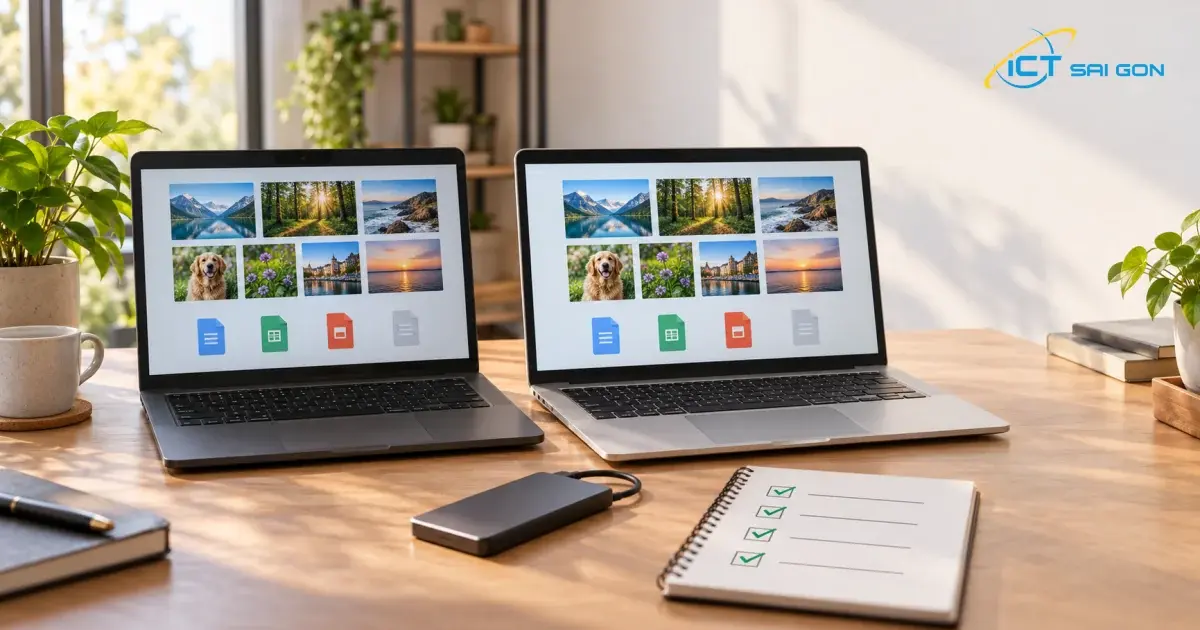
Thực hiện kiểm tra trên máy mới và ghi kết quả theo danh sách ban đầu. Số lượng tệp và dung lượng là tín hiệu đối chiếu trong cùng phạm vi thư mục; các con số bằng nhau chưa đủ chứng minh mọi tệp đều nguyên vẹn hoặc ứng dụng dùng được.
| Mục nghiệm thu | Cách kiểm tra trên máy mới | Kết quả cần ghi |
|---|---|---|
| Tài liệu đã chọn | Đối chiếu thư mục, số lượng tệp, dung lượng và các tệp mới chỉnh sửa | Mục còn thiếu hoặc có lỗi sao chép |
| Tệp quan trọng | Mở tài liệu, bảng tính, ảnh và video mẫu; kiểm tra cả tệp mới nhất | Tên tệp và người xác nhận |
| Trình duyệt và tài khoản | Kiểm tra dấu trang, hồ sơ và đăng nhập các dịch vụ cần dùng | Tài khoản đã truy cập được; không ghi mật khẩu vào biên bản |
| Email và phần mềm | Tìm thư cần giữ, mở dự án hoặc dữ liệu mẫu, thử một tác vụ công việc | Phiên bản, giấy phép và lỗi cần xử lý |
| Bản sao dự phòng | Xác nhận nơi lưu, khả năng mở tệp và người chịu trách nhiệm giữ | Vị trí lưu và thời điểm được phép dọn bản cũ |
Với dữ liệu quan trọng cần kiểm tra tính toàn vẹn chặt hơn, bộ phận IT có thể lập danh sách và đối chiếu mã băm cho các tệp trong phạm vi bàn giao. Sau chuyển, người sử dụng vẫn cần xác nhận rằng công việc thực tế có thể tiếp tục trên máy mới.
Nếu máy cũ không khởi động hoặc ổ đang mã hóa
Máy không vào được Windows cần được đánh giá riêng; có thể phải đọc ổ bằng thiết bị hoặc máy khác nếu tình trạng ổ cho phép. Nếu dữ liệu quan trọng chưa có bản sao, chưa đặt lại máy hay định dạng ổ để thử sửa nhanh.
Với ổ BitLocker, cần khóa khôi phục phù hợp để mở khóa khi hệ thống yêu cầu. Khóa có thể được lưu trong tài khoản Microsoft, tài khoản tổ chức hoặc nơi đã được chủ máy lựa chọn. Microsoft không thể tạo lại khóa bị mất. Hãy làm việc với chủ tài khoản hoặc IT quản lý; không tự tắt mã hóa chỉ để làm theo một hướng dẫn chuyển tệp chung.
Checklist bàn giao sau chuyển
- Đã đối chiếu các thư mục và xử lý danh sách tệp còn thiếu.
- Người dùng đã mở dữ liệu quan trọng và thử công việc trên máy mới.
- Đã kiểm tra tài khoản, ứng dụng, giấy phép và thiết bị phụ trợ cần dùng.
- Đã thống nhất người giữ bản sao dự phòng và thời điểm xử lý dữ liệu máy cũ.
- Chỉ dọn dữ liệu hoặc bàn giao máy cũ sau khi người có trách nhiệm xác nhận, theo quy trình của cá nhân hoặc doanh nghiệp.
Nếu đang chọn laptop mới , bạn có thể gửi ICT Sài Gòn nhu cầu sử dụng, danh sách phần mềm và dung lượng dữ liệu dự kiến để được tư vấn máy phù hợp, đồng thời trao đổi phạm vi hỗ trợ bàn giao. Doanh nghiệp có nhiều tài khoản hoặc phần mềm chuyên dụng có thể tham khảo dịch vụ IT Helpdesk . Phạm vi chuyển dữ liệu và các hạng mục cần phối hợp nên được thống nhất trước khi thực hiện.
Câu hỏi thường gặp
Có cần chép cả ổ C sang máy mới không?
Hướng dẫn này tập trung vào tệp và dữ liệu ứng dụng đã xác định, không phải nhân bản toàn bộ Windows. Chép cả ổ C không thay thế việc cài đặt ứng dụng, kiểm tra phần cứng và giấy phép trên máy mới.
Dữ liệu ở ổ D có tự sang theo tài khoản không?
Chỉ khi dữ liệu đó nằm trong phạm vi đồng bộ hoặc sao lưu đã cấu hình. Hãy kiểm tra đường dẫn thực tế; với thư mục chưa được đồng bộ, cần chép hoặc sao lưu riêng.
Chuyển dữ liệu mất bao lâu?
Thời gian phụ thuộc dung lượng, số lượng tệp nhỏ, tốc độ ổ và cổng kết nối, mạng cùng yêu cầu kiểm tra ứng dụng. Hãy dự trù cả thời gian đối chiếu và xử lý lỗi, thay vì chỉ tính thời gian chép tệp.
Nguồn tham khảo
- Microsoft: Thông báo về tính năng chuyển PC-to-PC
- Microsoft: Chuyển tệp bằng thiết bị lưu trữ ngoài
- Microsoft: Sao lưu và khôi phục với Windows Backup
- Microsoft: OneDrive Files On-Demand
- Microsoft: Làm việc với tệp đang đồng bộ trong File Explorer
- Google Chrome: Nhập và xuất dấu trang
- Google Chrome: Lưu dữ liệu trong tài khoản Google
- Microsoft Outlook: Nhập và xuất email, danh bạ, lịch
- Microsoft Outlook: Tệp dữ liệu ngoại tuyến OST
- Microsoft Outlook: Mở và tìm dữ liệu trong PST
- Microsoft: Tìm khóa khôi phục BitLocker

Mình là phó phòng kỹ thuật tại công ty ICT SÀI GÒN, chuyên phụ trách nội dung bài đăng và hỗ trợ giải đáp thắc mắc liên quan đến vấn đề kỹ thuật và công nghệ. Bạn đọc nếu câu hỏi cần giải đáp đừng ngần ngại để lại comment bên dưới bài viết nhé
- Th10 16, 2026
- 3 Lượt xem
Hướng dẫn phân quyền thư mục NAS Synology theo phòng ban: tạo nhóm, cấp quyền đọc/ghi, kiểm tra ACL và thử tru...
- Th10 15, 2026
- 5 Lượt xem
Cách xử lý máy in offline trên Windows 11 theo USB, WiFi và LAN: kiểm tra kết nối, hàng đợi, Print Spooler, dr...
- Th10 15, 2026
- 6 Lượt xem
Cách chuyển PDF sang Excel bằng Power Query, kiểm tra From PDF, giữ số 0 đầu, sửa lỗi ngày và tổng tiền. Có PD...
- Th10 14, 2026
- 6 Lượt xem
Ổ C đầy trên Windows 11? Kiểm tra Storage, dọn file tạm, thiết lập Storage Sense và xử lý OneDrive. Biết khi n...
- Th10 14, 2026
- 8 Lượt xem
Cách in Excel vừa trang A4, chọn vùng in, lặp tiêu đề và xử lý chữ nhỏ, mất cột. Có file mẫu để thực hành và k...
- Th10 14, 2026
- 6 Lượt xem
Cách bật lịch sử Clipboard bằng Windows + V trên Windows 11, ghim nội dung, xóa dữ liệu, đồng bộ và xử lý khi...
- Th10 14, 2026
- 5 Lượt xem
Hướng dẫn chia màn hình Windows 11 bằng chuột, Windows + Z và phím tắt. Kiểm tra Snap không xuất hiện, chữ nhỏ...

- Th08 24, 2026
- 366 Lượt xem
Bài viết dưới đây sẽ hướng dẫn bạn tảBài viết dưới đây sẽ hướng dẫn bạn tải WPS Office miễn phí từ nguồn chính...