
![240x900 [1]](https://ictsaigon.com.vn/storage/promotion/banner-sidebar-asus-nuc-13-pro-01.webp)

Chuyển PDF Sang Excel Bằng Power Query: Cách Làm Và Sửa Lỗi
- Đăng tải: 15/10/2026
- Cập nhật: 15/10/2026
- Hỗ Trợ
- 6 Lượt xem
Để chuyển bảng PDF sang Excel bằng Power Query, kiểm tra mục Data → Get Data → From File → From PDF, chọn bảng trong Navigator rồi mở Transform Data để kiểm tra trước khi tải vào Excel. Cách này phù hợp để lấy dữ liệu từ bảng trong PDF có lớp chữ. Kết quả vẫn cần đối chiếu mã, ngày, số dòng và tổng tiền với bản gốc.
Hướng dẫn dưới đây dùng tên menu tiếng Anh trên Excel desktop cho Windows có PDF connector. Nếu máy không có From PDF hoặc tài liệu chỉ là ảnh scan, xem phần xử lý tương ứng trước khi thực hiện.
Kiểm tra Excel có mục From PDF trước khi bắt đầu
Mở Excel, vào Data → Get Data → From File và tìm From PDF. Có Power Query không đồng nghĩa có mọi nguồn dữ liệu. Theo bảng nguồn của Microsoft, PDF được liệt kê cho Excel Microsoft 365 trên Windows; đừng suy ra chỉ từ số năm ghi trên bộ Office.
- Microsoft 365 trên Windows: kiểm tra menu trên bản Excel đang dùng. Nếu thiếu, xem thông tin tài khoản, phiên bản và kênh cập nhật trong File → Account; máy do công ty quản lý nên nhờ người phụ trách kiểm tra.
- Office mua một lần hoặc phiên bản cũ: kiểm tra đúng edition và connector thực có. Không mặc định mọi Excel 2016, 2019, 2021 hay 2024 đều có From PDF.
- Excel trên Mac: danh sách nguồn Power Query khác Windows; bảng hỗ trợ Mac hiện không liệt kê PDF. Không áp dụng nguyên đường dẫn menu trong bài cho Mac.
- Excel trên trình duyệt: khả năng kết nối phụ thuộc nguồn và tài khoản, có trường hợp PDF trên SharePoint. Quy trình chọn PDF lưu trên máy trong bài dành cho ứng dụng Windows.
Nếu có thông báo thiếu thành phần khi nhập PDF, tài liệu Microsoft Support có nêu yêu cầu .NET Framework 4.5 trở lên. Đối chiếu thông báo cụ thể và hướng dẫn chính thức; với máy công ty, nhờ IT xử lý thành phần cần thiết.
Phân biệt PDF có chữ và PDF scan
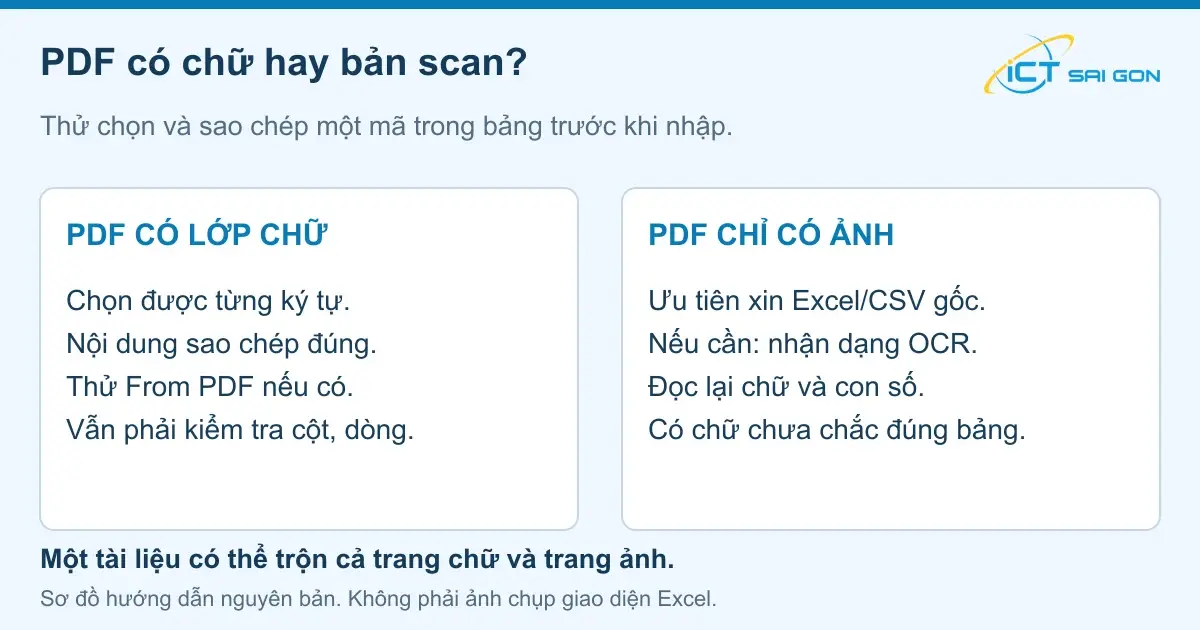
Mở PDF trong trình đọc, thử chọn một mã đơn rồi sao chép ra trình soạn thảo văn bản. Nếu chọn được từng ký tự và nội dung đúng, tài liệu có lớp chữ có thể khai thác. Đây là bước kiểm tra ban đầu; một file vẫn có thể gồm cả trang chữ lẫn trang ảnh.
Nếu chỉ chọn được cả vùng ảnh, không tìm kiếm được mã trong bảng, hãy kiểm tra khả năng đó là PDF scan. Không coi From PDF là công cụ OCR cho mọi bản scan. Ưu tiên xin file Excel/CSV gốc. Khi chỉ có ảnh, cần bước nhận dạng ký tự bằng công cụ phù hợp rồi kiểm tra lại chữ và cấu trúc bảng; có lớp chữ sau OCR cũng chưa bảo đảm các cột sẽ được tách đúng.
Tải PDF và bảng Excel mẫu để thực hành
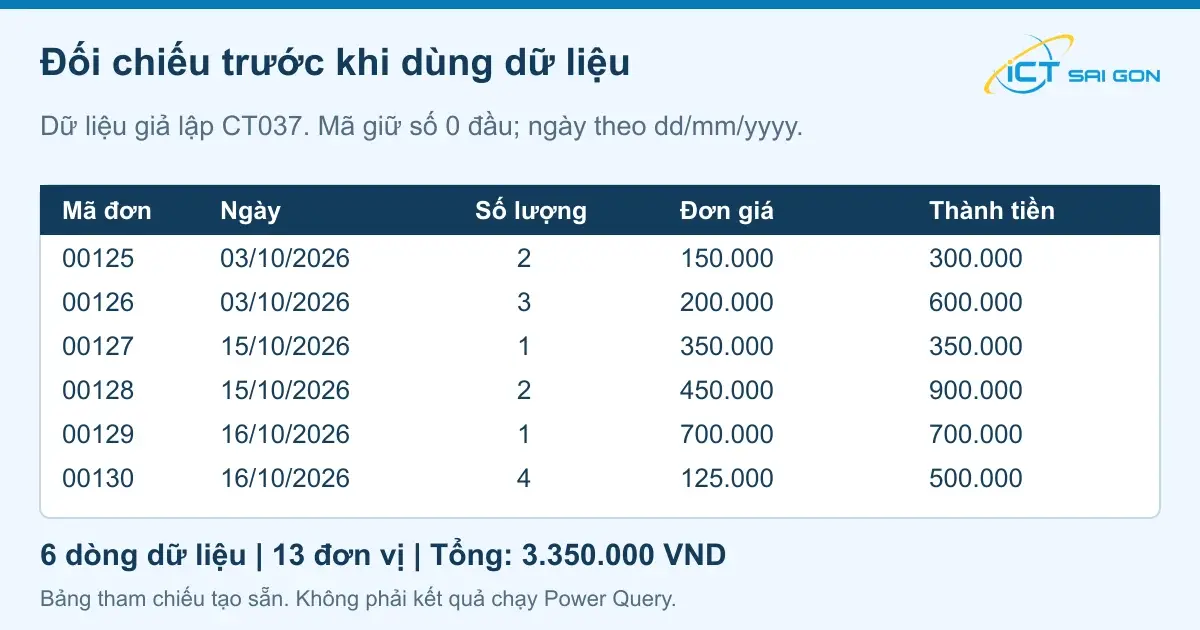
Bộ mẫu có hai trang PDF chứa sáu mã đơn từ 00125 đến 00130, tổng số lượng 13 và tổng thành tiền 3.350.000 VND. Tất cả là dữ liệu giả lập để luyện thao tác, không phải đơn hàng hoặc giá bán của ICT Sài Gòn.
- Tải PDF mẫu hai trang có lớp chữ, gồm tiêu đề lặp để tập kiểm tra khi ghép bảng.
- Tải Excel đối chiếu để xem mã, ngày và các phép tính tham chiếu. Đây là bảng tạo sẵn, không chứa truy vấn Power Query và không tự nhập từ PDF.
Lưu PDF vào một thư mục dễ tìm, tạo sổ Excel mới để thực hành và giữ bản gốc. Với tài liệu thật, dùng bản sao được phép xử lý. Không đưa hợp đồng, danh sách khách hàng hoặc dữ liệu nội bộ lên website chuyển đổi chỉ để thử xem có nhận được bảng hay không.
Cách nhập bảng PDF vào Excel bằng Power Query
Bước 1: chọn file PDF từ menu Data
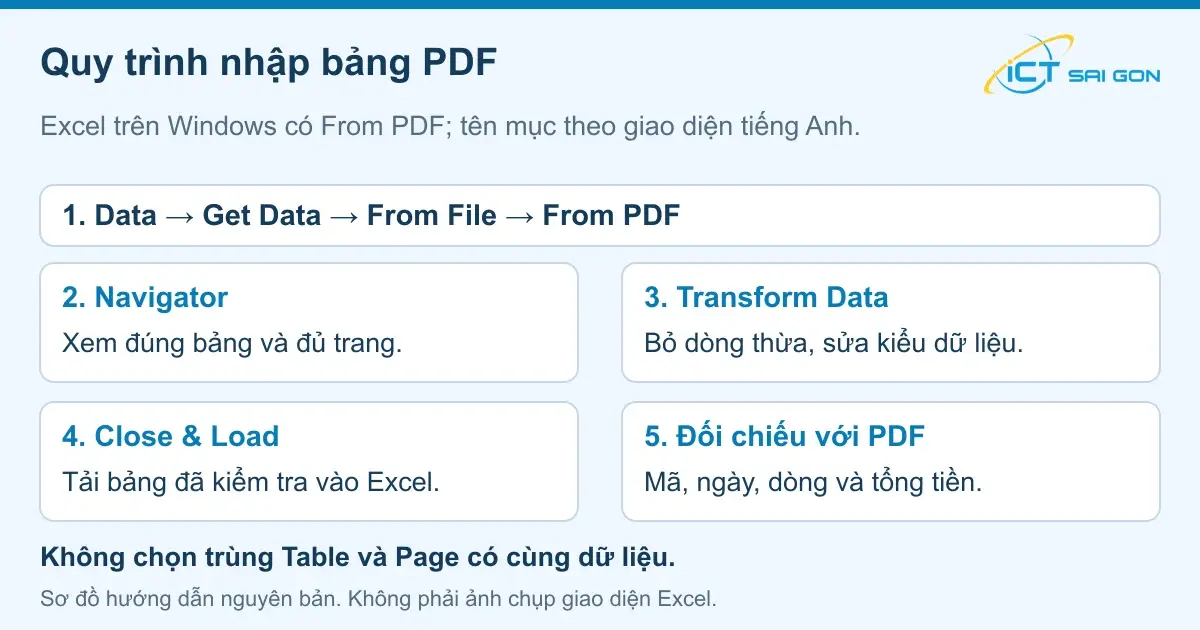
Trong sổ Excel mới, chọn Data → Get Data → From File → From PDF. Chọn PDF đã lưu rồi mở file. Tên nút xác nhận có thể khác theo giao diện. Chờ Navigator hiển thị các bảng hoặc trang được nhận diện.
Bước 2: xem trước bảng trong Navigator
Nhấp từng mục để xem phần dữ liệu bên phải. Chọn bảng chứa đúng các cột cần lấy, thay vì chọn mục đầu tiên theo tên. Mục Table và Page có thể cho phạm vi khác nhau; tên như Table001 không phải mã cố định cho mọi tài liệu.
Với PDF mẫu, xem dữ liệu ở cả hai trang và xác định nơi có sáu mã đơn. Nếu một bảng đã gom đủ hai trang, tránh chọn thêm các bảng/trang chứa lại cùng dữ liệu. Nếu bảng bị tách, có thể nạp từng phần để nối sau khi thống nhất cột. Sau đó chọn Transform Data để mở Power Query Editor; chỉ dùng Load trực tiếp khi đã kiểm tra và dữ liệu không cần chỉnh.
Bước 3: bỏ dòng thừa và xác nhận tiêu đề cột
Trong bản xem trước, đối chiếu tên cột với PDF. Nếu các cột còn là Column1, Column2 và hàng đầu thực sự chứa tên trường, dùng Use First Row as Headers. Không nâng một dòng chứa tên báo cáo thành tiêu đề dữ liệu.
Lọc bỏ dòng trắng, số trang, tiêu đề lặp và dòng tổng có sẵn ở cuối tài liệu trước khi tính tổng các giao dịch. Với dòng tên hàng bị xuống hai hàng, kiểm tra theo mã để ghép đúng. Không xóa hàng hoặc điền xuống hàng loạt chỉ vì ô đang trống.
Chỉnh kiểu dữ liệu để tránh mất mã, sai ngày và tiền
Giữ mã đơn và số định danh ở dạng Text
Cột mã như 00125 là định danh, không phải đại lượng để cộng. Chọn cột và đặt kiểu Text. Xem cả các bước trong Applied Steps: nếu một bước Changed Type trước đó đã đổi mã thành số 125, việc chuyển sang Text ở bước sau không tự khôi phục hai số 0.
Quay lại trước bước chuyển kiểu sai, sửa hoặc bỏ riêng bước đó rồi đặt Text khi mã gốc vẫn còn. Đối chiếu với PDF để biết mã đúng; không tự thêm số 0 theo một độ dài đoán trước. Cách này cũng cần chú ý với số điện thoại và chuỗi định danh dài.
Chọn kiểu số và ngày theo định dạng nguồn
Đặt Số lượng là Whole Number. Với tiền, chọn kiểu số phù hợp dữ liệu, dùng Fixed Decimal Number khi cần độ chính xác thập phân cố định. Kiểm tra ký hiệu tiền tệ, dấu phân cách hàng nghìn và thập phân trước khi chuyển.
Ví dụ trong PDF mẫu, 150.000 nghĩa là một trăm năm mươi nghìn VND. Nếu phần mềm hiểu thành 150, hãy sửa cách diễn giải nguồn thay vì chỉ đổi định dạng hiển thị trong ô Excel.
Với cột Ngày, dùng Change Type → Using Locale khi cách đọc mặc định không phù hợp. Mẫu dùng ngày/tháng/năm: 03/10/2026 là ngày 3 tháng 10. Chọn locale phù hợp dữ liệu, rồi kiểm tra ít nhất một ngày dễ nhầm và một ngày có số ngày lớn hơn 12. Đổi định dạng hiển thị không sửa được ngày đã bị hiểu sai.
Tải kết quả vào Excel và đối chiếu với PDF gốc
Sau khi các cột và kiểu dữ liệu đúng, chọn Home → Close & Load hoặc tùy chọn tải đến vị trí mong muốn. Đặt tên bảng/truy vấn dễ nhận biết để sau này tìm lại trong Queries & Connections.
Với bộ mẫu, kiểm tra đồng thời các điểm sau:
- Đủ sáu dòng dữ liệu: không tính hàng tiêu đề hoặc tổng, không nhập trùng cả Table và Page.
- Đủ mã 00125–00130: giữ nguyên số 0 đầu, không có mã thiếu hoặc lặp ngoài bản gốc.
- Tổng số lượng là 13: ô số lượng phải có kiểu số để phép cộng hoạt động đúng.
- Tổng thành tiền là 3.350.000 VND: so từng dòng với phép tính số lượng × đơn giá và kiểm tra tổng.
- Ngày và tên hàng đúng: đặc biệt ngày 03/10/2026, dấu tiếng Việt và hàng có nội dung xuống dòng.
Trong sổ đối chiếu tải kèm, các phép tính nằm ở cột Thành tiền và hàng Tổng. Dùng chúng làm kết quả tham chiếu cho bài thực hành. Tổng đúng chưa đủ chứng minh mọi dòng đúng: hai lỗi có thể bù nhau, nên vẫn cần so mã và giá trị từng dòng. Với file thật lớn, xác định thêm các mốc đối chiếu từ nguồn trước khi dùng dữ liệu để báo cáo.
Nếu cần in bảng sau khi kiểm tra, xem cách in Excel vừa trang A4 để giữ bảng dễ đọc và lặp tiêu đề khi có nhiều trang.
Xử lý các lỗi thường gặp khi chuyển PDF sang Excel
Navigator không nhận bảng hoặc chỉ hiện dữ liệu rời rạc
Kiểm tra lại lớp chữ, trang có bảng và quyền mở file. Thử phần trang có bảng rõ hơn; nếu vẫn không nhận, xin Excel/CSV từ nơi xuất báo cáo thường là phương án đáng ưu tiên. Với bản scan, xử lý OCR trước rồi đọc lại các ký tự dễ nhầm như 0/O hoặc 1/I. File bị giới hạn truy cập cần người có quyền cung cấp bản cho phép xử lý.
Bảng nhiều trang bị thiếu, lặp hoặc lệch cột
Đối chiếu đầu và cuối từng trang trước khi ghép. Nếu cần nối các bảng cùng cấu trúc, chuẩn hóa tên cột rồi dùng Append Queries trong Power Query. Kiểm tra số dòng sau nối và loại riêng tiêu đề lặp, không xóa các bản ghi trông giống nhau khi chưa đối chiếu mã.
Với tài liệu lớn hoặc việc gom bảng nhiều trang hoạt động không phù hợp, người đã quen Power Query có thể xem các tùy chọn StartPage, EndPage và MultiPageTables của Pdf.Tables trong tài liệu Microsoft. Cần kiểm tra lại kết quả sau khi thay đổi phạm vi; bài này không yêu cầu viết mã M để thực hành.
Tải xong nhưng mất số 0 đầu, tổng sai hoặc ngày bị đảo
Mở lại truy vấn và xem thứ tự các bước đổi kiểu. Phân biệt lỗi dữ liệu với cách hiển thị: mã bị chuyển thành số, tiền bị hiểu sai dấu phân cách và ngày bị đọc ngược đều cần sửa từ bước diễn giải nguồn. Không chỉ tô định dạng cho đẹp rồi coi là đã khôi phục dữ liệu.
Đổi file hoặc đổi thư mục làm truy vấn không cập nhật
Truy vấn đọc từ nguồn đã chọn. Khi chuyển PDF sang thư mục khác hoặc thay file, kiểm tra lại đường dẫn ở bước Source và các bước đang tham chiếu bảng. Nếu cấu trúc nguồn thay đổi, một truy vấn trước đây chạy được có thể cần sửa.
Dùng Data → Refresh All để chạy lại khi nguồn còn truy cập được. Không nhập tay các chỉnh sửa quan trọng chỉ vào vùng kết quả rồi mặc định chúng sẽ tồn tại sau lần làm mới; hãy sửa bước biến đổi hoặc lưu phần bổ sung trong bảng riêng, ghép theo mã ổn định. Sau mỗi lần refresh, đối chiếu lại dữ liệu mới.
Câu hỏi thường gặp
Power Query có giữ nguyên bố cục PDF không?
Mục tiêu của quy trình này là lấy bảng dữ liệu để xử lý trong Excel. Không nên kỳ vọng giữ nguyên toàn bộ font, màu, ô gộp và cách chia trang của tài liệu. Làm sạch dữ liệu trước, trình bày bảng sau.
Có cần mua phần mềm chuyển PDF riêng không?
Trước tiên kiểm tra Excel hiện có, loại PDF và yêu cầu đầu ra. Khi đã có connector phù hợp và PDF có bảng chữ rõ, có thể thực hành bằng công cụ sẵn trong Excel. Nếu cần OCR hoặc xử lý bố cục phức tạp, đánh giá công cụ và quyền sử dụng theo nhu cầu, không mua chỉ vì một tên tính năng chung.
Vì sao file mẫu Excel không có nút làm mới PDF?
File tải kèm là bảng đối chiếu có công thức, được chuẩn bị để kiểm tra kết quả. Người đọc tạo truy vấn từ PDF trong một sổ Excel riêng theo hướng dẫn. File mẫu không giả lập việc Power Query đã nhận bảng thành công trên máy của người đọc.
Nguồn tham khảo
Đối chiếu tài liệu chính thức ngày 15/10/2026. Tính năng còn phụ thuộc nền tảng, phiên bản và môi trường sử dụng.
- Microsoft Support: nguồn Power Query theo phiên bản và nền tảng
- Microsoft Support: nhập dữ liệu từ PDF và các nguồn khác
- Microsoft Learn: PDF connector và giới hạn bảng nhiều trang
- Microsoft Learn: kiểu dữ liệu và cách đọc theo locale
- Microsoft Support: giữ số 0 đầu và số định danh dài
- Microsoft Support: làm mới kết nối dữ liệu ngoài
- Adobe: nhận dạng chữ trong PDF scan
Chọn Office theo đúng công việc cần làm
Nếu thường nhận bảng PDF để làm báo cáo, hãy kiểm tra PDF connector và quy trình nhập dữ liệu trước khi chọn bộ Office. Tham khảo Microsoft Office bản quyền tại ICT Sài Gòn hoặc gửi nhu cầu để được tư vấn . Cho biết Windows hay Mac, phiên bản Excel đang dùng, số người/thiết bị và nhu cầu sử dụng cá nhân hoặc công việc. Có thể gửi ảnh phiên bản cùng mẫu dữ liệu đã che thông tin riêng để làm rõ yêu cầu; cần xác nhận tính năng trên đúng sản phẩm trước khi đặt mua.

Mình là phó phòng kỹ thuật tại công ty ICT SÀI GÒN, chuyên phụ trách nội dung bài đăng và hỗ trợ giải đáp thắc mắc liên quan đến vấn đề kỹ thuật và công nghệ. Bạn đọc nếu câu hỏi cần giải đáp đừng ngần ngại để lại comment bên dưới bài viết nhé

- Th10 16, 2026
- 3 Lượt xem
Hướng dẫn phân quyền thư mục NAS Synology theo phòng ban: tạo nhóm, cấp quyền đọc/ghi, kiểm tra ACL và thử tru...
- Th10 15, 2026
- 5 Lượt xem
Cách xử lý máy in offline trên Windows 11 theo USB, WiFi và LAN: kiểm tra kết nối, hàng đợi, Print Spooler, dr...

- Th10 14, 2026
- 6 Lượt xem
Ổ C đầy trên Windows 11? Kiểm tra Storage, dọn file tạm, thiết lập Storage Sense và xử lý OneDrive. Biết khi n...

- Th10 14, 2026
- 8 Lượt xem
Cách in Excel vừa trang A4, chọn vùng in, lặp tiêu đề và xử lý chữ nhỏ, mất cột. Có file mẫu để thực hành và k...

- Th10 14, 2026
- 6 Lượt xem
Cách bật lịch sử Clipboard bằng Windows + V trên Windows 11, ghim nội dung, xóa dữ liệu, đồng bộ và xử lý khi...

- Th10 14, 2026
- 5 Lượt xem
Hướng dẫn chia màn hình Windows 11 bằng chuột, Windows + Z và phím tắt. Kiểm tra Snap không xuất hiện, chữ nhỏ...

- Th08 24, 2026
- 366 Lượt xem
Bài viết dưới đây sẽ hướng dẫn bạn tảBài viết dưới đây sẽ hướng dẫn bạn tải WPS Office miễn phí từ nguồn chính...

- Th08 21, 2026
- 254 Lượt xem
Thay vì sử dụng các phần mềm vi phạm bản quyền tiềm ẩn nhiều rủi ro, bài viết này sẽ hướng dẫn bạn những cách...