
![240x900 [1]](https://ictsaigon.com.vn/storage/promotion/banner-sidebar-asus-nuc-13-pro-01.webp)

Hướng Dẫn Cách Kết Nối Laptop Với Màn Hình Rời Chuẩn Nhất 2026
- Đăng tải: 14/01/2026
- Cập nhật: 02/06/2026
- Hỗ Trợ
- 696 Lượt xem
Bạn đang tìm cách kết nối laptop với màn hình rời để mở rộng không gian làm việc hoặc trình chiếu chuyên nghiệp nhưng chưa biết bắt đầu từ đâu? Đừng lo lắng, với kinh nghiệm triển khai hệ thống cho hàng ngàn doanh nghiệp, ICT Sài Gòn sẽ hướng dẫn bạn từng bước chi tiết để setup màn hình rời cho laptop nhanh chóng, ổn định và tối ưu hiển thị nhất 2026.
Hướng dẫn chi tiết các bước kết nối laptop với màn hình rời
Dưới đây là 5 bước kết nối laptop với màn hình rời do kỹ thuật viên ICT Sài Gòn biên tập, đảm bảo sẽ giúp bạn thực hiện thành công ngay lần đầu tiên.
Bước 1: Xác định đúng cổng kết nối
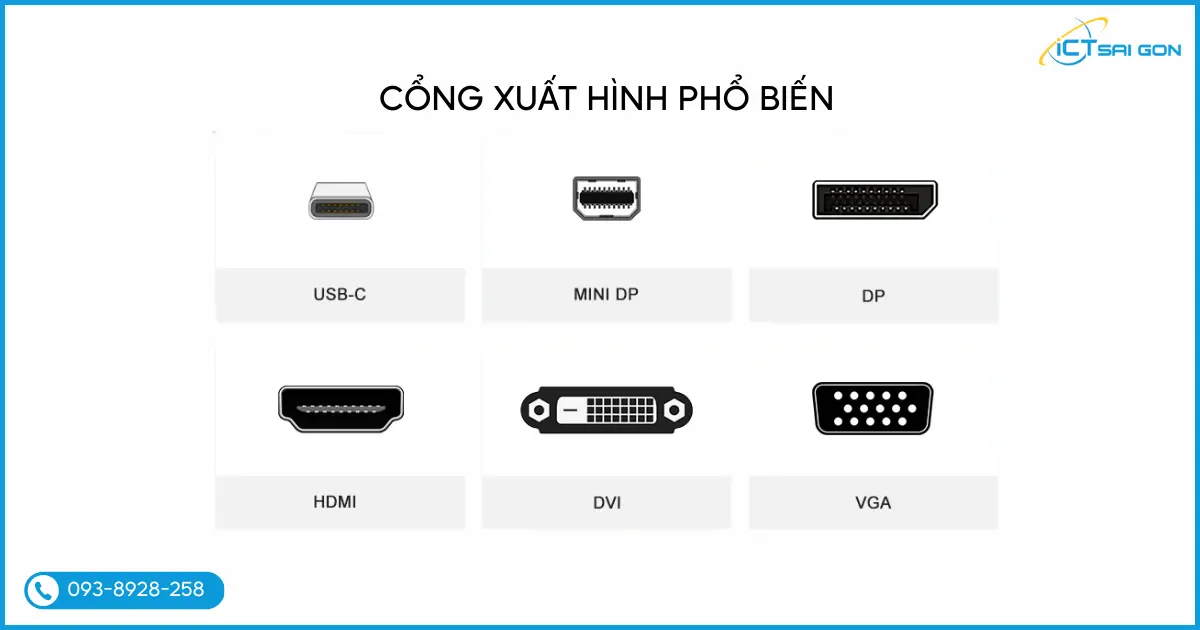
Để kết nối thành công, bước đầu tiên là xác định đúng loại cổng giao tiếp trên cả laptop và màn hình của bạn. Dưới đây là phân loại các chuẩn kết nối phổ biến nhất hiện nay:
- HDMI (High-Definition Multimedia Interface): Phổ biến nhất trên các dòng laptop văn phòng và Tivi. Cổng này truyền tải cả hình ảnh và âm thanh chất lượng cao.
- DisplayPort / Mini DisplayPort: Thường thấy trên các dòng laptop gaming hoặc máy trạm (Workstation). Ưu điểm là hỗ trợ tần số quét cao (144Hz, 240Hz), phù hợp cho thiết kế và chơi game.
- USB-C / Thunderbolt 3, 4: Chuẩn kết nối hiện đại trên các dòng Ultrabook mỏng nhẹ (như Macbook, Dell XPS). Cần sử dụng cáp chuyển USB-C sang HDMI hoặc màn hình hỗ trợ input Type-C.
- VGA (Video Graphics Array): Cổng cũ màu xanh dương, chỉ truyền hình ảnh (analog), không có tiếng. Thường gặp ở máy chiếu đời cũ hoặc màn hình văn phòng giá rẻ.
Bước 2: Chọn mua cáp chuyển đổi phù hợp
Trường hợp nếu cả laptop và màn hình có chung cổng giao tiếp thì bạn chỉ việc mua đúng cáp kết nối và cắm vào 2 thiết bị là xong.
Nếu cổng giao tiếp trên 2 thiết bị khác nhau thì bạn phải mua cáp chuyển đổi để có thể kết nối và xuất hình từ laptop. Nguyên tắc là mua cáp chuyển từ cổng laptop sang cổng màn hình các bạn nhé:
- Laptop cổng HDMI, màn hình cổng VGA: Mua cáp HDMI sang VGA
- Laptop cổng DisplayPort, màn hình cổng HDMI: Mua cáp DisplayPort sang HDMI
Bước 3: Thực hiện kết nối
- Đầu tiên, cắm dây nguồn rồi khởi động cả laptop và màn hình.
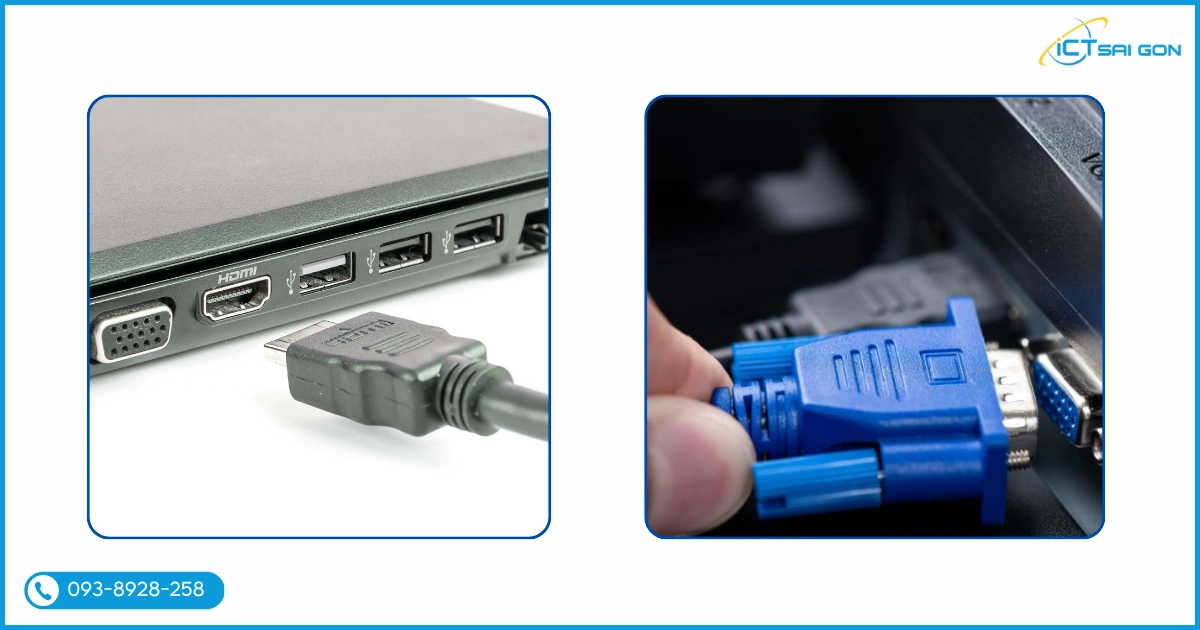
- Cắm đầu giao tiếp tương ứng(HDMI/DisplayPort/Thunderbolt/VGA) của cáp chuyển đổi vào laptop.
- Cắm đầu còn lại vào màn hình. Lúc này màn hình rời sẽ hiển thị giống như trên màn hình laptop.
Bước 4: Chọn chế độ hiển thị (Windows)
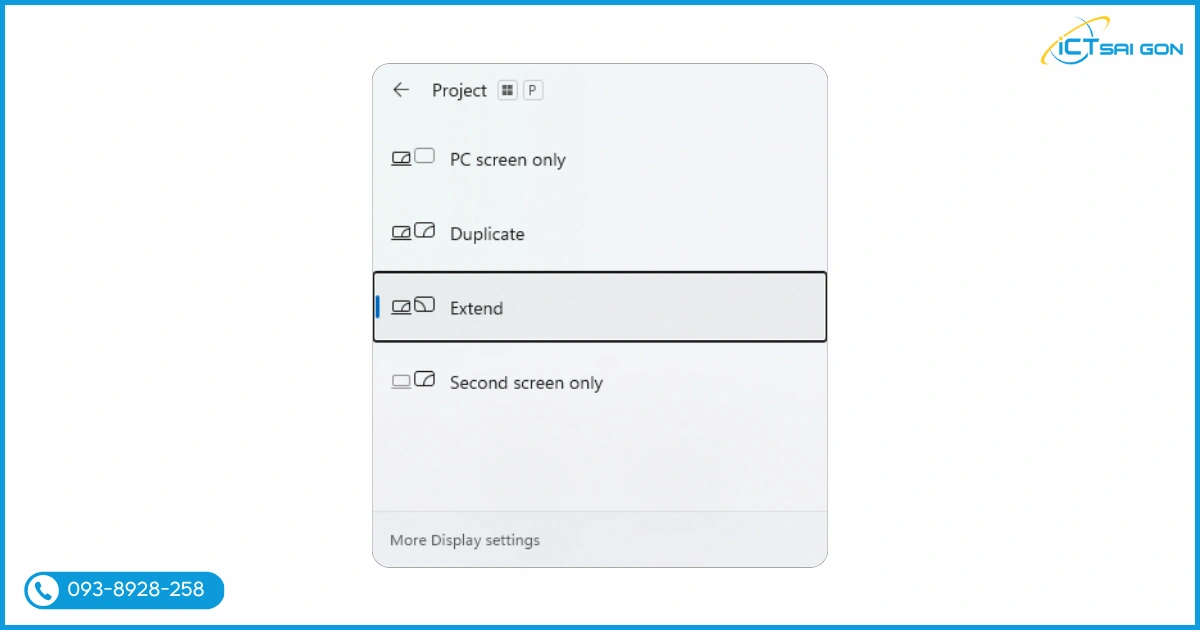
Nhấn tổ hợp phím Windows + P để mở menu Project. Bạn sẽ thấy 4 tùy chọn:
- PC screen only: Chỉ hiện màn hình laptop.
- Duplicate: Sao chép hình ảnh giống hệt nhau trên cả 2 màn (Dùng khi thuyết trình).
- Extend: Mở rộng không gian làm việc. Đây là chế độ phổ biến nhất để dùng 2 màn hình độc lập.
- Second screen only: Chỉ hiện màn hình rời, tắt màn hình laptop (Dùng khi gập laptop lại để dùng như PC).
Bước 5: Sắp xếp vị trí màn hình
Bạn cũng có thể sắp xếp vị trí màn hình bằng cách Chuột phải vào màn hình Desktop → Chọn Display settings. Tại đây, bạn kéo thả các hình chữ nhật được ưa chuộng và 2 sao cho khớp với vị trí thực tế trên bàn làm việc của bạn. Điều này giúp con trỏ chuột di chuyển mượt mà giữa các màn hình.
Vậy là xong, bạn vừa hoàn thành việc kết nối laptop với màn hình rời rồi đấy. Nếu muốn kết nối 2 màn hình cho máy tính để bàn thì bạn có thể xem hướng dẫn trong bài viết: Cách kết nối 2 màn hình máy tính
Bạn cần tư vấn mua cáp chuyển đổi hoặc màn hình rời phù hợp với Laptop? Liên hệ ngay hotline 0938 928 258
Kinh nghiệm chọn mua màn hình rời và phụ kiện
Việc chọn mua màn hình rời (monitor) phù hợp với laptop không chỉ phụ thuộc vào ngân sách mà còn vào mục đích sử dụng. Theo kinh nghiệm cung cấp thiết bị IT của ICT Sài Gòn, dưới đây là các tiêu chí bạn cần lưu ý:
1. Xác định nhu cầu sử dụng
- Văn phòng cơ bản: Nên chọn màn hình 24 inch, độ phân giải Full HD (1920x1080), tấm nền IPS để bảo vệ mắt. Các dòng màn hình cũ của Dell, HP là lựa chọn tiết kiệm chi phí.
- Đồ họa và dựng phim: Cần độ chuẩn màu cao (sRGB > 99%), độ phân giải 2K hoặc 4K. Cổng kết nối ưu tiên DisplayPort hoặc USB-C.
- Trình chiếu sự kiện: Nếu bạn cần cách chiếu laptop lên tivi hoặc máy chiếu, hãy đảm bảo mua dây HDMI dài (5m, 10m) chất lượng tốt để tránh nhiễu tín hiệu.
Tham khảo: Màn hình cũ giá rẻ
2. Lưu ý về cổng chuyển đổi
Với các dòng laptop đời mới chỉ có cổng USB-C, bạn bắt buộc phải mua Hub chuyển đổi . Hãy chọn các loại Hub có thương hiệu (như Ugreen, Baseus) để đảm bảo nguồn điện ổn định, tránh làm hỏng cổng sạc của laptop.
Giải đáp các lỗi thường gặp
Trong quá trình hỗ trợ khách hàng, chúng tôi thường gặp các vấn đề sau và đây là cách khắc phục nhanh:
1. Lỗi laptop không nhận màn hình rời
Nguyên nhân: Dây cáp lỏng, hỏng hoặc chưa chọn đúng nguồn vào trên màn hình.
→ Khắc phục: Rút dây ra cắm lại thật chặt. Nhấn nút Menu trên màn hình rời, chọn mục Input (Source) và chuyển sang đúng cổng bạn đang cắm (ví dụ: HDMI 1). Cập nhật Driver Card màn hình mới nhất.
2. Màn hình rời bị nhòe hoặc sai tỷ lệ
Nguyên nhân: Độ phân giải chưa được thiết lập đúng với thông số gốc của màn hình.
→ Khắc phục: Vào Display settings, chọn màn hình cần chỉnh. Tại mục Display resolution, chọn thông số có chữ (Recommended) - thường là 1920x1080.
3. Không có âm thanh khi cắm HDMI
Nguyên nhân: Laptop vẫn đang xuất âm thanh ra loa ngoài hoặc loa laptop thay vì TV/Màn hình.
→ Khắc phục: Chuột phải vào biểu tượng loa ở góc phải màn hình → Chọn Open Sound settings → Tại mục Output, chọn tên màn hình/TV của bạn.
Câu hỏi thường gặp (FAQ)
Việc kết nối thêm màn hình rời có làm chậm laptop không?
Về cơ bản là không, trừ khi bạn chạy các tác vụ đồ họa quá nặng trên độ phân giải 4K mà card đồ họa của laptop không đủ sức gánh. Với các tác vụ văn phòng, xem phim, việc dùng 2 màn hình hoàn toàn mượt mà.
Tôi có thể gập laptop lại mà màn hình rời vẫn sáng không?
Hoàn toàn được. Bạn cần vào Power Options trong Control Panel, tìm mục Choose what closing the lid does và chọn Do nothing ở dòng Plugged in.

Mình là phó phòng kỹ thuật tại công ty ICT SÀI GÒN, chuyên phụ trách nội dung bài đăng và hỗ trợ giải đáp thắc mắc liên quan đến vấn đề kỹ thuật và công nghệ. Bạn đọc nếu câu hỏi cần giải đáp đừng ngần ngại để lại comment bên dưới bài viết nhé
- Th01 13, 2026
- 1,214 Lượt xem
Bạn đang đau đầu vì chiếc màn hình cũ hiển thị màu sắc sai lệch, ảnh hưởng nghiêm trọng đến các bản thiết kế?...
- Th01 13, 2026
- 298 Lượt xem
Câu hỏi có nên mua màn hình cong cũ không đang khiến bạn phân vân giữa rủi ro và lợi ích kinh tế? Với tư cách...
- Th01 13, 2026
- 319 Lượt xem
Bạn đang tìm kiếm kinh nghiệm mua màn hình cũ để tiết kiệm chi phí nhưng vẫn lo ngại về chất lượng và độ bền?...
- Th01 13, 2026
- 533 Lượt xem
Việc sở hữu một chiếc màn hình cũ dưới 2 triệu chất lượng cao không còn là điều khó khăn nếu bạn biết đúng địa...
- Th01 13, 2026
- 367 Lượt xem
Có nên mua màn hình cũ hay cố gắng đầu tư mua mới là câu hỏi khiến nhiều người dùng đau đầu khi ngân sách có h...
- Th01 13, 2026
- 311 Lượt xem
Cách xem tổng thời gian đã sử dụng là kỹ năng quan trọng giúp người mua định giá chính xác và tránh các rủi ro...

- Th01 13, 2026
- 709 Lượt xem
Phần mềm test màn hình máy tính là công cụ không thể thiếu giúp bạn đánh giá chính xác chất lượng hiển thị và...
- Th01 13, 2026
- 1,502 Lượt xem
Mua màn hình cũ là giải pháp tiết kiệm thông minh, nhưng làm sao để cách test màn hình máy tính chuẩn xác, trá...