
![240x900 [1]](https://ictsaigon.com.vn/storage/promotion/banner-sidebar-asus-nuc-13-pro-01.webp)

Cách Trích Xuất Văn Bản Từ Hình Ảnh Windows 11
- Đăng tải: 19/10/2026
- Cập nhật: 19/10/2026
- Hỗ Trợ
- 7 Lượt xem
Cách trích xuất văn bản từ hình ảnh Windows 11 thuận tiện để thử trước là dùng Snipping Tool: nhấn Windows + Shift + S, chụp vùng có chữ, mở ảnh vừa chụp rồi chọn Text actions > Copy all text. Sau đó nhấn Ctrl + V trong Word hoặc Notepad để dán và chỉnh sửa. Nếu máy chưa có lựa chọn này, bạn có thể kiểm tra cập nhật ứng dụng hoặc dùng PowerToys Text Extractor và OneNote trên máy tính.
Bài viết hướng dẫn theo từng công cụ, đồng thời chỉ ra cách kiểm tra dấu tiếng Việt, số liệu và bố cục sau khi lấy chữ. Tính năng OCR giúp giảm việc gõ lại, nhưng kết quả vẫn cần đối chiếu với ảnh gốc trước khi sử dụng cho công việc.
Nên dùng cách nào để lấy chữ từ ảnh?
OCR là công nghệ nhận dạng ký tự trong ảnh và chuyển chúng thành văn bản có thể sao chép. Chụp màn hình chỉ tạo ảnh; bạn cần thực hiện thêm bước nhận dạng nếu muốn sửa nội dung bên trong.
| Công cụ | Phù hợp khi | Điểm cần kiểm tra |
|---|---|---|
| Snipping Tool | Lấy nhanh một đoạn chữ đang nhìn thấy trên màn hình. | Ứng dụng có Text actions; chữ trong vùng chụp đủ rõ. |
| PowerToys Text Extractor | Thường xuyên lấy chữ ở nhiều cửa sổ, đã dùng PowerToys. | Tiện ích đang bật và có ngôn ngữ OCR phù hợp. |
| OneNote trên máy tính | Đã lưu ảnh hoặc bản in tài liệu trong sổ ghi chép. | OCR không bị tắt và ảnh đã được xử lý nhận dạng. |
Với một ảnh đơn lẻ, hãy bắt đầu bằng Snipping Tool để giảm số bước chuẩn bị. Nếu muốn tìm hiểu riêng các kiểu chụp toàn màn hình và cửa sổ, xem hướng dẫn chụp màn hình laptop Win 11.
Cách trích xuất văn bản từ hình ảnh Windows 11 bằng Snipping Tool
Bước 1: Mở ảnh và chụp vùng có chữ
Mở ảnh bằng ứng dụng xem ảnh hoặc hiển thị tài liệu ở cửa sổ đang dùng. Điều chỉnh để chữ dễ đọc, ưu tiên ảnh gốc thay vì ảnh đã bị thu nhỏ qua nhiều lần gửi.
- Nhấn Windows + Shift + S để mở thanh chụp màn hình.
- Chọn kiểu chụp hình chữ nhật, kéo bao quanh phần văn bản cần lấy.
- Mở ảnh chụp trong cửa sổ Snipping Tool qua thông báo hoặc từ ứng dụng.
Nên lấy từng đoạn hoặc từng cột khi tài liệu có bố cục phức tạp. Một vùng chụp gọn giúp bạn kiểm tra thứ tự câu dễ hơn so với lấy cả trang có tiêu đề, bảng và chú thích xen kẽ.
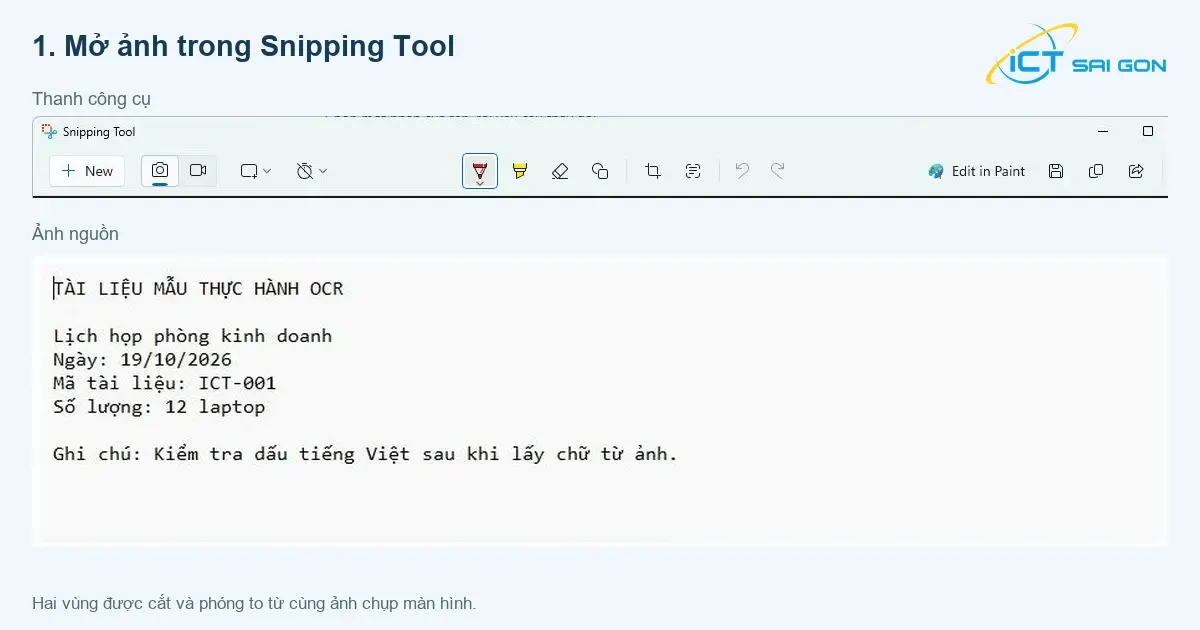
Bước 2: Chọn Text actions và sao chép
Trong cửa sổ ảnh chụp, chọn Text actions. Khi nhận dạng xong, dùng Copy all text để lấy toàn bộ chữ hoặc chọn riêng phần cần sao chép. Microsoft xác nhận quá trình nhận dạng văn bản của tính năng này diễn ra trên thiết bị. Xem hướng dẫn Snipping Tool của Microsoft.
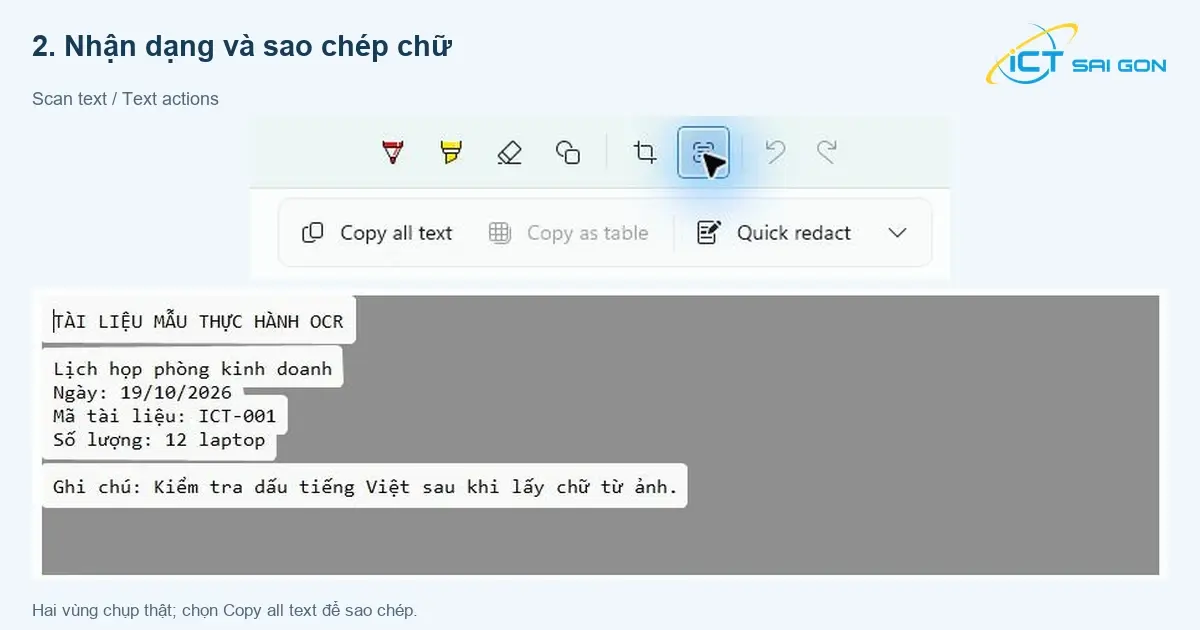
Bước 3: Dán thành văn bản và kiểm tra
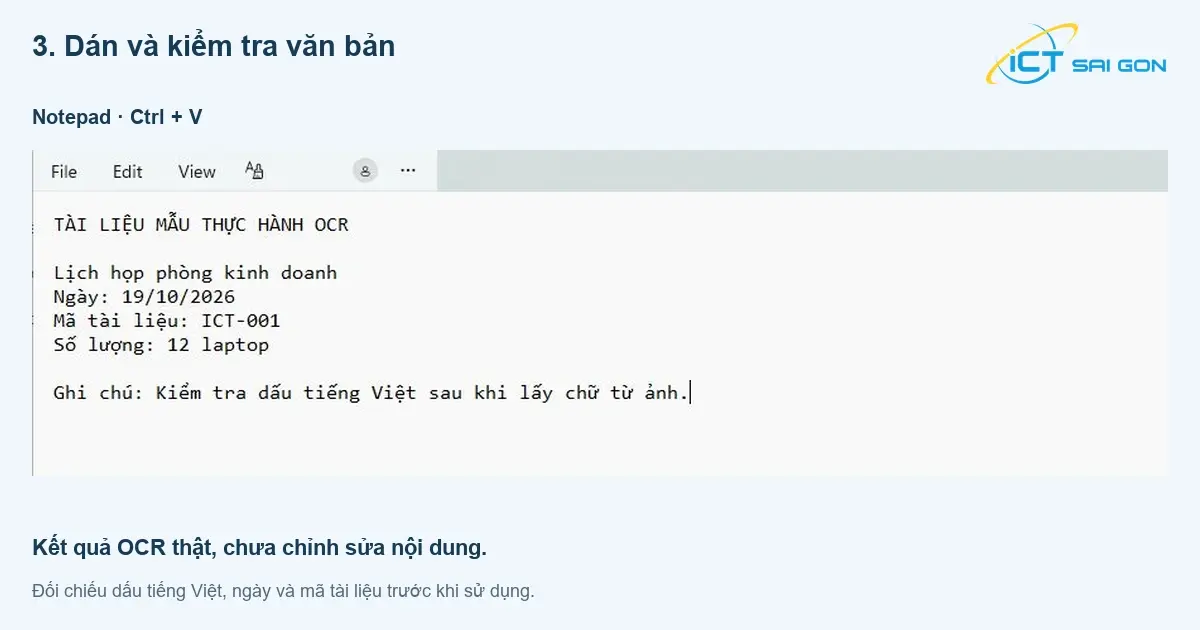
Mở Notepad, Word hoặc ô nhập nội dung cần dùng, rồi nhấn Ctrl + V. Kết quả đạt yêu cầu là bạn đặt được con trỏ giữa các chữ và sửa từng ký tự. Nếu chỉ thấy một hình ảnh được dán vào, hãy quay lại Text actions và sao chép phần chữ; thao tác Copy ảnh chưa tạo ra văn bản.
Đọc lại tên người, dấu tiếng Việt, ngày tháng, mã hàng và số tiền. Ví dụ, với mã “A128”, cần kiểm tra ký tự đầu có bị nhận thành số 4; với mã “00125”, giữ đủ hai số 0 ở đầu trước khi chuyển sang phần mềm khác.
Nếu thanh chụp có nút Text Extractor riêng
Một số giao diện có nút Text Extractor ngay trên thanh chụp. Nếu máy của bạn có nút đó, có thể chọn nó, kéo vùng chữ rồi dùng Copy all text. Microsoft từng giới thiệu các tùy chọn bỏ ngắt dòng và tự sao chép trong thông báo triển khai cho Windows Insiders. Đây là thông tin về đợt triển khai thử nghiệm; không nên mặc định mọi máy Windows 11 đều có cùng thanh công cụ.
Nếu không thấy nút riêng, hãy thử quy trình chụp ảnh rồi mở Text actions ở trên. Phím Windows + Shift + T trong phần tiếp theo là phím mặc định của PowerToys Text Extractor, không phải điều kiện bắt buộc của Snipping Tool.
Lấy chữ đang hiển thị bằng PowerToys Text Extractor
PowerToys phù hợp khi bạn thường xuyên cần lấy một đoạn chữ trong ảnh, cửa sổ phần mềm hoặc khung hình video đang tạm dừng. Chỉ tải từ nguồn cài đặt PowerToys chính thức như Microsoft Store hoặc GitHub được Microsoft dẫn tới; với máy công ty, thực hiện theo quyền cài ứng dụng của đơn vị.
- Mở PowerToys, tìm Text Extractor và bật tiện ích.
- Kiểm tra Activation shortcut và Preferred language trong phần cài đặt tiện ích.
- Hiển thị rõ vùng chữ cần lấy, nhấn phím kích hoạt. Mặc định là Windows + Shift + T, nhưng máy có thể đã đổi tổ hợp này.
- Kéo chọn vùng văn bản. Khi hoàn tất, chữ được sao chép vào clipboard; nhấn Esc nếu muốn hủy.
- Dán vào trình soạn thảo và đối chiếu với ảnh gốc.
Theo tài liệu Text Extractor, các ngôn ngữ nhận dạng phụ thuộc những gói OCR được cài trên máy và được hỗ trợ. Nếu thiếu ngôn ngữ phù hợp, cần kiểm tra khả năng hỗ trợ thay vì chỉ đổi bộ gõ. Hãy thử một đoạn tiếng Việt có dấu trước khi xử lý tài liệu dài; khả năng nhận dạng thực tế cần được kiểm tra trên máy đang dùng.
Nếu cần giữ lại nhiều đoạn đã sao chép, bạn có thể tham khảo cách dùng lịch sử clipboard Windows. Với nội dung nhạy cảm, cân nhắc nơi dán và thiết lập đồng bộ clipboard của máy trước khi thao tác.
Trích xuất chữ từ ảnh bằng OneNote trên máy tính
Nếu đã dùng OneNote, bạn có thể chèn ảnh vào trang ghi chú, nhấp chuột phải lên ảnh và chọn Copy Text from Picture, sau đó dán vào nơi cần sửa. Hướng dẫn này dành cho ứng dụng OneNote trên máy tính; không mặc định giao diện web có đầy đủ các lệnh tương tự.
Với tài liệu được chèn dưới dạng bản in, OneNote có lựa chọn lấy chữ của một trang hoặc tất cả các trang của bản in. Đây là cách phù hợp để thử khi bạn đang xử lý tài liệu ngay trong sổ ghi chép, theo hướng dẫn OCR của Microsoft.
Lệnh sao chép có thể chưa xuất hiện ngay sau khi chèn ảnh. Microsoft lưu ý thời gian nhận dạng phụ thuộc độ phức tạp và lượng nội dung; một số kết quả có thể cần 24-48 giờ. Nếu cần lấy ngay vài dòng, hãy thử Snipping Tool thay vì chờ xử lý cả tài liệu.
Nếu OneNote không nhận dạng ảnh, kiểm tra File > Options > Advanced > Text recognition in pictures. Tùy chọn Disable text recognition in pictures sẽ tắt OCR khi được chọn, theo tài liệu tùy chọn nâng cao của OneNote. Với sổ dùng chung hoặc có đồng bộ, kiểm tra nơi lưu và quyền truy cập tài liệu trước khi chèn ảnh công việc.
Khắc phục khi không lấy được chữ hoặc chữ bị sai
Không thấy Text actions trong Snipping Tool
Trước hết kiểm tra bạn đang mở ảnh trong cửa sổ Snipping Tool, không chỉ đứng ở thanh chọn vùng chụp hoặc ứng dụng xem ảnh. Sau đó mở Microsoft Store và dùng Check for Updates để kiểm tra cập nhật ứng dụng, đóng rồi mở lại Snipping Tool. Microsoft mô tả thao tác này tại hướng dẫn cập nhật ứng dụng Store. Nếu máy do công ty quản lý, nhờ IT kiểm tra phiên bản và quyền cập nhật.
Phím tắt không hoạt động hoặc nhận nhầm ngôn ngữ
Với PowerToys, kiểm tra ứng dụng đang chạy, Text Extractor đã bật và tổ hợp trong Activation shortcut chưa bị đổi. Nếu vùng chọn xuất hiện nhưng kết quả sai nhiều, kiểm tra Preferred language và các ngôn ngữ OCR khả dụng. Tách thử một đoạn ngắn để biết vấn đề nằm ở toàn bộ công cụ hay chỉ ở chất lượng một ảnh.
Ảnh mờ, thiếu dấu hoặc bị gộp dòng
Thử ảnh gốc có độ rõ cao hơn, cắt bớt nền và làm thẳng ảnh trước khi nhận dạng. Phóng to phần hiển thị giúp chọn vùng dễ hơn, nhưng không khôi phục được chi tiết đã mất trong một ảnh quá nhỏ. Chia tài liệu nhiều cột thành từng vùng; chỉ gộp các dòng sau khi xác nhận chúng thuộc cùng một đoạn.
Với văn bản tiếng Việt, chú ý dấu hỏi/ngã, dấu trên chữ “ă, â, ê, ô, ơ, ư” và các tên riêng. Ảnh chữ viết tay, chữ nghệ thuật hoặc nền có hoa văn thường cần kiểm tra nhiều hơn chữ in rõ ràng. Nếu một đoạn quan trọng vẫn sai liên tục, nhập lại và soát thủ công đoạn đó.
Kiểm tra kết quả trước khi đưa vào công việc
Ví dụ, nhân viên nhận một ảnh báo giá có tên sản phẩm, mã hàng, số lượng và đơn giá. Sau khi OCR, hãy chia việc kiểm tra thành ba lượt: đối chiếu mã hàng; đối chiếu số lượng và đơn vị; cuối cùng kiểm tra đơn giá, dấu phân cách và tổng tiền. Không dùng kết quả nhận dạng làm căn cứ thanh toán khi chưa so với bản gốc.
- Đủ nội dung: không bỏ sót dòng cuối, chú thích hoặc đơn vị tính.
- Đúng ký tự: kiểm tra 0/O, 1/l/I, dấu âm, dấu thập phân và số 0 ở đầu mã.
- Đúng bố cục: tên cột và giá trị không bị nối sai thứ tự.
- Đúng nơi lưu: dán vào tài liệu cần dùng, đặt tên và lưu lại sau khi sửa.
Với bảng cần tính toán trong Excel, OCR chữ chưa đồng nghĩa tái tạo đúng hàng, cột và kiểu dữ liệu. Hãy kiểm tra từng cột, định dạng mã và các ô số trước khi dùng công thức. Một bảng ngắn có thể được nhập lại nhanh hơn thời gian sửa hàng loạt lỗi căn cột.
Câu hỏi thường gặp
Có cần tải ảnh lên website để lấy chữ không?
Không cần dùng website OCR nếu Snipping Tool Text actions đã đáp ứng nhu cầu. Microsoft xác nhận nhận dạng của tính năng này diễn ra trên thiết bị. Điều đó không có nghĩa mọi ứng dụng nhận dạng hoặc nơi bạn dán kết quả đều xử lý dữ liệu theo cùng cách.
Lấy chữ xong có giữ nguyên font và bố cục không?
Không nên kỳ vọng bản sao giống hoàn toàn tài liệu gốc. Mục tiêu chính là có chữ để sửa; font, căn lề, bảng và ngắt dòng có thể cần làm lại. Hãy dán thử một đoạn ngắn trước khi xử lý tài liệu dài.
Có cần laptop cấu hình cao mới thực hiện được không?
Đừng vội nâng cấp chỉ vì một ảnh nhận dạng sai. Hãy kiểm tra công cụ, ngôn ngữ và chất lượng ảnh trước. Nếu đang chọn máy để làm việc với Word, Excel, nhiều cửa sổ tài liệu và họp trực tuyến, bạn có thể xem laptop văn phòng tại ICT Sài Gòn và trao đổi các phần mềm, số ứng dụng thường mở để được tư vấn cấu hình phù hợp.
Nguồn tham khảo
Nội dung đối chiếu tài liệu Microsoft ngày 19/10/2026. Tên nút và cách bố trí có thể khác theo phiên bản, ngôn ngữ và chính sách quản trị. Ảnh trong bài được chụp trực tiếp từ Snipping Tool và Notepad với dữ liệu mẫu.
- Microsoft: Use Snipping Tool to capture screenshots
- Microsoft Learn: PowerToys Text Extractor
- Microsoft Learn: Install PowerToys
- Microsoft: Copy text from pictures and file printouts using OCR in OneNote
- Microsoft: OneNote Options (Advanced)
- Microsoft: Get updates for apps and games in Microsoft Store
- Windows Insider Blog: Text extractor in Snipping Tool begins rolling out

Mình là phó phòng kỹ thuật tại công ty ICT SÀI GÒN, chuyên phụ trách nội dung bài đăng và hỗ trợ giải đáp thắc mắc liên quan đến vấn đề kỹ thuật và công nghệ. Bạn đọc nếu câu hỏi cần giải đáp đừng ngần ngại để lại comment bên dưới bài viết nhé

- Th10 19, 2026
- 11 Lượt xem
Hướng dẫn cách chỉnh cỡ chữ trên máy tính Windows 11, Windows 10; phân biệt Text size, Scale và zoom, xử lý ch...

- Th10 17, 2026
- 11 Lượt xem
Hướng dẫn tạo desktop ảo Windows 11, chuyển và di chuyển cửa sổ, dùng phím tắt, đổi hình nền và xử lý khi khôn...

- Th10 16, 2026
- 12 Lượt xem
Hướng dẫn chuyển dữ liệu từ máy cũ sang máy mới: sao lưu, chép qua ổ ngoài hoặc OneDrive, chuyển trình duyệt,...

- Th10 16, 2026
- 8 Lượt xem
Hướng dẫn phân quyền thư mục NAS Synology theo phòng ban: tạo nhóm, cấp quyền đọc/ghi, kiểm tra ACL và thử tru...
- Th10 15, 2026
- 10 Lượt xem
Cách xử lý máy in offline trên Windows 11 theo USB, WiFi và LAN: kiểm tra kết nối, hàng đợi, Print Spooler, dr...
- Th10 15, 2026
- 14 Lượt xem
Cách chuyển PDF sang Excel bằng Power Query, kiểm tra From PDF, giữ số 0 đầu, sửa lỗi ngày và tổng tiền. Có PD...
- Th10 14, 2026
- 9 Lượt xem
Ổ C đầy trên Windows 11? Kiểm tra Storage, dọn file tạm, thiết lập Storage Sense và xử lý OneDrive. Biết khi n...

- Th10 14, 2026
- 12 Lượt xem
Cách in Excel vừa trang A4, chọn vùng in, lặp tiêu đề và xử lý chữ nhỏ, mất cột. Có file mẫu để thực hành và k...