
![240x900 [1]](https://ictsaigon.com.vn/storage/promotion/banner-sidebar-asus-nuc-13-pro-01.webp)

Bí Quyết Cách Kết Nối 2 Màn Hình Máy Tính Tăng Tốc Hiệu Quả
- Đăng tải: 14/01/2026
- Cập nhật: 30/01/2026
- Hỗ Trợ
- 1,987 Lượt xem
Bạn đang cảm thấy không gian làm việc hiện tại quá chật hẹp, ảnh hưởng đến hiệu suất xử lý công việc đa nhiệm? Việc nắm vững cách kết nối 2 màn hình máy tính chính là chìa khóa giúp bạn mở rộng không gian hiển thị, tăng tốc độ xử lý dữ liệu lên gấp đôi. Với kinh nghiệm thi công hệ thống IT cho hàng trăm doanh nghiệp, ICT Sài Gòn sẽ chia sẻ bí quyết setup 2 màn hình chuẩn kỹ thuật, tối ưu chi phí và thẩm mỹ nhất 2026 trong bài viết dưới đây.
Tại sao nên sử dụng 2 màn hình
Trong môi trường làm việc hiện đại, đặc biệt là với các ngành nghề như lập trình (IT), thiết kế đồ họa, tài chính chứng khoán hay quản trị mạng, một màn hình duy nhất thường không đủ để đáp ứng nhu cầu. Xu hướng setup 2 màn hình PC đang trở thành tiêu chuẩn mới, giúp người dùng không phải liên tục nhấn Alt + Tab để chuyển đổi cửa sổ, từ đó duy trì sự tập trung liền mạch.
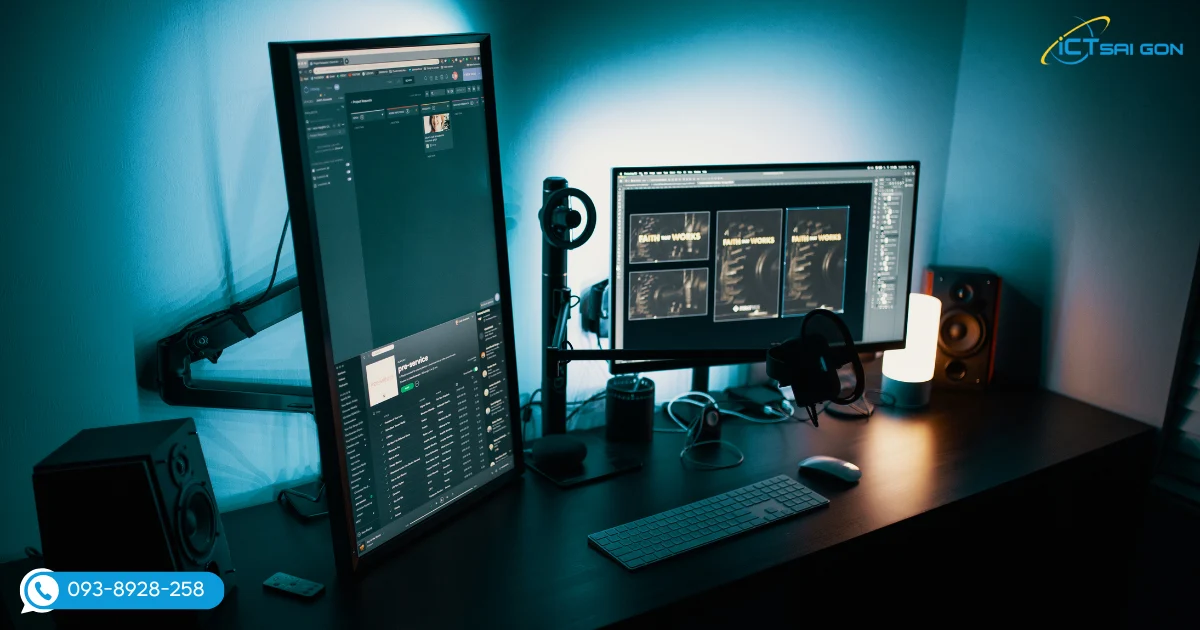
Theo các khảo sát về hiệu suất lao động, việc áp dụng cách dùng 2 màn hình độc lập có thể tăng năng suất làm việc lên tới 42%. Tại ICT Sài Gòn, chúng tôi không chỉ cung cấp thiết bị mà còn mang đến giải pháp toàn diện để bạn thiết lập hệ thống này một cách ổn định, khắc phục triệt để các vấn đề như xung đột độ phân giải hay màu sắc không đồng bộ.
Phân loại giải pháp kết nối theo phần cứng
Tùy thuộc vào thiết bị bạn đang sử dụng là Laptop hay PC để bàn (Desktop), cách kết nối 2 màn hình máy tính sẽ yêu cầu các phụ kiện hỗ trợ khác nhau. Dưới đây là phân loại chi tiết:
Tư vấn từ chuyên gia ICT Sài Gòn:
- Đối với máy tính bàn: Yêu cầu quan trọng nhất là card màn hình hỗ trợ 2 cổng xuất hình trở lên (Ví dụ: 1 cổng HDMI và 1 cổng DisplayPort/DVI). Nếu Card onboard chỉ có 1 cổng, bạn cần lắp thêm VGA rời.
- Đối với laptop Windows: Cách thực hiện tương đối đơn giản, bạn có thể xem hướng dẫn trong bài viết: Cách kết nối laptop với màn hình rời
- Công nghệ Daisy Chain (MST): Dành cho các dòng màn hình cao cấp có cổng DisplayPort Out. Bạn có thể nối từ PC vào Màn hình 1, rồi từ Màn hình 1 nối tiếp sang Màn hình 2, giúp đi dây cực kỳ gọn gàng.
Lưu ý: Nếu cổng giao tiếp trên máy tính và màn hình khác nhau thì bạn phải mua cáp chuyển đổi để có thể kết nối và xuất hình thành công. Ví dụ: máy tính cổng DisplayPort, màn hình cổng HDMI thì bạn cần mua hub chuyển đổi DisplayPort sang HDMI .
Bạn cần tư vấn trọn gói lắp đặt hệ thống màn hình cho văn phòng? Liên hệ ngay hotline 0906 652 739
Hướng dẫn các bước kết nối 2 màn hình máy tính
Sau khi xác định chính xác các cổng kết nối trên máy tính và màn hình, bạn cần chuẩn bị cáp kết nối (trường hợp cổng giao tiếp 2 bên giống nhau) hoặc hub chuyển đổi (trường hợp cổng giao tiếp 2 bên khác nhau) tương ứng để bắt đầu thực hiện các bước kết nối 2 màn hình:
- Cấp nguồn và khởi động cho máy tính và màn hình.
- Cắm đầu giao tiếp tương ứng của cáp kết nối vào máy tính, cắm đầu còn lại vào màn hình.
- Thực hiện tương tự đối với màn hình còn lại và kiểm tra tín hiệu kết nối.
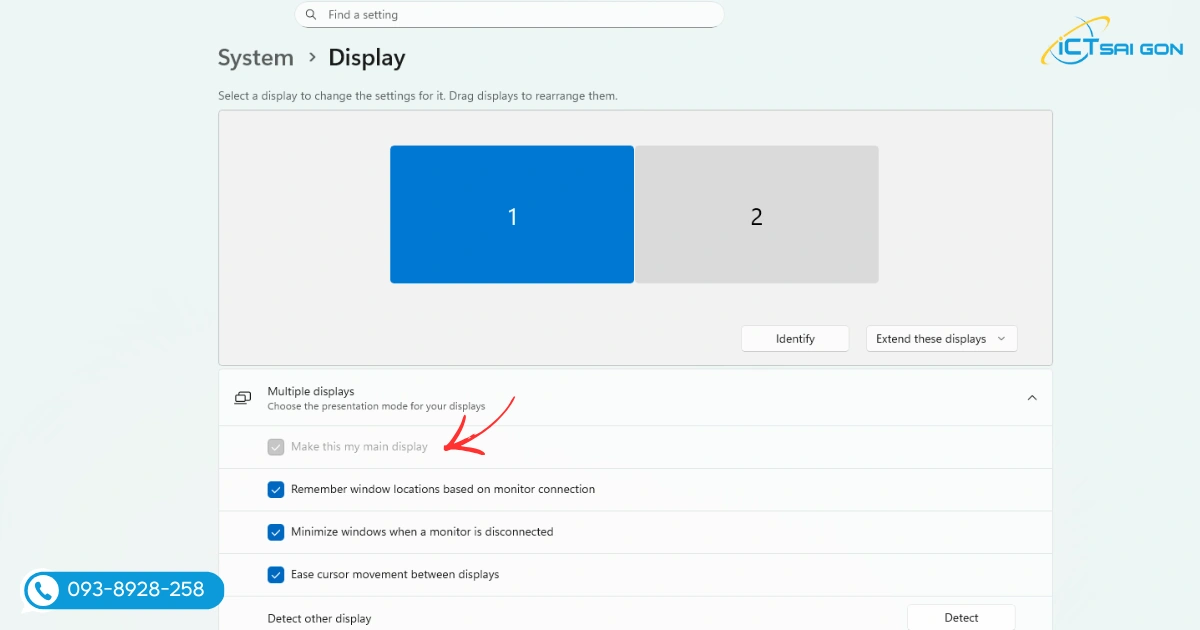
Để sắp xếp vị trí màn hình, bạn Chuột phải vào màn hình Desktop → Chọn Display settings:
- Bạn sẽ thấy 2 ô vuông đánh số 1 và 2. Hãy bấm Identify để biết màn hình nào là số mấy.
- Sau đó, dùng chuột kéo thả ô vuông trên phần mềm sao cho khớp với vị trí thực tế bạn đặt màn hình (Trái/Phải/Trên/Dưới). Bước này giúp bạn chỉnh chuột giữa 2 màn hình di chuyển mượt mà.
- Chọn màn hình bạn muốn làm màn hình chính (Màn hình chứa thanh Taskbar, khay hệ thống) → Tích vào ô Make this my main display".
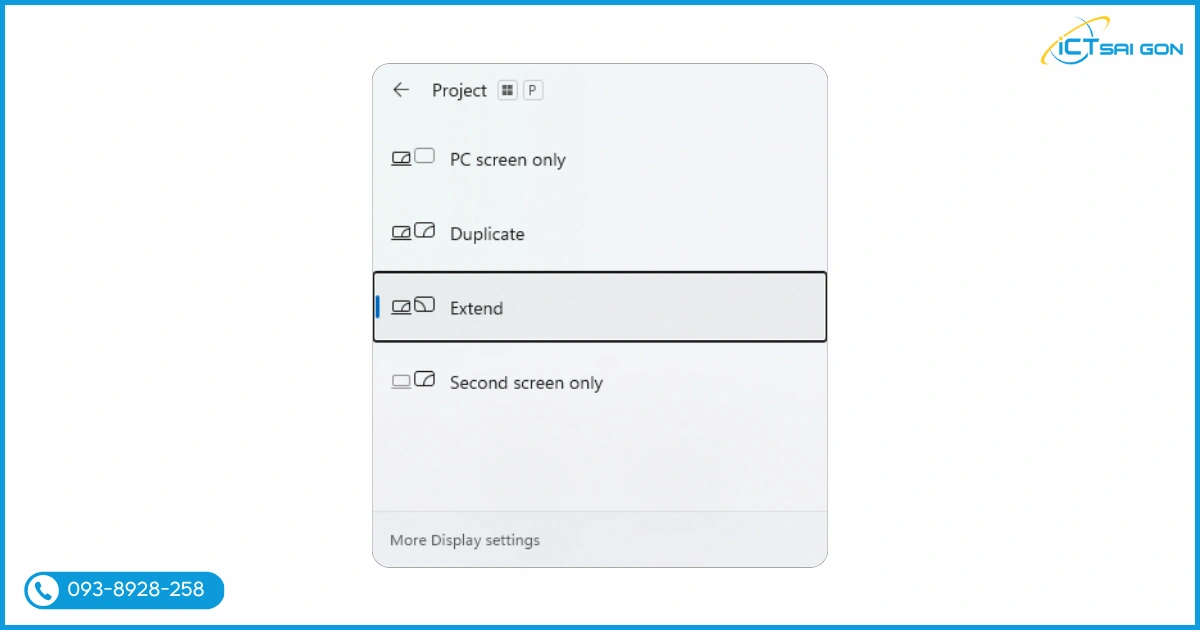
Ngoài ra, bạn cũng có thể chọn cách 2 màn hình hiển thị bằng cách nhấn phím tắt Windows + P để mở tính năng Project và chọn kiểu hiển thị phù hợp:
- PC screen only: Chỉ hiển thị màn hình chính
- Duplicate: Hiển thị 2 màn hình giống nhau
- Extend: Hiển thị 2 màn hình độc lập
- Second screen only: Chỉ hiển thị màn hình phụ
Kinh nghiệm chọn mua phần cứng
Để hệ thống 2 màn hình hoạt động trơn tru, việc chọn mua phần cứng phù hợp là tối quan trọng. Dưới đây là những lưu ý từ các kỹ thuật viên ICT Sài Gòn:
1. Kiểm tra cổng kết nối (Ports)
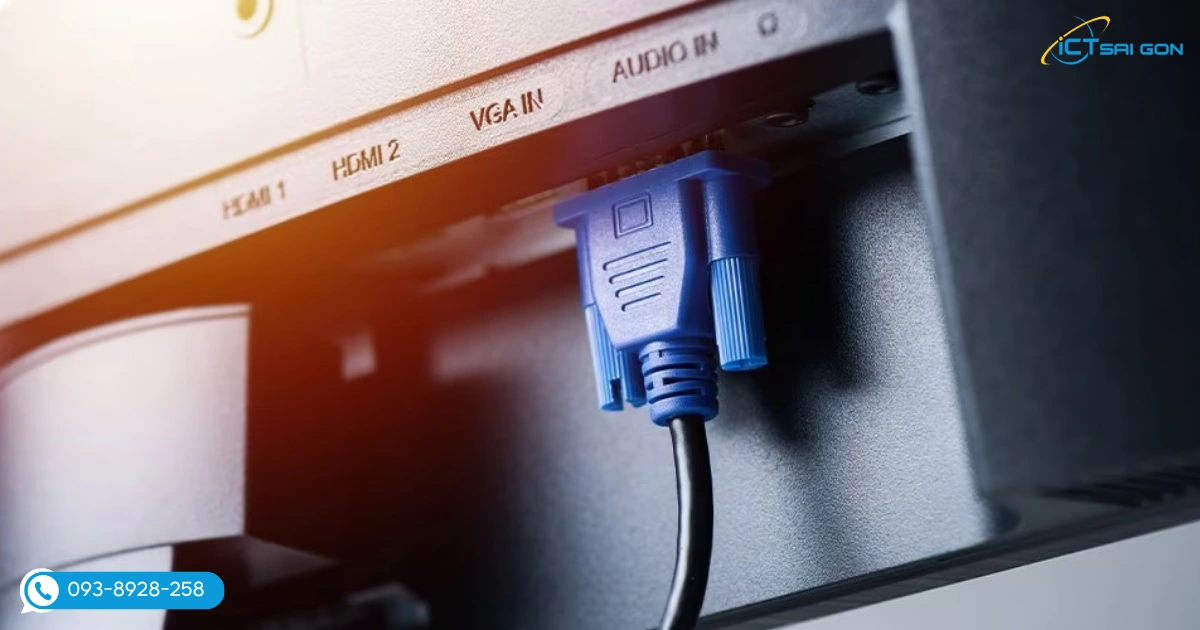
Hãy nhìn vào mặt sau của máy tính. Bạn cần ít nhất 2 cổng xuất hình video.
- HDMI: Phổ biến nhất, truyền cả hình và tiếng.
- DisplayPort: Băng thông lớn, hỗ trợ tần số quét cao, là lựa chọn số 1 cho setup đa màn hình chuyên nghiệp.
- VGA/DVI: Cổng đời cũ, chỉ nên dùng làm màn hình phụ đọc tài liệu vì độ phân giải thấp.
2. Sự tương đồng giữa 2 màn hình
Tốt nhất bạn nên chọn 2 màn hình cùng kích thước và độ phân giải (Ví dụ: Cùng là 24 inch Full HD). Nếu dùng một màn 4K cạnh một màn HD, khi di chuyển chuột qua lại sẽ bị hiện tượng nhảy kích thước con trỏ, gây khó chịu cho mắt.
3. Sử dụng giá đỡ 2 màn hình
Chân đế mặc định của màn hình thường chiếm nhiều diện tích bàn. Sử dụng giá đỡ 2 màn hình máy tính (Arm VESA) giúp bàn làm việc thoáng đãng, đồng thời dễ dàng điều chỉnh góc nhìn công thái học, giảm đau mỏi cổ vai gáy.
Xử lý các lỗi thường gặp
1. Màn hình thứ 2 báo No Signal
Nguyên nhân: Thường do chọn sai nguồn vào
Khắc phục: Trên màn hình rời, nhấn nút Menu/Source và chuyển sang đúng cổng bạn đang cắm (HDMI/DP). Kiểm tra lại độ chặt của dây cáp.
2. Màu sắc giữa 2 màn hình không giống nhau:
Nguyên nhân: Do 2 tấm nền khác nhau (ví dụ TN và IPS) hoặc cấu hình màu khác nhau.
Khắc phục: Sử dụng công cụ Calibrate display color trong Windows hoặc chỉnh tay trên menu của màn hình để đưa về nhiệt độ màu tương đồng (thường là 6500K).
ICT Sài Gòn – Đối tác tin cậy cho góc làm việc của bạn
Hơn 10 năm hoạt động trong lĩnh vực công nghệ, ICT Sài Gòn tự hào là địa chỉ uy tín cung cấp giải pháp màn hình máy tính cũ cùng các phụ kiện như cáp kết nối, hub chuyển đổi chính hãng. Chúng tôi không chỉ bán sản phẩm, chúng tôi bán sự yên tâm và giải pháp tăng tốc hiệu quả làm việc cho khách hàng. Đội ngũ kỹ thuật viên am hiểu sâu sắc về phần cứng sẽ giúp bạn tìm ra cách chia đôi màn hình máy tính hay setup đa màn hình phù hợp nhất với ngân sách.
4 Cam Kết Vàng Từ ICT Sài Gòn
- Sản Phẩm Đa Dạng: Kho hàng phong phú từ màn hình cũ giá rẻ đến màn hình đồ họa cao cấp.
- Tư Vấn Chuyên Sâu: Đưa ra giải pháp tối ưu nhất theo nhu cầu thực tế, không vẽ vời.
- Lắp Đặt Tận Nơi: Hỗ trợ thi công, đi dây thẩm mỹ cho văn phòng và cá nhân tại TP.HCM.
- Bảo Hành Trách Nhiệm: Xử lý sự cố nhanh chóng, đổi trả linh hoạt nếu có lỗi phần cứng.
Câu Hỏi Thường Gặp (FAQ)
Sử dụng 2 màn hình có làm giảm hiệu năng chơi game (FPS) không?
Nếu bạn chỉ chơi game trên 1 màn và màn kia để lướt web, hiệu năng giảm không đáng kể (khoảng 2-5%). Tuy nhiên, nếu bạn trải game ra cả 2 màn hình độ phân giải lớn, card đồ họa sẽ phải gồng gánh gấp đôi, làm giảm FPS rõ rệt.
Tôi có thể dùng Tivi làm màn hình thứ 2 được không?
Hoàn toàn được, miễn là Tivi có cổng HDMI. Tuy nhiên, Tivi thường có độ trễ (input lag) cao hơn và mật độ điểm ảnh thấp hơn Monitor, nên không phù hợp để ngồi gần làm việc văn bản lâu dài.
Hy vọng qua bài viết hôm nay, bạn đã có đủ kiến thức để tự tay nâng cấp không gian làm việc của mình. Đầu tư vào hệ thống hiển thị là khoản đầu tư sinh lời trực tiếp cho năng suất và sức khỏe của bạn. Tại ICT Sài Gòn, chúng tôi luôn sẵn sàng đồng hành cùng bạn với kho sản phẩm màn hình chất lượng và dịch vụ kỹ thuật tận tâm.
Bạn muốn sở hữu góc làm việc đa màn hình chuyên nghiệp với chi phí tiết kiệm nhất? Đừng ngần ngại liên hệ Hotline: 0906 652 739 hoặc email info@ictsaigon.vn. Các chuyên gia của ICT Sài Gòn luôn sẵn sàng hỗ trợ bạn!
Gọi Tư Vấn Ngay Xem Màn Hình Cũ Giá Rẻ
Lưu ý: Các thông tin và thông số kỹ thuật trong bài viết mang tính chất tham khảo tại thời điểm viết. Để có được thông tin và báo giá chính xác nhất, quý khách hàng vui lòng liên hệ trực tiếp để được tư vấn cụ thể.

Mình là phó phòng kỹ thuật tại công ty ICT SÀI GÒN, chuyên phụ trách nội dung bài đăng và hỗ trợ giải đáp thắc mắc liên quan đến vấn đề kỹ thuật và công nghệ. Bạn đọc nếu câu hỏi cần giải đáp đừng ngần ngại để lại comment bên dưới bài viết nhé
- Th01 14, 2026
- 696 Lượt xem
Với kinh nghiệm triển khai hệ thống cho hàng ngàn doanh nghiệp, ICT Sài Gòn sẽ hướng dẫn bạn từng bước chi tiế...
- Th01 13, 2026
- 1,214 Lượt xem
Bạn đang đau đầu vì chiếc màn hình cũ hiển thị màu sắc sai lệch, ảnh hưởng nghiêm trọng đến các bản thiết kế?...
- Th01 13, 2026
- 298 Lượt xem
Câu hỏi có nên mua màn hình cong cũ không đang khiến bạn phân vân giữa rủi ro và lợi ích kinh tế? Với tư cách...
- Th01 13, 2026
- 319 Lượt xem
Bạn đang tìm kiếm kinh nghiệm mua màn hình cũ để tiết kiệm chi phí nhưng vẫn lo ngại về chất lượng và độ bền?...
- Th01 13, 2026
- 533 Lượt xem
Việc sở hữu một chiếc màn hình cũ dưới 2 triệu chất lượng cao không còn là điều khó khăn nếu bạn biết đúng địa...
- Th01 13, 2026
- 367 Lượt xem
Có nên mua màn hình cũ hay cố gắng đầu tư mua mới là câu hỏi khiến nhiều người dùng đau đầu khi ngân sách có h...
- Th01 13, 2026
- 311 Lượt xem
Cách xem tổng thời gian đã sử dụng là kỹ năng quan trọng giúp người mua định giá chính xác và tránh các rủi ro...
- Th01 13, 2026
- 1,502 Lượt xem
Mua màn hình cũ là giải pháp tiết kiệm thông minh, nhưng làm sao để cách test màn hình máy tính chuẩn xác, trá...