
![240x900 [1]](https://ictsaigon.com.vn/storage/promotion/banner-sidebar-asus-nuc-13-pro-01.webp)

Máy In Offline Trên Windows 11: Cách Xử Lý USB, WiFi Và LAN
- Đăng tải: 15/10/2026
- Cập nhật: 15/10/2026
- Hỗ Trợ
- 5 Lượt xem
Máy in offline trên Windows 11 thường cần được kiểm tra theo ba phần: kết nối với thiết bị, hàng đợi in và cấu hình trên máy tính. Trước khi cài lại driver, hãy xác định bạn dùng USB, WiFi hay LAN và lỗi xảy ra với một người hay cả văn phòng.
Bài viết dưới đây hướng dẫn theo từng nhánh, giúp bạn ghi nhận kết quả và biết lúc nào cần nhờ IT kiểm tra tiếp. Sau mỗi thay đổi, chỉ gửi một trang thử; khi in được thì dừng ở bước đó.
Máy in offline khác lệnh in bị kẹt thế nào?
Offline là trạng thái Windows đang báo về máy in, không phải kết luận linh kiện đã hỏng. Còn lệnh in bị kẹt là tài liệu nằm trong hàng đợi nhưng không hoàn tất. Hai tình trạng có thể xuất hiện cùng lúc, vì vậy cần nhìn cả trạng thái máy và danh sách tài liệu đang chờ.
| Biểu hiện | Nên kiểm tra trước |
|---|---|
| Chỉ một laptop không in được | Máy in đã chọn, cáp hoặc mạng của laptop, hàng đợi và driver trên máy đó. |
| Nhiều máy cùng không in được | Nguồn, lỗi trên máy in, kết nối mạng và máy tính hoặc máy chủ đang chia sẻ máy in. |
| Chỉ một file không in được | Thử một tài liệu đơn giản và xem lệnh của file đó trong hàng đợi. |
Bảng trên là cách khoanh vùng, chưa thay thế việc kiểm tra thực tế. Ví dụ, một máy in có thể còn in được từ laptop A nhưng laptop B vẫn chọn nhầm bản cài USB cũ.
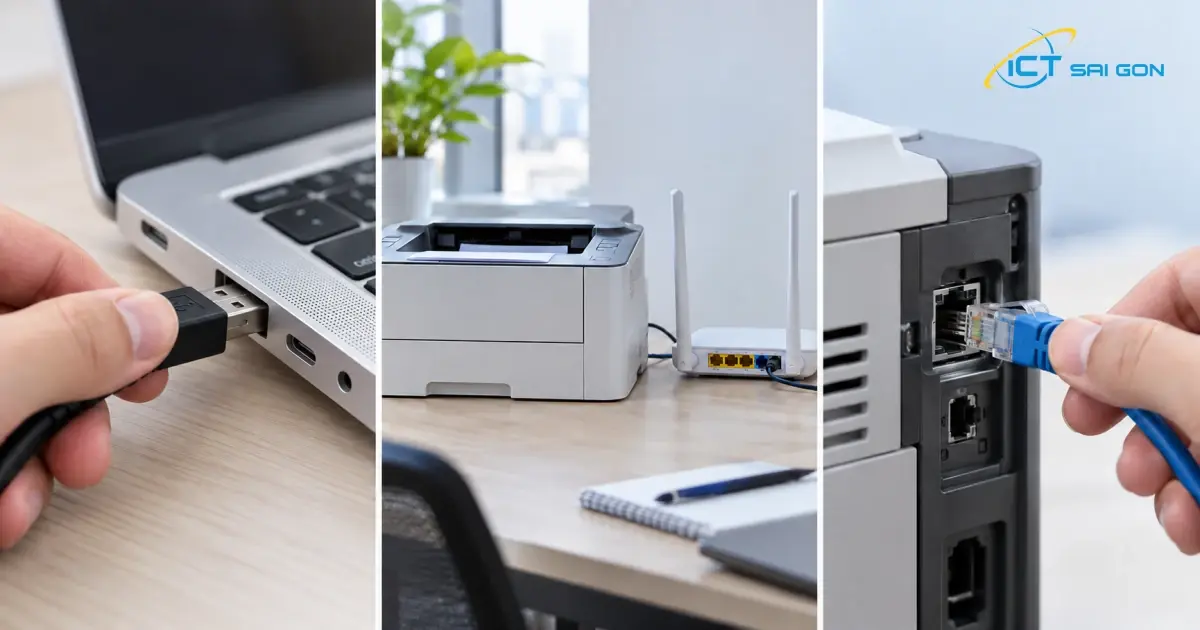
Kiểm tra nhanh máy in trước khi sửa Windows
- Kiểm tra nguồn, đánh thức thiết bị nếu đang ngủ và đọc thông báo trên màn hình hoặc đèn trạng thái.
- Nếu có lỗi kẹt giấy, hết vật tư hoặc nắp mở, xử lý theo hướng dẫn của đúng model trước.
- Kiểm tra đầu cáp hoặc trạng thái mạng. Nếu máy có chức năng in trang tự kiểm tra, làm theo tài liệu hãng để thử riêng thiết bị.
- Với máy dùng chung, báo người đang sử dụng trước khi khởi động lại và tạm ngừng gửi thêm lệnh.
Trang tự kiểm tra từ máy in giúp tách phần thiết bị khỏi lệnh gửi từ Windows; in được trang này vẫn chưa chứng minh kết nối từ máy tính đã hoạt động.
Cách kiểm tra máy in USB bị offline
- Cắm chắc cáp ở cả hai đầu. Nếu đang qua hub hoặc dock, thử cắm trực tiếp vào máy tính khi có cổng phù hợp.
- Thử một cổng USB khác hoặc cáp tương thích đã biết hoạt động, mỗi lần chỉ đổi một yếu tố.
- Mở Settings → Bluetooth & devices → Printers & scanners và kiểm tra đúng máy in trong danh sách.
- Trong ứng dụng đang in, chọn lại đúng máy và gửi một trang thử.
Sau khi đổi cổng hoặc cài nhiều lần, Windows có thể có thêm một bản tên tương tự, chẳng hạn “Copy 1”. Hãy xác định bản nào đang hoạt động trước khi xóa bản cũ. Tên minh họa không phải tên bắt buộc xuất hiện trên mọi máy.
Cách kiểm tra máy in WiFi hoặc LAN bị offline
Xác nhận đúng mạng và kiểu kết nối
Với WiFi, xem máy in đã kết nối vào mạng dự kiến chưa; với LAN, kiểm tra cáp Ethernet và thiết bị mạng đang nối tới. Laptop vào được Internet chưa đủ để xác nhận nó liên lạc được với máy in.
Ghi lại việc vừa đổi router, tên WiFi, mật khẩu hoặc vị trí cắm mạng. Trong văn phòng có nhiều mạng, nhờ IT xác nhận laptop và máy in được phép kết nối với nhau; không tự thay cấu hình mạng để thử hàng loạt.
Đối chiếu địa chỉ máy in khi cần
Đọc địa chỉ IP từ màn hình hoặc trang cấu hình mạng theo hướng dẫn hãng. Nếu máy được cài bằng cổng TCP/IP, thông tin này giúp IT đối chiếu đích đang cấu hình trong Windows. Không nhập một IP lấy từ bài hướng dẫn vào mạng của bạn.
Nếu in thông qua một máy tính khác, ghi rõ tên máy đang chia sẻ và kiểm tra máy đó còn bật, còn kết nối mạng. Đây là mô hình khác với máy in có cổng LAN hoặc WiFi riêng.
Ví dụ khoanh vùng: sau khi đổi router, cả nhóm cùng không in được thì nên kiểm tra kết nối của máy in trước. Nếu chỉ một laptop gặp lỗi, hãy đối chiếu laptop đó với một máy đang in được.
Kiểm tra Windows, máy in đã chọn và hàng đợi
Chạy công cụ chẩn đoán trong Get Help
Trên Windows 11, mở Get Help, tìm vấn đề về máy in và làm theo phần chẩn đoán được cung cấp. Ghi lại thông báo hoặc bước công cụ yêu cầu; không mặc định công cụ sẽ khắc phục mọi lỗi phần cứng hay mạng văn phòng.
Chọn đúng máy in trước khi đặt mặc định
Trong Printers & scanners, chọn thiết bị muốn dùng. Nếu cần đặt máy đó làm mặc định mà không thấy Set as default, kiểm tra Let Windows manage my default printer; tắt tùy chọn này khi bạn muốn tự quản lý máy in mặc định.
Đặt mặc định giúp chọn thiết bị, không sửa được cáp hỏng hoặc mất kết nối mạng. Khi in từ Word, Excel hoặc trình đọc PDF, vẫn cần nhìn tên máy trong hộp thoại in.
Hủy lệnh kẹt có chọn lọc
- Vào Settings → Bluetooth & devices → Printers & scanners.
- Chọn đúng máy, mở Open print queue.
- Xem tài liệu đang chờ; với lệnh cần bỏ, dùng Cancel nếu giao diện cung cấp. Nếu quyết định xóa toàn bộ hàng đợi, dùng menu … → Cancel all và thông báo trước cho người liên quan.
- Kiểm tra lại hàng đợi, rồi gửi một tài liệu ngắn để thử.
Tên mục và bố cục có thể khác theo bản Windows, ứng dụng hàng đợi hoặc driver. Đừng tiếp tục gửi nhiều bản sao của cùng tài liệu khi lệnh đầu vẫn chưa rõ trạng thái.
Không thấy “Use Printer Offline”? Nhiều hướng dẫn dùng menu Printer của giao diện cũ. Không cần tìm bằng được mục đó trên hàng đợi Windows 11 mới; tiếp tục kiểm tra kết nối, đúng thiết bị và các bước chẩn đoán phù hợp.
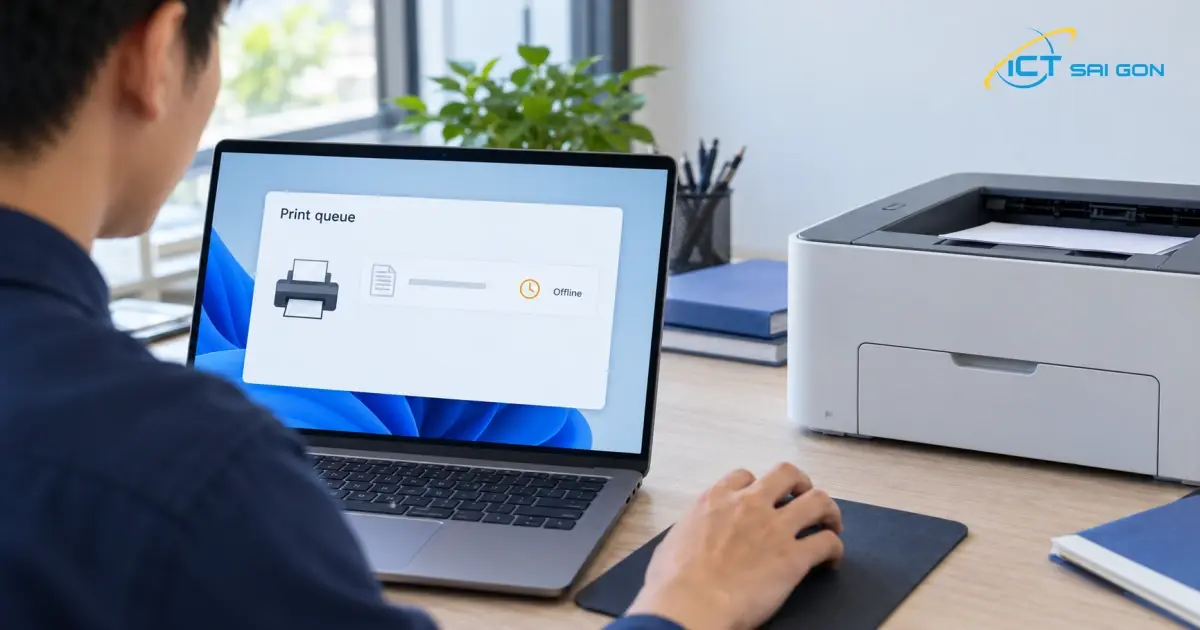
Khởi động lại Print Spooler khi hàng đợi vẫn lỗi
Print Spooler là dịch vụ xử lý lệnh in trên Windows. Nếu hàng đợi không phản hồi sau khi đã kiểm tra kết nối và hủy lệnh cần bỏ, bạn có thể thử khởi động lại dịch vụ:
- Nhấn Windows + R, nhập
services.mscvà nhấn Enter. - Tìm Print Spooler, nhấp phải và chọn Restart.
- Chờ dịch vụ chạy lại, mở hàng đợi và gửi một trang thử.
Thao tác có thể cần quyền quản trị và làm gián đoạn các tác vụ in trên máy đang thực hiện. Với máy chủ in hoặc máy tính chia sẻ cho nhiều người, phối hợp với IT trước khi làm.
Nếu lệnh vẫn không xóa được
Microsoft có bước nâng cao: dừng Print Spooler, mở C:\Windows\System32\spool\PRINTERS, xóa các file lệnh in trong thư mục rồi khởi động dịch vụ lại. Cách này làm mất các lệnh chờ trên máy đó, có thể gồm nhiều máy in.
Chỉ thực hiện sau khi xác nhận đúng thư mục, đã thống nhất bỏ các lệnh chờ và có quyền phù hợp. Giữ nguyên thư mục; không xóa sang vị trí khác. Nếu không chắc, gửi thông tin hàng đợi để IT xử lý thay vì chạy một lệnh xóa tự động.
Khi nào cần cập nhật driver hoặc cài lại máy in?
Cân nhắc bước này khi kết nối đã được kiểm tra nhưng Windows vẫn không nhận đúng máy hoặc lỗi tiếp tục lặp lại. Ưu tiên kiểm tra driver qua Windows Update; nếu cần tải từ hãng, chọn đúng model, phiên bản Windows và kiến trúc máy tính.
Trước khi gỡ, ghi lại tên máy in, kiểu kết nối, driver, cổng đang dùng và các thiết lập in cần giữ. Sau đó vào Printers & scanners, chọn máy cần gỡ bằng Remove, rồi dùng Add device để thêm lại theo tài liệu Microsoft hoặc hãng. Việc thêm lại chưa hoàn tất cho đến khi in thử thành công.
Máy Windows dùng bộ xử lý ARM có thể gặp khác biệt với bộ cài của hãng. Microsoft hướng dẫn dùng Add device trong Settings khi gặp trường hợp này, trừ khi hãng có chỉ dẫn riêng cho Windows on ARM.
Không cần reset toàn bộ máy in hoặc thay nhiều thiết lập cùng lúc chỉ vì thấy Offline. Cách ghi lại từng thay đổi giúp bạn biết bước nào có tác dụng và IT dễ tiếp nhận hơn.
Thông tin nên gửi khi cần hỗ trợ kỹ thuật
- Hãng, model máy in; phiên bản Windows và loại máy tính nếu biết.
- Kết nối USB trực tiếp, WiFi, LAN hay qua máy chia sẻ.
- Một máy tính hay nhiều người cùng gặp lỗi; thời điểm bắt đầu và thay đổi gần nhất.
- Ảnh trạng thái và hàng đợi đã che tên tài liệu, tên người dùng cùng dữ liệu nội bộ.
- Các bước đã thử, kết quả sau từng bước và có in được trang thử từ thiết bị hay không.
Máy in văn phòng tiếp tục offline? Gửi model, kiểu kết nối, phạm vi lỗi và các bước đã thử cho dịch vụ IT Helpdesk của ICT Sài Gòn để được tư vấn và xác nhận phạm vi hỗ trợ. Nếu đang cần trang bị thêm thiết bị, tham khảo máy in phù hợp nhu cầu văn phòng, đối chiếu kết nối và khả năng tương thích trước khi chọn.
Câu hỏi thường gặp
Máy in offline có phải do mất Internet?
Chưa thể kết luận. Máy USB trực tiếp cần kiểm tra cáp và máy tính; máy WiFi hoặc LAN cần kiểm tra đường kết nối tới máy in. Internet hoạt động hay không chỉ là một phần thông tin để khoanh vùng.
Máy in vẫn bật nhưng Windows báo offline thì có cần mua mới?
Chưa đủ căn cứ. Hãy kiểm tra lỗi trên thiết bị, kết nối, máy in đã chọn và hàng đợi trước. Quyết định sửa hoặc thay nên dựa trên chẩn đoán, nhu cầu sử dụng và chi phí thực tế.
Máy in được nhưng file Excel bị cắt trang thì xử lý thế nào?
Nếu đã nhận lệnh và in ra giấy, hãy kiểm tra bố cục tài liệu riêng. Bài cách in Excel vừa trang A4 và lặp tiêu đề hướng dẫn phần này; không cần xử lý như lỗi offline.
Nguồn đối chiếu
- Microsoft: Troubleshooting offline printer problems in Windows
- Microsoft: Fix print job stuck in queue errors
- Microsoft: Fix printer not found and printer not recognized errors
- Microsoft: Set a default printer in Windows
- Microsoft: Add or install a printer in Windows
- Microsoft: Download and install the latest printer drivers
- Brother MFC-L2820DW(XL): The printer status is Offline or Paused

Mình là phó phòng kỹ thuật tại công ty ICT SÀI GÒN, chuyên phụ trách nội dung bài đăng và hỗ trợ giải đáp thắc mắc liên quan đến vấn đề kỹ thuật và công nghệ. Bạn đọc nếu câu hỏi cần giải đáp đừng ngần ngại để lại comment bên dưới bài viết nhé
- Th10 16, 2026
- 3 Lượt xem
Hướng dẫn phân quyền thư mục NAS Synology theo phòng ban: tạo nhóm, cấp quyền đọc/ghi, kiểm tra ACL và thử tru...
- Th10 15, 2026
- 6 Lượt xem
Cách chuyển PDF sang Excel bằng Power Query, kiểm tra From PDF, giữ số 0 đầu, sửa lỗi ngày và tổng tiền. Có PD...
- Th10 14, 2026
- 6 Lượt xem
Ổ C đầy trên Windows 11? Kiểm tra Storage, dọn file tạm, thiết lập Storage Sense và xử lý OneDrive. Biết khi n...
- Th10 14, 2026
- 8 Lượt xem
Cách in Excel vừa trang A4, chọn vùng in, lặp tiêu đề và xử lý chữ nhỏ, mất cột. Có file mẫu để thực hành và k...

- Th10 14, 2026
- 6 Lượt xem
Cách bật lịch sử Clipboard bằng Windows + V trên Windows 11, ghim nội dung, xóa dữ liệu, đồng bộ và xử lý khi...
- Th10 14, 2026
- 5 Lượt xem
Hướng dẫn chia màn hình Windows 11 bằng chuột, Windows + Z và phím tắt. Kiểm tra Snap không xuất hiện, chữ nhỏ...

- Th08 24, 2026
- 366 Lượt xem
Bài viết dưới đây sẽ hướng dẫn bạn tảBài viết dưới đây sẽ hướng dẫn bạn tải WPS Office miễn phí từ nguồn chính...

- Th08 21, 2026
- 254 Lượt xem
Thay vì sử dụng các phần mềm vi phạm bản quyền tiềm ẩn nhiều rủi ro, bài viết này sẽ hướng dẫn bạn những cách...