
![240x900 [1]](https://ictsaigon.com.vn/storage/promotion/banner-sidebar-asus-nuc-13-pro-01.webp)

In Excel Vừa Trang A4 Và Lặp Tiêu Đề Nhiều Trang
- Đăng tải: 14/10/2026
- Cập nhật: 14/10/2026
- Hỗ Trợ
- 8 Lượt xem
Để in Excel vừa trang A4, hãy chọn đúng khổ giấy, vùng in và chế độ thu phóng. Bảng ngắn có thể gói trong một trang; bảng dài nên giữ đủ cột theo chiều ngang và cho phép nhiều trang theo chiều dọc.
Hướng dẫn dưới đây dùng Excel desktop trên Windows, phù hợp Microsoft 365, Excel 2024 và 2021. Tên nút có thể khác theo ngôn ngữ. Cuối bài có file dữ liệu mẫu để thực hành.
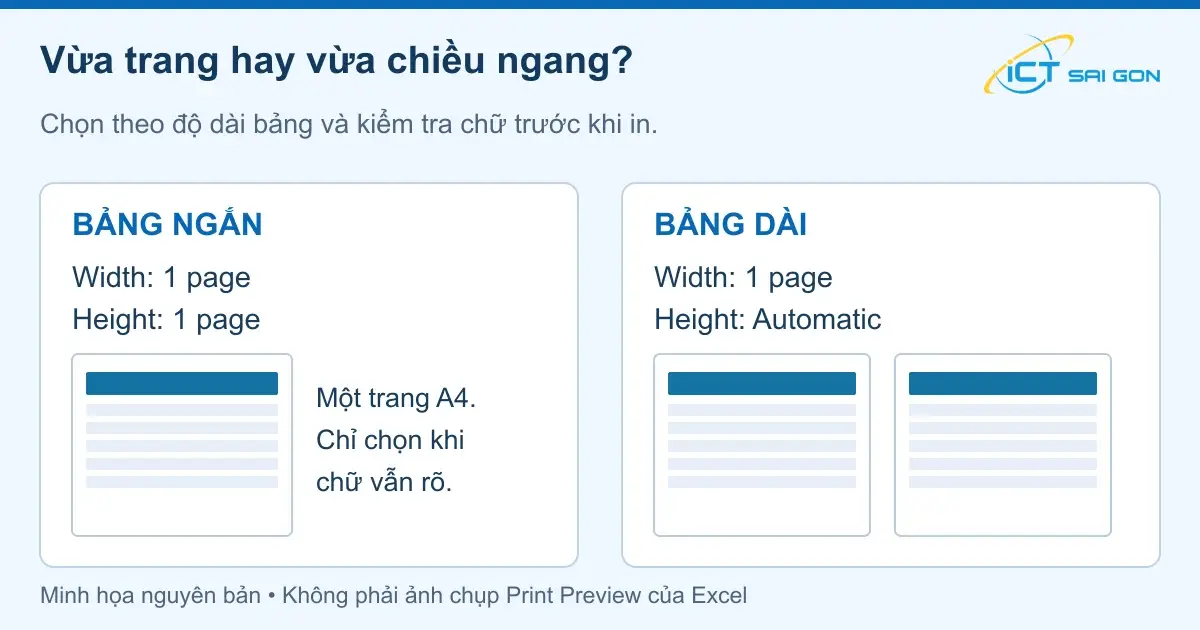
Chọn vừa một trang hay vừa chiều ngang?
- Vừa một trang: Width = 1 page, Height = 1 page. Phù hợp bảng ngắn khi chữ vẫn đọc được.
- Vừa chiều ngang: Width = 1 page, Height = Automatic. Đủ cột trên một trang ngang, các hàng có thể tiếp tục sang trang sau.
Ví dụ, phiếu có vài dòng và danh sách 60 dòng cần cách trình bày khác nhau. Đừng đánh giá bản in chỉ bằng số trang; hãy xem cả tên hàng, số lượng và ghi chú có đọc rõ không.
Thiết lập khổ giấy A4 và vùng in
- Chọn sheet cần in. Vào Page Layout → Size → A4.
- Chọn Orientation: Portrait cho bảng hẹp, Landscape cho bảng nhiều cột. Xem lại lề tại Margins.
- Bôi chọn đúng bảng, gồm cả hàng tiêu đề và dòng cuối. Chọn Print Area → Set Print Area.
Vùng in giúp loại các ô ghi chú không cần xuất giấy. Nếu chọn nhiều vùng rời nhau, mỗi vùng được in riêng. Khi cần làm lại, dùng Print Area → Clear Print Area.
Cách in Excel vừa trang A4 theo độ dài bảng
Gói bảng ngắn trong một trang
Mở nút mũi tên nhỏ của nhóm Page Setup ở tab Page Layout. Trong tab Page, chọn Fit to: 1 page(s) wide by 1 tall, rồi OK. Excel thu nhỏ dữ liệu theo giới hạn trang. Kiểm tra lại trước khi in.
Giữ đủ cột khi bảng có nhiều dòng
Tại Page Layout → Scale to Fit, chọn Width: 1 page và Height: Automatic. Nếu chữ nhỏ, thử hướng ngang, giảm cột không cần in hoặc cho phép thêm trang ngang. Microsoft lưu ý rằng việc ép cả chiều cao vào một trang có thể làm chữ khó đọc.
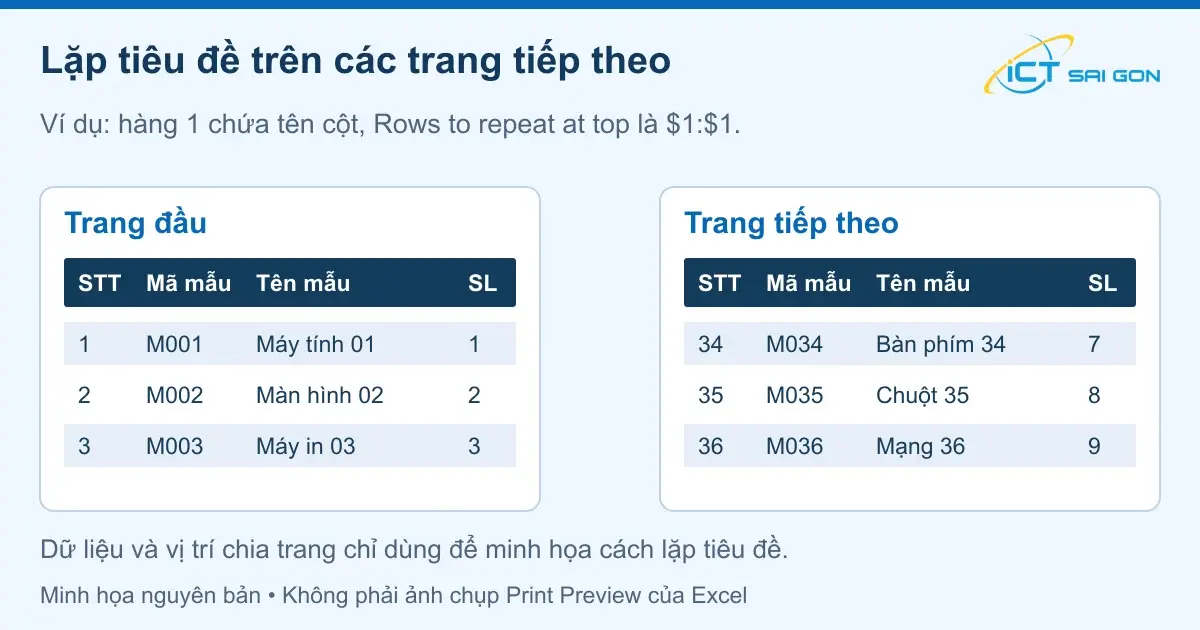
Lặp dòng và cột tiêu đề trên nhiều trang
- Chọn Page Layout → Print Titles, mở tab Sheet.
- Nhập $1:$1 vào Rows to repeat at top nếu tiêu đề ở hàng 1. Hai hàng tiêu đề dùng $1:$2.
- Nếu bảng trải qua nhiều trang ngang, có thể lặp cột nhận diện bằng Columns to repeat at left, ví dụ $A:$A. Chọn OK.
Nếu Print Titles bị mờ, thoát chế độ sửa ô, bỏ chọn biểu đồ và kiểm tra máy in đã cài. Khi chọn nhiều sheet, bỏ nhóm bằng Ungroup Sheets để đặt hàng/cột lặp.
Kiểm tra Print Preview và xuất PDF thử
Nhấn Ctrl + P, chọn đúng máy in và Print Active Sheets khi chỉ in sheet đang mở. Nếu đã có vùng in, kiểm tra không bật Ignore Print Area.
Kiểm tra từng trang theo danh sách sau:
- Trang đầu có đủ tiêu đề cột; trang tiếp theo vẫn xác định được dữ liệu thuộc cột nào.
- Cột cuối, hàng cuối và ghi chú không bị mất hoặc cắt chữ.
- Số, dấu và đơn vị đọc rõ; không chỉ kiểm tra khi phóng to trên màn hình.
- Không có trang trắng hoặc trang chỉ chứa một cột thừa.
Khổ giấy trong Excel, Printer Properties và giấy thực tế phải khớp nhau. Microsoft lưu ý bản in có thể khác preview khi khổ giấy của máy in khác cài đặt.
Để xem trước bản chia sẻ, chọn File → Save As/Save a Copy → PDF. Trong Options, kiểm tra phần cần xuất rồi lưu. Mở PDF và xem toàn bộ trang trước khi gửi hoặc in hàng loạt.
Khi nào cần chỉnh ngắt trang thủ công?
Nếu cần chia trang theo nhóm dữ liệu, mở View → Page Break Preview. Để ngắt trước một hàng, chọn hàng đó rồi Page Layout → Breaks → Insert Page Break.
Chế độ Fit to bỏ qua ngắt trang thủ công. Muốn điều khiển ngắt trang, chuyển sang Adjust to theo phần trăm trong Page Setup, rồi kiểm tra lại số trang và đủ cột. Reset All Page Breaks xóa ngắt thủ công, không xóa ngắt tự động.
Thực hành với file Excel mẫu
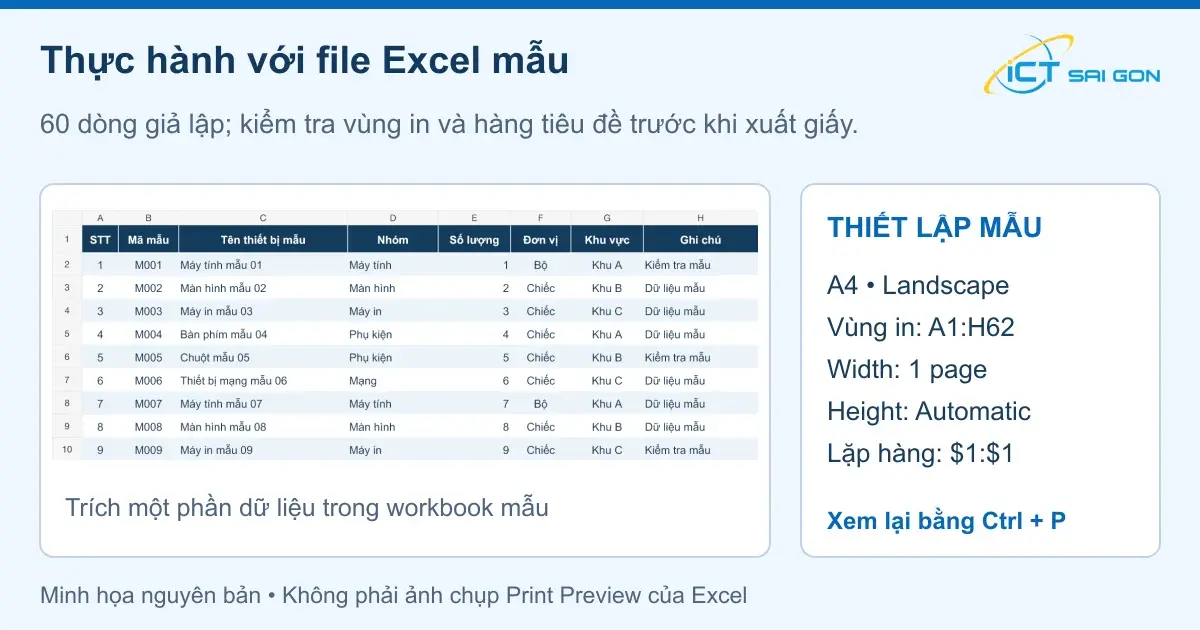
Tải file Excel mẫu in A4. File .xlsx gồm một sheet Bang Mau, 60 dòng dữ liệu giả lập và ghi chú ở cột J. Tên thiết bị chỉ dùng làm ví dụ, không phải danh mục hàng bán.
File được đặt sẵn A4 ngang, vùng in A1:H62, rộng 1 trang, chiều cao tự động và lặp $1:$1. Thử theo trình tự:
- Mở sheet Bang Mau. Đối chiếu cột A đến H và hàng 62 có dòng “Số mẫu”.
- Mở Ctrl + P. Kiểm tra cột “Ghi chú” có nằm trong bản in và ghi chú hướng dẫn ở cột J được loại khỏi vùng in.
- Nếu có nhiều trang, xem trang sau có lặp hàng tiêu đề không. Không mặc định file phải ra đúng hai trang; số trang còn phụ thuộc font, lề và máy in được chọn.
- Lưu một bản sao, đổi Height thành 1 page rồi so sánh độ dễ đọc. Quay lại Automatic nếu bảng bị thu nhỏ quá mức.
- Thêm một dòng thử vào cuối bảng. Mở rộng vùng in để chứa dòng mới, rồi xem lại preview. Giữ bản gốc để thực hành lại.
Xử lý những lỗi thường gặp khi in Excel
Bị mất cột hoặc thiếu dòng cuối
Đối chiếu vùng in với bảng hiện tại. Khi thêm dữ liệu ngoài vùng đã đặt, hãy chọn lại vùng đầy đủ. Kiểm tra thêm có chọn Print Selection thay vì sheet cần in không.
Chữ bị nhỏ khi ép vừa một trang
Với file mẫu, đổi Height từ 1 page về Automatic và so sánh lại. Chấp nhận thêm trang nếu điều đó giúp người nhận đọc rõ mã, tên và số lượng. Không xóa dữ liệu cần thiết chỉ để giảm số trang.
Xuất hiện trang trắng hoặc vùng in rời
Trong file mẫu, kiểm tra vùng in có vô tình kéo sang cột J không. Nếu có nhiều vùng rời được đặt trước đó, xóa và đặt lại một vùng liên tục.
Bản in khác bản PDF đã kiểm tra
Dùng cùng một PDF để thử một trang trên máy in đang chọn. Nếu PDF hiển thị đủ dữ liệu nhưng giấy bị cắt, kiểm tra lại khổ giấy và chế độ thu phóng trong hộp thoại in PDF; tránh áp dụng thêm một lần thu nhỏ mà chưa xem preview.
Câu hỏi thường gặp
Excel Online có lặp tiêu đề khi in được không?
Theo Microsoft, Excel trên web hiện không hỗ trợ lặp tiêu đề cột khi in. Hãy mở workbook bằng Excel desktop để đặt Print Titles.
Excel trên Mac có lặp tiêu đề được không?
Có. Microsoft hướng dẫn dùng Page Layout → Print Titles, rồi nhập hàng cần lặp ở tab Sheet. Bài này và file thực hành tập trung Windows. Phần hướng dẫn Mac nằm trong tài liệu “Lặp tiêu đề trên Windows, Mac và web” ở cuối bài.
Vì sao file mẫu ra số trang khác trên hai máy?
Trước tiên, so sánh font, lề, vùng in và máy in đang chọn trên hai máy. Mục tiêu thực hành là giữ đủ dữ liệu và lặp tiêu đề; số trang cố định cần được kiểm tra trong môi trường in thực tế.
Nguồn tham khảo
Các hướng dẫn được đối chiếu với tài liệu Microsoft dưới đây. Liên kết nguồn mở trong tab mới.
- Microsoft: thu gọn bảng vào một trang
- Microsoft: thu phóng bảng tính và kiểm tra khổ giấy
- Microsoft: đặt hoặc xóa vùng in
- Microsoft: lặp hàng hoặc cột khi in
- Microsoft: chọn sheet và tùy chọn in
- Microsoft: lưu Excel thành PDF
- Microsoft: chèn và quản lý ngắt trang
- Microsoft: in sheet hoặc workbook
- Microsoft: lặp tiêu đề trên Windows, Mac và web
Chọn máy in cho công việc văn phòng
Khi cần mua máy in cho báo cáo Excel, hãy xác định số trang mỗi tháng, in đen trắng hay màu, nhu cầu hai mặt, kết nối USB/LAN/Wi-Fi và hệ điều hành. Kiểm tra khả năng in A4 và hỗ trợ driver của model dự kiến mua.
Xem máy in tại ICT Sài Gòn hoặc gửi nhu cầu để được tư vấn lựa chọn. Nếu đang chọn phần mềm có Excel desktop, tham khảo các gói Microsoft Office và xác nhận ứng dụng, thiết bị, hình thức cấp phép phù hợp trước khi mua.

Mình là phó phòng kỹ thuật tại công ty ICT SÀI GÒN, chuyên phụ trách nội dung bài đăng và hỗ trợ giải đáp thắc mắc liên quan đến vấn đề kỹ thuật và công nghệ. Bạn đọc nếu câu hỏi cần giải đáp đừng ngần ngại để lại comment bên dưới bài viết nhé

- Th10 16, 2026
- 3 Lượt xem
Hướng dẫn phân quyền thư mục NAS Synology theo phòng ban: tạo nhóm, cấp quyền đọc/ghi, kiểm tra ACL và thử tru...
- Th10 15, 2026
- 5 Lượt xem
Cách xử lý máy in offline trên Windows 11 theo USB, WiFi và LAN: kiểm tra kết nối, hàng đợi, Print Spooler, dr...
- Th10 15, 2026
- 6 Lượt xem
Cách chuyển PDF sang Excel bằng Power Query, kiểm tra From PDF, giữ số 0 đầu, sửa lỗi ngày và tổng tiền. Có PD...

- Th10 14, 2026
- 6 Lượt xem
Ổ C đầy trên Windows 11? Kiểm tra Storage, dọn file tạm, thiết lập Storage Sense và xử lý OneDrive. Biết khi n...

- Th10 14, 2026
- 6 Lượt xem
Cách bật lịch sử Clipboard bằng Windows + V trên Windows 11, ghim nội dung, xóa dữ liệu, đồng bộ và xử lý khi...

- Th10 14, 2026
- 5 Lượt xem
Hướng dẫn chia màn hình Windows 11 bằng chuột, Windows + Z và phím tắt. Kiểm tra Snap không xuất hiện, chữ nhỏ...

- Th08 24, 2026
- 366 Lượt xem
Bài viết dưới đây sẽ hướng dẫn bạn tảBài viết dưới đây sẽ hướng dẫn bạn tải WPS Office miễn phí từ nguồn chính...

- Th08 21, 2026
- 254 Lượt xem
Thay vì sử dụng các phần mềm vi phạm bản quyền tiềm ẩn nhiều rủi ro, bài viết này sẽ hướng dẫn bạn những cách...