
![240x900 [1]](https://ictsaigon.com.vn/storage/promotion/banner-sidebar-asus-nuc-13-pro-01.webp)

Lịch Sử Clipboard Windows: Bật, Ghim Và Xóa Nội Dung
- Đăng tải: 14/10/2026
- Cập nhật: 14/10/2026
- Hỗ Trợ
- 6 Lượt xem
Khi điền biểu mẫu, bạn có thể phải lấy một mã hàng, một đường dẫn và một câu trả lời từ ba nơi khác nhau. Lịch sử Clipboard giúp chọn lại mục đã sao chép thay vì quay về từng tài liệu. Bài này hướng dẫn trên Windows 11, với ví dụ dữ liệu mẫu để bạn thử trước khi áp dụng vào công việc.
Lịch sử Clipboard khác Ctrl + V thế nào?
- Ctrl + C: sao chép phần đang chọn.
- Ctrl + V: dán mục vừa sao chép.
- Windows + V: mở danh sách Clipboard để chọn mục cần dán.
Các phím này được Microsoft liệt kê trong tài liệu phím tắt Windows . Hãy nhớ đặt con trỏ vào ô cần nhập trước khi chọn nội dung.
Cách bật và dùng lịch sử Clipboard
- Nhấn Windows + V. Nếu xuất hiện yêu cầu bật, chọn Turn on / Bật.
- Sao chép đoạn văn bản mẫu bằng Ctrl + C.
- Mở ô cần nhập, nhấn Windows + V rồi chọn mục muốn dán.
Cũng có thể bật tại Settings → System → Clipboard → Clipboard history, theo Microsoft Windows .
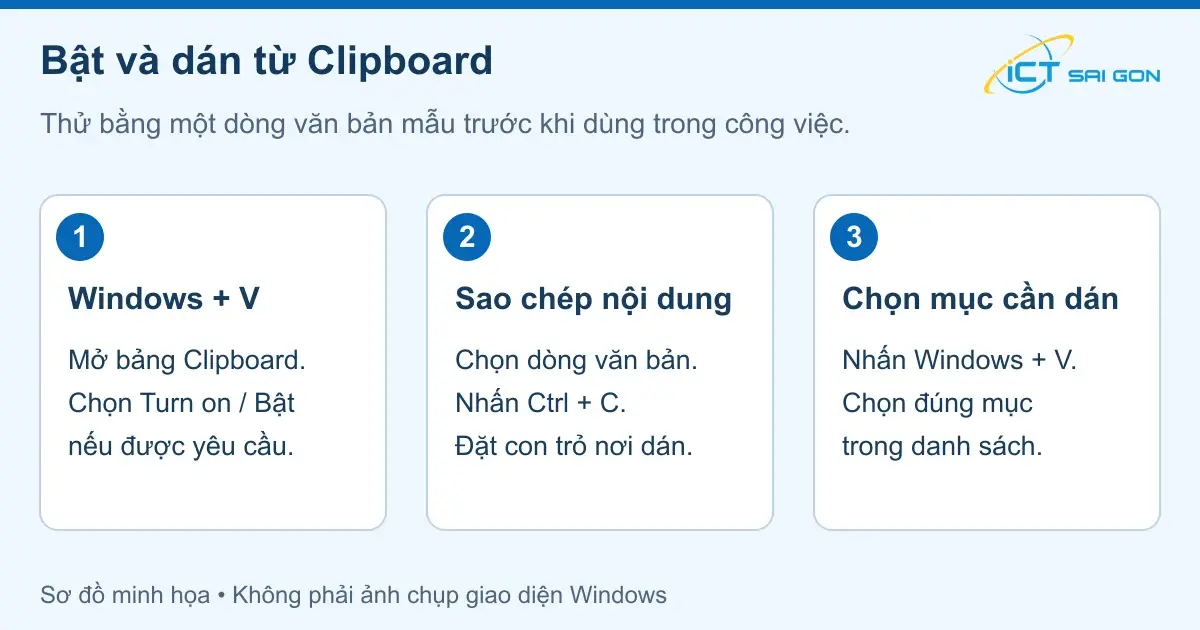
Thử bằng một biểu mẫu đơn giản
Chuẩn bị ba dòng mẫu: “Mã hàng: SP-001”, “Hẹn trao đổi lúc 9 giờ” và “Tài liệu hướng dẫn”. Sao chép từng dòng, mở Notepad rồi chọn lại từ Windows + V. Khi thực hành với bảng tính hoặc email, kiểm tra cả nội dung lẫn vị trí dán để tránh đưa đúng dữ liệu vào nhầm ô.
Nếu thường đối chiếu hai tài liệu, bạn có thể kết hợp với cách chia màn hình Windows 11 để nhìn nguồn và nơi nhập cùng lúc.
Ghim mục thường dùng và xóa nội dung
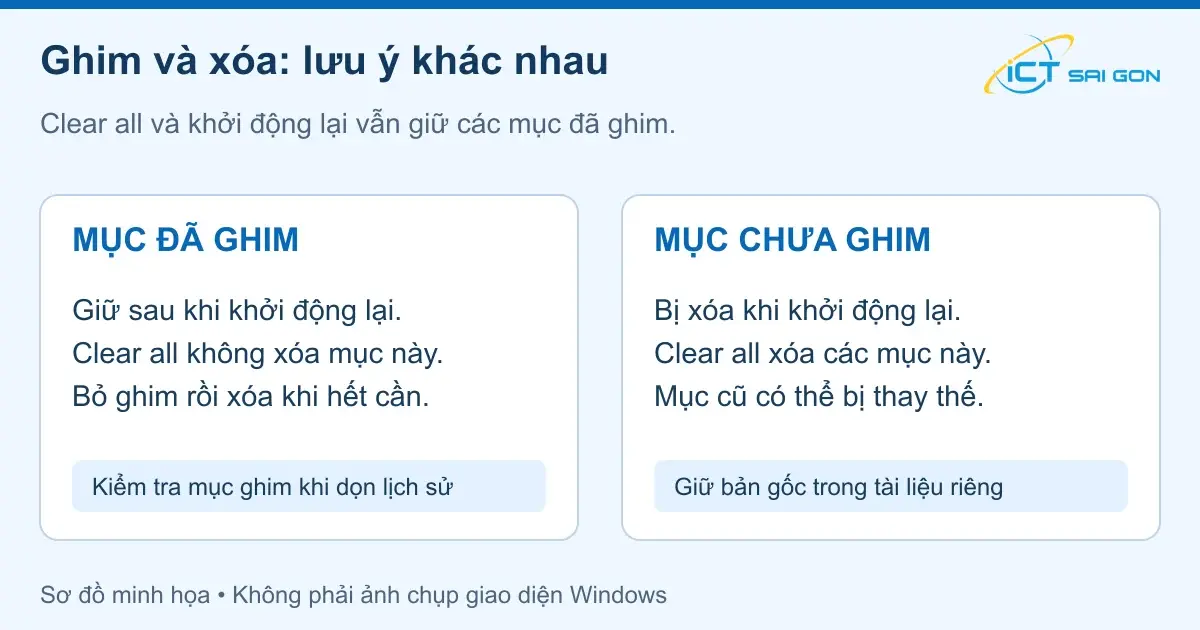
Chọn Pin / Ghim trong Windows + V để giữ mục sau khởi động lại; bỏ ghim rồi xóa khi không cần. Nguồn: Microsoft Windows .
- Xóa một mục: mở tùy chọn của mục đó (…) và chọn Delete / Xóa.
- Xóa các mục chưa ghim: dùng Clear all / Xóa tất cả trong Windows + V, hoặc Clear tại Settings → System → Clipboard → Clear clipboard data.
- Sau khởi động lại: lịch sử chưa ghim bị xóa; mục đã ghim được giữ.
Clear all không xóa mục ghim. Hãy kiểm tra lại các mục ghim nếu mục đích là dọn sạch nội dung đã lưu. Đối chiếu Microsoft: Clipboard History .
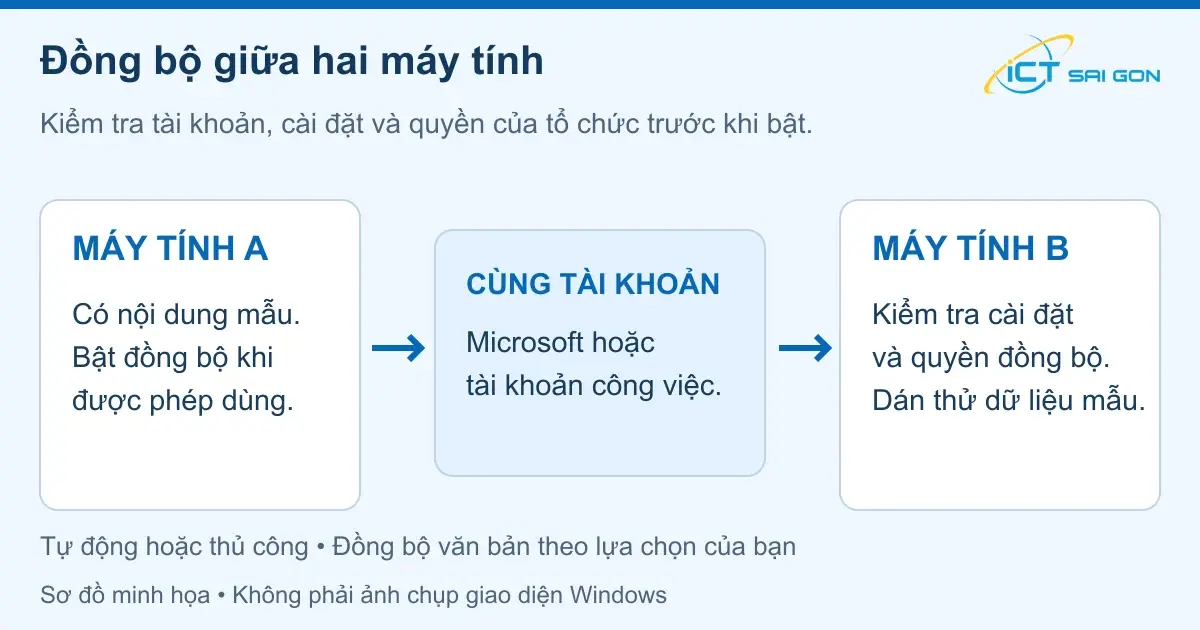
Đồng bộ Clipboard giữa hai máy tính
Vào Settings → System → Clipboard, bật Clipboard history across your devices / Sync across devices nếu máy có tùy chọn này. Dùng cùng tài khoản Microsoft hoặc tài khoản công việc trên các thiết bị. Có thể chọn đồng bộ văn bản tự động hoặc đồng bộ thủ công từng mục, theo Microsoft Support .
Với máy công ty, kiểm tra quyền sử dụng trước khi bật. Microsoft cho phép tổ chức quản lý đồng bộ qua chính sách AllowCrossDeviceClipboard ; việc dùng cùng tài khoản chưa bảo đảm tính năng được cho phép.
Lịch sử Clipboard không hiện: kiểm tra theo triệu chứng
Windows + V không mở hoặc danh sách trống
Bật Clipboard history; thử sao chép một dòng chữ trong Notepad. Nếu chỉ một ứng dụng lỗi, mở lại rồi thử. Nguồn: Microsoft Windows .
Nếu cài đặt bị mờ hoặc báo do tổ chức quản lý, gửi ảnh thông báo cho bộ phận IT. Chính sách AllowClipboardHistory có thể ngăn lưu lịch sử. Không tự sửa chính sách của máy công ty để vượt hạn chế.
Một số mục không được lưu hoặc biến mất
Microsoft nêu giới hạn 4 MB mỗi mục, hỗ trợ văn bản, HTML và bitmap; lịch sử tối đa 25 mục. Mục cũ chưa ghim có thể bị thay thế khi có mục mới. Đối chiếu giới hạn Clipboard trước khi xem đây là lỗi máy.
Đừng dùng Clipboard làm kho lưu hồ sơ. Với mẫu trả lời dài, hãy giữ bản gốc trong tài liệu do bạn quản lý để có thể chỉnh sửa và tìm lại. Khi gửi thông tin lỗi, dùng nội dung mẫu thay cho dữ liệu thật.
Hai máy không thấy cùng nội dung
Kiểm tra đồng bộ đã bật trên các máy, tài khoản có khớp và bạn đang dùng chế độ tự động hay thủ công. Máy do tổ chức quản lý cần được IT xác nhận quyền đồng bộ; xem lại hướng dẫn và chính sách ở phần trên.
Dùng Clipboard trong công việc văn phòng
- Nhập biểu mẫu: chuẩn bị các đoạn mẫu và kiểm tra từng ô trước khi dán.
- Trả lời email: ghim câu mở đầu hoặc lời kết chung; đọc lại tên người nhận và nội dung riêng của từng thư.
- Tổng hợp tài liệu: giữ đường dẫn nguồn cùng đoạn trích để còn đối chiếu khi viết báo cáo.
Trên máy dùng chung, tránh lưu mật khẩu, OTP và dữ liệu khách hàng. Kiểm tra quy định của đơn vị trước khi bật đồng bộ. Nguồn: Microsoft Windows .
Đang chọn máy để làm việc với nhiều biểu mẫu, bảng tính và ứng dụng? Tham khảo laptop văn phòng tại ICT Sài Gòn và gửi danh sách ứng dụng, nhu cầu di chuyển cùng ngân sách để được tư vấn cấu hình phù hợp.
Nguồn đối chiếu

Mình là phó phòng kỹ thuật tại công ty ICT SÀI GÒN, chuyên phụ trách nội dung bài đăng và hỗ trợ giải đáp thắc mắc liên quan đến vấn đề kỹ thuật và công nghệ. Bạn đọc nếu câu hỏi cần giải đáp đừng ngần ngại để lại comment bên dưới bài viết nhé
- Th10 16, 2026
- 3 Lượt xem
Hướng dẫn phân quyền thư mục NAS Synology theo phòng ban: tạo nhóm, cấp quyền đọc/ghi, kiểm tra ACL và thử tru...
- Th10 15, 2026
- 5 Lượt xem
Cách xử lý máy in offline trên Windows 11 theo USB, WiFi và LAN: kiểm tra kết nối, hàng đợi, Print Spooler, dr...
- Th10 15, 2026
- 6 Lượt xem
Cách chuyển PDF sang Excel bằng Power Query, kiểm tra From PDF, giữ số 0 đầu, sửa lỗi ngày và tổng tiền. Có PD...
- Th10 14, 2026
- 6 Lượt xem
Ổ C đầy trên Windows 11? Kiểm tra Storage, dọn file tạm, thiết lập Storage Sense và xử lý OneDrive. Biết khi n...
- Th10 14, 2026
- 8 Lượt xem
Cách in Excel vừa trang A4, chọn vùng in, lặp tiêu đề và xử lý chữ nhỏ, mất cột. Có file mẫu để thực hành và k...
- Th10 14, 2026
- 5 Lượt xem
Hướng dẫn chia màn hình Windows 11 bằng chuột, Windows + Z và phím tắt. Kiểm tra Snap không xuất hiện, chữ nhỏ...

- Th08 24, 2026
- 366 Lượt xem
Bài viết dưới đây sẽ hướng dẫn bạn tảBài viết dưới đây sẽ hướng dẫn bạn tải WPS Office miễn phí từ nguồn chính...

- Th08 21, 2026
- 254 Lượt xem
Thay vì sử dụng các phần mềm vi phạm bản quyền tiềm ẩn nhiều rủi ro, bài viết này sẽ hướng dẫn bạn những cách...