
![240x900 [1]](https://ictsaigon.com.vn/storage/promotion/banner-sidebar-asus-nuc-13-pro-01.webp)

Ổ C Đầy Trên Windows 11: Kiểm Tra Và Dọn Đúng Cách
- Đăng tải: 14/10/2026
- Cập nhật: 14/10/2026
- Hỗ Trợ
- 6 Lượt xem
Ổ C đầy trên Windows 11 nên được xử lý từ việc xác định dữ liệu chiếm chỗ. Mở Settings → System → Storage, kiểm tra các nhóm lớn, rồi chọn cách dọn hoặc chuyển dữ liệu phù hợp. Nếu dung lượng chủ yếu phục vụ công việc hằng ngày, hãy đánh giá nhu cầu lưu trữ trước khi nâng SSD.
Bài viết đi theo thứ tự: kiểm tra dung lượng, bảo vệ file cần giữ, dọn chọn lọc, thiết lập tự động và đánh giá kết quả. Tên mục có thể khác theo ngôn ngữ hoặc bản cập nhật Windows 11; các ảnh dưới đây là sơ đồ hướng dẫn.
Kiểm tra nguyên nhân ổ C đầy trong Storage
Nhấn Windows + I để mở Settings, chọn System → Storage. Đợi Windows thống kê, ghi lại dung lượng trống và xem nhóm nào lớn nhất. Dùng Show more categories nếu cần xem thêm.
- Installed apps: xem phần mềm nào còn phục vụ công việc và phần mềm nào đã bỏ dùng.
- Temporary files: kiểm tra từng nhóm trước khi dọn.
- Tài liệu, ảnh, video: phân biệt hồ sơ đang làm với dữ liệu lưu trữ ít dùng.
- System & reserved: đây là nhóm liên quan hệ thống; không coi toàn bộ dung lượng này là file dư để xóa.
Nếu phần lớn là video dự án, dọn file tạm sẽ chỉ giải quyết một phần nhỏ. Nếu ứng dụng cũ chiếm nhiều chỗ, hãy xem xét gỡ ứng dụng trước khi chuyển tài liệu.
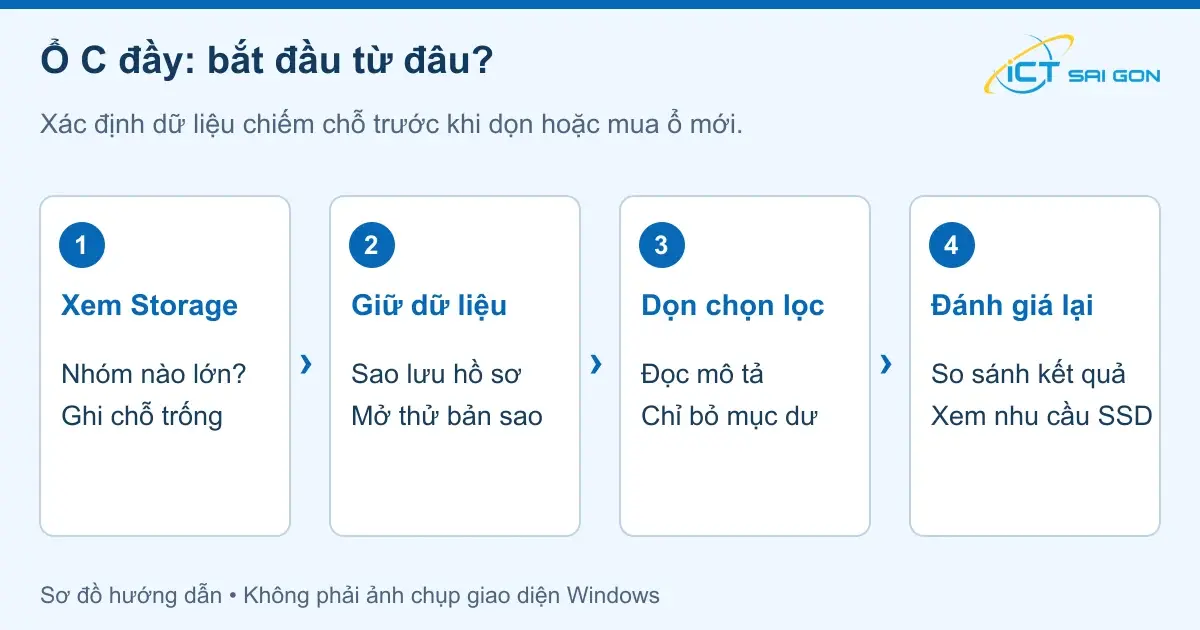
Chuẩn bị dữ liệu trước khi dọn ổ C
Kiểm tra Downloads, Desktop, Documents và Recycle Bin. Một file có tên “cũ” hoặc lâu chưa mở vẫn có thể là hợp đồng, bộ cài cần giữ hay bản bàn giao duy nhất.
- Tạo bản sao riêng cho hồ sơ quan trọng và mở thử file tại nơi sao lưu.
- Với máy dùng chung, xác nhận người phụ trách trước khi xử lý thư mục công việc.
- Lưu tài liệu đang mở; ghi lại nhóm dung lượng lớn để so sánh sau khi dọn.
Chỉ xử lý các mục đã xác định được. Không xóa thủ công Windows, Program Files, ProgramData hoặc WinSxS để lấy thêm chỗ trống.
Dọn Temporary files và kiểm tra Cleanup recommendations
- Trong Storage, mở Temporary files và chờ danh sách hoàn tất.
- Đọc mô tả, bỏ chọn nhóm còn cần hoặc chưa rõ tác dụng.
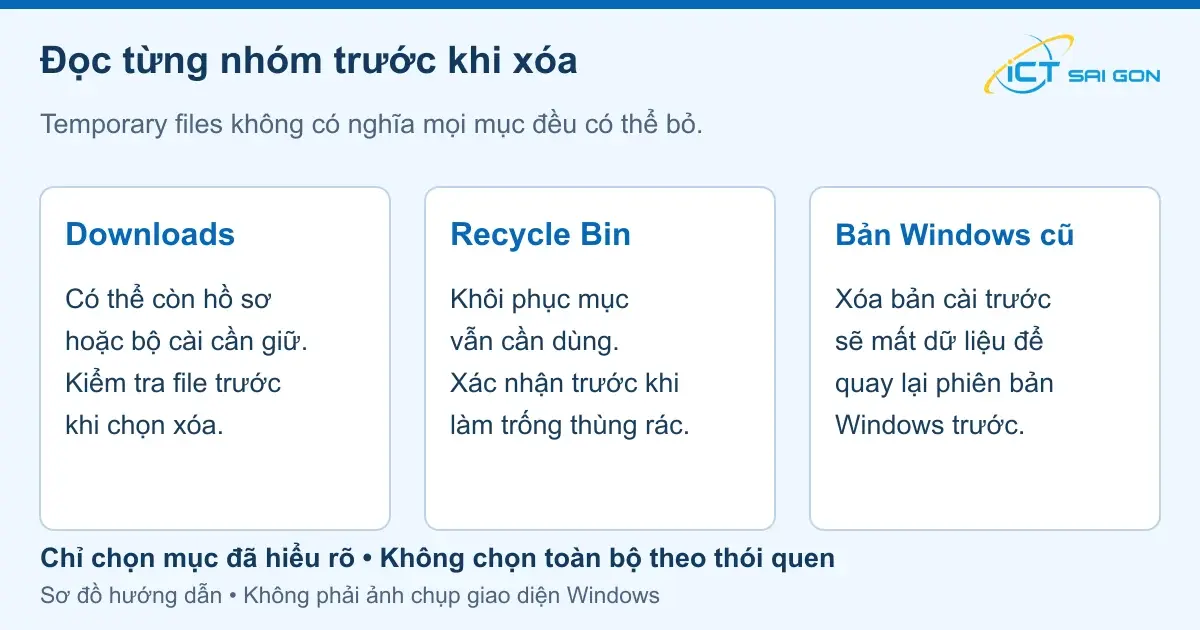
- Kiểm tra riêng Downloads, Recycle Bin và bản Windows cũ nếu xuất hiện.
- Chọn Remove files sau khi đã xác nhận danh sách.
Bạn cũng có thể mở Storage → Cleanup recommendations để xem đề xuất về file tạm, file lớn, dữ liệu đồng bộ và ứng dụng ít dùng. Đề xuất giúp tìm mục cần xem xét; quyết định giữ hay bỏ vẫn dựa vào nhu cầu thực tế.
Downloads và Recycle Bin cần xem lại từng file
Downloads là nơi chứa file tải về, không đồng nghĩa với file tạm. Với Recycle Bin, hãy khôi phục mục còn cần trước khi làm trống. Không chọn tất cả chỉ vì Windows hiển thị một con số dung lượng lớn.
Có nên xóa Previous Windows installation(s)?
Nhóm này có thể xuất hiện sau khi nâng cấp Windows. Xóa bản cài trước đó sẽ loại bỏ dữ liệu dùng để quay lại phiên bản Windows trước và không thể hoàn tác thao tác này. Nếu vẫn cần phương án quay lại, hãy giữ nhóm đó và kiểm tra các mục khác trước.
Thiết lập Storage Sense để hạn chế đầy lại
Vào Settings → System → Storage → Storage Sense, bật tính năng và kiểm tra cấu hình:
- Run Storage Sense: chọn lịch phù hợp cách dùng máy.
- Recycle Bin: đọc thời hạn trước khi áp dụng dọn tự động.
- Downloads: có thể giữ Never nếu thư mục chứa hồ sơ cần kiểm tra thủ công.
- Nội dung đám mây: đọc quy tắc chuyển file ít dùng thành online-only nếu mục này xuất hiện.
Storage Sense làm việc trên ổ hệ thống, thường là C. Để kiểm tra ổ khác, mở Advanced storage settings → Storage used on other drives.
File OneDrive được đánh dấu Always keep on this device không được Storage Sense chuyển thành online-only. Hãy kiểm tra thiết lập thực tế trên máy, đặc biệt khi Windows hoặc tài khoản công việc đã có cấu hình sẵn.
Gỡ ứng dụng và chuyển dữ liệu lớn
Gỡ phần mềm bằng phần quản lý ứng dụng
Mở Settings → Apps → Installed apps, tìm ứng dụng không dùng, mở menu dấu ba chấm và chọn Uninstall. Làm theo trình gỡ cài đặt. Một số chương trình cần gỡ từ Control Panel → Programs → Programs and Features.
Trước khi gỡ phần mềm làm việc, xác nhận nơi lưu dữ liệu và cách cài lại nếu cần. Không kéo thư mục ứng dụng từ Program Files sang ổ D; không xóa biểu tượng Desktop để thay cho việc gỡ cài đặt.
Chuyển file cá nhân có kiểm tra
Trong File Explorer, mở thư mục cần kiểm tra, chuyển sang Details và sắp xếp theo Size. Với video hoặc hồ sơ ít dùng, có thể sao chép sang nơi lưu phù hợp, mở thử bản sao rồi mới cân nhắc xóa bản cũ.
Nếu C và D là hai phân vùng trên cùng ổ vật lý, chuyển file sang D có thể giảm dung lượng dùng ở C nhưng không làm tổng sức chứa của ổ tăng lên. Một bản sao trên cùng ổ cũng không bảo vệ dữ liệu khi ổ đó hỏng.
Giải phóng dung lượng OneDrive mà vẫn giữ file trên cloud
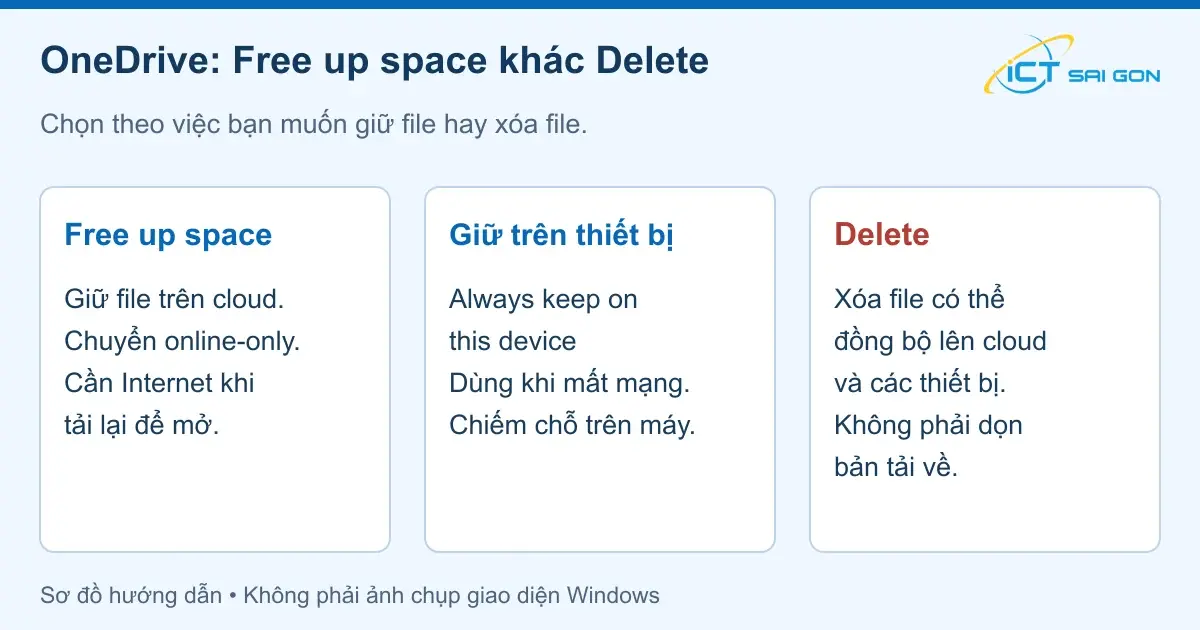
Với file đã đồng bộ xong trong thư mục OneDrive, nhấp phải và chọn Free up space để chuyển thành online-only. File vẫn ở OneDrive; cần Internet để tải lại khi mở. Chọn Always keep on this device cho tài liệu cần dùng khi mất mạng.
Free up space khác Delete. Xóa file trong OneDrive có thể xóa cả bản trên cloud và các thiết bị đồng bộ. Trước khi đổi trạng thái, hãy kiểm tra file đã lên tài khoản đúng và không còn báo lỗi đồng bộ.
Dọn xong nhưng ổ C vẫn đầy: kiểm tra bước tiếp theo
Mở lại Storage và so sánh với ghi nhận ban đầu. Xác định nhóm đã giảm, nhóm vẫn lớn và việc lưu tài liệu hoặc cập nhật còn báo thiếu chỗ hay không.
Ví dụ giả định: máy có nhiều bản video xuất thử nhưng chỉ cần giữ bản bàn giao và dữ liệu dự án gốc. Dọn bản xuất trùng có thể phù hợp hơn gỡ phần mềm đang dùng. Nếu dữ liệu dự án mới tiếp tục tăng, cần kế hoạch lưu trữ lâu dài.
Nếu dung lượng giảm rồi đầy lại rất nhanh, ghi lại thời điểm và nhóm tăng. Kiểm tra ứng dụng đang tạo file, lịch tải xuống, đồng bộ và cập nhật. Gửi ảnh phân loại dung lượng đã che thông tin riêng cho người hỗ trợ; không lặp lại việc xóa mà chưa tìm nguyên nhân.
Khi nào nên nâng SSD dung lượng lớn hơn?
Nên đánh giá nâng SSD khi dữ liệu và phần mềm cần giữ vẫn chiếm phần lớn dung lượng sau khi đã dọn chọn lọc, hoặc công việc thường xuyên cần thêm chỗ lưu mà phương án ổ ngoài không thuận tiện. Không có một tỷ lệ trống chung để kết luận mọi máy đều phải thay SSD.
Trước khi mua, chuẩn bị các thông tin sau:
- Model máy và mã ổ hiện tại: đối chiếu tài liệu của đúng model.
- Chuẩn kết nối, kích thước và khe còn trống: xác nhận máy hỗ trợ loại ổ dự định lắp.
- Dung lượng và nhu cầu tăng trưởng: tính cả dữ liệu công việc sắp phát sinh.
- Phương án dữ liệu: thống nhất sao lưu, chuyển hệ điều hành hoặc cài mới; kiểm tra mã hóa và khả năng truy cập dữ liệu.
- Chi phí: hỏi rõ giá ổ, phụ kiện cần dùng, công chuyển dữ liệu và bảo hành của phương án cụ thể.
Với máy Mini PC, tham khảo thêm hướng dẫn kiểm tra SSD phù hợp và chuyển dữ liệu . Việc nâng cấp cần được xác nhận theo đúng máy và tình trạng dữ liệu.
Câu hỏi thường gặp
Có cần tải phần mềm dọn rác để xử lý ổ C đầy?
Có thể bắt đầu bằng các công cụ sẵn trong Windows 11: Storage, Temporary files và Storage Sense. Hãy xác định nhóm chiếm dung lượng trước khi tìm thêm công cụ.
Vì sao xóa file rồi dung lượng chưa tăng như mong đợi?
Kiểm tra file còn trong Recycle Bin hay không và nhóm nào đang tiếp tục tăng. Chỉ làm trống thùng rác sau khi xác nhận không còn file cần khôi phục.
Ổ C đầy có đồng nghĩa SSD bị hỏng?
Thông báo thiếu dung lượng không đủ để kết luận ổ hỏng. Nếu kèm lỗi đọc ghi, mất file hoặc máy không nhận ổ, hãy ưu tiên bảo vệ dữ liệu và kiểm tra riêng tình trạng thiết bị.
Nguồn tham khảo
Các thao tác được đối chiếu với tài liệu Microsoft ngày 14/10/2026. Liên kết nguồn mở trong tab mới:
- Microsoft: Storage settings in Windows
- Microsoft: Manage drive space with Storage Sense
- Microsoft: Free up drive space in Windows
- Microsoft: Delete your previous version of Windows
- Microsoft: Save disk space with OneDrive Files On-Demand for Windows
- Microsoft: Uninstall or remove apps and programs in Windows
Cần kiểm tra SSD phù hợp cho máy đang dùng?
Xem SSD tại ICT Sài Gòn hoặc gửi yêu cầu qua trang liên hệ . Chuẩn bị model máy, dung lượng ổ hiện tại, ảnh phân loại Storage đã che thông tin riêng và nhu cầu lưu trữ. Những thông tin này giúp đối chiếu linh kiện phù hợp và xác nhận báo giá, phạm vi chuyển dữ liệu trước khi quyết định.

Mình là phó phòng kỹ thuật tại công ty ICT SÀI GÒN, chuyên phụ trách nội dung bài đăng và hỗ trợ giải đáp thắc mắc liên quan đến vấn đề kỹ thuật và công nghệ. Bạn đọc nếu câu hỏi cần giải đáp đừng ngần ngại để lại comment bên dưới bài viết nhé
- Th10 16, 2026
- 3 Lượt xem
Hướng dẫn phân quyền thư mục NAS Synology theo phòng ban: tạo nhóm, cấp quyền đọc/ghi, kiểm tra ACL và thử tru...
- Th10 15, 2026
- 5 Lượt xem
Cách xử lý máy in offline trên Windows 11 theo USB, WiFi và LAN: kiểm tra kết nối, hàng đợi, Print Spooler, dr...
- Th10 15, 2026
- 6 Lượt xem
Cách chuyển PDF sang Excel bằng Power Query, kiểm tra From PDF, giữ số 0 đầu, sửa lỗi ngày và tổng tiền. Có PD...

- Th10 14, 2026
- 8 Lượt xem
Cách in Excel vừa trang A4, chọn vùng in, lặp tiêu đề và xử lý chữ nhỏ, mất cột. Có file mẫu để thực hành và k...

- Th10 14, 2026
- 6 Lượt xem
Cách bật lịch sử Clipboard bằng Windows + V trên Windows 11, ghim nội dung, xóa dữ liệu, đồng bộ và xử lý khi...

- Th10 14, 2026
- 5 Lượt xem
Hướng dẫn chia màn hình Windows 11 bằng chuột, Windows + Z và phím tắt. Kiểm tra Snap không xuất hiện, chữ nhỏ...

- Th08 24, 2026
- 366 Lượt xem
Bài viết dưới đây sẽ hướng dẫn bạn tảBài viết dưới đây sẽ hướng dẫn bạn tải WPS Office miễn phí từ nguồn chính...

- Th08 21, 2026
- 254 Lượt xem
Thay vì sử dụng các phần mềm vi phạm bản quyền tiềm ẩn nhiều rủi ro, bài viết này sẽ hướng dẫn bạn những cách...