
![240x900 [1]](https://ictsaigon.com.vn/storage/promotion/banner-sidebar-asus-nuc-13-pro-01.webp)

Sao Lưu Thư Mục Máy Tính Bằng OneDrive Đúng Cách
- Đăng tải: 27/10/2026
- Cập nhật: 29/10/2026
- Tin Công Nghệ
- 7 Lượt xem
Sao lưu OneDrive trên máy tính cần bắt đầu từ việc chọn đúng tài khoản và thư mục. Sau khi bật, bạn còn phải kiểm tra file đã xuất hiện trên đám mây và mở được. Bài viết hướng dẫn các bước trên Windows, cách giữ file dùng khi mất mạng và xử lý những tình huống dễ gây mất dữ liệu.
Sao lưu thư mục bằng OneDrive hoạt động thế nào?
OneDrive đồng bộ các file trong phạm vi đã chọn giữa máy tính và đám mây. Vì vậy, thao tác sửa hoặc xóa có thể ảnh hưởng đến dữ liệu ở nơi khác. Đây không phải ảnh sao lưu toàn bộ Windows để phục hồi cả hệ điều hành, ứng dụng và ổ C.
Ví dụ, nếu xóa một tài liệu trong thư mục OneDrive đang đồng bộ để “dọn máy”, bạn có thể xóa luôn bản trên đám mây. Microsoft phân biệt rõ việc xóa file và chỉ bỏ bản tải về trên máy. Với hồ sơ quan trọng, ICT Sài Gòn khuyến nghị có thêm bản sao độc lập trên thiết bị hoặc hệ thống sao lưu phù hợp, kèm kiểm tra khôi phục định kỳ.
Kiểm tra trước khi bật sao lưu
Chuẩn bị một danh sách ngắn sẽ giúp tránh tải nhầm dữ liệu hoặc phát hiện thiếu file quá muộn:
- Tài khoản: xác định dùng email cá nhân hay tài khoản công ty. Không đưa dữ liệu doanh nghiệp lên tài khoản cá nhân nếu chưa được cho phép.
- Dữ liệu: ghi lại các thư mục cần bảo vệ và dung lượng của chúng; thử với một nhóm tài liệu nhỏ trước khi đưa toàn bộ dữ liệu vào.
- Dung lượng: so sánh dung lượng cần tải với phần còn trống trên OneDrive. Dung lượng đám mây và ổ C là hai giới hạn khác nhau.
- Kết nối: chuẩn bị mạng ổn định, nguồn điện và khoảng thời gian đủ để hoàn tất lần tải đầu tiên.
- Dự phòng: giữ một bản sao riêng của dữ liệu quan trọng trước khi thay đổi cách lưu hoặc di chuyển thư mục.
Trong Settings của OneDrive có thông tin dung lượng và mục quản lý tài khoản. Nếu đăng nhập cả cá nhân lẫn công ty, mỗi tài khoản có cửa sổ thiết lập riêng. Một số tùy chọn có thể bị quản trị viên giới hạn. Xem cách mở cài đặt OneDrive.
Cách bật sao lưu thư mục máy tính bằng OneDrive
Bước 1: Mở đúng OneDrive đang sử dụng
Bấm biểu tượng đám mây ở khu vực thông báo của thanh tác vụ, chọn bánh răng Help & Settings → Settings. Nếu không thấy biểu tượng, mở Start, tìm OneDrive rồi mở ứng dụng. Kiểm tra email trước khi tiếp tục, nhất là khi máy có nhiều tài khoản.
Bước 2: Chọn thư mục cần sao lưu
Vào Sync and backup → Manage backup. Bật thư mục đang ở trạng thái Not backed up rồi chọn Save changes. Chỉ chọn thư mục thực sự cần dùng; các mục hiện ra có thể khác tùy tài khoản và phiên bản.
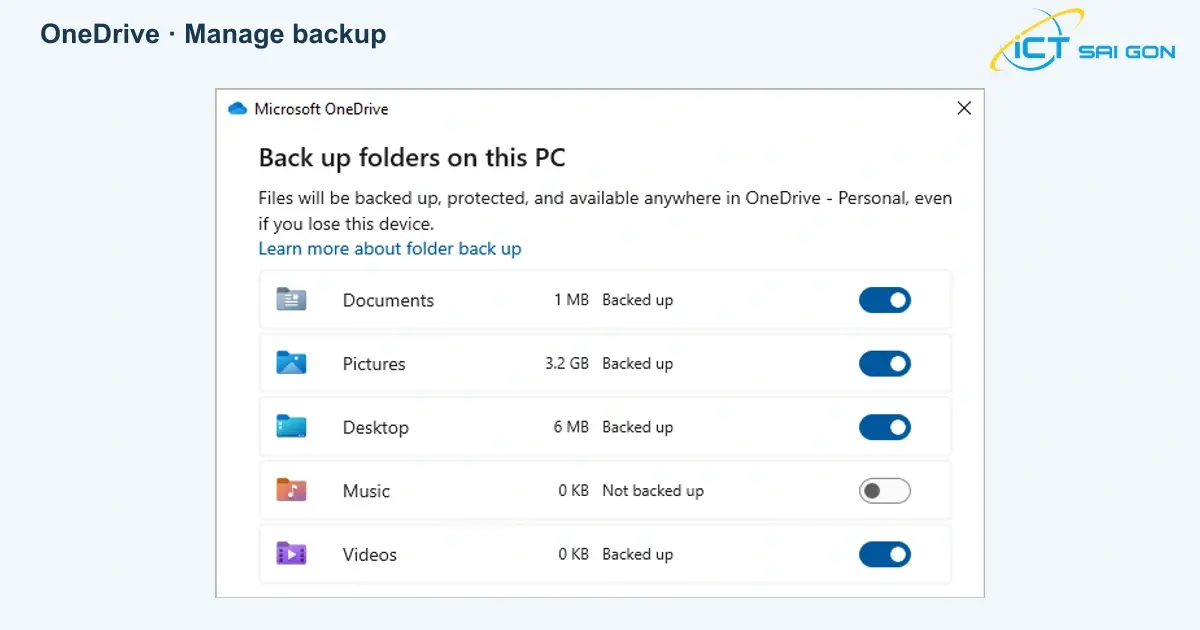
Đối chiếu thao tác với hướng dẫn sao lưu thư mục của Microsoft. Việc bật công tắc chưa có nghĩa mọi file đã tải lên xong.
Bước 3: Kiểm tra kết quả bằng một file mẫu
Hãy tự nghiệm thu theo thứ tự sau trước khi dọn hoặc chuyển máy:
- Lưu một tài liệu thử có tên dễ nhận biết vào thư mục vừa chọn.
- Chờ OneDrive hoàn tất đồng bộ, kiểm tra xem còn thông báo lỗi hay không.
- Mở OneDrive trên web bằng đúng tài khoản, tìm tài liệu thử trong đúng thư mục và mở nội dung.
- Kiểm tra thêm vài file quan trọng: tên, thời gian sửa và nội dung phải đúng với bản cần giữ.
Không chỉ dùng việc “đã thấy tên file trong Explorer” làm bằng chứng. Khi bàn giao máy cho người khác, nên ghi lại thư mục đã kiểm tra và người chịu trách nhiệm giữ bản sao độc lập.
Đọc trạng thái file và giữ dữ liệu khi mất mạng
Cột trạng thái trong File Explorer giúp phân biệt file đã tải về với file chỉ nằm trên đám mây. Theo giải thích biểu tượng OneDrive, có thể đọc nhanh như sau:
| Biểu tượng | Ý nghĩa | Điều cần làm |
|---|---|---|
| Đám mây xanh | File chỉ trực tuyến | Cần mạng để tải và mở |
| Dấu tích xanh, vòng viền | File đang có trên máy | Có thể được giải phóng tự động theo thiết lập |
| Vòng tròn xanh đặc, tích trắng | File được giữ trên thiết bị | Dùng ngoại tuyến sau khi tải hoàn tất |
| Mũi tên xoay hoặc dấu tạm dừng | Đang xử lý hoặc đang ngừng đồng bộ | Chờ hoàn tất hoặc tiếp tục đồng bộ |
| Vòng đỏ có dấu X | Có lỗi đồng bộ | Mở OneDrive để xem nguyên nhân cụ thể |
Để chuẩn bị tài liệu đi công tác, bấm chuột phải vào file hoặc thư mục trong OneDrive rồi chọn Always keep on this device. Chờ tải xong và thử mở file khi không có mạng trước khi rời văn phòng.
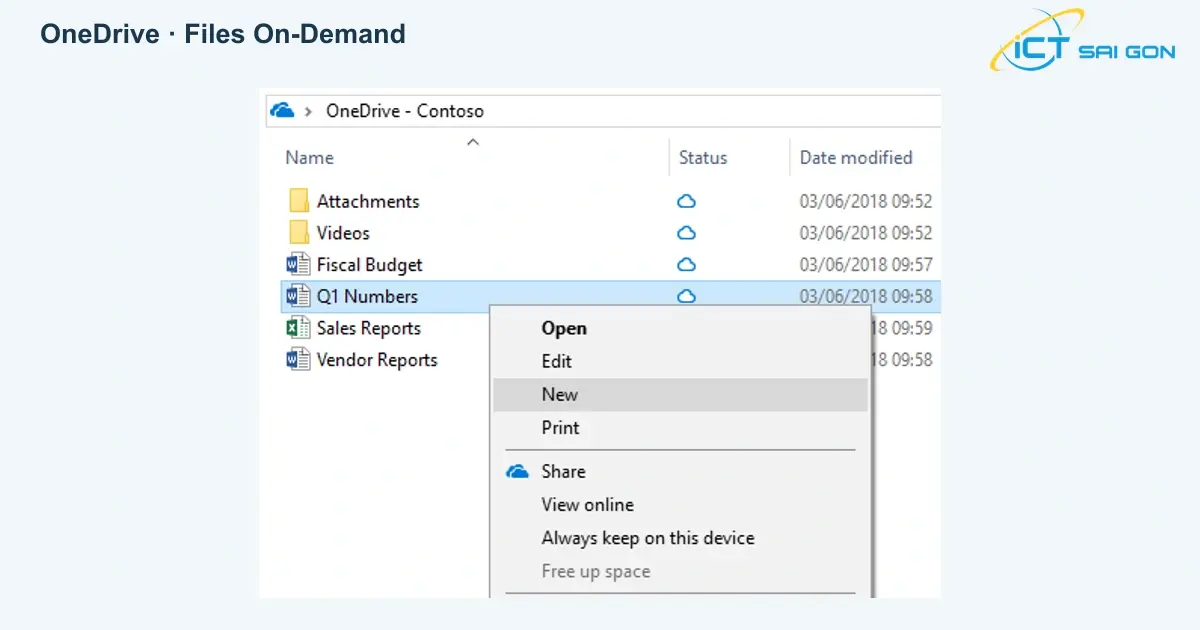
Free up space bỏ bản tải về để tiết kiệm ổ đĩa, còn file trên OneDrive được giữ lại. Delete là thao tác xóa, không thay thế cho Free up space. Tính năng Files On-Demand giúp quản lý phần dữ liệu nằm trên máy; chọn giữ ngoại tuyến sẽ tiêu tốn dung lượng ổ đĩa. Nếu ổ C vẫn đầy, xem thêm cách kiểm tra và dọn ổ C trên Windows 11.
Xử lý khi OneDrive không đồng bộ
Trước tiên, mở biểu tượng OneDrive và đọc thông báo đang hiển thị. Kiểm tra lần lượt: ứng dụng có chạy và đăng nhập đúng tài khoản không, đồng bộ có bị tạm dừng không, mạng có hoạt động không, dung lượng đám mây có còn không. Khi vượt hạn mức, OneDrive có thể không tải lên hoặc đồng bộ file mới.
Nếu chỉ một file lỗi, ghi lại tên file và thông báo thay vì vội xóa cả thư mục. Nếu không thấy thư mục mong muốn trên web, kiểm tra lại tài khoản và phạm vi thư mục đã chọn. Dùng hướng dẫn xử lý lỗi đồng bộ theo đúng lỗi đang gặp; với máy công ty, nhờ IT kiểm tra chính sách tài khoản trước khi reset hoặc liên kết lại.
Khôi phục khi xóa nhầm hoặc sửa nhầm
File bị xóa: kiểm tra Recycle bin trên OneDrive
Đăng nhập OneDrive trên web, mở Recycle bin, chọn file cần lấy lại và chọn Restore. Đừng chỉ tìm trong thùng rác Windows: file chỉ trực tuyến bị xóa có thể không xuất hiện ở đó.
Theo hướng dẫn khôi phục file, tài khoản cá nhân thường giữ file trong thùng rác 30 ngày; tài khoản cơ quan/trường học thường là 93 ngày, trừ khi quản trị viên thay đổi. File đã bị xóa vĩnh viễn khỏi thùng rác OneDrive không thể lấy lại bằng cách này.
File bị sửa sai: kiểm tra Version history
Nếu file vẫn tồn tại nhưng nội dung đã bị ghi đè, mở menu của file và chọn Version history. Xem ngày sửa, chọn phiên bản phù hợp rồi chọn Restore. Nên lưu riêng bản hiện tại nếu còn thông tin cần đối chiếu.
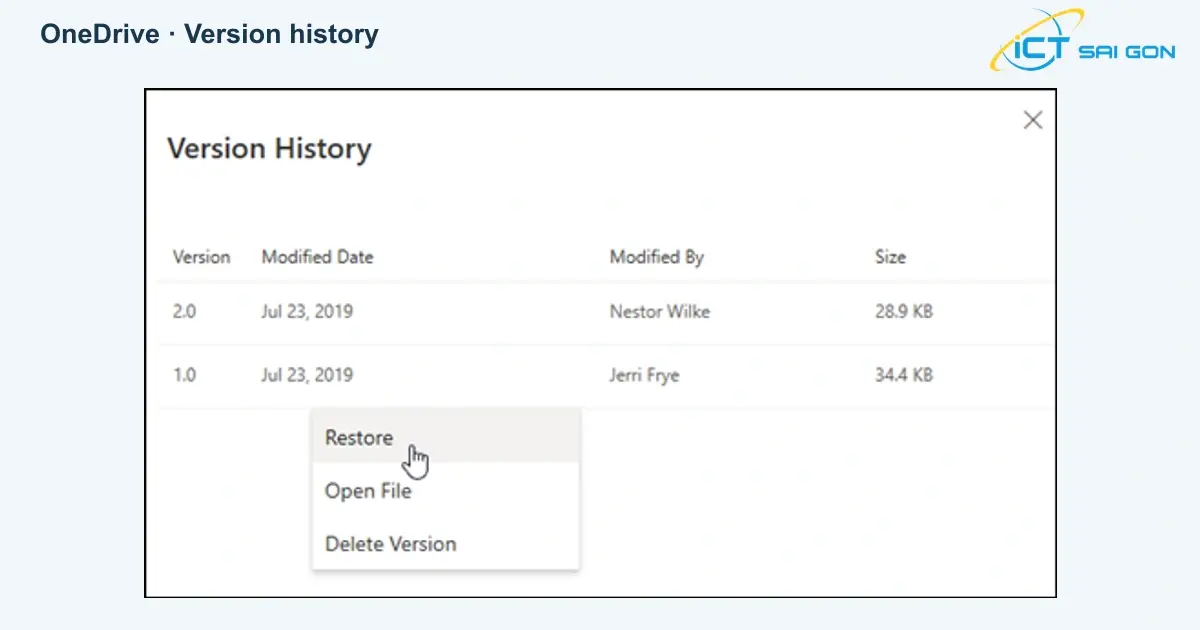
Tính năng này đưa phiên bản đã chọn trở thành bản hiện hành. Khả năng lưu lịch sử phụ thuộc tài khoản và chính sách; không nên mặc định mọi file đều có đủ bản cũ. Tham khảo Version history của OneDrive.
Dừng sao lưu và chia sẻ dữ liệu đúng cách
Khi dừng sao lưu tại Manage backup, đọc kỹ lựa chọn giữ file trên OneDrive hay chỉ trên máy. Nếu cần đưa file chỉ trực tuyến về máy, tải xuống trước bằng Always keep on this device. Kiểm tra bản giữ lại mở được rồi mới dọn bản không cần. Không tắt vội giữa lúc đang chuyển máy.
Sao lưu không đồng nghĩa chia sẻ công khai. Khi cần gửi tài liệu, chọn đúng người nhận và quyền xem hoặc sửa; không cấp quyền sửa cả thư mục nếu người nhận chỉ cần đọc một file. Sau khi kết thúc công việc, rà lại người còn quyền truy cập. Microsoft có hướng dẫn chọn phạm vi chia sẻ và quyền.
Câu hỏi thường gặp
Bật OneDrive có sao lưu cả ổ C không?
Không. Hãy kiểm tra từng thư mục được chọn và các file đang nằm trong OneDrive. Đừng coi chương trình đã cài, dữ liệu ở ổ khác hoặc thư mục ngoài phạm vi đồng bộ là đã được bảo vệ.
Đã có file trên đám mây thì có thể xóa bản trong OneDrive trên máy không?
Nếu mục tiêu chỉ là lấy lại dung lượng ổ đĩa, dùng Free up space sau khi kiểm tra đồng bộ. Bấm Delete trong thư mục đang đồng bộ có thể xóa cả bản trên đám mây và ảnh hưởng thiết bị khác.
Khi nào nên xem xét gói Microsoft 365?
Khi dung lượng, ứng dụng Office hoặc cách quản lý người dùng hiện tại không đáp ứng nhu cầu, hãy lập danh sách yêu cầu trước khi chọn gói. Cần phân biệt nhu cầu cá nhân với doanh nghiệp và đối chiếu quyền sử dụng, dung lượng theo từng gói; không mặc định mọi gói đều giống nhau.
Chọn giải pháp lưu trữ phù hợp cho công việc
Nếu đang chuẩn bị OneDrive cho nhiều máy, hãy cung cấp số người dùng, dung lượng mỗi người, nhu cầu Word/Excel/Outlook và yêu cầu chia sẻ nội bộ. Những thông tin này giúp xác định phạm vi tư vấn và tránh chọn gói chỉ dựa vào dung lượng quảng cáo.
Tham khảo các giải pháp Microsoft Office tại ICT Sài Gòn và trao đổi nhu cầu Microsoft 365 trước khi mua. Với dữ liệu quan trọng, nên thống nhất thêm nơi giữ bản sao độc lập, lịch sao lưu và người kiểm tra khả năng khôi phục.

Mình là phó phòng kỹ thuật tại công ty ICT SÀI GÒN, chuyên phụ trách nội dung bài đăng và hỗ trợ giải đáp thắc mắc liên quan đến vấn đề kỹ thuật và công nghệ. Bạn đọc nếu câu hỏi cần giải đáp đừng ngần ngại để lại comment bên dưới bài viết nhé
- Th10 30, 2026
- 11 Lượt xem
Hướng dẫn quét virus bằng Windows Security: chọn Quick, Full, Custom hoặc Offline, cập nhật bảo vệ và đọc Prot...
- Th10 30, 2026
- 7 Lượt xem
Máy tính không nhận USB? Kiểm tra cổng, Device Manager, Disk Management và ký tự ổ trên Windows; bảo toàn dữ l...
- Th10 29, 2026
- 10 Lượt xem
USB không chép được file lớn dù còn trống? Kiểm tra FAT32, chọn exFAT hoặc NTFS và sao lưu trước khi định dạng...
- Th10 28, 2026
- 7 Lượt xem
VRAM là gì? Phân biệt VRAM với RAM, đọc đúng bộ nhớ riêng và chia sẻ, chọn dung lượng theo Photoshop, Lightroo...
- Th10 28, 2026
- 10 Lượt xem
Hướng dẫn sao lưu và khôi phục dữ liệu bằng File History trên Windows: chọn ổ lưu, thêm thư mục, lấy lại phiên...
- Th10 27, 2026
- 12 Lượt xem
Windows Update bị lỗi? Xem cách ghi mã lỗi, kiểm tra dung lượng, chạy Get Help và DISM/SFC trên Windows 11; bi...
- Th10 23, 2026
- 11 Lượt xem
Máy tính mất âm thanh sau cập nhật Windows 11? Kiểm tra đầu ra, Volume mixer, tai nghe và driver đúng model; b...

- Th10 22, 2026
- 6 Lượt xem
Laptop không lên sau Sleep trên Windows 11? Kiểm tra nguồn, màn hình, dock và driver theo thứ tự; hạn chế mất...