
![240x900 [1]](https://ictsaigon.com.vn/storage/promotion/banner-sidebar-asus-nuc-13-pro-01.webp)

Máy Tính Không Nhận USB: Cách Kiểm Tra Và Xử Lý
- Đăng tải: 30/10/2026
- Cập nhật: 30/10/2026
- Tin Công Nghệ
- 7 Lượt xem
Máy tính không nhận USB chưa có nghĩa USB đã hỏng. Cần xác định Windows chưa phát hiện thiết bị, đã thấy thiết bị nhưng chưa hiện ổ trong File Explorer, hay đã hiện ổ nhưng không mở được dữ liệu. Mỗi trường hợp có hướng xử lý khác nhau.
Hãy kiểm tra lần lượt: cắm USB trực tiếp vào cổng khác → thử trên máy khác → đọc trạng thái trong Device Manager → kiểm tra Disk Management. Không bấm Format khi dữ liệu trên USB chưa có bản sao khác. Bài này tập trung USB lưu trữ trên Windows 11; nhiều menu tương ứng cũng có trên Windows 10.
Phân biệt các trường hợp máy tính không nhận USB
| Hiện tượng | Hướng kiểm tra trước |
|---|---|
| Cắm USB nhưng không thấy thay đổi trong Windows | Cổng kết nối, hub hoặc đầu chuyển; thử USB trên máy khác. |
| Báo USB device not recognized hoặc Unknown USB Device | Đọc tên thiết bị và mã lỗi trong Device Manager. |
| Có âm báo kết nối nhưng This PC không hiện ổ | Kiểm tra xem ổ có xuất hiện trong Disk Management và đã có ký tự ổ chưa. |
| Có ổ đĩa nhưng Windows yêu cầu format, báo RAW hoặc không mở được | Ưu tiên dữ liệu; không định dạng để thử nếu còn file cần giữ. |
| USB mở được nhưng không chép được một file lớn | Kiểm tra dung lượng trống và hệ thống tệp; đây là nhánh khác với lỗi không nhận thiết bị. |
Nếu thuộc dòng cuối, xem USB không chép được file lớn: chọn FAT32, exFAT hay NTFS. Đổi định dạng không phải bước đầu tiên khi máy chưa nhận USB.
Kiểm tra cổng USB và kết nối trước
Cắm trực tiếp và thử cổng khác
Tháo USB khỏi hub, dock hoặc dây nối dài rồi cắm trực tiếp vào máy tính. Thử một cổng khác. Với máy bàn, có thể đối chiếu cổng trước và cổng sau để xem sự cố chỉ xảy ra tại một vị trí hay không.
Nếu dùng đầu chuyển USB-C, thử bằng phụ kiện tương thích đã biết hoạt động tốt. Khi USB kết nối qua cáp, kiểm tra cáp có hỗ trợ truyền dữ liệu. Quan sát đầu cắm và cổng; dừng nếu thấy cong, gãy hoặc kết nối quá lỏng, không cố ép hoặc dùng vật kim loại chọc vào cổng.
Thử chéo USB và máy tính
ASUS hướng dẫn thử thiết bị trên máy khác và bỏ qua hub khi khoanh vùng lỗi USB. Có thể ghi lại kết quả như sau:
- USB hoạt động trên máy khác: ưu tiên kiểm tra cổng, đầu chuyển và Windows của máy đang gặp lỗi.
- USB khác hoạt động ở cùng cổng: vấn đề có thể nằm ở USB ban đầu; đây là manh mối, chưa phải kết luận chắc chắn về phần cứng.
- Cắm trực tiếp được, qua hub lại lỗi: kiểm tra hub, đầu chuyển và yêu cầu nguồn của thiết bị.
- USB đang gặp lỗi không được nhận trên cả hai máy đã thử: ghi lại hiện tượng và chuyển sang kiểm tra thiết bị, đặc biệt khi còn dữ liệu cần giữ.
Lưu tài liệu đang làm việc rồi khởi động lại Windows nếu cần. Nếu USB nóng bất thường, có mùi khét hoặc liên tục mất kết nối, dừng thử để kỹ thuật kiểm tra.
Đọc lỗi USB trong Device Manager
Xem tên thiết bị và Device status
- Nhấp chuột phải nút Start → Device Manager.
- Kiểm tra nhóm Disk drives và Universal Serial Bus controllers. Tìm thiết bị liên quan hoặc mục có dấu chấm than.
- Nhấp chuột phải thiết bị cần kiểm tra → Properties. Đọc thông báo tại Device status trong thẻ General; chụp lại cả mã lỗi nếu có.
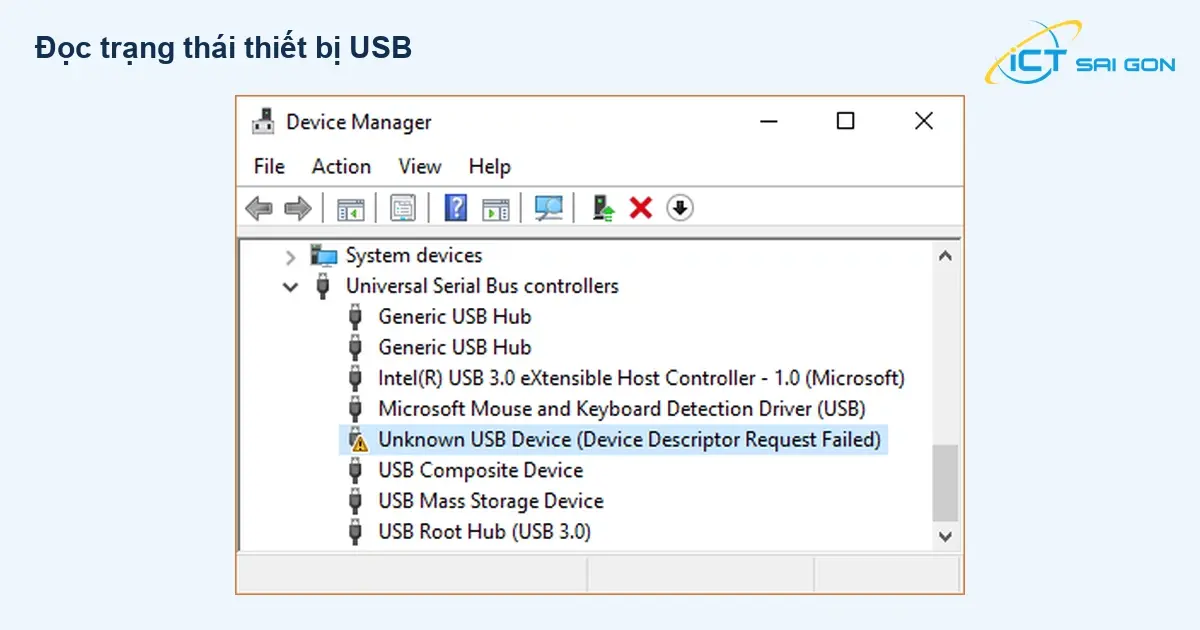
Trong tài liệu xử lý vấn đề USB-C, Microsoft hướng dẫn đọc mã lỗi ở Device status trước khi chọn cách khắc phục. Tên “Unknown USB Device” hoặc một dấu chấm than không đủ để xác định phải thay USB hay sửa máy.
Cập nhật driver đúng nguồn
Kiểm tra bản cập nhật phù hợp qua Windows Update. Nếu cần, chọn đúng thiết bị trong Device Manager → Update driver → Search automatically for drivers. Gói cài từ hãng phải khớp model máy, phiên bản và kiến trúc Windows.
Theo hướng dẫn driver của Microsoft, Windows Update là kênh cập nhật nên ưu tiên. Không tải “driver USB đa năng” hoặc phần mềm tự sửa lỗi từ trang không xác định. Với máy công ty, chuyển mã lỗi cho bộ phận IT nếu việc cài driver bị giới hạn.
Nếu cần cài lại driver, chỉ xử lý thiết bị đã xác định và làm theo hướng dẫn phù hợp. Không gỡ hàng loạt USB Root Hub hoặc Host Controller chỉ vì chưa thấy ổ đĩa; các bộ điều khiển này còn liên quan tới thiết bị USB khác đang sử dụng.
Kiểm tra USB có xuất hiện trong Disk Management không
Nhấp chuột phải Start → Disk Management. Đối chiếu dung lượng và thông tin thiết bị để nhận diện USB; không chọn một phân vùng chỉ vì nó nằm cuối danh sách. Nếu có thông báo yêu cầu Initialize Disk mà ổ đã từng chứa dữ liệu, chọn hủy để kiểm tra tiếp.
Disk Management của Windows dùng để xem ổ và phân vùng, gán ký tự hoặc định dạng. Trong bước này, mục tiêu là đọc trạng thái trước khi chọn thao tác.
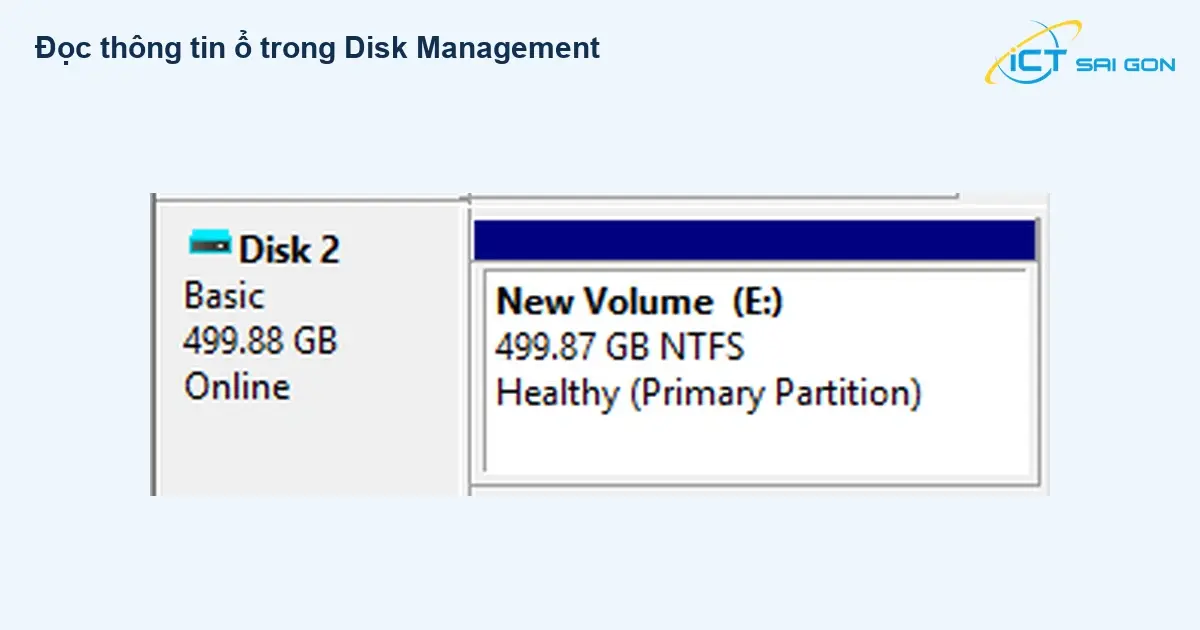
| Trạng thái quan sát được | Cách xử lý phù hợp |
|---|---|
| Có phân vùng Healthy, có hệ thống tệp nhưng thiếu ký tự ổ | Cân nhắc thêm ký tự theo phần hướng dẫn bên dưới sau khi xác định đúng phân vùng dữ liệu. |
| Healthy và đã có ký tự, nhưng không mở được | Đọc thông báo thực tế: quyền truy cập, khóa mã hóa hoặc lỗi đọc dữ liệu. Không tiếp tục xử lý như trường hợp thiếu ký tự. |
| RAW, Unallocated hoặc Not Initialized trên USB đã chứa file | Không Format, Initialize Disk hoặc New Simple Volume để thử. Ưu tiên kiểm tra và bảo toàn dữ liệu. |
| Ổ mới, trống và chưa được chuẩn bị để sử dụng | Đối chiếu hướng dẫn của hãng; có thể cần tạo phân vùng hoặc định dạng. Phải chắc chắn ổ không chứa dữ liệu cần giữ. |
| Không thấy ổ, báo No Media, dung lượng0 hoặc nhận chập chờn | Kiểm tra lại kết nối và thiết bị. Không xem đây đơn thuần là lỗi thiếu ký tự ổ. |
Microsoft lưu ý không định dạng hoặc tạo phân vùng khi đang cần lấy lại file từ ổ có vấn đề. Không thao tác vào EFI System Partition hoặc Recovery Partition của máy.
Thêm ký tự ổ nếu USB đủ điều kiện
Chỉ áp dụng khi đã nhận diện đúng phân vùng dữ liệu, phân vùng có hệ thống tệp Windows nhận biết, đang hoạt động bình thường và chưa có ký tự ổ. Nếu USB có ký tự rồi, đổi sang ký tự khác không phải cách khắc phục mặc định cho mọi lỗi.
- Trong Disk Management, nhấp chuột phải phân vùng dữ liệu của USB.
- Chọn Change Drive Letter and Paths → Add nếu chưa có ký tự.
- Chọn Assign the following drive letter, chọn một ký tự chưa sử dụng rồi xác nhận.
- Mở lại This PC, thử mở USB và một file đã có. Nếu đọc được, sao lưu các file quan trọng sang một nơi khác.
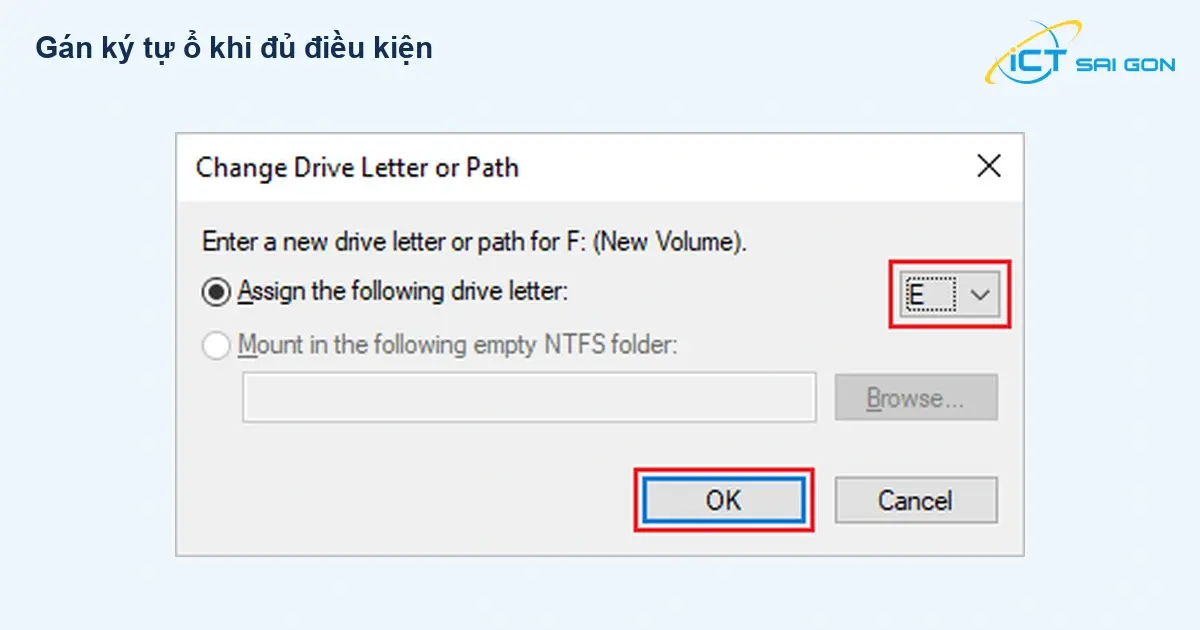
Quy trình và yêu cầu quyền quản trị được đối chiếu với hướng dẫn gán ký tự ổ của Microsoft. Không đổi ký tự phân vùng Windows hoặc ổ chứa ứng dụng đang dùng.
Nếu mục Change Drive Letter and Paths bị mờ hoặc không có, hãy xem lại trạng thái phân vùng và quyền tài khoản. Đừng xóa phân vùng để làm xuất hiện tùy chọn này.
USB mới mua và USB có dữ liệu cần xử lý khác nhau
Với USB mới hoàn toàn, chưa lưu file và xác định đúng thiết bị, có thể cần chuẩn bị hệ thống tệp theo hướng dẫn nhà sản xuất. Microsoft nêu rõ quy trình Initialize new disks dành cho ổ mới không có dữ liệu; một số loại USB không hỗ trợ Initialize mà được định dạng và gán ký tự trực tiếp.
Với USB đã từng chứa dữ liệu, trạng thái RAW hoặc yêu cầu format không chứng minh ổ trống. Nếu dữ liệu quan trọng chưa có bản sao, nên giữ nguyên hiện trạng để được đánh giá. Tránh chạy lệnh xóa ổ như diskpart clean hoặc thử công cụ sửa phân vùng hàng loạt khi chưa hiểu tác động.
Khi USB nhận lại ổn định, nên sao chép file quan trọng ra nơi khác trước. Có thể tham khảo sao lưu và khôi phục dữ liệu bằng File History để xây dựng thêm bản sao phù hợp, thay vì giữ dữ liệu công việc trên một USB duy nhất.
Khi nào nên nhờ kỹ thuật kiểm tra?
Nên chuyển sang kiểm tra chuyên sâu nếu USB không được nhận trên các máy đã thử, kết nối liên tục bị ngắt, có dấu hiệu hư hỏng vật lý, hoặc Windows báo RAW/No Media trong khi còn file cần giữ. Nếu nhiều USB cùng lỗi trên một máy văn phòng, cần kiểm tra máy và phụ kiện trước khi mua thêm USB.
Khi trao đổi với ICT Sài Gòn, chuẩn bị:
- Model máy, phiên bản Windows và loại USB hoặc đầu chuyển đang sử dụng.
- USB có dữ liệu cần giữ hay không, đã có bản sao ở đâu.
- Kết quả thử cổng khác, cắm trực tiếp và thử trên máy khác.
- Ảnh thông báo lỗi, Device status và Disk Management; che thông tin riêng trước khi gửi.
Tham khảo dịch vụ bảo trì máy tính tại TPHCM và mô tả hiện tượng để xác nhận phạm vi hỗ trợ. Việc kiểm tra máy, thay phụ kiện hoặc xử lý dữ liệu cần dựa trên tình trạng thực tế; không thể cam kết cứu được file chỉ từ một thông báo lỗi.
Câu hỏi thường gặp
USB có đèn sáng nhưng không hiện ổ thì có bị hỏng không?
Đèn sáng cho biết thiết bị có phản hồi về nguồn hoặc hoạt động theo thiết kế của nó, chưa chứng minh Windows đọc được dữ liệu. Hãy kiểm tra Device Manager và Disk Management thay vì kết luận chỉ từ đèn báo.
Có âm báo cắm USB nhưng This PC không hiện thì làm gì?
Mở Disk Management, xem có đúng ổ đó không, phân vùng đang ở trạng thái nào và đã có ký tự chưa. Chỉ thêm ký tự khi đáp ứng điều kiện; không format một ổ chưa xác định.
Format USB có sửa được mọi lỗi không nhận không?
Không. Format có thể phù hợp khi chuẩn bị một ổ trống đã được nhận diện, nhưng không khắc phục mọi lỗi cổng, hub, driver hoặc thiết bị. Nó cũng làm mất khả năng truy cập file cũ theo cách thông thường, nên phải cân nhắc dữ liệu trước.
USB chỉ không nhận sau khi dùng hub thì có nên thay USB?
Trước hết thử cắm trực tiếp vào máy. Nếu USB hoạt động ổn định khi cắm trực tiếp, hãy kiểm tra hub, đầu chuyển, cổng và yêu cầu nguồn. Kết quả thử giúp chọn đúng phần cần kiểm tra hoặc thay thế.

Mình là phó phòng kỹ thuật tại công ty ICT SÀI GÒN, chuyên phụ trách nội dung bài đăng và hỗ trợ giải đáp thắc mắc liên quan đến vấn đề kỹ thuật và công nghệ. Bạn đọc nếu câu hỏi cần giải đáp đừng ngần ngại để lại comment bên dưới bài viết nhé
- Th10 30, 2026
- 11 Lượt xem
Hướng dẫn quét virus bằng Windows Security: chọn Quick, Full, Custom hoặc Offline, cập nhật bảo vệ và đọc Prot...
- Th10 29, 2026
- 10 Lượt xem
USB không chép được file lớn dù còn trống? Kiểm tra FAT32, chọn exFAT hoặc NTFS và sao lưu trước khi định dạng...
- Th10 28, 2026
- 7 Lượt xem
VRAM là gì? Phân biệt VRAM với RAM, đọc đúng bộ nhớ riêng và chia sẻ, chọn dung lượng theo Photoshop, Lightroo...
- Th10 28, 2026
- 10 Lượt xem
Hướng dẫn sao lưu và khôi phục dữ liệu bằng File History trên Windows: chọn ổ lưu, thêm thư mục, lấy lại phiên...
- Th10 27, 2026
- 7 Lượt xem
Hướng dẫn sao lưu thư mục máy tính bằng OneDrive, kiểm tra đồng bộ, giữ file ngoại tuyến và khôi phục dữ liệu...
- Th10 27, 2026
- 12 Lượt xem
Windows Update bị lỗi? Xem cách ghi mã lỗi, kiểm tra dung lượng, chạy Get Help và DISM/SFC trên Windows 11; bi...
- Th10 23, 2026
- 11 Lượt xem
Máy tính mất âm thanh sau cập nhật Windows 11? Kiểm tra đầu ra, Volume mixer, tai nghe và driver đúng model; b...

- Th10 22, 2026
- 6 Lượt xem
Laptop không lên sau Sleep trên Windows 11? Kiểm tra nguồn, màn hình, dock và driver theo thứ tự; hạn chế mất...