
![240x900 [1]](https://ictsaigon.com.vn/storage/promotion/banner-sidebar-asus-nuc-13-pro-01.webp)

Máy Tính Mất Âm Thanh Sau Cập Nhật Windows 11: Cách Xử Lý
- Đăng tải: 23/10/2026
- Cập nhật: 23/10/2026
- Tin Công Nghệ
- 3 Lượt xem
Máy tính mất âm thanh sau cập nhật Windows 11 nên được kiểm tra theo thứ tự: thiết bị đầu ra, âm lượng từng ứng dụng, kết nối loa/tai nghe, rồi mới đến driver. Việc lỗi xuất hiện sau cập nhật là một manh mối; chưa đủ để kết luận loa hỏng hoặc phải gỡ bản cập nhật ngay.
Hướng dẫn dưới đây tập trung vào trường hợp trước cập nhật vẫn nghe được, sau khi khởi động lại thì máy mất tiếng. Nếu chỉ người bên kia không nghe giọng nói của bạn, hãy kiểm tra micro ở phần câu hỏi thường gặp vì đó là đường âm thanh đầu vào.
Kiểm tra nhanh trước khi sửa driver âm thanh
- Mở một tệp âm thanh hoặc video bạn biết chắc có tiếng, để âm lượng ở mức vừa phải và kiểm tra nút tắt tiếng.
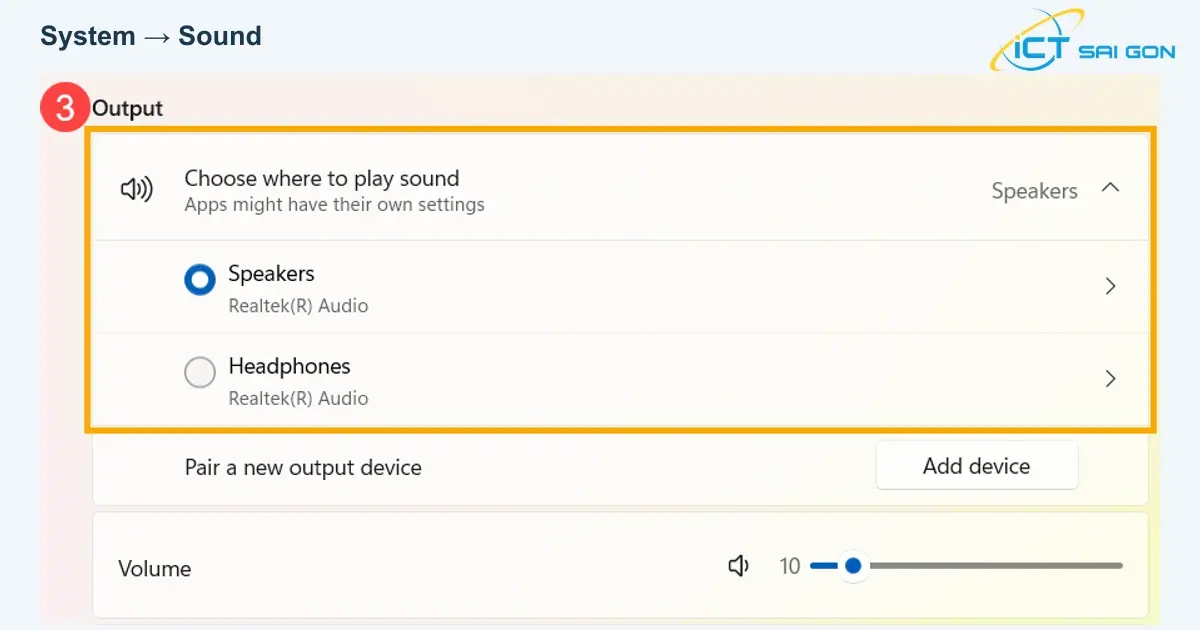
- Vào Settings → System → Sound, trong Output chọn đúng loa hoặc tai nghe muốn sử dụng.
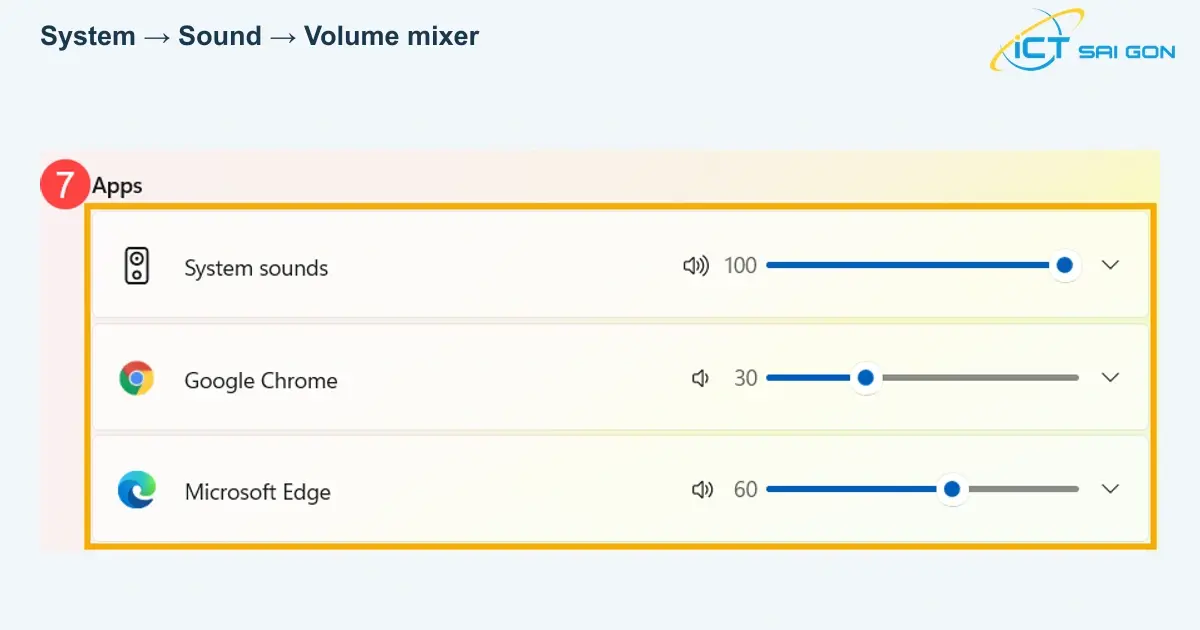
- Nếu chỉ một ứng dụng im tiếng, kiểm tra Volume mixer và phần chọn loa trong chính ứng dụng đó.
- Đối chiếu loa tích hợp với một tai nghe đang hoạt động tốt, ghi lại thiết bị nào có tiếng, thiết bị nào không.
- Lưu công việc, kiểm tra Windows có yêu cầu khởi động lại để hoàn tất cập nhật hay không, rồi thử lại sau Restart.
Trong Sound, Output là thiết bị phát tiếng, còn Input là micro thu tiếng. Hướng dẫn Sound và Volume Mixer của ASUS minh họa rõ hai nhóm này. Hãy xác định đúng thiết bị trước khi chỉnh các mục tiếp theo.
Khoanh vùng theo biểu hiện thực tế
| Biểu hiện | Ưu tiên kiểm tra | Thông tin cần ghi lại |
|---|---|---|
| Mọi ứng dụng đều không có tiếng | Output, mức âm lượng, kết nối và driver | Loa/tai nghe nào đã được thử |
| Nhạc có tiếng nhưng ứng dụng họp im lặng | Volume mixer và lựa chọn loa của ứng dụng | Tên ứng dụng và thiết bị đang chọn |
| Mất tiếng khi cắm màn hình hoặc dock | Đầu ra HDMI/DisplayPort và khả năng phát âm của màn hình | Có tiếng khi chọn lại loa laptop không |
| Output trống hoặc báo không có thiết bị | Thiết bị và mã lỗi trong Device Manager | Tên thiết bị, dấu cảnh báo, phiên bản driver |
| Tai nghe có tiếng nhưng loa laptop không phát | Đường phát loa tích hợp và phần mềm âm thanh của model | Loại kết nối tai nghe và kết quả đối chiếu |
Mỗi kết quả chỉ giúp thu hẹp phạm vi. Chẳng hạn, tai nghe USB hoạt động không chứng minh loa và jack 3,5 mm đều bình thường, vì các đường phát này có thể dùng thiết bị và driver khác nhau.
Chọn đúng đầu ra và âm lượng trên Windows 11
Kiểm tra loa, tai nghe và đầu ra màn hình
Vào Settings → System → Sound → Output, chọn thiết bị thực sự đang dùng và kiểm tra âm lượng. Tên có thể là Speakers, tên tai nghe hoặc tên màn hình, tùy phần cứng. Khi không chắc, chọn từng thiết bị phù hợp và phát lại cùng một đoạn âm thanh để đối chiếu.
Nếu vừa cắm HDMI hoặc dock, hãy xem Windows có đang chọn đầu ra màn hình không. Một màn hình xuất hiện trong danh sách không đồng nghĩa nó có loa tích hợp; cần kiểm tra thông số của model và cách nối loa ngoài nếu có. Có thể xem hướng dẫn chọn thiết bị phát của Microsoft.
Kiểm tra Volume mixer khi chỉ một ứng dụng mất tiếng
Mở Settings → System → Sound → Volume mixer. Trong Apps, kiểm tra ứng dụng đang phát có bị tắt tiếng hoặc kéo âm lượng quá thấp không; nếu có lựa chọn Output device, xác nhận đúng thiết bị. Mở lại ứng dụng và phát thử nếu nó chưa xuất hiện trong danh sách.
Với phần mềm họp, kiểm tra thêm lựa chọn Speaker/Output trong ứng dụng. Nếu âm thanh hệ thống hoặc ứng dụng khác vẫn hoạt động, nên xử lý phần riêng của ứng dụng trước khi thay đổi driver toàn máy. Tham khảo cách xử lý ứng dụng mất tiếng trong khi tiếng hệ thống vẫn có.
Đối chiếu loa và tai nghe để tránh nhầm lỗi phần cứng
Tai nghe dây và loa ngoài
Kiểm tra đầu cắm, nút âm lượng trên thiết bị và nguồn điện của loa nếu cần. Với máy tính bàn có cổng loa và micro riêng, cắm đúng cổng theo ký hiệu hoặc tài liệu máy. Không cố đưa giắc vào cổng không tương thích.
Thử tai nghe đang dùng trên thiết bị tương thích khác, rồi thử một tai nghe hoạt động tốt trên máy đang lỗi. Giữ cùng tệp thử và mức âm lượng vừa phải. Nếu dùng adapter, ghi rõ adapter chuyển từ cổng nào sang cổng nào; kết quả đối chiếu qua adapter cần được xem cùng khả năng hỗ trợ của adapter.
Tai nghe Bluetooth đã kết nối nhưng không phát
Kiểm tra pin, kết nối và lựa chọn Output của Windows. Nếu tai nghe hỗ trợ ghép nhiều thiết bị, kiểm tra nó có đang phát từ điện thoại hoặc máy khác theo hướng dẫn hãng không. Có thể đối chiếu với loa tích hợp để biết sự cố có giới hạn ở Bluetooth hay không.
Microsoft có hướng dẫn riêng cho Bluetooth đã kết nối nhưng không có tiếng. Trạng thái Connected chỉ xác nhận kết nối, chưa xác nhận Windows đang phát qua thiết bị đó.
Xử lý driver khi mất tiếng xuất hiện sau cập nhật
Ghi nhận bản cập nhật và thiết bị đang lỗi
Trong Settings → Windows Update → Update history, ghi thời điểm và bản cập nhật gần nhất. Mở Device Manager, tìm thiết bị trong Sound, video and game controllers; nếu có dấu cảnh báo, ghi lại tên thiết bị và thông báo ở Properties. Thông tin này giúp đối chiếu với hướng dẫn đúng model.
Một số hãng công bố cách xử lý riêng cho từng dòng máy. Ví dụ, Dell có tài liệu về lỗi Cirrus Audio trên một số Inspiron/Vostro. Đây là ví dụ về tính đặc thù của driver; không dùng tên driver hoặc gói cài của những model đó cho mọi laptop.
Cập nhật driver đúng model từ nguồn chính thức
Kiểm tra Windows Update và trang hỗ trợ của hãng máy hoặc thiết bị âm thanh. Trong Device Manager, có thể chọn đúng thiết bị → Update driver → Search automatically for drivers. Nếu cần tải thủ công, phải khớp model và phiên bản Windows, không chọn một gói Realtek chung chỉ vì máy khác dùng được.
Lưu công việc trước khi cài và khởi động lại theo yêu cầu. Máy công ty nên theo quy trình của bộ phận IT. Microsoft hướng dẫn các lựa chọn này tại trang cập nhật driver âm thanh.
Quay lui driver nếu có phiên bản trước phù hợp
Nếu lỗi bắt đầu sau khi driver thay đổi, mở Device Manager → Sound, video and game controllers → đúng thiết bị → Properties → Driver → Roll Back Driver. Cần có quyền quản trị và xác định đúng thiết bị.
Nút bị mờ có thể do không còn phiên bản trước. Hãy đối chiếu driver chính thức theo model hoặc nhờ IT. Đổi từng mục, khởi động lại khi được yêu cầu và phát thử để đánh giá.
Khởi động lại dịch vụ âm thanh khi phù hợp
Kết thúc cuộc họp và ứng dụng dùng âm thanh trước khi mở Start, tìm services.msc. Nếu có quyền và mục Restart khả dụng, thử khởi động lại Windows Audio và Windows Audio Endpoint Builder, rồi phát thử.
Xem hướng dẫn mất tiếng sau Windows Update của Microsoft. Nếu dịch vụ báo lỗi, ghi lại thông báo và nhờ kỹ thuật; không tự sửa Registry.
Nếu Windows không nhận thiết bị âm thanh
Khi Output trống hoặc xuất hiện thông báo “No audio output device is installed”, mở Device Manager để xem thiết bị có bị vô hiệu hóa hoặc báo lỗi không. Nếu đúng thiết bị có lựa chọn Enable device, kiểm tra và bật lại khi phù hợp với cấu hình máy.
Microsoft đề nghị kiểm tra thiết bị âm thanh không được nhận, driver từ hãng và công cụ chẩn đoán âm thanh trong Get Help trên Windows 11. Không thấy tên loa trong Output chưa đủ để kết luận phải thay loa; phần nhận diện phần cứng và driver cần được kiểm tra trước.
Chỉ cân nhắc gỡ/cài lại driver, khôi phục hệ thống hoặc gỡ một bản cập nhật khi đã có phương án phù hợp với model và đã sao lưu dữ liệu cần thiết. Đây không phải bước đầu cho mọi trường hợp mất tiếng. Sau khi khắc phục, thử lại loa, tai nghe và ứng dụng thường dùng, thay vì chỉ kiểm tra một âm báo.
Khi nào cần hỗ trợ hoặc chọn thiết bị âm thanh khác?
Nên nhờ kỹ thuật nếu mất tiếng lặp lại, thiết bị tiếp tục báo lỗi, không có gói driver phù hợp hoặc cổng âm thanh có dấu hiệu hư hỏng. Gửi model máy, phiên bản Windows, tên thiết bị Output, bản cập nhật gần nhất và kết quả thử loa/tai nghe; ảnh chụp chỉ nên chứa phần thông báo cần kiểm tra.
Với lỗi cần kiểm tra trên máy, bạn có thể liên hệ qua trang dịch vụ bảo trì máy tính ICT Sài Gòn. Phạm vi công việc và chi phí cần xác định theo tình trạng thực tế, sau đó thống nhất phương án xử lý.
Nếu cần tai nghe cho họp, học tập hoặc thay một thiết bị đã được xác định lỗi, hãy đối chiếu cổng 3,5 mm, USB hoặc Bluetooth, nhu cầu dùng micro và khả năng tương thích với máy. Bạn có thể tham khảo danh mục tai nghe tại ICT Sài Gòn và gửi model máy, kiểu cổng đang dùng để được tư vấn. Việc mua tai nghe mới không tự giải quyết mọi lỗi driver của Windows.
Câu hỏi thường gặp
Biểu tượng loa bình thường nhưng vẫn im tiếng là vì sao?
Có thể Windows đang phát sang thiết bị khác, ứng dụng bị tắt tiếng riêng hoặc đường kết nối chưa hoạt động đúng. Hãy kiểm tra Output và Volume mixer, sau đó đối chiếu loa/tai nghe trước khi kết luận hỏng phần cứng.
Nghe được người khác nhưng họ không nghe mình thì sửa ở đâu?
Đó là hướng kiểm tra micro: xem Input trong Sound, nút mute trên tai nghe và thiết bị thu trong ứng dụng. Nếu ứng dụng không dùng được micro, đối chiếu Settings → Privacy & security → Microphone và quyền micro theo hướng dẫn Microsoft. Chỉ cấp quyền cho ứng dụng cần dùng; quyền micro không phải cách sửa đầu ra loa.
Chỉ video quay màn hình không có tiếng thì có cần sửa driver không?
Nếu video hoặc nhạc khác vẫn nghe được, nên kiểm tra nguồn âm đã chọn khi ghi hình và trình phát trước. Xem hướng dẫn quay màn hình máy tính có âm thanh để phân biệt tiếng ứng dụng và tiếng micro.
Có nên gỡ Windows Update ngay khi máy mất tiếng?
Nên hoàn tất các bước kiểm tra đầu ra, ứng dụng, kết nối và driver trước. Nếu cần can thiệp bản cập nhật, hãy xác định đúng bản liên quan và phương án của hãng hoặc IT; không gỡ hàng loạt hay tắt cập nhật lâu dài chỉ để thử.

Mình là phó phòng kỹ thuật tại công ty ICT SÀI GÒN, chuyên phụ trách nội dung bài đăng và hỗ trợ giải đáp thắc mắc liên quan đến vấn đề kỹ thuật và công nghệ. Bạn đọc nếu câu hỏi cần giải đáp đừng ngần ngại để lại comment bên dưới bài viết nhé

- Th10 22, 2026
- 5 Lượt xem
Laptop không lên sau Sleep trên Windows 11? Kiểm tra nguồn, màn hình, dock và driver theo thứ tự; hạn chế mất...
- Th10 22, 2026
- 9 Lượt xem
Inter-VLAN routing là gì? Xem đường đi giữa các VLAN, chọn router hoặc switch Layer 3, lập ACL/firewall và kiể...
- Th10 21, 2026
- 7 Lượt xem
Switch PoE là gì? Phân biệt af, at, bt; tính PoE budget cho camera và access point, kiểm tra công suất từng cổ...
- Th10 21, 2026
- 10 Lượt xem
Native VLAN là gì? Phân biệt VLAN mặc định, management VLAN và PVID; kiểm tra native VLAN mismatch ở hai đầu t...
- Th10 20, 2026
- 9 Lượt xem
Hướng dẫn cấu hình VLAN cho văn phòng trên giao diện TP-Link: tạo VLAN, gán Tagged/Untagged, đặt PVID, kiểm tr...
- Th10 20, 2026
- 10 Lượt xem
VLAN là gì? Xem sơ đồ tách mạng nhân viên, Wi-Fi khách và camera; thiết bị cần có, quyền truy cập mẫu và check...
- Th10 17, 2026
- 8 Lượt xem
Hướng dẫn đổi ứng dụng mặc định Windows 11 cho PDF, ảnh và trình duyệt; phân biệt mở một lần, luôn dùng và xử...
- Th09 26, 2026
- 136 Lượt xem
eGPU (External Graphics Processing Unit) là một bộ vi xử lý đồ họa độc lập được đặt bên ngoài khung máy của má...