
![240x900 [1]](https://ictsaigon.com.vn/storage/promotion/banner-sidebar-asus-nuc-13-pro-01.webp)

Cách Quét Virus Bằng Windows Security Trên Windows 11
- Đăng tải: 30/10/2026
- Cập nhật: 30/10/2026
- Tin Công Nghệ
- 11 Lượt xem
Quét virus bằng Windows Security là bước kiểm tra hữu ích khi máy tính xuất hiện quảng cáo lạ, tự chuyển trang hoặc hoạt động bất thường. Trên Windows 11, ứng dụng này giúp xem trạng thái bảo vệ và chạy quét bằng Microsoft Defender Antivirus khi Defender đang là chương trình diệt virus hoạt động trên máy.
Quy trình nên làm là: kiểm tra chương trình bảo vệ → cập nhật → chọn kiểu quét → đọc kết quả trong Protection history. Một lần quét không phát hiện mối đe dọa chưa đủ để khẳng định mọi sự cố đã được giải quyết. Bài viết tập trung thao tác trên Windows 11; tên mục có thể khác theo ngôn ngữ và phiên bản.
Máy chậm có phải đã nhiễm virus không?
Máy chạy chậm, trình duyệt đổi trang chủ, quảng cáo bất thường hoặc công cụ bảo mật không mở được là những dấu hiệu nên kiểm tra. Tuy nhiên, Microsoft lưu ý các biểu hiện này cũng có thể đến từ lỗi phần cứng hoặc phần mềm khác. Đừng kết luận phải cài lại Windows chỉ vì máy chậm.
Nên ghi lại thời điểm bắt đầu lỗi, phần mềm vừa cài, file vừa tải và nội dung cảnh báo. Nếu file đang bị đổi đuôi hàng loạt hoặc xuất hiện thông báo đòi tiền, hãy ngừng mở file, ngắt kết nối mạng và liên hệ IT để xử lý sự cố; không tiếp tục thử nhiều công cụ trên máy đang chứa dữ liệu quan trọng.
Chuẩn bị trước khi quét
- Lưu công việc và cắm nguồn: tránh hết pin giữa lúc kiểm tra. Với quét toàn bộ, nên chọn thời gian máy ít được sử dụng.
- Mở ứng dụng từ Start: không làm theo quảng cáo trên trình duyệt báo “máy đã nhiễm virus” rồi yêu cầu tải công cụ lạ.
- Kiểm tra chương trình bảo vệ đang dùng: nếu máy có antivirus khác, xem trạng thái nhà cung cấp trong Windows Security. Không gỡ phần mềm công ty để buộc Defender chạy.
- Giữ thông tin để đối chiếu: chụp cảnh báo, ghi tên phát hiện và đường dẫn file; che dữ liệu riêng nếu cần gửi kỹ thuật.
Với máy công ty, một số mục có thể do quản trị viên kiểm soát. Tài liệu tổng quan Windows Security cũng nêu giới hạn này. Hãy làm theo quy trình IT thay vì tự sửa chính sách hoặc tắt bảo vệ để vượt qua thông báo.
Với máy từng thay đổi cấu hình bảo vệ, có thể xem mục “Cách bật lại Windows Defender khi cần” trong bài tắt diệt virus Win 11 để đối chiếu trạng thái trước khi quét. Khi máy đang nghi nhiễm, không tắt bảo vệ hoặc thêm ngoại lệ cho file chưa xác minh.
Mở Windows Security và cập nhật trước khi quét
- Mở Start, nhập Windows Security rồi mở ứng dụng.
- Chọn Virus & threat protection. Đọc trạng thái tại Current threats.
- Tại phần cập nhật bảo vệ, mở Protection updates rồi chọn Check for updates nếu có. Chờ hoàn tất trước khi quét.
Nếu máy đang được cách ly vì sự cố nghiêm trọng, nhờ IT chuẩn bị phương án cập nhật phù hợp; không tự kết nối lại mạng công ty chỉ để tải bản cập nhật. Hướng dẫn của Microsoft về Virus & threat protection giúp đối chiếu các mục này.
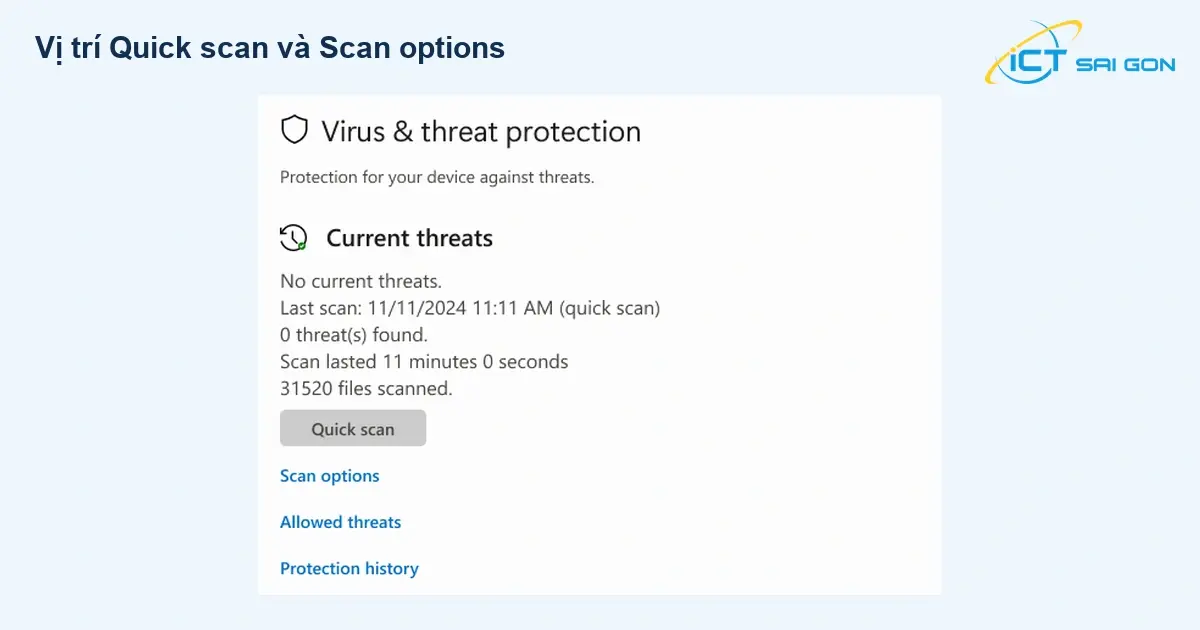
Người dùng Windows 10 cần đối chiếu vị trí thiết lập có thể xem bài về Virus & Threat Protection trên Win 10. Khi làm theo hướng dẫn quét virus này, hãy giữ phần mềm bảo vệ hoạt động.
Chọn Quick scan, Full scan, Custom scan hay Offline?
Các kiểu quét phục vụ những phạm vi khác nhau. Có thể dùng bảng dưới để chọn bước phù hợp, thay vì chạy liên tục mọi chế độ:
| Kiểu quét | Khi nào nên cân nhắc? |
|---|---|
| Quick scan | Kiểm tra ban đầu các vị trí thường liên quan tới mã độc khởi chạy cùng hệ thống. |
| Full scan | Muốn kiểm tra phạm vi rộng hơn trên máy; thường mất nhiều thời gian hơn quét nhanh. |
| Custom scan | Cần kiểm tra một thư mục hoặc vị trí cụ thể mà bạn chọn. |
| Microsoft Defender Antivirus (offline scan) | Ứng dụng đề nghị hoặc cần kiểm tra ngoài môi trường Windows thông thường; xem điều kiện ở phần dưới. |
Theo tài liệu quét theo yêu cầu của Microsoft, Quick scan phù hợp trong nhiều trường hợp kiểm tra thông thường. Có thể đọc thêm so sánh phạm vi quét; thời gian thực tế phụ thuộc dữ liệu và máy, không có một mốc phút cố định cho tất cả thiết bị.
Cách chạy quét nhanh
Trong Virus & threat protection, chọn Quick scan, chờ kết thúc và đọc thông tin lần quét vừa chạy. Nếu xuất hiện yêu cầu xử lý, làm tiếp theo thông báo trong ứng dụng; không chỉ đóng cửa sổ khi thấy cảnh báo.
Cách chạy quét toàn bộ hoặc thư mục được chọn
- Chọn Scan options trong trang bảo vệ.
- Chọn Full scan hoặc Custom scan, rồi bấm Scan now.
- Với Custom scan, chọn vị trí cần kiểm tra. Không mở file đáng ngờ để “thử xem có chạy được không”.
Nếu có USB nghi nhiễm, không chuyển nó qua nhiều máy để thử. Với thiết bị lưu trữ của công ty, nên nhờ IT quyết định cách kiểm tra để hạn chế lây sang máy khác.
Quét Offline sẽ khởi động lại máy
Microsoft Defender Offline quét ngoài môi trường Windows thông thường. Trên Windows 11, chế độ này hỗ trợ máy x64, không áp dụng cho ARM; cần quyền quản trị, WinRE hoạt động và Defender là antivirus chính. Máy bật BitLocker nên nhờ IT kiểm tra yêu cầu trong tài liệu Offline của Microsoft và chuẩn bị khóa khôi phục trước.
- Lưu file, đóng ứng dụng đang chạy.
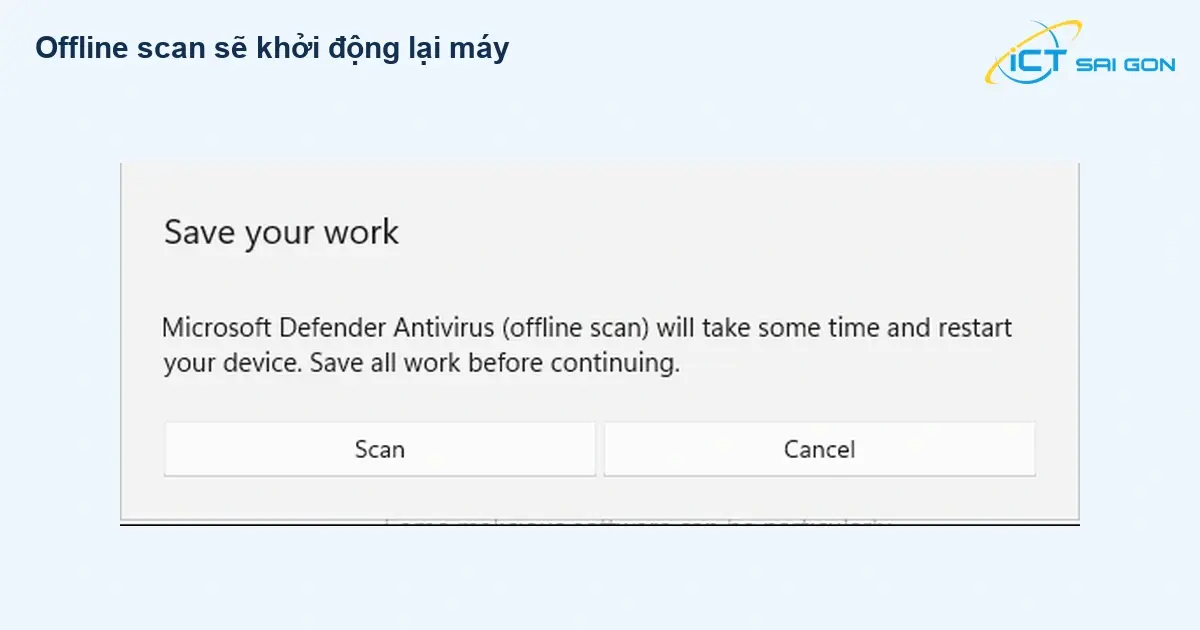
- Mở Virus & threat protection → Scan options, chọn Microsoft Defender Antivirus (offline scan) rồi Scan now.
- Đọc lời nhắc, chỉ tiếp tục khi đã sẵn sàng khởi động lại. Sau quét, Windows khởi động lại để bạn xem kết quả.
Đọc kết quả trong Protection history
Mở Windows Security → Protection history, chọn sự kiện để xem chi tiết; thao tác này có thể cần quyền quản trị. Theo hướng dẫn lịch sử bảo vệ, mỗi trạng thái cần được hiểu đúng:
| Trạng thái | Cách đọc |
|---|---|
| Threat found – action needed | Cần quyết định xử lý. Nếu chưa chắc file an toàn, ưu tiên cách ly theo hướng dẫn thay vì cho phép chạy. |
| Threat quarantined | Đã cách ly; không đồng nghĩa đã xóa. Đừng chọn Restore chỉ để mở lại file. |
| Threat blocked | Defender đã chặn và loại bỏ mối đe dọa được ghi nhận. |
| Remediation incomplete | Xử lý chưa hoàn tất; mở chi tiết và chuyển thông tin cho IT nếu cần. |
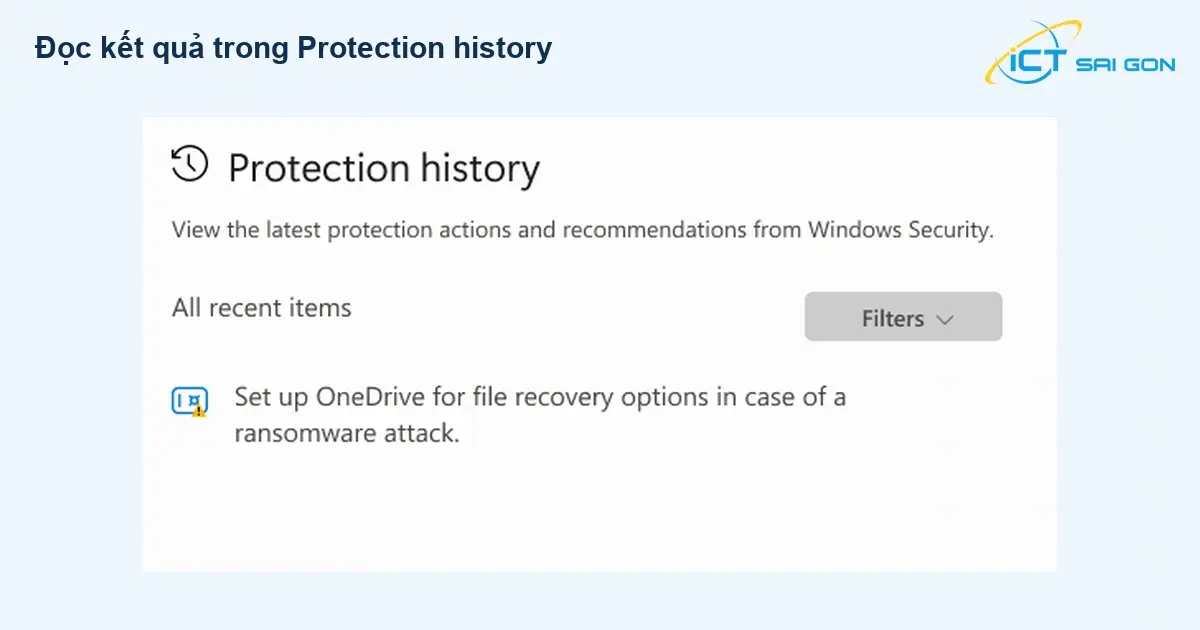
Không chọn Allow on device chỉ vì đang cần mở tài liệu. Nếu nghi nhận diện nhầm, nhờ IT xác minh nguồn file và kết quả phát hiện trước.
Nếu không quét được hoặc vẫn còn dấu hiệu bất thường
Hãy ghi rõ tình huống: không mở được ứng dụng, nút quét không xuất hiện, cập nhật lỗi hay quét xong nhưng cảnh báo lặp lại. Với máy có antivirus khác đang hoạt động, dùng trình bảo vệ đó theo hướng dẫn của hãng hoặc IT; không mặc định rằng Defender không chạy là đã nhiễm mã độc.
Nếu đã xác định cần chuyển phần mềm bảo vệ trên Windows 10, tham khảo cách gỡ bỏ Avast Free Antivirus trên Win 10. Chỉ thực hiện khi đã chuẩn bị giải pháp thay thế hoặc có hướng dẫn IT; gỡ antivirus không phải bước bắt buộc để kiểm tra máy nghi nhiễm.
Không cài nhiều công cụ lạ, thêm ngoại lệ cho file chưa rõ nguồn hoặc tắt bảo vệ thời gian thực để tiếp tục công việc. Nếu có dấu hiệu mất quyền truy cập tài khoản, hãy dùng một thiết bị đáng tin cậy khác để xử lý tài khoản và báo bộ phận phụ trách; kết quả quét trên máy không thay thế việc kiểm tra tài khoản.
Sau khi xử lý, kiểm tra dữ liệu và phương án bảo vệ
Kiểm tra lại tình trạng cảnh báo, ứng dụng và file công việc cần dùng. Nếu liên quan tới mã hóa dữ liệu, cần làm sạch môi trường trước khi khôi phục file. Microsoft khuyến nghị xử lý nhiễm mã độc trước khi thử phục hồi dữ liệu; một lần quét không phải cam kết giải mã được file.
Sau khi máy đã được đánh giá an toàn, có thể xây dựng bản sao theo hướng dẫn sao lưu và khôi phục dữ liệu bằng File History. Không ghi đè bản sao tốt bằng dữ liệu đang nghi nhiễm hoặc file vừa bị mã hóa.
Khi nào cần ICT Sài Gòn hỗ trợ?
Nên nhờ kỹ thuật khi cảnh báo quay lại, không xử lý hoàn tất, dữ liệu quan trọng bị ảnh hưởng hoặc nhiều máy trong văn phòng cùng có dấu hiệu. Chuẩn bị phiên bản Windows, tên antivirus, ảnh cảnh báo, thời điểm xảy ra và thông tin bản sao lưu để xác nhận phạm vi kiểm tra.
Anh/chị có thể tham khảo dịch vụ bảo trì máy tính tại TPHCM để trao đổi nhu cầu kiểm tra. Nếu cần lựa chọn giấy phép bảo vệ cho cá nhân hoặc doanh nghiệp, xem nhóm phần mềm diệt virus chính hãng và mô tả số máy, mục đích sử dụng, phần mềm hiện có để được tư vấn phù hợp. Không cần mua thêm phần mềm chỉ vì đang thực hiện một lần quét kiểm tra.
Câu hỏi thường gặp
Windows Security và Microsoft Defender Antivirus có giống nhau không?
Windows Security là ứng dụng tập hợp các mục bảo vệ trên Windows. Microsoft Defender Antivirus là thành phần chống mã độc được quản lý trong đó. Trang bảo vệ cũng có thể phản ánh một chương trình antivirus tương thích khác đang cài trên máy.
Quét không thấy virus mà máy vẫn chậm thì làm gì?
Tiếp tục kiểm tra ứng dụng khởi động, dung lượng lưu trữ, cập nhật và phần cứng theo hiện tượng thực tế. Giữ lại cảnh báo hoặc kết quả quét để kỹ thuật đối chiếu; không dùng kết quả “không phát hiện” để bỏ qua các dấu hiệu đang tiếp diễn.

Mình là phó phòng kỹ thuật tại công ty ICT SÀI GÒN, chuyên phụ trách nội dung bài đăng và hỗ trợ giải đáp thắc mắc liên quan đến vấn đề kỹ thuật và công nghệ. Bạn đọc nếu câu hỏi cần giải đáp đừng ngần ngại để lại comment bên dưới bài viết nhé
- Th10 30, 2026
- 7 Lượt xem
Máy tính không nhận USB? Kiểm tra cổng, Device Manager, Disk Management và ký tự ổ trên Windows; bảo toàn dữ l...

- Th10 29, 2026
- 10 Lượt xem
USB không chép được file lớn dù còn trống? Kiểm tra FAT32, chọn exFAT hoặc NTFS và sao lưu trước khi định dạng...
- Th10 28, 2026
- 7 Lượt xem
VRAM là gì? Phân biệt VRAM với RAM, đọc đúng bộ nhớ riêng và chia sẻ, chọn dung lượng theo Photoshop, Lightroo...

- Th10 28, 2026
- 10 Lượt xem
Hướng dẫn sao lưu và khôi phục dữ liệu bằng File History trên Windows: chọn ổ lưu, thêm thư mục, lấy lại phiên...

- Th10 27, 2026
- 7 Lượt xem
Hướng dẫn sao lưu thư mục máy tính bằng OneDrive, kiểm tra đồng bộ, giữ file ngoại tuyến và khôi phục dữ liệu...

- Th10 27, 2026
- 12 Lượt xem
Windows Update bị lỗi? Xem cách ghi mã lỗi, kiểm tra dung lượng, chạy Get Help và DISM/SFC trên Windows 11; bi...

- Th10 23, 2026
- 11 Lượt xem
Máy tính mất âm thanh sau cập nhật Windows 11? Kiểm tra đầu ra, Volume mixer, tai nghe và driver đúng model; b...

- Th10 22, 2026
- 6 Lượt xem
Laptop không lên sau Sleep trên Windows 11? Kiểm tra nguồn, màn hình, dock và driver theo thứ tự; hạn chế mất...