
![240x900 [1]](https://ictsaigon.com.vn/storage/promotion/banner-sidebar-asus-nuc-13-pro-01.webp)

Laptop Không Lên Sau Sleep Trên Windows 11: Cách Xử Lý
- Đăng tải: 22/10/2026
- Cập nhật: 22/10/2026
- Tin Công Nghệ
- 5 Lượt xem
Laptop không lên sau Sleep trên Windows 11 cần được kiểm tra theo hai hướng: máy chưa thức dậy hay máy đã chạy nhưng màn hình còn đen. Hãy thử đánh thức bằng bàn phím hoặc nút nguồn nhấn nhanh, kiểm tra sạc, rồi xử lý phần hiển thị trước khi buộc tắt máy. Cách làm theo thứ tự giúp hạn chế mất phần việc chưa lưu.
Hướng dẫn này dành cho laptop vẫn dùng bình thường trước khi chọn Sleep hoặc gập nắp. Nếu máy không lên ngay từ lần bật nguồn đầu tiên, bị vào nước hoặc có dấu hiệu hư hỏng vật lý, cần kiểm tra theo tình trạng đó thay vì mặc định là lỗi Sleep.
Cần làm gì ngay khi laptop không thức dậy sau Sleep?
- Mở nắp máy, bấm một phím trên bàn phím tích hợp hoặc chạm touchpad. Chờ máy phản hồi rồi thử cách tiếp theo.
- Nếu chưa có phản hồi, nhấn nhanh nút nguồn một lần rồi thả. Chưa giữ nút nguồn để tắt cưỡng bức.
- Kiểm tra bộ sạc phù hợp với máy, đầu cắm và đèn báo theo tài liệu của model. Nếu pin đã cạn, cấp nguồn và chờ sạc theo hướng dẫn hãng rồi thử lại.
- Nếu máy có dấu hiệu đang chạy nhưng màn hình vẫn đen, chuyển sang kiểm tra phần hiển thị và màn hình ngoài ở bên dưới.
Cách đánh thức có thể khác nhau giữa các model; chuột USB hoặc Bluetooth không phải lúc nào cũng được phép gọi máy dậy. Tham khảo hướng dẫn đánh thức máy của Dell và tài liệu riêng của laptop.
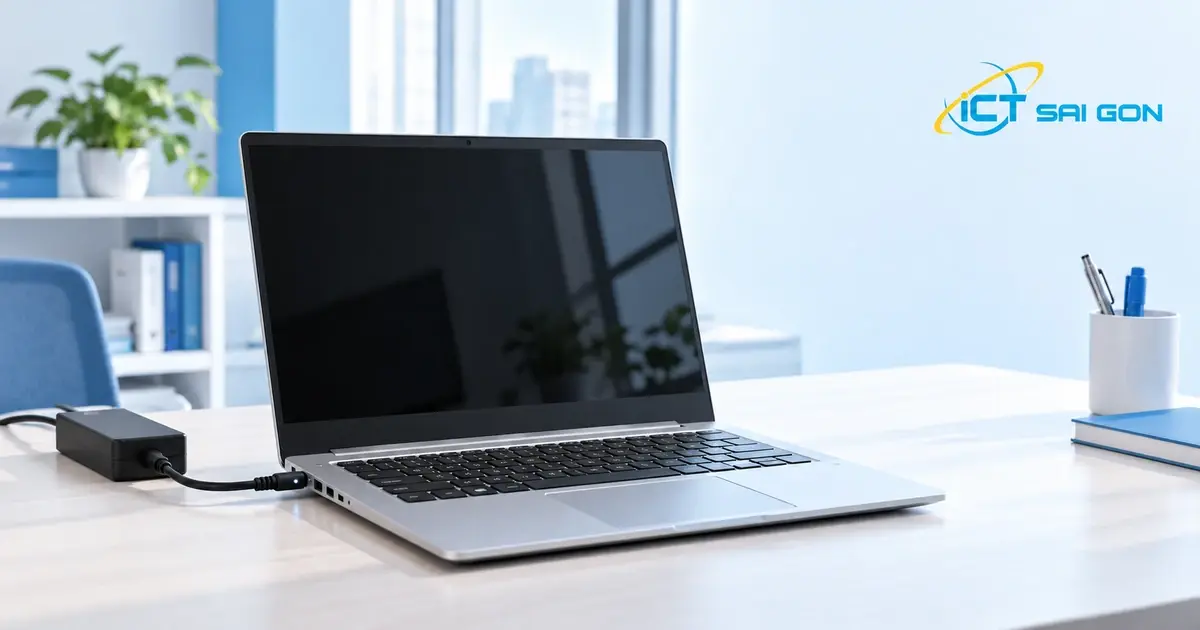
Phân biệt máy chưa thức dậy và màn hình chưa hiển thị
Đèn nguồn, quạt hoặc đèn Caps Lock chỉ là dấu hiệu hỗ trợ quan sát. Chúng không đủ để kết luận Windows đã hoạt động bình thường, màn hình hỏng hay mainboard lỗi.
| Biểu hiện sau Sleep | Ưu tiên kiểm tra | Chưa nên kết luận |
|---|---|---|
| Màn hình đen nhưng có phản hồi âm thanh hoặc phím | Đường hiển thị, driver đồ họa, màn hình ngoài | Chưa đủ căn cứ thay màn hình |
| Chỉ gặp khi cắm dock hoặc màn hình rời | Nguồn dock, cáp và cấu hình xuất hình | Chưa đủ căn cứ lỗi phần cứng laptop |
| Không phản hồi, không có dấu hiệu nguồn như thường lệ | Sạc, pin và cách đánh thức của model | Không mặc định chỉ do Windows |
| Chỉ xuất hiện từ sau một lần cập nhật | Lịch sử cập nhật và driver vừa thay đổi | Không gỡ hàng loạt bản cập nhật |
Thử khôi phục phần hiển thị khi máy còn phản hồi
Nhấn Windows + Ctrl + Shift + B để thử khởi động lại driver đồ họa. Có thể nghe tiếng bíp hoặc thấy màn hình nháy khi thao tác thành công. Nếu chưa được, thử Ctrl + Alt + Delete; màn hình bảo mật xuất hiện cho thấy máy còn phản hồi.
Nếu có màn hình đang hiển thị được, dùng Windows + P và chọn chế độ xuất hình phù hợp, chẳng hạn PC screen only để dùng màn hình laptop. Tránh bấm chuyển chế độ liên tục khi không nhìn thấy lựa chọn. Đây là các bước kiểm tra được Microsoft nêu trong hướng dẫn xử lý màn hình đen .
Đối chiếu khi dùng dock, HDMI hoặc màn hình ngoài
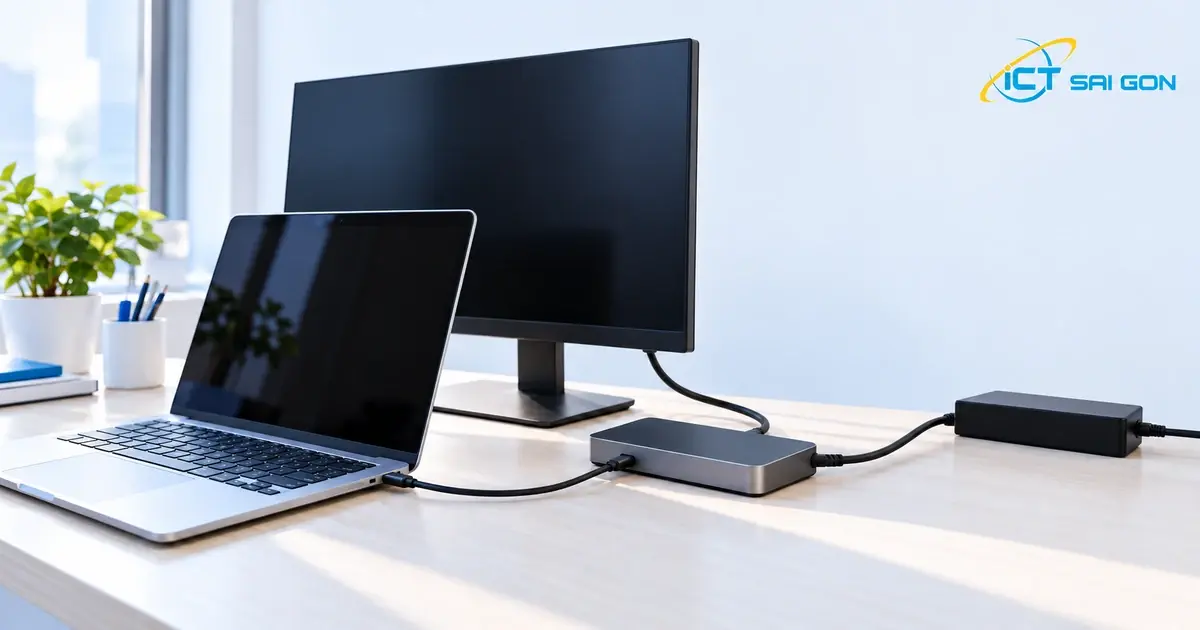
Kiểm tra màn hình ngoài đã bật và chọn đúng đầu vào HDMI/DisplayPort. Quan sát nguồn dock và đầu cáp. Khi đã lưu công việc hoặc tắt máy bình thường được, thử lần Sleep tiếp theo với laptop dùng riêng, bộ sạc riêng và màn hình tích hợp, rồi so với lúc gắn dock.
Nếu dock có ổ cứng đang sử dụng, cần hoàn tất ghi dữ liệu và tháo an toàn trước khi ngắt kết nối. Ghi lại trường hợp có dock và không có dock để kỹ thuật khoanh vùng; một lần thử thành công chưa đủ khẳng định đã hết lỗi. Dell cũng đề nghị đối chiếu trạng thái docked/undocked khi xử lý lỗi Sleep .
Khi nào mới nên buộc tắt nguồn?
Chỉ cân nhắc khi các cách đánh thức và kiểm tra hiển thị không giúp máy phản hồi, không còn cách lưu công việc hoặc tắt máy bình thường. Buộc tắt có thể làm mất dữ liệu chưa lưu; không dùng như giải pháp lặp lại mỗi lần mở nắp.
Thực hiện thao tác giữ nút nguồn theo tài liệu của đúng model. Thời gian giữ và quy trình reset nguồn có thể khác nhau, vì vậy không áp một số giây cho mọi laptop. Không ngắt nguồn khi máy đang cập nhật BIOS/firmware. Nếu không xác định được trạng thái máy, nên hỏi bộ phận IT hoặc hãng trước.
Sau khi bật lại được, kiểm tra tài liệu đang làm, lưu phần khôi phục nếu ứng dụng có cung cấp, rồi sao lưu dữ liệu quan trọng. Việc máy lên trở lại chỉ giải quyết phiên bị treo; vẫn cần tìm nguyên nhân nếu lỗi tái diễn.
Sau khi vào được Windows 11, kiểm tra gì để tránh tái diễn?
Ghi nhận hoàn cảnh và thay đổi gần nhất
Trước khi chỉnh thiết lập, ghi lại model laptop, phiên bản Windows, thời điểm lỗi bắt đầu, tình trạng dùng pin/cắm sạc và thiết bị đang kết nối. Chú ý lỗi xảy ra sau khi gập nắp, chọn Start → Power → Sleep, hay chỉ sau khi màn hình tự tắt.
Lưu tài liệu rồi chọn Restart nếu máy đang hoạt động bình thường. Khi thử lại, dùng tài liệu đã lưu, thay đổi một yếu tố mỗi lần và ghi kết quả. Không thử Sleep lặp đi lặp lại giữa lúc đang có công việc chưa lưu.
Cập nhật driver từ nguồn chính thức, cân nhắc quay lui khi phù hợp
Mở Settings → Windows Update để kiểm tra cập nhật. Với driver đồ họa, chipset và dock, đối chiếu trang hỗ trợ đúng model của hãng. Lưu công việc trước khi cài và khởi động lại khi được yêu cầu. Máy công ty nên thực hiện theo chính sách của bộ phận IT.
Nếu lỗi bắt đầu ngay sau cập nhật driver đồ họa, có thể kiểm tra Device Manager → Display adapters → đúng thiết bị → Properties → Driver → Roll Back Driver, nếu lựa chọn này khả dụng. Thao tác quay lui cần quyền quản trị. Không chọn nhầm thiết bị, không gỡ toàn bộ driver chỉ để thử.
Microsoft hướng dẫn cập nhật và quay lui tại trang hỗ trợ Device Manager . BIOS/firmware cần quy trình riêng theo model và nguồn điện ổn định; nếu chưa rõ, hãy để hãng hoặc kỹ thuật viên thực hiện.
Kiểm tra quyền đánh thức của bàn phím nếu thiết bị hỗ trợ
Mở Device Manager → Keyboards → bàn phím đang dùng → Properties. Nếu có thẻ Power Management, kiểm tra lựa chọn Allow this device to wake the computer. Tên thiết bị có thể khác giữa các máy.
Nếu không có thẻ hoặc lựa chọn này, bỏ qua bước đó; không chỉnh Registry để ép xuất hiện. Hướng dẫn của ASUS cũng lưu ý bỏ qua khi bàn phím không có Power Management. Tiếp tục dùng cách đánh thức được model hỗ trợ.
Phân biệt thời gian tắt màn hình với thời gian Sleep
Trong Settings → System → Power & battery, tìm phần thời gian tắt màn hình và đưa thiết bị vào Sleep. Tên nhóm có thể là Screen and sleep hoặc Screen, sleep & hibernate timeouts tùy bản Windows. Hai mốc này có tác dụng khác nhau; màn hình tối chưa chứng minh máy đã ngủ.
Không cần đặt mọi lựa chọn thành Never để “chữa” lỗi. Nếu tạm dùng Hibernate hoặc Shut down trong lúc chờ xử lý, hãy lưu tài liệu trước; Hibernate còn phụ thuộc khả năng hỗ trợ và cấu hình của máy.
Kiểm tra thêm bằng powercfg khi cần thông tin cho kỹ thuật
Khi đã vào Windows, bạn có thể mở Start, tìm Command Prompt và chạy từng lệnh bên dưới để đọc thông tin. Nếu hệ thống yêu cầu quyền quản trị hoặc máy được công ty quản lý, nhờ IT hỗ trợ. Các lệnh này không tự sửa lỗi Sleep.
| Lệnh | Thông tin nhận được | Giới hạn cần hiểu |
|---|---|---|
powercfg /a | Các trạng thái ngủ khả dụng và lý do một số trạng thái không có | Không dùng để kết luận linh kiện hỏng |
powercfg /lastwake | Thông tin tác nhân đánh thức ở lần chuyển từ ngủ gần nhất có ghi nhận | Không xác định trực tiếp nguyên nhân của lần đánh thức thất bại |
powercfg /devicequery wake_armed | Thiết bị hiện được cấu hình để đánh thức máy | Không phải danh sách mọi thiết bị chắc chắn đánh thức được trong mọi tình huống |
Ý nghĩa các lệnh được mô tả trong tài liệu powercfg của Microsoft . Nếu chia sẻ kết quả, che tên tài khoản, tên máy hoặc thông tin riêng tư không cần thiết.
Một số laptop dùng Modern Standby và hiển thị S0 Low Power Idle trong kết quả. Việc không có S3 có thể thuộc thiết kế hệ thống. Không áp mẹo ép S3 hoặc đổi mô hình nguồn bằng Registry/BIOS từ hướng dẫn cho model khác; tham khảo lưu ý của Microsoft về Modern Standby và hướng dẫn hãng.
Khi nào nên nhờ kỹ thuật kiểm tra?
Nên liên hệ hỗ trợ nếu lỗi lặp lại sau các bước trên, xuất hiện cả khi không gắn dock, máy còn không khởi động bình thường sau khi tắt, hoặc có mã lỗi/đèn báo bất thường. Nếu laptop quá nóng, có mùi khét, pin phồng hoặc từng vào nước, ngừng thử bật nhiều lần và báo rõ tình trạng.
Trường hợp nóng máy và quạt kêu, xem thêm hướng kiểm tra laptop nóng trước khi dùng phần mềm . Không tự tháo RAM, thay SSD hay cài lại Windows chỉ vì một lần máy không thức dậy.
Gửi thông tin gì để ICT Sài Gòn tư vấn?
- Model laptop, phiên bản Windows và thời điểm lỗi bắt đầu.
- Máy lỗi khi dùng pin, cắm sạc, gập nắp hay chọn Sleep; có dock/màn hình ngoài hay không.
- Đèn nguồn, âm thanh, màn hình có phản hồi gì; đã thử bước nào và kết quả.
- Ảnh hoặc video ngắn của hiện tượng nếu có, không để lộ tài liệu hay thông tin đăng nhập.
Bạn có thể gửi các thông tin trên qua kênh liên hệ tại trang dịch vụ bảo trì máy tính ICT Sài Gòn để được tư vấn hướng kiểm tra. Phạm vi xử lý và chi phí cần xác định theo tình trạng thực tế; chỉ thay linh kiện khi đã kiểm tra và thống nhất phương án.
Câu hỏi thường gặp
Sleep khác Hibernate như thế nào?
Sleep giúp tiếp tục công việc nhanh với mức tiêu thụ điện thấp. Hibernate lưu trạng thái làm việc xuống ổ lưu trữ và dùng ít điện hơn, nhưng không phải máy nào cũng có sẵn lựa chọn này. Có thể tham khảo hướng dẫn Sleep và Hibernate của Microsoft . Dù dùng chế độ nào, vẫn nên chủ động lưu tài liệu.
Nhấn nút nguồn mới lên, còn chuột không gọi máy dậy có phải lỗi không?
Chưa chắc. Khả năng đánh thức phụ thuộc model, loại kết nối và cấu hình thiết bị. Nếu cách được hãng hỗ trợ vẫn hoạt động ổn định, việc chuột không gọi máy dậy riêng lẻ chưa đủ để kết luận máy hỏng.
Tắt Sleep vĩnh viễn có giải quyết được nguyên nhân không?
Việc này chỉ tránh cho máy đi vào trạng thái đang gặp lỗi, chưa xác định được nguyên nhân. Nên dùng phương án tạm phù hợp, lưu dữ liệu và tiếp tục kiểm tra theo dấu hiệu cụ thể thay vì để laptop chạy liên tục không cần thiết.
Có cần thay RAM hoặc SSD để hết lỗi sau Sleep?
Không thể kết luận từ triệu chứng này. Cần đối chiếu nguồn, phần hiển thị, thiết bị ngoại vi, driver và kết quả chẩn đoán của model trước khi đề xuất sửa chữa hoặc nâng cấp.

Mình là phó phòng kỹ thuật tại công ty ICT SÀI GÒN, chuyên phụ trách nội dung bài đăng và hỗ trợ giải đáp thắc mắc liên quan đến vấn đề kỹ thuật và công nghệ. Bạn đọc nếu câu hỏi cần giải đáp đừng ngần ngại để lại comment bên dưới bài viết nhé

- Th10 23, 2026
- 3 Lượt xem
Máy tính mất âm thanh sau cập nhật Windows 11? Kiểm tra đầu ra, Volume mixer, tai nghe và driver đúng model; b...
- Th10 22, 2026
- 9 Lượt xem
Inter-VLAN routing là gì? Xem đường đi giữa các VLAN, chọn router hoặc switch Layer 3, lập ACL/firewall và kiể...

- Th10 21, 2026
- 7 Lượt xem
Switch PoE là gì? Phân biệt af, at, bt; tính PoE budget cho camera và access point, kiểm tra công suất từng cổ...

- Th10 21, 2026
- 10 Lượt xem
Native VLAN là gì? Phân biệt VLAN mặc định, management VLAN và PVID; kiểm tra native VLAN mismatch ở hai đầu t...

- Th10 20, 2026
- 9 Lượt xem
Hướng dẫn cấu hình VLAN cho văn phòng trên giao diện TP-Link: tạo VLAN, gán Tagged/Untagged, đặt PVID, kiểm tr...

- Th10 20, 2026
- 10 Lượt xem
VLAN là gì? Xem sơ đồ tách mạng nhân viên, Wi-Fi khách và camera; thiết bị cần có, quyền truy cập mẫu và check...

- Th10 17, 2026
- 8 Lượt xem
Hướng dẫn đổi ứng dụng mặc định Windows 11 cho PDF, ảnh và trình duyệt; phân biệt mở một lần, luôn dùng và xử...
- Th09 26, 2026
- 136 Lượt xem
eGPU (External Graphics Processing Unit) là một bộ vi xử lý đồ họa độc lập được đặt bên ngoài khung máy của má...