
![240x900 [1]](https://ictsaigon.com.vn/storage/promotion/banner-sidebar-asus-nuc-13-pro-01.webp)

VRAM là gì? Phân biệt RAM và chọn dung lượng theo công việc đồ họa
- Đăng tải: 28/10/2026
- Cập nhật: 29/10/2026
- Tin Công Nghệ
- 7 Lượt xem
VRAM là bộ nhớ đồ họa, viết tắt của Video Random Access Memory. Trong thông số card đồ họa rời, VRAM thường chỉ bộ nhớ riêng trên card mà GPU dùng để lưu dữ liệu phục vụ xử lý hình ảnh. Tuy nhiên, số GB VRAM không đủ để kết luận card mạnh đến đâu hoặc có phù hợp với công việc của bạn hay không.
Muốn chọn đúng, cần phân biệt VRAM với RAM hệ thống, đọc đúng bộ nhớ riêng và bộ nhớ chia sẻ, sau đó đối chiếu phần mềm cùng dự án thực tế. Nếu chưa rõ bộ xử lý đồ họa làm gì, có thể xem trước bài GPU là gì.
VRAM lưu dữ liệu gì khi máy xử lý đồ họa?
Khi làm việc, GPU cần truy cập các dữ liệu như texture, hình ảnh, bộ đệm khung hình và dữ liệu phục vụ hiệu ứng hoặc dựng cảnh. VRAM giúp GPU giữ các dữ liệu cần thiết cho những tác vụ này. Loại dữ liệu và lượng bộ nhớ sử dụng thay đổi theo ứng dụng, thiết lập và nội dung đang xử lý.
Chẳng hạn, cảnh 3D có nhiều texture độ phân giải cao khác với một mô hình đơn giản; timeline video có nhiều lớp và hiệu ứng khác với một đoạn cắt ghép ngắn. Độ phân giải màn hình hoặc video là một yếu tố, nhưng không thể dùng riêng nhãn “Full HD” hay “4K” để suy ra mọi nhu cầu VRAM.
Dung lượng tệp trên SSD cũng không phải lượng VRAM cần có. Dữ liệu có thể được giải nén, chuyển đổi hoặc tạo thêm bộ đệm khi ứng dụng làm việc.
VRAM khác RAM hệ thống như thế nào?
| Tiêu chí | RAM hệ thống | VRAM riêng trên card rời |
|---|---|---|
| Vai trò | Phục vụ hệ điều hành và ứng dụng; CPU sử dụng trong quá trình xử lý. | Giữ dữ liệu để GPU xử lý đồ họa và các tác vụ phù hợp. |
| Kiến trúc phổ biến | Bộ nhớ của hệ thống, có thể được GPU sử dụng theo cơ chế chia sẻ. | Bộ nhớ riêng của card, tách với RAM hệ thống. |
| Khi nâng cấp | Khả năng thay hoặc thêm RAM tùy thiết kế máy. | Thông thường phải chọn card hoặc máy có dung lượng phù hợp; không nâng như thanh RAM máy tính. |
| Cách đọc thông số | Ví dụ “32GB RAM” là dung lượng RAM hệ thống. | Ví dụ “12GB VRAM” là thông số bộ nhớ riêng của card tương ứng, cần kiểm tra đúng model. |
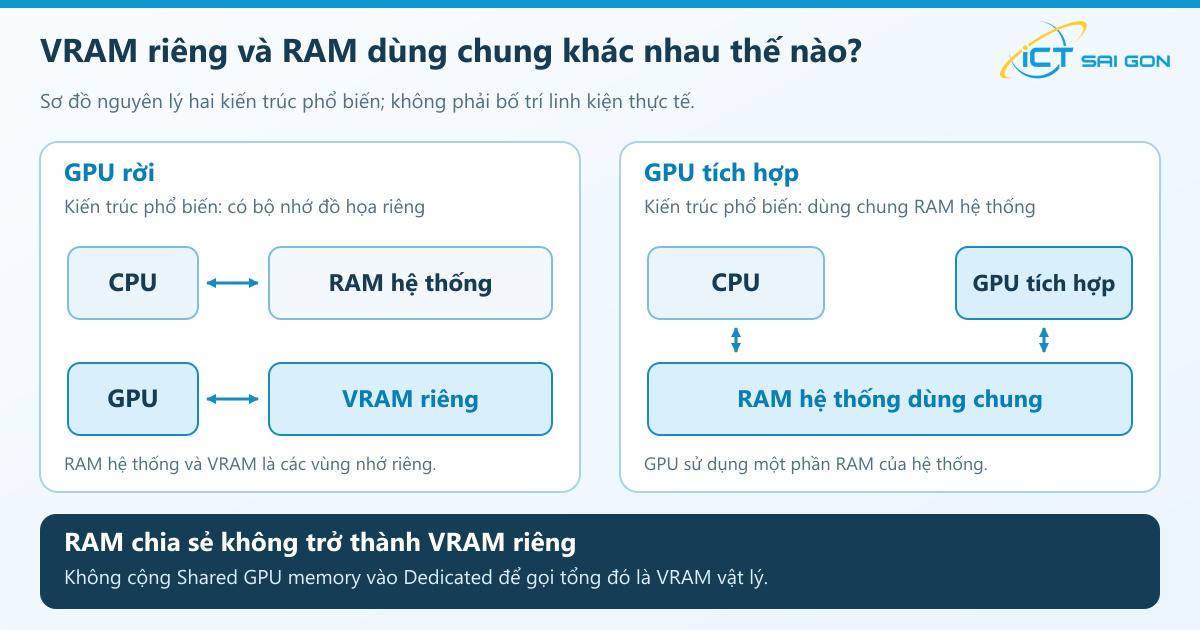
GPU tích hợp thường dùng một phần RAM hệ thống. Tài liệu UMA của AMD giải thích sự khác biệt giữa bộ nhớ riêng trên card rời và bộ nhớ hệ thống dùng cho đồ họa tích hợp.
Với kiến trúc unified memory như Apple silicon, CPU và GPU cùng làm việc trên vùng bộ nhớ dùng chung. Không đọc “16GB unified memory” thành 16GB VRAM riêng cộng thêm một bộ RAM hệ thống độc lập. Đây là khác biệt kiến trúc được mô tả trong tài liệu Apple Developer về Apple silicon.
Đọc Dedicated, Shared và Total GPU memory thế nào?
Windows có thể hiển thị bộ nhớ dành riêng cho GPU và bộ nhớ hệ thống mà GPU được phép dùng. Theo Microsoft giải thích về Task Manager, Dedicated trên GPU rời là VRAM của card; trên GPU tích hợp, nó có thể là phần DRAM được dành cho đồ họa. Shared là bộ nhớ hệ thống mà CPU hoặc GPU có thể sử dụng.
Không cộng Dedicated và Shared rồi gọi tổng đó là VRAM riêng. Bộ nhớ chia sẻ cũng không mặc nhiên bị chiếm hết ngay khi máy bật.
Để xem một ví dụ bằng công cụ có sẵn trên Windows:
- Mở Start, tìm dxdiag và mở DirectX Diagnostic Tool.
- Chọn tab Display; nếu máy có nhiều GPU, đối chiếu đúng tab và tên thiết bị.
- Đọc riêng các dòng Display Memory (VRAM), Shared Memory và Approx. Total Memory.
- Đối chiếu tên GPU với thông số hãng, đặc biệt khi máy dùng đồ họa tích hợp.
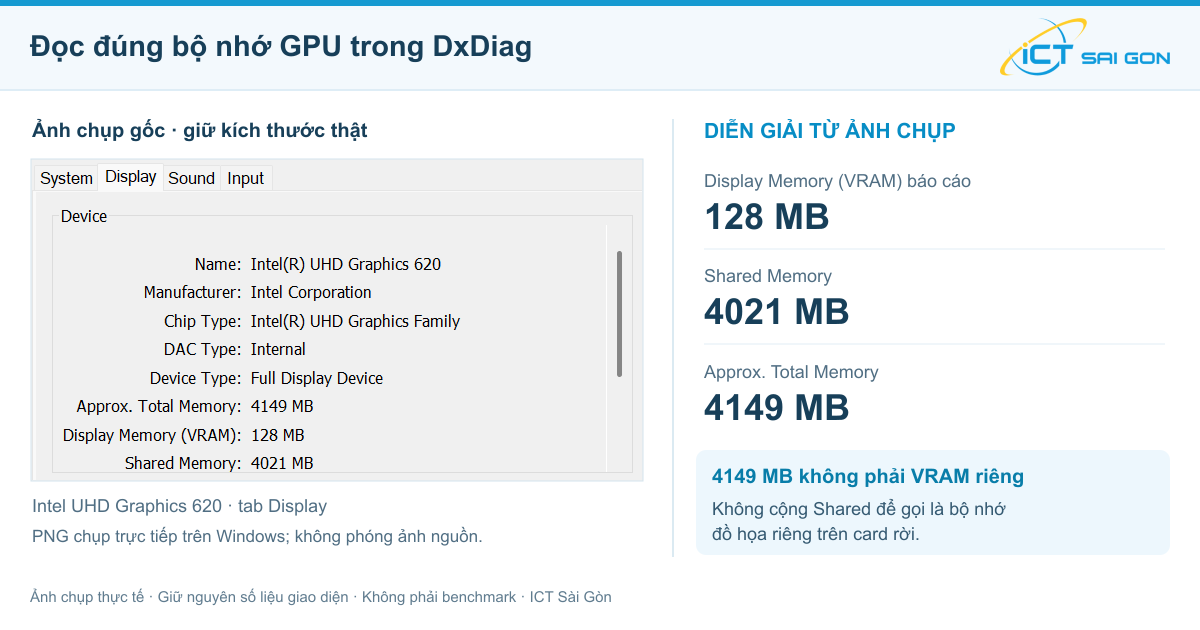
Trong ảnh, công cụ báo Display Memory 128MB, Shared Memory 4021MB và Approx. Total Memory 4149MB. Không thể từ đó kết luận máy có card rời khoảng 4GB VRAM. FAQ bộ nhớ đồ họa Intel cho biết một số driver báo 128MB Dedicated Video Memory để tương thích ứng dụng; con số này không chứng minh có một chip VRAM riêng 128MB. Cách báo cáo phải được đọc theo đúng GPU và driver.
Vì sao card nhiều VRAM hơn chưa chắc nhanh hơn?
Ba thông số sau trả lời các câu hỏi khác nhau:
| Yếu tố | Cho biết điều gì? | Không nên suy ra |
|---|---|---|
| Dung lượng VRAM, đơn vị GB | Lượng dữ liệu bộ nhớ đồ họa có thể chứa. | Card nhiều GB hơn luôn render nhanh hơn. |
| Băng thông bộ nhớ, thường tính bằng GB/s | Khả năng truyền dữ liệu của hệ thống bộ nhớ. | Chỉ nhìn dung lượng hoặc độ rộng bus là đủ xếp hạng hiệu năng. |
| Năng lực GPU và hỗ trợ phần mềm | Khả năng xử lý tác vụ, tính tương thích và các tính năng tăng tốc có thể sử dụng. | Mọi GPU cùng dung lượng VRAM đều cho kết quả tương đương. |
Tài liệu nền tảng hiệu năng GPU của NVIDIA phân biệt giới hạn do xử lý và do băng thông bộ nhớ. Vì vậy, khi dự án đã vừa bộ nhớ, thêm dung lượng chưa chắc giải quyết được điểm nghẽn hiện tại. Khi dự án vượt khả năng bộ nhớ, ứng dụng lại có thể chậm, báo thiếu bộ nhớ hoặc phải dùng cơ chế khác tùy phần mềm.
Đối với dựng video, còn cần kiểm tra hỗ trợ giải mã/mã hóa định dạng đang dùng. Đối với render 3D, cần kiểm tra GPU có được renderer hỗ trợ hay không. Một lựa chọn phù hợp phải đáp ứng cả dung lượng lẫn khả năng xử lý.
Chọn bộ nhớ GPU theo Photoshop, Lightroom và Premiere
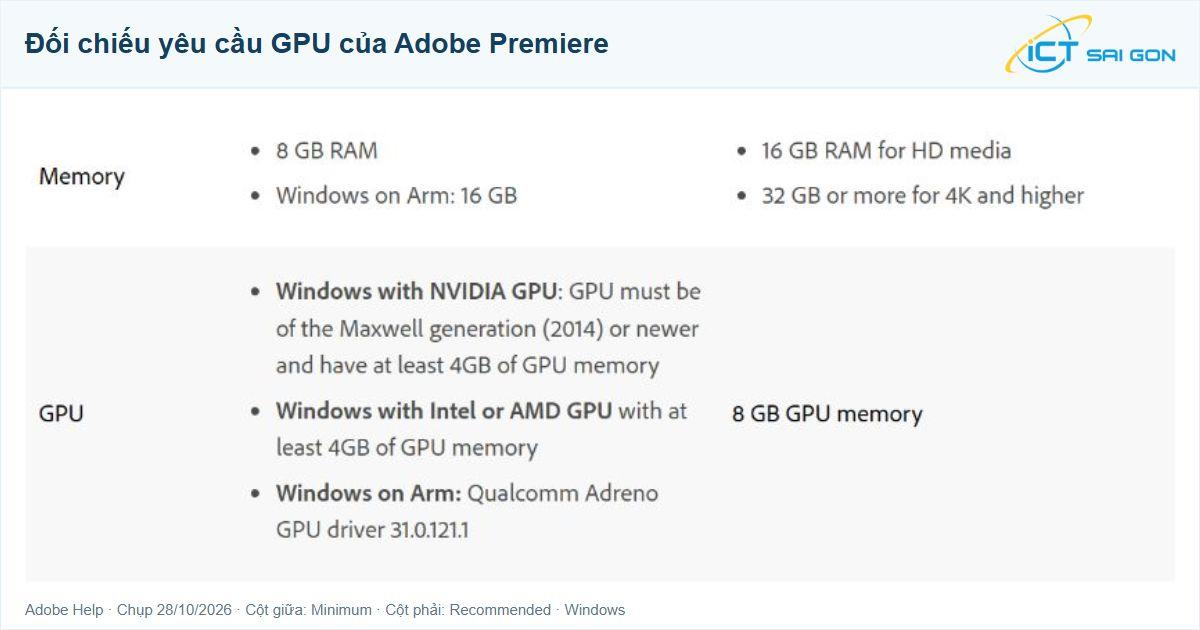
Bảng dưới là các ví dụ từ yêu cầu chính thức đã đối chiếu ngày 28/10/2026. Đây là yêu cầu hoặc khuyến nghị theo phạm vi nêu trong từng hàng, không phải kết quả thử nghiệm và không bảo đảm mọi dự án đều chạy mượt.
| Phần mềm và phạm vi | Thông tin bộ nhớ GPU từ hãng | Cần đối chiếu thêm |
|---|---|---|
| Photoshop 27.x trở lên, Windows | Adobe khuyến nghị 4GB GPU memory cho màn hình 4K trở lên. | Đây là điều kiện gắn với màn hình; còn phải xét GPU được hỗ trợ, tài liệu ảnh, RAM và ổ scratch. |
| Lightroom Classic 15.0 trở lên, Windows | Cho tăng tốc GPU đầy đủ và các tính năng AI được nêu trong tài liệu: khuyến nghị 8GB bộ nhớ GPU riêng hoặc 16GB bộ nhớ chia sẻ. | Đối chiếu GPU, driver và tính năng như Denoise; hai loại bộ nhớ không phải hai dung lượng để cộng lại. |
| Premiere 26.x thuộc các bản được tài liệu liệt kê, Windows | Với GPU NVIDIA/Intel/AMD được hỗ trợ: tối thiểu 4GB GPU memory; khuyến nghị 8GB. | Tối thiểu hướng tới HD; khuyến nghị hướng tới HD, 4K trở lên. Codec, hiệu ứng và số luồng vẫn ảnh hưởng cấu hình cần chọn. |
Có thể xem trực tiếp phạm vi và phiên bản tại yêu cầu Photoshop, yêu cầu Lightroom Classic và yêu cầu Premiere của Adobe. RAM hệ thống được hãng liệt kê riêng với bộ nhớ GPU.
Với render 3D như Blender Cycles, cần xét cảnh, texture và backend sử dụng. Tài liệu Blender 4.5 LTS mô tả giới hạn bộ nhớ GPU và cơ chế dùng bộ nhớ hệ thống trên một số backend khi cần, có ảnh hưởng hiệu năng. Không nên suy ra rằng mọi renderer đều tự xử lý cảnh vượt VRAM theo cùng một cách.
Nên chọn card 8GB, 12GB hay 16GB VRAM?
Hãy bắt đầu từ dự án, sau đó so sánh những card thực tế đáp ứng yêu cầu. Không chọn chỉ theo số GB:
- Dự án đang vừa bộ nhớ: xem tác vụ chậm nằm ở GPU, CPU, RAM hay lưu trữ trước khi dành toàn bộ ngân sách cho VRAM lớn hơn.
- Dự án có nhiều texture, lớp hiệu ứng hoặc nhu cầu mở rộng: cân nhắc dư địa bộ nhớ trên các card có hiệu năng và khả năng tương thích phù hợp.
- Đang so hai card khác phân khúc hoặc thế hệ: kiểm tra cả GPU, hệ thống bộ nhớ, hỗ trợ phần mềm và kết quả thử đáng tin cậy cho đúng tác vụ.
- Máy dùng bộ nhớ chia sẻ hoặc unified memory: xem ngân sách bộ nhớ của cả hệ thống, không áp bảng dung lượng card rời một cách máy móc.
Một lần thấy bộ nhớ sử dụng cao chưa đủ để kết luận cần mua ngay card lớn hơn. Ví dụ, NVIDIA lưu ý về số đo VRAM trong game: công cụ OSD có thể phản ánh phần bộ nhớ được cấp phát trước, thay vì chỉ dữ liệu đang thực sự cần dùng. Cần đối chiếu số liệu với lỗi thực tế, tốc độ xử lý và giới hạn của phần mềm; không dựa vào ảnh chụp một thời điểm riêng lẻ.
Checklist trước khi mua hoặc nâng cấp card đồ họa
- Ghi đúng tên phần mềm, phiên bản, hệ điều hành và renderer hoặc plugin đang dùng.
- Mô tả dự án đại diện: độ phân giải, định dạng video, số lớp, độ phức tạp cảnh hoặc texture.
- Đối chiếu yêu cầu GPU, bộ nhớ và driver trong tài liệu chính thức của phiên bản đó.
- Kiểm tra đồng thời CPU, RAM, SSD, nguồn, đầu cấp điện, khoảng trống case và tản nhiệt.
- Với laptop, xác nhận đúng cấu hình máy; không mặc định có thể thay GPU hoặc thêm VRAM như máy bàn.
Thêm RAM hệ thống không làm tăng số chip VRAM vật lý trên card rời. Nếu mục tiêu là xử lý dự án lớn hơn, cần xác định đúng loại bộ nhớ đang thiếu trước khi chọn phương án nâng cấp.
Cần chuẩn bị gì để được tư vấn cấu hình phù hợp?
Gửi phần mềm, phiên bản, độ phân giải, quy mô dự án và ngân sách để ICT Sài Gòn tư vấn cấu hình GPU, RAM và CPU cân đối. Có thể gửi thêm tên GPU đang dùng và ảnh thông số bộ nhớ; với dữ liệu công việc riêng, chỉ cần mô tả quy mô hoặc dùng dự án mẫu có thể chia sẻ.
Tham khảo danh mục card đồ họa và máy tính để bàn, hoặc sử dụng trang xây dựng cấu hình PC để chuẩn bị danh sách linh kiện trước khi trao đổi.

Mình là phó phòng kỹ thuật tại công ty ICT SÀI GÒN, chuyên phụ trách nội dung bài đăng và hỗ trợ giải đáp thắc mắc liên quan đến vấn đề kỹ thuật và công nghệ. Bạn đọc nếu câu hỏi cần giải đáp đừng ngần ngại để lại comment bên dưới bài viết nhé

- Th10 30, 2026
- 11 Lượt xem
Hướng dẫn quét virus bằng Windows Security: chọn Quick, Full, Custom hoặc Offline, cập nhật bảo vệ và đọc Prot...

- Th10 30, 2026
- 7 Lượt xem
Máy tính không nhận USB? Kiểm tra cổng, Device Manager, Disk Management và ký tự ổ trên Windows; bảo toàn dữ l...

- Th10 29, 2026
- 10 Lượt xem
USB không chép được file lớn dù còn trống? Kiểm tra FAT32, chọn exFAT hoặc NTFS và sao lưu trước khi định dạng...

- Th10 28, 2026
- 10 Lượt xem
Hướng dẫn sao lưu và khôi phục dữ liệu bằng File History trên Windows: chọn ổ lưu, thêm thư mục, lấy lại phiên...

- Th10 27, 2026
- 7 Lượt xem
Hướng dẫn sao lưu thư mục máy tính bằng OneDrive, kiểm tra đồng bộ, giữ file ngoại tuyến và khôi phục dữ liệu...

- Th10 27, 2026
- 12 Lượt xem
Windows Update bị lỗi? Xem cách ghi mã lỗi, kiểm tra dung lượng, chạy Get Help và DISM/SFC trên Windows 11; bi...

- Th10 23, 2026
- 11 Lượt xem
Máy tính mất âm thanh sau cập nhật Windows 11? Kiểm tra đầu ra, Volume mixer, tai nghe và driver đúng model; b...

- Th10 22, 2026
- 6 Lượt xem
Laptop không lên sau Sleep trên Windows 11? Kiểm tra nguồn, màn hình, dock và driver theo thứ tự; hạn chế mất...