

 Mini PC
 Máy Tính Để Bàn
 Laptop
 Màn Hình Máy Tính
 Linh Kiện Máy Tính
 Thiết bị văn phòng
 Thiết bị mạng
 Camera Wifi
 Đầu Ghi Hình Camera
 Hàng Cũ (Thanh Lý)
![240x900 [1]](https://ictsaigon.com.vn/storage/promotion/banner-sidebar-asus-nuc-13-pro-01.webp)

Nâng Cấp SSD Mini PC: Hướng Dẫn Chọn SSD Và Clone Dữ Liệu
Nâng cấp SSD là cách hiệu quả để mini PC cũ chạy nhanh hơn và có thêm dung lượng. Mini PC dùng SSD M.2 (NVMe hoặc SATA). Bước quan trọng nhất: clone ổ cũ sang ổ mới trước khi thay thế để không mất dữ liệu.
Khi nào cần nâng cấp SSD Mini PC?
- SSD gần đầy (dưới 10–15% dung lượng trống) — máy chậm hơn đáng kể
- CrystalDiskInfo báo SSD Health dưới 70% — có nguy cơ hỏng
- SSD cũ đủ dung lượng nhưng muốn SSD nhanh hơn (SATA → NVMe)
- Muốn tăng dung lượng từ 256GB lên 512GB–1TB
Ngoài nâng cấp SSD hay RAM thì bạn cũng nên lên lịch vệ sinh cho mini pc định kỳ để đảm bảo các linh kiện không bị bụi bẩn gây ảnh hưởng đến hiệu năng hoạt động.
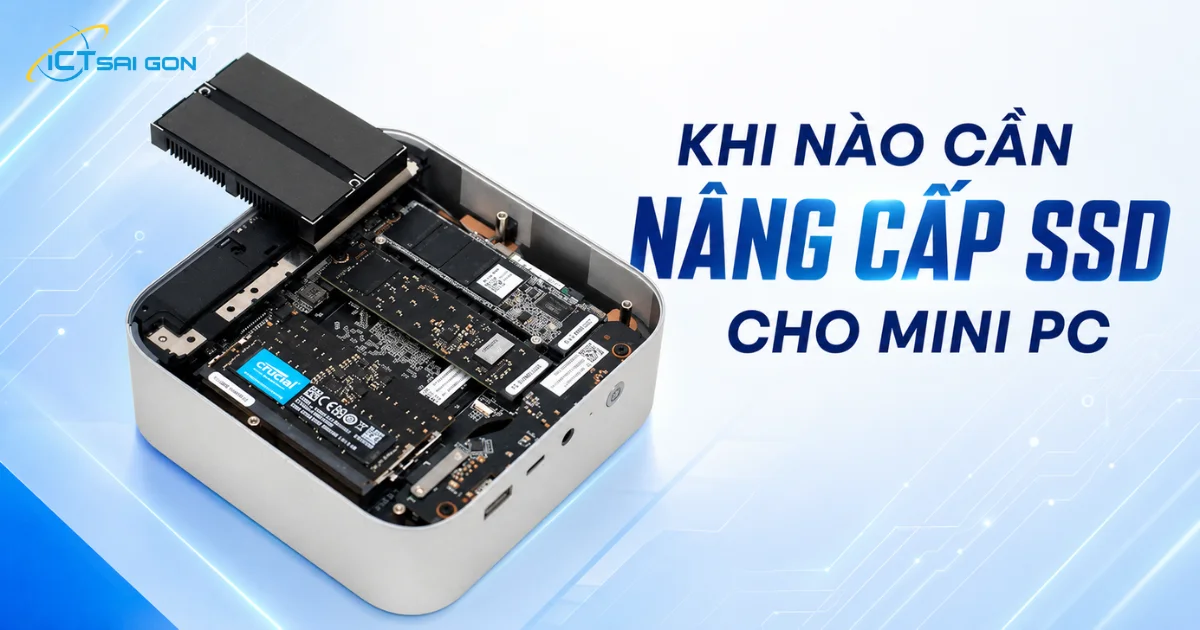
Chọn SSD M.2 phù hợp cho Mini PC
SSD M.2 NVMe PCIe
Phổ biến nhất trong mini PC hiện đại (gen 8 trở lên). Tốc độ đọc 3.000–7.000MB/s tùy Gen 3 hay Gen 4. PCIe Gen 4 (trong mini PC Core i5 gen 12+) nhanh hơn Gen 3 đáng kể cho build code, copy file và load ứng dụng.
SSD M.2 SATA
M.2 SATA chỉ phù hợp với khe hỗ trợ giao tiếp SATA. Không thể xác định khả năng dùng NVMe chỉ từ thế hệ CPU: có Mini PC dùng CPU gen 6–7 vẫn hỗ trợ NVMe. Kiểm tra manual theo đúng mã máy, giao tiếp và kích thước ổ trước khi mua.
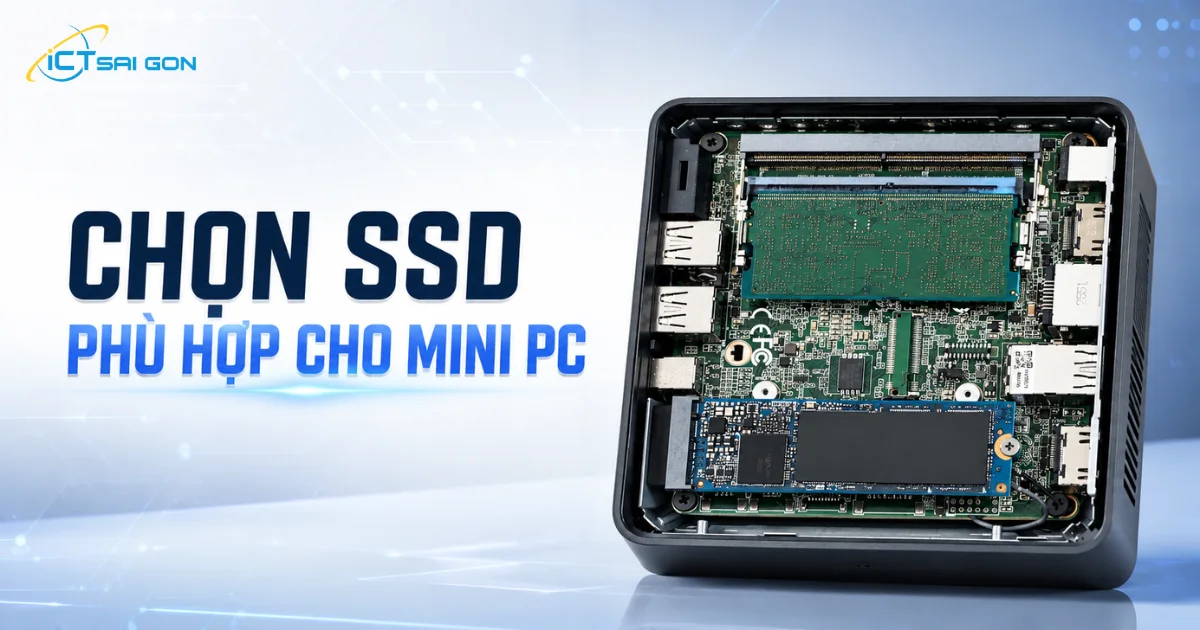
Kiểm tra key M.2
M.2 2280 (dài 80mm) là kích thước phổ biến nhất. M.2 2242 (42mm) hoặc 2260 (60mm) dùng trong một số mini PC nhỏ. Kiểm tra khe M.2 trong máy hỗ trợ kích thước nào.
| Thương hiệu SSD | Dòng phổ biến | Ghi chú |
|---|---|---|
| Samsung | 970 EVO Plus (Gen 3), 990 Pro (Gen 4) | Ổn định, tin cậy cao |
| WD (Western Digital) | SN570 (Gen 3), SN850X (Gen 4) | Giá tốt, hiệu năng ổn |
| Crucial | P3 Plus (Gen 4), P3 (Gen 3) | Giá phải chăng, phổ biến |
| Kingston | NV2, KC3000 | Phổ biến, bảo hành tốt |
Cách clone SSD mini PC (không mất dữ liệu)
Dụng cụ cần chuẩn bị
Chuẩn bị SSD tương thích và thiết bị kết nối phù hợp SATA/NVMe nếu cần. Sao lưu dữ liệu quan trọng trước khi thao tác. Macrium Reflect Free đã kết thúc hỗ trợ; hãy chọn phiên bản/phần mềm còn được hỗ trợ và kiểm tra chức năng clone trong giấy phép hiện hành. Xem chính sách hỗ trợ của Macrium.
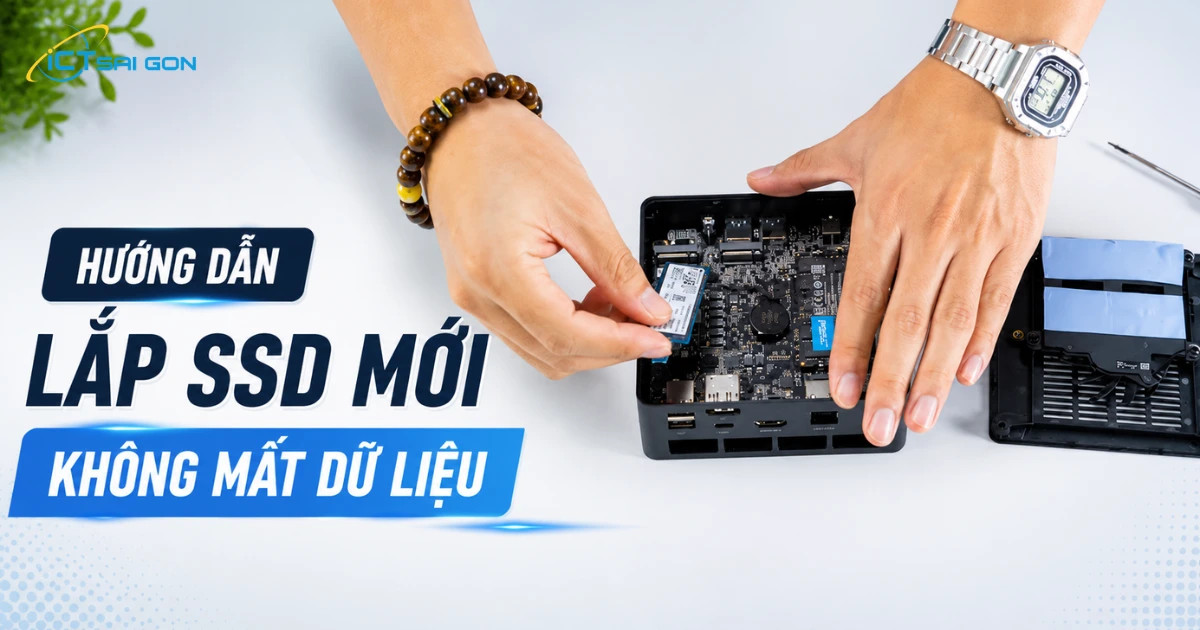
Bước 1: Cắm SSD mới vào hộp USB
Đặt SSD M.2 mới vào hộp enclosure USB. Cắm vào cổng USB của mini PC. Không cần định dạng SSD mới — phần mềm clone sẽ xử lý.
Bước 2: Clone toàn bộ ổ cũ sang ổ mới
Mở công cụ clone còn được hỗ trợ và làm theo hướng dẫn phiên bản đang dùng. Xác định ổ nguồn bằng model/dung lượng và chọn đúng SSD đích; dữ liệu trên ổ đích có thể bị ghi đè. Sao chép các phân vùng hệ thống cần thiết, kiểm tra log hoàn tất và chỉ thay ổ sau khi đã tắt máy, rút nguồn. Giữ ổ cũ đến khi kiểm tra khởi động và dữ liệu thành công.
Bước 3: Hoán đổi SSD
Tắt máy, rút nguồn. Mở nắp mini PC. Tháo SSD cũ ra, lắp SSD mới vào khe M.2 trong máy. Đậy nắp, cắm điện và bật. Windows sẽ khởi động từ SSD mới. Trường hợp Windows không khởi động thì bạn cần tiến hành cài Windows cho mini pc.
Bước 4: Mở rộng phân vùng
Nếu SSD mới lớn hơn SSD cũ, vào Disk Management (nhấn Win+X → Disk Management) → Click phải vào ổ C: → Extend Volume để dùng hết dung lượng mới.
Xem thêm: Hướng dẫn nâng cấp RAM mini pc
Nâng cấp SSD ở đâu uy tín tại TP.HCM?
ICT Sài Gòn bán SSD M.2 NVMe chính hãng Samsung, WD, Crucial, Kingston tại 232 Chu Văn An, P. Bình Thạnh, TP.HCM. Gọi 0915 426 099 để kiểm tra tồn kho và nhận báo giá.
Câu hỏi thường gặp
SSD SATA hay NVMe cho mini PC cũ gen 7–8?
Đối chiếu tài liệu của model để chọn SATA hoặc NVMe, không chỉ dựa vào CPU gen 7/gen 8. Kích thước M.2 giống nhau không đảm bảo cùng giao tiếp. Tốc độ tuần tự công bố không tương đương mức tăng tốc của mọi tác vụ thực tế.
Clone SSD có giữ nguyên Windows và phần mềm không?
Có. Clone giữ nguyên toàn bộ: Windows, drivers, phần mềm và dữ liệu. Sau clone, máy hoạt động giống hệt nhưng trên SSD mới. Không cần cài lại Windows.

Mình là phó phòng kỹ thuật tại công ty ICT SÀI GÒN, chuyên phụ trách nội dung bài đăng và hỗ trợ giải đáp thắc mắc liên quan đến vấn đề kỹ thuật và công nghệ. Bạn đọc nếu câu hỏi cần giải đáp đừng ngần ngại để lại comment bên dưới bài viết nhé

Nâng cấp RAM là cách tiết kiệm nhất để cải thiện hiệu năng mini PC đang bị chậm do thiếu bộ nhớ. Mini PC dùng...
Mini PC trên 20 triệu hướng đến người dùng chuyên nghiệp cần hiệu năng cao trong thân hình nhỏ gọn: lập trình...
Với ngân sách dưới 10 triệu, hãy đối chiếu từng mã máy, RAM, SSD và tình trạng mới/cũ. Giá barebone chưa bao g...
Mini PC dưới 5 triệu hầu hết là máy cũ thương hiệu Dell/HP/Lenovo gen 6–8 — vẫn chạy tốt cho văn phòng cơ bản,...
Mini PC là lựa chọn phổ biến cho máy POS bán hàng tại cửa hàng, nhà hàng, siêu thị mini và quán cà phê. Nhỏ gọ...
Mini PC là giải pháp server mini ngày càng phổ biến cho doanh nghiệp nhỏ, homelab và developer. Chi phí thấp,...
Mini PC phù hợp cho học sinh sinh viên học tại nhà cố định: cho hiệu năng tốt hơn laptop cùng giá, màn hình lớ...
Mini PC là lựa chọn phổ biến cho kế toán doanh nghiệp: đủ mạnh cho phần mềm kế toán, tiết kiệm điện và không t...


