Gửi yêu cầu báo giá: info@ictsaigon.vn

ICT Sài Gòn
0
(0)

Cách test điểm chết màn hình máy tính, màn hình laptop đơn giản

Nội dung

    Trong thế giới công nghệ hiện nay, màn hình máy tính đóng vai trò then chốt trong toàn bộ trải nghiệm sử dụng thiết bị. Khả năng hiển thị chất lượng cao không chỉ ảnh hưởng đến thẩm mỹ mà còn tác động trực tiếp đến sức khỏe thị giác và hiệu suất làm việc của người dùng. Vì vậy, việc kiểm tra và test điểm chết màn hình máy tính trước khi sử dụng là bước không thể bỏ qua, dù bạn đang kiểm định thiết bị mới hay đánh giá lại một máy đã qua sử dụng.

    Bài viết này cung cấp hướng dẫn chi tiết về cách test điểm chết màn hình máy tính, bao gồm các phương pháp kiểm tra bằng trình duyệt web, phần mềm chuyên dụng trên Windows, cũng như hướng dẫn đọc kết quả và xử lý khi phát hiện lỗi. Dựa trên kinh nghiệm triển khai và bàn giao thiết bị cho hàng nghìn doanh nghiệp, đội ngũ kỹ thuật ICT Sài Gòn đã tổng hợp những phương pháp kiểm tra hiệu quả và đáng tin cậy nhất.

    Giải pháp thuê laptop linh hoạt cho doanh nghiệp
    Nếu bạn cần thuê laptop số lượng lớn cho đào tạo hoặc sự kiện, đừng ngần ngại liên hệ Hotline tư vấn (Zalo): 0938 928 258 để ICT Sài Gòn hỗ trợ từ A đến Z!

    Những lỗi thường gặp với màn hình máy tính

    Theo tiêu chuẩn vận hành hệ thống hiển thị công nghiệp, có năm nhóm lỗi phổ biến nhất mà người dùng thường gặp trong quá trình khai thác màn hình LCD, IPS và OLED. Việc nhận diện chính xác từng loại lỗi là bước đầu tiên để đưa ra hướng xử lý phù hợp, tránh nhầm lẫn giữa dead pixel, stuck pixel và hot pixel — ba khái niệm thường bị đánh đồng nhưng có bản chất vật lý hoàn toàn khác nhau.

    Phân loại lỗi pixel và hiện tượng màn hình thường gặp

    Mỗi loại lỗi pixel có đặc điểm nhận dạng và mức độ ảnh hưởng khác nhau đến trải nghiệm sử dụng. Hiểu rõ sự khác biệt này giúp bạn đánh giá chính xác tình trạng màn hình và quyết định có nên tiếp tục sử dụng, yêu cầu bảo hành hay tiến hành thay thế.

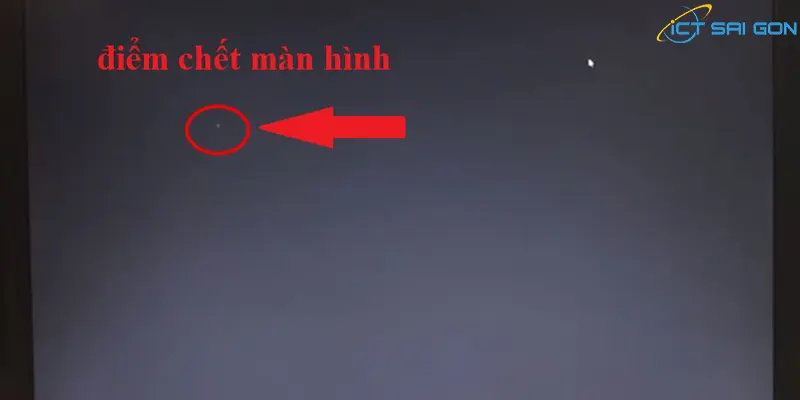
    • Điểm chết (Dead pixel): Đây là các điểm ảnh trên màn hình không còn hoạt động, thường hiển thị màu đen cố định do các diode hữu cơ (với màn hình OLED) hoặc tinh thể lỏng (với màn hình LCD) đã hỏng hoàn toàn và không thể khôi phục bằng phần mềm.
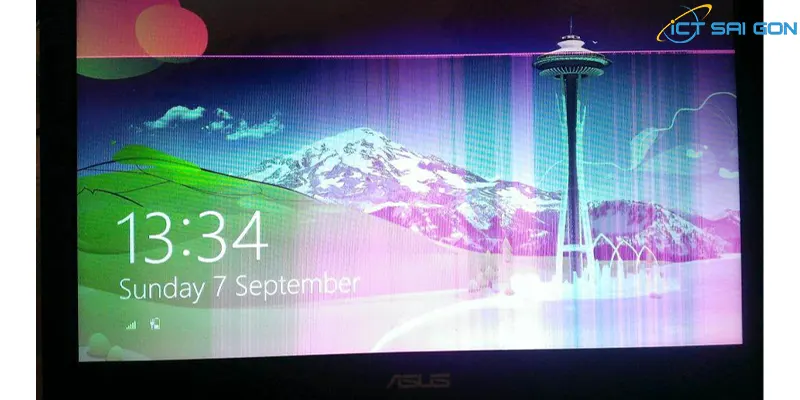
    • Điểm kẹt (Stuck pixel): Khác với dead pixel, stuck pixel vẫn nhận được điện năng nhưng bị kẹt ở một màu cố định (thường là đỏ, xanh lá hoặc xanh dương). Loại lỗi này có khả năng khắc phục cao hơn thông qua các công cụ kích hoạt pixel bằng cách thay đổi màu sắc liên tục.
    • Điểm nóng (Hot pixel): Là các điểm ảnh luôn sáng trắng bất kể nội dung hiển thị xung quanh là gì. Hiện tượng này thường xuất hiện khi điểm ảnh bị ngắn mạch nội bộ.
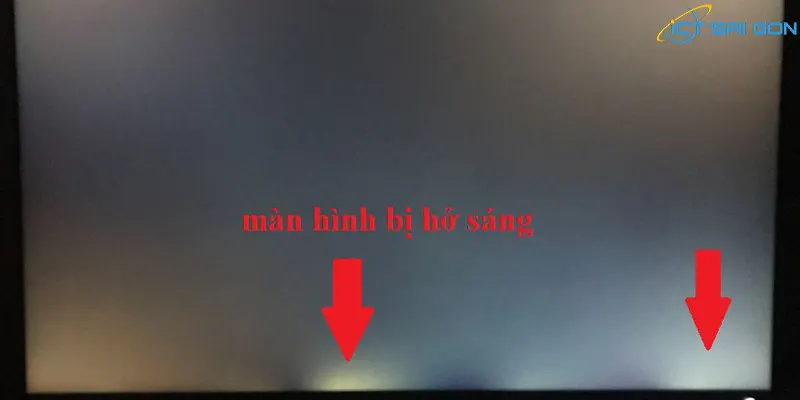
    • Hở sáng đèn nền (Backlight bleed): Ánh sáng đèn nền rò rỉ ra các góc hoặc cạnh màn hình, đặc biệt rõ khi hiển thị nội dung tối. Đây là lỗi cơ học phổ biến trên các màn hình LCD IPS giá thấp đến trung cấp.
    • Nhấp nháy và lag tín hiệu (Screen flickering / Input lag): Màn hình xuất hiện hiện tượng chớp chớp hoặc chậm trễ trong phản hồi tín hiệu từ card đồ họa, thường liên quan đến tần số làm mới (refresh rate), driver hoặc chất lượng cáp kết nối.

    Mở rộng không gian hiển thị, tăng năng suất công việc
    Cần thuê màn hình máy tính từ Full HD đến 4K chất lượng cao? Liên hệ ngay Hotline tư vấn (Zalo): 0938 928 258 để ICT Sài Gòn tư vấn mẫu mã phù hợp nhất!

    Vì sao nên test điểm chết màn hình trước khi sử dụng

    Dựa trên kinh nghiệm triển khai dự án cho hàng nghìn doanh nghiệp, đội ngũ kỹ thuật ICT Sài Gòn nhận thấy phần lớn tranh chấp sau khi bàn giao thiết bị đều xuất phát từ việc bỏ qua bước kiểm tra màn hình ngay khi nhận máy. Một màn hình có lỗi pixel, dù chỉ một hay hai điểm, sẽ gây khó chịu liên tục trong suốt quá trình sử dụng và làm giảm giá trị thiết bị đáng kể nếu bạn muốn sang nhượng về sau.

    Đối với Cho Thuê Laptop theo dự án hoặc sự kiện ngắn hạn, việc test màn hình ngay khi nhận máy giúp cả hai bên xác nhận rõ tình trạng thiết bị, tránh phát sinh tranh chấp về sau. Đặc biệt khi thuê số lượng lớn, một quy trình kiểm tra chuẩn hóa có thể giúp phát hiện và đổi máy lỗi trong vòng vài phút thay vì mất hàng giờ xử lý sự cố giữa chừng.

    Các tình huống bắt buộc phải test điểm chết màn hình

    Việc test điểm chết không chỉ cần thiết khi mua thiết bị mới mà còn quan trọng trong nhiều tình huống sử dụng thực tế khác. Dưới đây là các trường hợp mà đội ngũ kỹ thuật ICT Sài Gòn khuyến nghị thực hiện kiểm tra màn hình một cách đầy đủ.

    • Khi nhận máy tính hoặc laptop mới từ cửa hàng: Hầu hết chính sách đổi trả của các nhà phân phối chỉ có hiệu lực trong 7 đến 15 ngày đầu tiên. Phát hiện lỗi sớm giúp bạn tận dụng tối đa quyền lợi bảo hành.
    • Khi nhận thiết bị thuê cho sự kiện hoặc đào tạo: Thiết bị thuê qua nhiều lần sử dụng có nguy cơ phát sinh lỗi cao hơn. Kiểm tra ngay tại bàn giao giúp đảm bảo toàn bộ màn hình hoạt động hoàn hảo trước khi khai mạc sự kiện.
    • Khi mua thiết bị đã qua sử dụng: Người bán thường không chủ động công khai tình trạng điểm chết màn hình. Việc tự kiểm tra bằng công cụ chuyên dụng giúp bạn có cơ sở đàm phán giá hoặc từ chối giao dịch nếu cần.
    • Sau khi thay màn hình hoặc sửa chữa: Linh kiện thay thế cần được kiểm tra kỹ lưỡng để xác nhận không có lỗi xuất xưởng trước khi đưa vào sử dụng lâu dài.

    So sánh các loại lỗi màn hình và mức độ nghiêm trọng

    Để tối ưu hiệu suất làm việc, bạn nên hiểu rõ sự khác biệt giữa các loại lỗi pixel trước khi quyết định xử lý hay chấp nhận tình trạng hiện tại của màn hình. Bảng dưới đây tổng hợp các thông số kỹ thuật và hướng xử lý tương ứng theo tiêu chuẩn ISO 9241-307 về chất lượng pixel màn hình phẳng.

    Loại lỗiBiểu hiệnCó thể khắc phục?Hướng xử lý
    Dead PixelĐiểm đen không thay đổi dù màu nền thay đổiKhôngThay màn hình, yêu cầu bảo hành
    Stuck PixelĐiểm màu đỏ/xanh/vàng cố địnhCó thểDùng phần mềm kích hoạt pixel (JScreenFix)
    Hot PixelĐiểm trắng sáng cố định trên mọi nềnHiếm khiThay màn hình nếu ảnh hưởng nghiêm trọng
    Backlight BleedSáng rò ở cạnh/góc màn hìnhMột phầnĐiều chỉnh độ sáng, thay tấm nền nếu nặng
    Screen FlickeringMàn hình nhấp nháy bất thườngThường cóCập nhật driver, kiểm tra cáp và refresh rate
    Color BandingDải màu không đồng nhất, phân vùng rõHiệu chỉnh màu sắc, kiểm tra độ bit panel
    Image GhostingBóng mờ của nội dung cũ còn in trên màn hìnhVới OLED: khôngHạn chế hiển thị nội dung tĩnh lâu dài (OLED)
    Mura EffectĐốm sáng không đều trên nền xám/đenKhôngYêu cầu bảo hành hoặc thay màn hình

    Làm sao để biết màn hình máy tính laptop đang gặp vấn đề

    Mắt thường của con người có giới hạn trong việc phát hiện các lỗi pixel kích thước nhỏ, đặc biệt trên các màn hình có mật độ điểm ảnh cao từ 200 PPI trở lên. Khi màn hình máy tính bị lỗi pixel, các đốm nhỏ với màu sắc bất thường sẽ xuất hiện trên nền màu đơn sắc, gây cảm giác khó chịu liên tục trong quá trình làm việc. Để phát hiện chính xác, cần sử dụng môi trường kiểm tra chuẩn hóa với các màu nền tiêu chuẩn gồm đỏ thuần, xanh lá thuần, xanh dương thuần, trắng thuần và đen thuần.

    Tình trạng đốm sáng màn hình laptop là một trong những biểu hiện phổ biến nhất mà người dùng gặp phải, thường xuất hiện ở các góc hoặc cạnh dưới màn hình. Không giống như dead pixel, tình trạng này xuất phát từ lỗi cơ học của tấm nền hoặc khung viền gây áp lực lên đèn nền, và đặc biệt rõ ràng khi xem nội dung có nền tối trong môi trường thiếu sáng.

    Hướng dẫn cách test điểm chết màn hình laptop

    Có ba phương pháp chính để kiểm tra điểm chết màn hình, từ đơn giản không cần cài đặt cho đến các công cụ phần mềm chuyên nghiệp. Mỗi phương pháp có ưu điểm riêng tùy theo nhu cầu kiểm tra và hệ điều hành đang sử dụng. Để đạt kết quả chính xác nhất, hãy thực hiện kiểm tra trong môi trường ánh sáng ổn định, độ sáng màn hình đặt ở mức 80 đến 100% và để màn hình khởi động ít nhất 15 phút trước khi bắt đầu.

    Test điểm chết màn hình bằng trình duyệt web

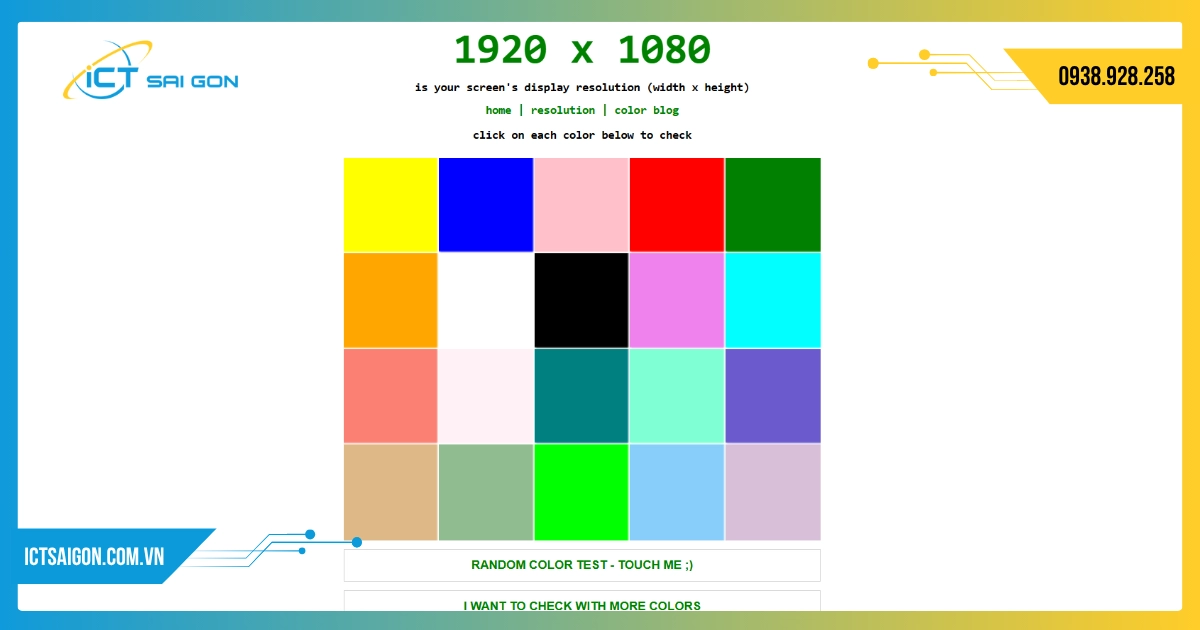
    Đây là phương pháp nhanh nhất và không yêu cầu cài đặt bất kỳ phần mềm nào, phù hợp với mọi hệ điều hành kể cả macOS và Linux. Bạn chỉ cần truy cập các website chuyên dụng như Myscreenchecker hoặc Dead Pixels Test, cho phép hiển thị các màu nền đơn sắc toàn màn hình ngay trong trình duyệt.

    Quy trình thực hiện khá đơn giản: truy cập website, chọn chế độ toàn màn hình (fullscreen), sau đó lần lượt quan sát màn hình qua từng lớp màu đơn sắc. Nếu phát hiện bất kỳ điểm nào có màu khác biệt với nền, đó là dấu hiệu của lỗi pixel. Phương pháp này đặc biệt hữu ích khi kiểm tra nhanh tại chỗ trước khi ký hợp đồng hoặc thanh toán thiết bị.

    Test điểm chết màn hình laptop bằng Dead Pixel Locator

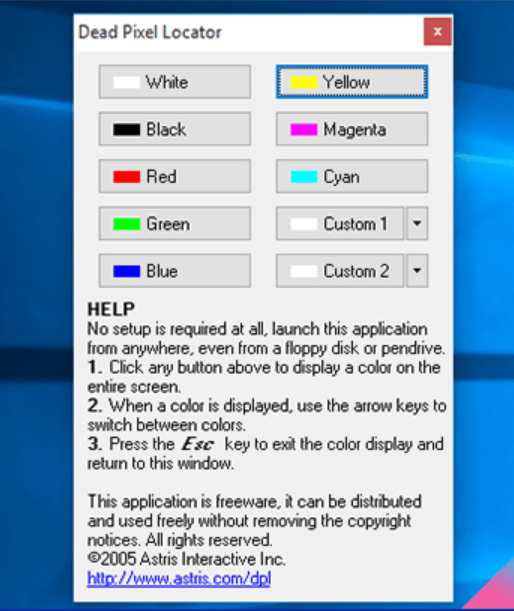
    Dead Pixel Locator là phần mềm miễn phí chuyên dụng để test điểm chết màn hình LCD và Plasma trên Windows. Ưu điểm của phần mềm này là dung lượng nhỏ gọn, không cần cài đặt (portable), hoạt động được ngay sau khi tải về mà không tiêu tốn tài nguyên hệ thống đáng kể.

    Sau khi tải phần mềm về từ đường dẫn chính thức (taimienphi.vn), bạn chọn một màu sắc tùy ý trên giao diện chính. Phần mềm sẽ phủ toàn bộ màn hình bằng màu đó. Di chuyển chuột sang trái hoặc phải để chuyển sang màu khác. Nếu màn hình có điểm chết hoặc stuck pixel, nó sẽ hiển thị màu sắc khác biệt rõ ràng so với phần còn lại. Nhấn phím ESC để thoát và quay về màn hình làm việc.

    • Công nghệ phát hiện nhanh: Xác định chính xác vị trí điểm chết thông qua độ tương phản màu sắc cao.
    • Hỗ trợ nhiều màu kiểm tra: Cung cấp các tông màu đơn sắc chuẩn RGB và màu trung gian để phát hiện mọi loại lỗi pixel.
    • Portable, không cần cài đặt: Tiện lợi cho việc kiểm tra nhiều thiết bị liên tiếp mà không cần setup lại môi trường.

    Test màn hình máy tính laptop bằng InjuredPixels (Windows)

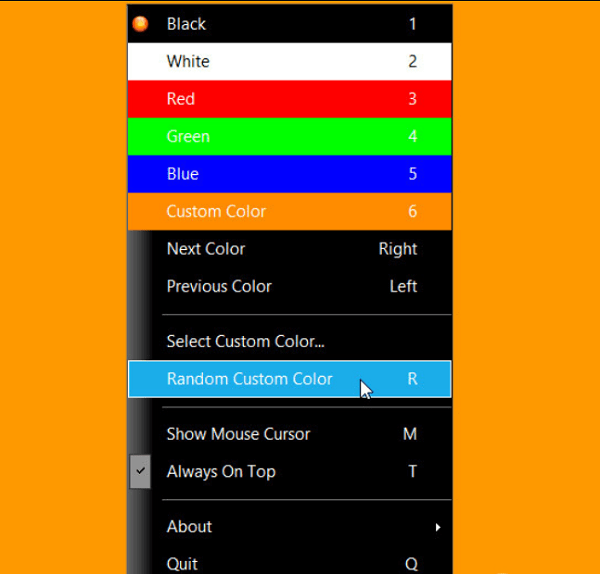
    InjuredPixels là phần mềm kiểm tra màn hình chuyên nghiệp dành cho Windows, hoạt động theo nguyên lý tương tự Dead Pixel Locator nhưng cung cấp thêm tính năng phát hiện các lỗi màu phức tạp hơn. Phần mềm tạo ra một lớp màu tùy chỉnh phủ toàn màn hình; nếu có lỗi pixel, điểm đó sẽ hiển thị màu không trùng khớp với màu nền đang được chọn.

    InjuredPixels còn hỗ trợ kiểm tra tốc độ phản hồi pixel (response time), hữu ích khi đánh giá màn hình dành cho ứng dụng chỉnh sửa video, thiết kế đồ họa hoặc gaming. Để tải phần mềm, truy cập download.com.vn và tìm kiếm theo tên InjuredPixels.

    Giải pháp thuê laptop linh hoạt cho doanh nghiệp
    Nếu bạn cần thuê laptop số lượng lớn cho đào tạo hoặc sự kiện, đừng ngần ngại liên hệ Hotline tư vấn (Zalo): 0938 928 258 để ICT Sài Gòn hỗ trợ từ A đến Z!

    Quy trình kiểm tra màn hình chuẩn 5 bước theo tiêu chuẩn kỹ thuật

    Theo tiêu chuẩn vận hành hệ thống kiểm định thiết bị CNTT, một quy trình test màn hình đầy đủ cần bao gồm năm bước tuần tự để đảm bảo phát hiện tất cả các loại lỗi từ pixel đơn lẻ đến lỗi hệ thống đèn nền và màu sắc. Đội ngũ kỹ thuật ICT Sài Gòn áp dụng quy trình này cho toàn bộ thiết bị trước khi bàn giao cho khách hàng.

    Bước 1: kiểm tra vật lý và khởi động thiết bị

    Trước khi chạy bất kỳ phần mềm test nào, hãy quan sát bề mặt màn hình dưới nhiều góc độ ánh sáng khác nhau để phát hiện các vết xước, bong tróc lớp phủ chống chói (anti-glare) hoặc vết bẩn cứng đầu. Khởi động thiết bị và để màn hình ổn định ít nhất 10 đến 15 phút để nhiệt độ hoạt động đạt mức cân bằng, tránh tình trạng lỗi pixel tạm thời do nhiệt độ thấp khi mới bật máy.

    cach-test-man-hinh-may-tinh-post-image-2

    Bước 2: kiểm tra màu sắc với nền đơn sắc

    Sử dụng phần mềm hoặc công cụ trực tuyến để lần lượt hiển thị các màu nền: đỏ thuần (255,0,0), xanh lá thuần (0,255,0), xanh dương thuần (0,0,255), trắng (255,255,255) và đen (0,0,0). Mỗi màu giữ nguyên ít nhất 30 giây và quan sát toàn bộ diện tích màn hình. Màu đỏ phát hiện dead pixel màu trắng và stuck pixel xanh lá, xanh dương; màu trắng phát hiện dead pixel đen; màu đen phát hiện hot pixel trắng.

    Bước 3: kiểm tra hở sáng đèn nền

    Hiển thị màn hình đen hoàn toàn trong môi trường tắt hoặc giảm thiểu tối đa ánh sáng xung quanh. Quan sát các cạnh và góc màn hình: nếu thấy ánh sáng trắng hoặc vàng rò rỉ, đó là biểu hiện của hiện tượng backlight bleed. Khi thuê màn hình máy tính cho dự án thiết kế hoặc chỉnh màu chuyên nghiệp, đây là tiêu chí kiểm tra bắt buộc vì backlight bleed ảnh hưởng trực tiếp đến độ chính xác màu sắc.

    Bước 4: kiểm tra gradient màu và uniformity

    Hiển thị ảnh gradient từ đen sang trắng và từng kênh màu riêng lẻ để kiểm tra tính đồng đều của màn hình (screen uniformity). Một màn hình chất lượng tốt sẽ hiển thị gradient mượt mà, không có dải màu đột ngột hay vùng sáng/tối không đồng đều. Lỗi này thường xuất hiện trên các màn hình giá thấp sử dụng tấm nền TN hoặc VA với đèn nền phân phối không đều.

    Bước 5: kiểm tra tốc độ phản hồi và input lag

    Đối với màn hình dùng cho gaming, phòng thiết kế đồ họa kỹ thuật số hoặc ứng dụng video editing chuyên nghiệp, bước kiểm tra tốc độ phản hồi pixel (response time) và độ trễ tín hiệu (input lag) là không thể bỏ qua. Sử dụng các bài test chuyển động như UFO Motion Test để xác nhận màn hình đạt tốc độ phản hồi phù hợp với mục đích sử dụng, thông thường dưới 5ms với màn hình gaming và dưới 20ms với màn hình văn phòng.

    Bảng so sánh tiêu chuẩn kiểm tra màn hình theo loại tấm nền

    Mỗi loại tấm nền có đặc điểm kỹ thuật và các điểm yếu khác nhau, do đó quy trình test cần được điều chỉnh phù hợp. Bảng dưới đây tổng hợp các tiêu chí kiểm tra quan trọng nhất theo loại panel, giúp bạn tập trung vào đúng điểm yếu của từng công nghệ màn hình.

    Loại tấm nềnĐiểm yếu chínhKiểm tra ưu tiênỨng dụng phù hợp
    IPSBacklight bleed, IPS glowTest hở sáng nền đen, uniformityThiết kế, chỉnh màu, văn phòng
    TNGóc nhìn hẹp, màu sắc yếuTest màu sắc nhiều góc độGaming, tác vụ văn phòng cơ bản
    VASmearing khi chuyển cảnh tốiTest motion blur, dark sceneXem phim, multimedia, văn phòng
    OLEDBurn-in, image retentionTest nội dung tĩnh dài hạn, uniformityThiết kế cao cấp, laptop premium
    Mini-LEDHalo effect xung quanh vật thể sángTest local dimming, halo effectGaming cao cấp, HDR content
    Nano IPSHue shift ở góc nhìn lớnTest màu ở góc 45 và 60 độGaming chuyên nghiệp, đồ họa
    QLEDBacklight zone bleedingTest contrast ratio, dark uniformityGaming, xem phim HDR
    LCD TFTDead pixel nhiều hơn, màu kémTest pixel đầy đủ 5 màu cơ bảnVăn phòng phổ thông, ngân sách thấp

    Dàn máy tính PC cấu hình mạnh mẽ cho văn phòng
    Nếu bạn cần thuê máy tính để bàn số lượng lớn, lắp đặt tận nơi, đừng ngần ngại liên hệ Hotline tư vấn (Zalo): 0938 928 258 để ICT Sài Gòn phục vụ chu đáo!

    Giải pháp cho thuê thiết bị tại ICT Sài Gòn

    ICT Sài Gòn là đơn vị chuyên nghiệp tại TP.HCM với hơn 10 năm kinh nghiệm trong lĩnh vực cung cấp giải pháp thuê thiết bị CNTT cho doanh nghiệp, tổ chức sự kiện và cá nhân. Điểm khác biệt cốt lõi của ICT Sài Gòn là toàn bộ thiết bị được kiểm định (test) theo quy trình 5 bước kỹ thuật trước mỗi lần bàn giao, bao gồm test điểm chết màn hình, kiểm tra hiệu năng CPU, RAM, ổ cứng và hệ thống kết nối ngoại vi.

    Dựa trên kinh nghiệm triển khai dự án cho hàng nghìn doanh nghiệp, ICT Sài Gòn hiểu rõ rằng một thiết bị có màn hình lỗi trong môi trường làm việc không chỉ gây khó chịu mà còn tác động đến năng suất và chất lượng đầu ra. Do đó, cam kết đổi trả thiết bị tức thì trong vòng 2 giờ nếu phát sinh lỗi kỹ thuật sau khi bàn giao là tiêu chuẩn dịch vụ không thể thiếu tại ICT Sài Gòn.

    Để nhận được tư vấn kỹ thuật và báo giá thuê thiết bị tốt nhất, hãy liên hệ với ICT Sài Gòn ngay hôm nay qua hotline 0906.652.739. Đội ngũ kỹ thuật viên sẽ hỗ trợ bạn lựa chọn cấu hình phù hợp, lên kế hoạch triển khai và đảm bảo toàn bộ thiết bị hoạt động ổn định từ ngày đầu tiên bàn giao.

    Mở rộng không gian hiển thị, tăng năng suất công việc
    Cần thuê màn hình máy tính từ Full HD đến 4K chất lượng cao? Liên hệ ngay Hotline tư vấn (Zalo): 0938 928 258 để ICT Sài Gòn tư vấn mẫu mã phù hợp nhất!

    Câu hỏi thường gặp về kiểm tra màn hình máy tính

    Mua laptop cũ có cần test điểm chết màn hình không?

    Đây là bước bắt buộc khi mua bất kỳ thiết bị đã qua sử dụng nào. Màn hình là bộ phận có giá trị thay thế cao, thường chiếm từ 30 đến 50% tổng chi phí sửa chữa một chiếc laptop. Một màn hình có điểm chết sẽ làm giảm đáng kể giá trị thiết bị và gây khó chịu liên tục trong quá trình sử dụng. Hãy yêu cầu người bán cho phép đủ thời gian để thực hiện test bằng công cụ trực tuyến hoặc phần mềm chuyên dụng trước khi quyết định thanh toán.

    Màn hình laptop chỉ có 1 điểm chết thì có được bảo hành không?

    Hầu hết các nhà sản xuất lớn như Dell, HP và Lenovo đều áp dụng chính sách bảo hành pixel theo tiêu chuẩn ISO 9241-307. Theo đó, một màn hình thường cần có từ 3 đến 5 điểm lỗi trở lên mới đủ điều kiện bảo hành, tùy theo loại lỗi (dead pixel, stuck pixel hay hot pixel) và vị trí xuất hiện trên màn hình. Bạn nên kiểm tra chính sách cụ thể của hãng cho dòng máy đang sử dụng và yêu cầu xác nhận bằng văn bản khi mua thiết bị.

    Màn hình công nghệ OLED có bị điểm chết không?

    Có, màn hình OLED cũng có thể bị điểm chết mặc dù cơ chế hoạt động khác với màn hình LCD. Trên màn hình OLED, mỗi pixel tự phát sáng mà không cần đèn nền. Một điểm chết trên màn hình OLED xảy ra khi diode hữu cơ của pixel đó ngừng hoạt động hoàn toàn, tạo ra điểm đen cố định không thể khắc phục. Ngoài dead pixel, màn hình OLED còn có nguy cơ burn-in (lưu ảnh) khi hiển thị nội dung tĩnh trong thời gian dài — đây là điểm yếu đặc thù cần kiểm tra riêng.

    Video sửa điểm chết trên YouTube có hiệu quả không?

    Các video hiển thị màu sắc thay đổi nhanh chóng hoạt động theo nguyên lý kích hoạt lại các pixel bị kẹt (stuck pixel) thông qua tín hiệu điện áp liên tục. Phương pháp này có thể có hiệu quả với stuck pixel do bị kẹt tạm thời, nhưng hoàn toàn không có tác dụng với dead pixel (pixel đã chết hoàn toàn) hay hot pixel (pixel luôn sáng trắng). Để đạt hiệu quả tốt nhất với stuck pixel, nên sử dụng phần mềm chuyên dụng như JScreenFix thay vì video YouTube vì có thể kiểm soát chính xác vùng pixel cần xử lý.

    Nên làm gì ngay khi nhận laptop mới từ cửa hàng?

    Ngay sau khi mở hộp và khởi động máy, bước đầu tiên nên thực hiện là test điểm chết màn hình trước khi cài đặt bất kỳ phần mềm nào. Hầu hết các cửa hàng có chính sách đổi trả trong 7 đến 15 ngày đầu nếu thiết bị có lỗi xuất xưởng. Phát hiện sớm giúp bạn tận dụng tối đa quyền lợi này mà không phải chứng minh lỗi do sử dụng. Tiếp theo, hãy kiểm tra pin, cổng kết nối và hiệu năng tổng thể để hoàn chỉnh quy trình nghiệm thu thiết bị.

    Khi thuê màn hình máy tính cho sự kiện, cần kiểm tra những gì?

    Khi tiếp nhận thuê màn hình máy tính cho sự kiện hoặc triển lãm, cần kiểm tra đầy đủ theo thứ tự: kiểm tra điểm chết và backlight bleed trước tiên, sau đó xác nhận tín hiệu đầu vào (HDMI, DisplayPort, VGA) hoạt động ổn định với thiết bị trình chiếu của bạn. Kiểm tra độ sáng tối đa và góc nhìn trong điều kiện ánh sáng của địa điểm sự kiện, đặc biệt quan trọng khi màn hình đặt ngoài trời hoặc trong phòng có nhiều ánh sáng tự nhiên. ICT Sài Gòn hỗ trợ kỹ thuật viên lắp đặt và kiểm tra tại chỗ trước khi khai mạc sự kiện.

    Lưu ý: Toàn bộ nội dung trong bài viết này chỉ mang tính chất tham khảo và cung cấp kiến thức nền tảng về thiết bị CNTT. Các thông số kỹ thuật và giải pháp triển khai thực tế có thể thay đổi tùy theo nhu cầu cụ thể của từng doanh nghiệp. Chúng tôi luôn khuyến khích bạn liên hệ trực tiếp với đội ngũ hỗ trợ kỹ thuật của ICT Sài Gòn để được tư vấn giải pháp an toàn và hiệu quả nhất.

    Bùi Trung Nghĩa

    Mình là chuyên viên kỹ thuật máy tính tại công ty ICT SÀI GÒN, chuyên phụ trách nội dung bài đăng và hỗ trợ giải đáp thắc mắc liên quan đến vấn đề kỹ thuật và công nghệ. Bạn đọc nếu câu hỏi cần giải đáp đừng ngần ngại để lại comment bên dưới bài viết nhé!


    Tiêu Chuẩn GDPR Là Gì Và Quy Định Bảo Mật Dữ Liệu Doanh Nghiệp
    • Th04 16, 2026
    • 43 Lượt xem

    GDPR là gì? Đây là từ viết tắt của General Data Protection Regulation, một quy định pháp lý của Liên minh Châu...

    Chipset Là Gì Và Vai Trò Của Chipset Trên Bo Mạch Chủ
    • Th04 16, 2026
    • 44 Lượt xem

    Chipset là gì và đóng vai trò điều phối hạ tầng dữ liệu quan trọng như thế nào trên hệ thống máy tính là giải...

    Mainboard Là Gì Và Chức Năng Của Bo Mạch Chủ Máy Tính
    • Th04 15, 2026
    • 42 Lượt xem

    Mainboard (hay còn gọi là motherboard, bo mạch chủ) là một bảng mạch in (PCB) đóng vai trò trung tâm kết nối C...

    RAM DDR5 Là Gì | So Sánh Hiệu Năng Vượt Trội Với DDR4
    • Th03 24, 2026
    • 60 Lượt xem

    Ram ddr5 là bước nhảy vọt về công nghệ bộ nhớ truy cập ngẫu nhiên, giúp tối ưu hóa sức mạnh cho các hệ thống m...

    UPS Là Gì Và Tầm Quan Trọng Của Bộ Lưu Điện Cho Máy Chủ
    • Th03 23, 2026
    • 74 Lượt xem

    UPS là gì và giải pháp bảo vệ nguồn điện cho hệ thống máy chủ chuyên nghiệp là yếu tố then chốt giúp ICT Sài G...

    Hệ Điều Hành Unix Là Gì Và Những Ưu Nhược Điểm Khi Sử Dụng
    • Th03 21, 2026
    • 72 Lượt xem

    Hệ điều hành Unix là nền tảng huyền thoại trong thế giới máy tính, đóng vai trò nền móng cho hạ tầng máy chủ v...

    GPU Là Gì Và Tác Dụng Của Bộ Xử Lý Đồ Họa Trong Máy Tính
    • Th03 21, 2026
    • 76 Lượt xem

    GPU là gì và tại sao nó lại trở thành linh kiện không thể thiếu trong các hệ thống máy chủ và máy tính đồ họa...

    PostgreSQL Là Gì Và Ưu Điểm Của Hệ Quản Trị Cơ Sở Dữ Liệu
    • Th03 20, 2026
    • 62 Lượt xem

    PostgreSQL là gì và tại sao nó lại trở thành lựa chọn hàng đầu cho các hệ thống dữ liệu phức tạp của doanh ngh...

    messengerNhắn tin Facebook zaloZalo: 0915426099 zaloGọi: 0915426099