
![240x900 [1]](https://ictsaigon.com.vn/storage/promotion/banner-sidebar-asus-nuc-13-pro-01.webp)

Inter-VLAN routing là gì? Kết nối các VLAN và kiểm soát quyền truy cập
- Đăng tải: 22/10/2026
- Cập nhật: 22/10/2026
- Tin Công Nghệ
- 10 Lượt xem
Inter-VLAN routing là quá trình định tuyến lưu lượng giữa các VLAN bằng thiết bị Layer 3, như router, firewall hoặc switch có chức năng định tuyến. Ví dụ, máy nhân viên thuộc VLAN 10 cần truy cập đầu ghi camera trong VLAN 30: lưu lượng phải đi qua gateway và được chính sách truy cập cho phép.
Tạo VLAN giúp chia mạng thành các miền riêng, nhưng chưa trả lời được ai được kết nối tới đâu. Bài viết này hướng dẫn xác định đường đi gói tin, chọn vị trí thực thi chính sách và kiểm tra cả kết nối được phép lẫn kết nối phải bị chặn. Nếu cần nền tảng về chia mạng, xem trước bài VLAN là gì và sơ đồ VLAN cho văn phòng.
Gói tin đi qua các VLAN như thế nào?
Dùng kế hoạch IPv4 giả định sau để minh họa; các VLAN và địa chỉ phải được điều chỉnh theo hệ thống thực tế:
| VLAN | Mục đích | Subnet | Gateway dự kiến |
|---|---|---|---|
| 10 | Nhân viên | 192.168.10.0/24 | 192.168.10.1 |
| 20 | Khách | 192.168.20.0/24 | 192.168.20.1 |
| 30 | Camera và đầu ghi NVR | 192.168.30.0/24 | 192.168.30.1 |
| 99 | Quản trị, nếu thiết kế cần | 192.168.99.0/24 | 192.168.99.1 |
Giả sử máy nhân viên là 192.168.10.20/24, đầu ghi là 192.168.30.10/24:
- Máy nhân viên nhận biết địa chỉ đầu ghi nằm ngoài subnet của mình.
- Máy gửi lưu lượng tới gateway 192.168.10.1.
- Thiết bị Layer 3 tra bảng định tuyến và xét ACL/firewall áp dụng trên đường đi.
- Nếu được phép, lưu lượng được chuyển sang VLAN 30 tới đầu ghi.
- Đầu ghi cần đường trả lời hợp lệ, trong ví dụ là gateway 192.168.30.1; lưu lượng phản hồi cũng phải phù hợp chính sách.
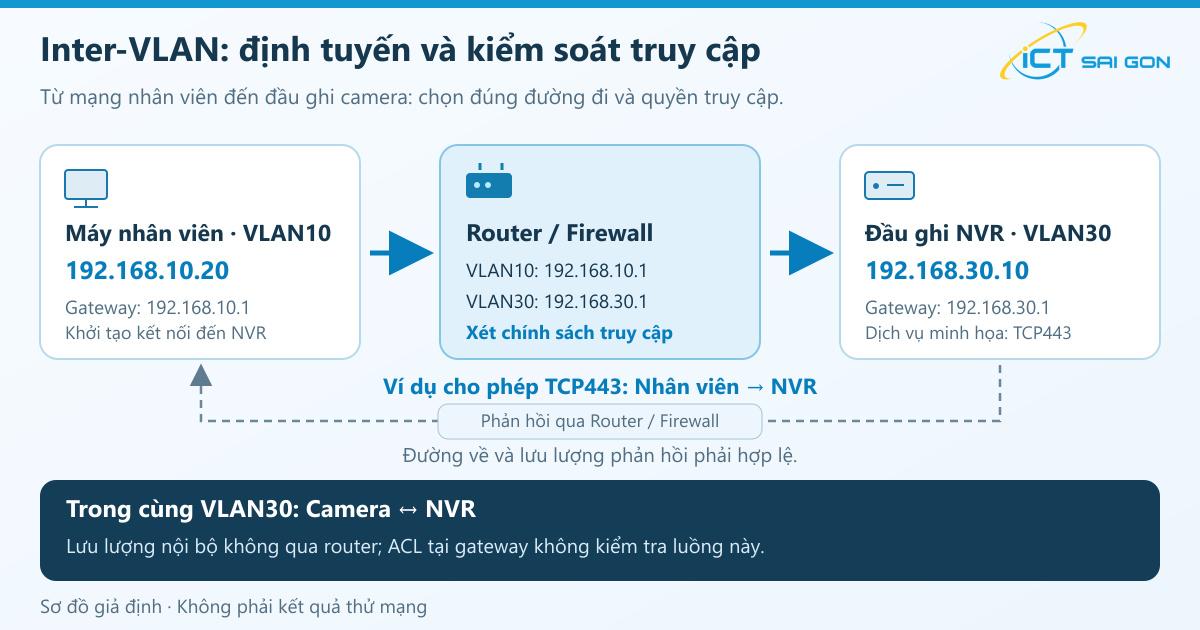
Các giao diện VLAN đang hoạt động trên cùng thiết bị định tuyến thường tạo các tuyến kết nối trực tiếp tương ứng. Không cần tự thêm static route cho mọi cặp VLAN nếu các mạng đã nằm trực tiếp trong cùng bảng định tuyến và chức năng Layer 3 đã được bật đúng. Hướng dẫn Inter-VLAN của Cisco minh họa vai trò của giao diện VLAN và gateway.
Chọn router, firewall hay switch Layer 3?
| Phương án | Đường đi lưu lượng | Điểm cần kiểm tra |
|---|---|---|
| Router-on-a-stick | Switch Layer 2 nối trunk tới router; router dùng các subinterface theo VLAN. | Cổng kết nối, VLAN được vận chuyển và năng lực xử lý thực tế của router/uplink. |
| Gateway/firewall làm gateway VLAN | Thiết bị gateway có giao diện cho từng mạng và xử lý lưu lượng liên VLAN. | Chính sách LAN→LAN, khả năng theo dõi phiên và hiệu năng với tính năng đang bật. |
| Switch Layer 3 với SVI | Switch dùng giao diện VLAN Layer 3 và định tuyến tại switch. | Hỗ trợ routing, ACL, giấy phép nếu có và vị trí kiểm soát lưu lượng. |
Router-on-a-stick và SVI được giải thích trong tài liệu Inter-VLAN Routing của Cisco Press. Switch có quản lý không mặc nhiên là switch có thể định tuyến; cần đọc đúng model và phiên bản.
Đặt rule tại nơi lưu lượng thực sự đi qua. Nếu switch Layer 3 tự định tuyến giữa VLAN 10 và 30, firewall chỉ nằm trên đường Internet có thể không nhìn thấy luồng đó. Không thể dựa vào rule trên firewall phía trên để mặc định bảo vệ mọi luồng nội bộ. Tài liệu Layer 3 của UniFi minh họa sự khác biệt khi định tuyến tại switch hoặc gateway.
Lập ma trận quyền truy cập trước khi cấu hình
Thay yêu cầu “các VLAN phải thông nhau” bằng danh sách nguồn, đích, dịch vụ và chiều khởi tạo. Với ví dụ trên, có thể đặt các yêu cầu sau:
| Nguồn → Đích | Quyền dự kiến | Cách nghiệm thu |
|---|---|---|
| Máy được cấp quyền 192.168.10.20 → NVR 192.168.30.10 | Cho phép giao diện HTTPS TCP 443, nếu đầu ghi được cấu hình dùng cổng này. | Mở giao diện và đăng nhập bằng tài khoản phù hợp; thử từ máy không được cấp quyền để đối chiếu. |
| Khách VLAN 20 → mạng nhân viên, camera, quản trị | Chặn phiên khởi tạo tới các mạng nội bộ đã xác định. | Thử kết nối mới tới dịch vụ đích đang hoạt động, đồng thời giữ được nhu cầu Internet của khách. |
| Camera → NVR trong cùng VLAN 30 | Giao tiếp nội bộ theo thiết kế; không đi qua gateway liên VLAN. | Kiểm tra ghi hình. Nếu cần hạn chế luồng này, dùng cơ chế tại switch/thiết bị hoặc tách VLAN phù hợp. |
| Khách VLAN 20 → Internet | Cho phép theo chính sách; giữ các dịch vụ hạ tầng cần thiết như DHCP/DNS. | Kiểm tra phân giải tên và truy cập web, rồi thử lại các đích nội bộ phải bị chặn. |
TCP 443 không đại diện cho mọi chức năng xem camera. Ứng dụng hoặc luồng video có thể cần dịch vụ khác; phải tra đúng đầu ghi và cách sử dụng. Quyền mạng cũng không thay thế tài khoản, mật khẩu và phân quyền trên NVR.
Lưu lượng cùng VLAN có thể được switch chuyển trực tiếp. Gateway ACL không kiểm soát được luồng không đi qua gateway; tài liệu switch ACL của UniFi phân biệt phạm vi này. Truy cập quản trị chính router cũng cần được kiểm tra riêng theo cơ chế bảo vệ dịch vụ quản trị của thiết bị.
Minh họa giao diện gateway VLAN và ACL trên router
Hai ảnh dưới là thao tác trên emulator chính thức TP-Link ER605, ở chế độ standalone. Chúng minh họa vị trí trường cấu hình, chưa áp dụng lên thiết bị thật và chưa chứng minh kết nối thành công.
Network → LAN → Add: ví dụ nhập tên NHANVIEN, địa chỉ giao diện 192.168.10.1, subnet mask 255.255.255.0 và VLAN 10. Địa chỉ này là gateway dự kiến của mạng nhân viên, không phải địa chỉ của mọi máy trong VLAN.
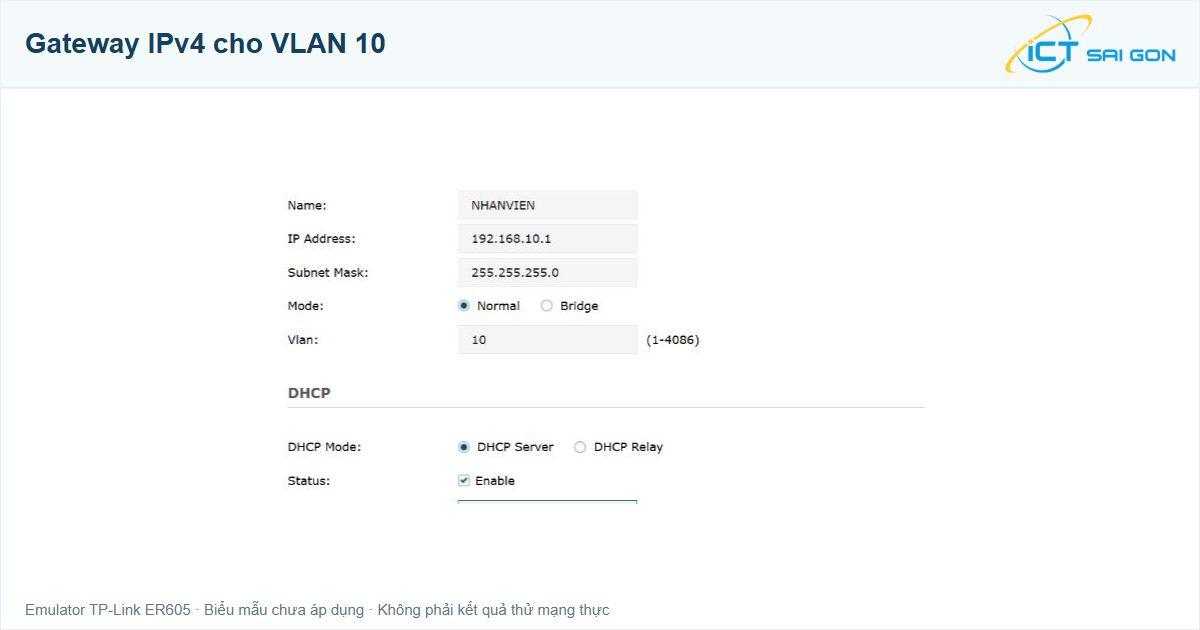
Trong hệ thống thực, còn cần cấu hình các mạng còn lại, DHCP hoặc IP tĩnh, VLAN trên uplink và cổng thiết bị đầu cuối. Hướng dẫn nhiều mạng LAN của Omada mô tả trình tự này. Phần tagged, untagged và PVID có thể xem tại bài cấu hình VLAN cho văn phòng.
Firewall → Access Control → Add: xác định đúng chiều LAN→LAN, mạng nguồn, mạng đích, dịch vụ, hành động và trạng thái phiên theo khả năng firmware.
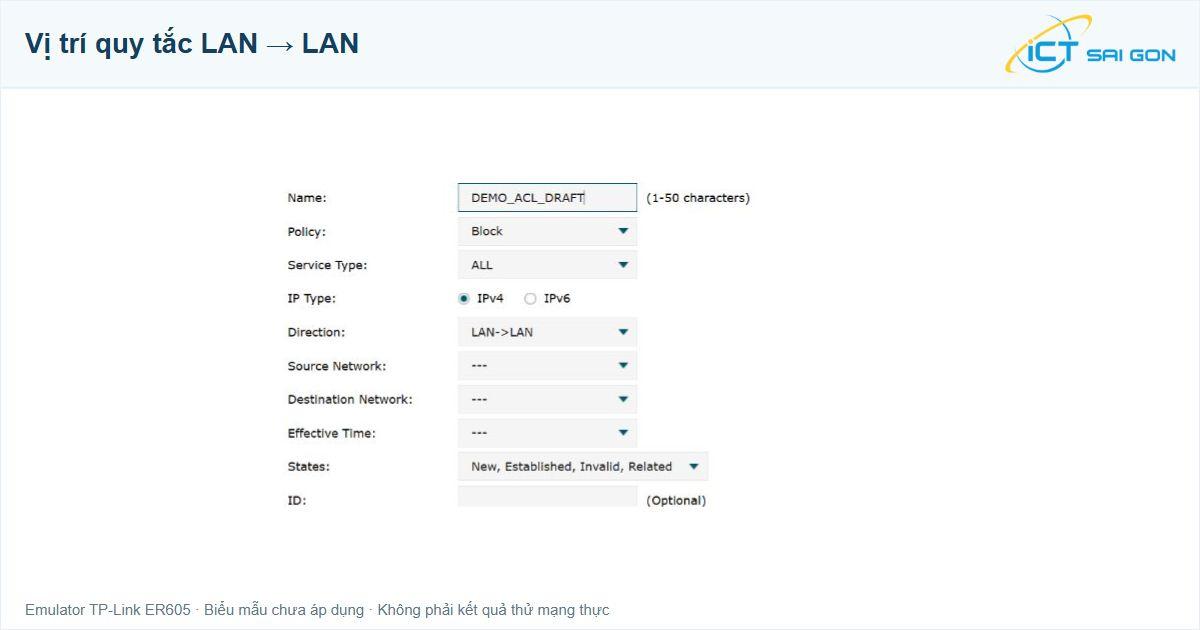
Thứ tự rule và chiều phản hồi cần được kiểm tra riêng
Nếu thiết kế cần một ngoại lệ hẹp trong phạm vi chặn rộng, đặt ngoại lệ đúng thứ tự xử lý của thiết bị. Chẳng hạn, cho phép máy 192.168.10.20 tới dịch vụ HTTPS của NVR trước quy tắc chặn các truy cập khác từ mạng nhân viên sang mạng camera.
Không mặc định lưu lượng còn lại sẽ bị chặn. Gateway ACL Omada trong tài liệu hãng có hành vi cho phép ngầm khi không khớp rule; Cisco IOS IP ACL trong hướng dẫn ACL của Cisco lại có chặn ngầm. Với ACL cần gắn vào interface, phải kiểm tra cả interface và chiều áp dụng.
ACL tĩnh không mặc nhiên theo dõi phiên như stateful firewall. Chặn toàn bộ một chiều có thể chặn cả phản hồi cần thiết; hãy phân biệt phiên được khởi tạo mới với lưu lượng trả lời. Tài liệu lọc theo phiên của Cisco giải thích sự khác biệt với ACL cơ bản. Tên tùy chọn States và hành vi cụ thể cần đối chiếu đúng firmware.
Checklist kiểm tra sau khi cấu hình Inter-VLAN
- Kiểm tra IP, subnet mask và gateway của máy nguồn, đích; đối chiếu DHCP nếu dùng.
- Kiểm tra VLAN membership và uplink đang mang đúng VLAN cần thiết.
- Đối chiếu giao diện Layer 3, bảng định tuyến và đường về từ mạng đích.
- Thử gateway và đích bằng ping nếu ICMP được cho phép; sau đó kiểm tra dịch vụ ứng dụng thực tế.
- Thử cả nguồn được phép và nguồn bị chặn, với các phiên mới. Xác nhận dịch vụ đích vẫn hoạt động từ nguồn hợp lệ để tránh nhầm lỗi ứng dụng thành ACL đã chặn đúng.
- Kiểm tra log, bộ đếm rule nếu thiết bị hỗ trợ; kiểm tra lại đường quản trị trước khi lưu cấu hình và bàn giao.
Ping thành công chưa chứng minh HTTPS hoặc xem video hoạt động. Ngược lại, ping thất bại có thể do chính sách ICMP hay firewall trên máy đích, chưa đủ để kết luận thiếu route. Ví dụ bài viết dùng IPv4; nếu hệ thống bật IPv6, cần chính sách tương ứng cho IPv6.
Vì sao các VLAN liên lạc được nhưng chưa ra Internet?
Inter-VLAN routing và truy cập Internet là hai phần khác nhau. Không cần NAT chỉ để các subnet nội bộ được định tuyến với nhau, nhưng lưu lượng Internet phải có đường đi, đường về và chính sách/NAT phù hợp với mô hình upstream.
Nếu gateway VLAN đặt trên switch Layer 3, một default route từ switch tới router chưa đủ: router phía trên còn phải biết đường về các subnet qua switch và xử lý NAT/policy cần thiết. Ví dụ mạng nhiều subnet của Omada minh họa các thành phần này; tùy chọn và khả năng hỗ trợ cần được xác nhận theo model. Đồng thời kiểm tra DNS để phân biệt lỗi phân giải tên với lỗi kết nối IP.
Chuẩn bị gì để khảo sát định tuyến và phân quyền?
Gửi model router/switch, sơ đồ VLAN/subnet và bảng ai cần truy cập dịch vụ nào để ICT Sài Gòn tư vấn phương án định tuyến và phân quyền. Bổ sung vị trí gateway, kết nối uplink và các ứng dụng cần giữ hoạt động sẽ giúp xác định đúng phạm vi triển khai, kiểm thử và báo giá.
Với mạng mới hoặc cần tổ chức lại, tham khảo dịch vụ thi công mạng LAN. Nếu hệ thống đang gặp lỗi kết nối hoặc quyền truy cập không đúng thiết kế, có thể xem dịch vụ bảo trì hệ thống mạng để chuẩn bị nội dung khảo sát phù hợp.

Mình là phó phòng kỹ thuật tại công ty ICT SÀI GÒN, chuyên phụ trách nội dung bài đăng và hỗ trợ giải đáp thắc mắc liên quan đến vấn đề kỹ thuật và công nghệ. Bạn đọc nếu câu hỏi cần giải đáp đừng ngần ngại để lại comment bên dưới bài viết nhé

- Th10 23, 2026
- 6 Lượt xem
Máy tính mất âm thanh sau cập nhật Windows 11? Kiểm tra đầu ra, Volume mixer, tai nghe và driver đúng model; b...

- Th10 22, 2026
- 5 Lượt xem
Laptop không lên sau Sleep trên Windows 11? Kiểm tra nguồn, màn hình, dock và driver theo thứ tự; hạn chế mất...
- Th10 21, 2026
- 8 Lượt xem
Switch PoE là gì? Phân biệt af, at, bt; tính PoE budget cho camera và access point, kiểm tra công suất từng cổ...
- Th10 21, 2026
- 11 Lượt xem
Native VLAN là gì? Phân biệt VLAN mặc định, management VLAN và PVID; kiểm tra native VLAN mismatch ở hai đầu t...
- Th10 20, 2026
- 9 Lượt xem
Hướng dẫn cấu hình VLAN cho văn phòng trên giao diện TP-Link: tạo VLAN, gán Tagged/Untagged, đặt PVID, kiểm tr...
- Th10 20, 2026
- 11 Lượt xem
VLAN là gì? Xem sơ đồ tách mạng nhân viên, Wi-Fi khách và camera; thiết bị cần có, quyền truy cập mẫu và check...

- Th10 17, 2026
- 9 Lượt xem
Hướng dẫn đổi ứng dụng mặc định Windows 11 cho PDF, ảnh và trình duyệt; phân biệt mở một lần, luôn dùng và xử...
- Th09 26, 2026
- 136 Lượt xem
eGPU (External Graphics Processing Unit) là một bộ vi xử lý đồ họa độc lập được đặt bên ngoài khung máy của má...