

 Mini PC
 Máy Tính Để Bàn
 Laptop
 Màn Hình Máy Tính
 Linh Kiện Máy Tính
 Thiết bị văn phòng
 Thiết bị mạng
 Camera Wifi
 Đầu Ghi Hình Camera
 Hàng Cũ (Thanh Lý)
![240x900 [1]](https://ictsaigon.com.vn/storage/promotion/banner-sidebar-asus-nuc-13-pro-01.webp)

Khắc phục Task Manager Full Disk 100% trên Windows
Lỗi full disk 100% khiến máy tính chạy chậm, giật lag liên tục, ảnh hưởng nghiêm trọng đến năng suất làm việc. Theo tiêu chuẩn vận hành hệ thống, khi ổ cứng hoạt động ở mức 100% liên tục trong hơn 5 phút, đó là dấu hiệu cần can thiệp kỹ thuật ngay lập tức. Bài viết này tổng hợp 7 phương pháp đã được kiểm chứng để khắc phục Task Manager Full Disk 100% trên Windows 10, từ đơn giản nhất đến nâng cao, giúp bạn lấy lại tốc độ vận hành ổn định cho máy tính.
Nguyên nhân gây ra lỗi full disk 100% trên windows 10
Lỗi full disk 100% xảy ra khi hệ điều hành Windows yêu cầu ổ cứng xử lý nhiều tác vụ đọc/ghi đồng thời vượt quá băng thông của thiết bị lưu trữ. Với ổ cứng HDD truyền thống, tốc độ đọc/ghi chỉ đạt 80-120 MB/s, trong khi Windows 10 có thể yêu cầu lên đến 300-500 MB/s trong các tình huống cao điểm. Điều này tạo ra nút thắt cổ chai (bottleneck) nghiêm trọng toàn bộ hệ thống.
Dựa trên kinh nghiệm triển khai dự án cho hàng nghìn doanh nghiệp, đội ngũ kỹ thuật ICT Sài Gòn xác định các nguyên nhân phổ biến nhất gây ra lỗi này gồm:
- Ứng dụng chạy ngầm (Background processes) chiếm dụng tài nguyên I/O ổ cứng.
- Dịch vụ hệ thống Windows Update, Superfetch hoặc SysMain hoạt động liên tục.
- Phần mềm khởi động cùng Windows gây tải cao ngay khi bật máy.
- Ổ cứng HDD bị phân mảnh nặng hoặc xuất hiện bad sector.
- Firmware ổ cứng cũ không tương thích tốt với Windows 10.
- Phần mềm diệt virus quét toàn bộ ổ cứng nền.
Tắt tiến trình chạy ngầm để giải phóng ổ cứng
Tắt các ứng dụng chạy ngầm là bước đầu tiên và thường mang lại hiệu quả nhanh nhất. Khi tắt hết Background processes không cần thiết, mức độ sử dụng ổ cứng có thể giảm từ 100% xuống còn 20-40% trong vòng chưa đầy 2 phút.
Cách tắt background processes qua task manager
Để tăng tốc laptop và máy tính hiệu quả, bước đầu tiên là dọn sạch các tiến trình chiếm dụng ổ cứng:
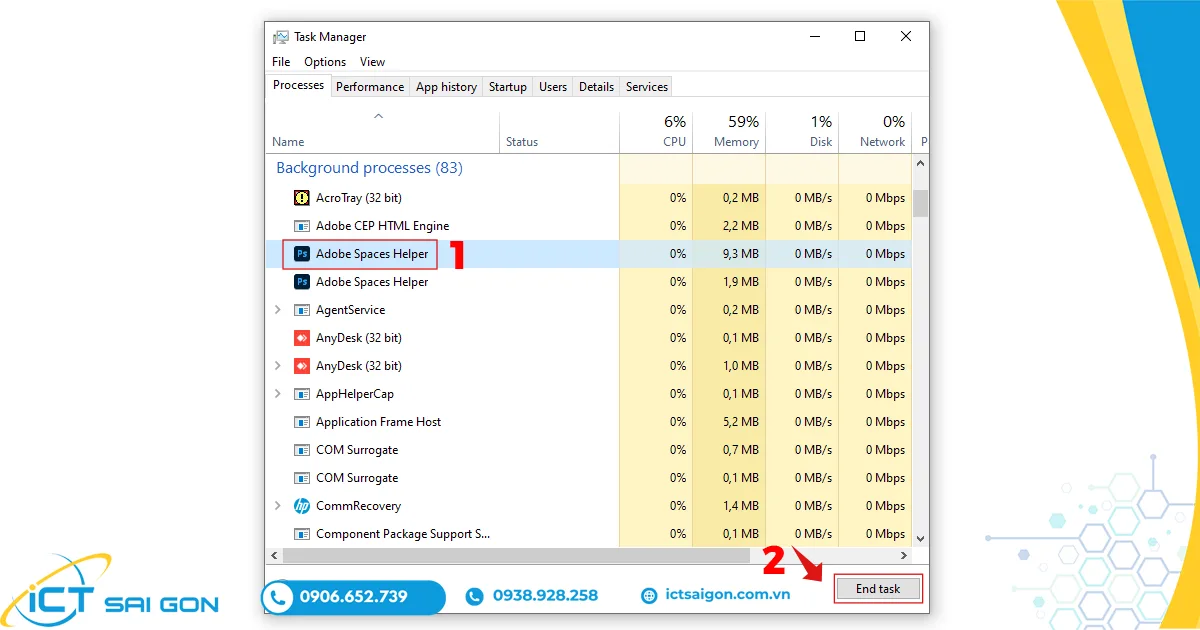
- Mở trình quản lý tác vụ Task Manager bằng cách nhấn tổ hợp phím: Ctrl + Shift + Esc.
- Trong cửa sổ Task Manager, vào tab Processes và quan sát cột Disk. Các tiến trình hiển thị mức sử dụng cao nhất là nguyên nhân trực tiếp.
- Kéo xuống mục Background processes, chọn ứng dụng không cần thiết và nhấn End Task.
Tắt background apps từ cài đặt windows
Ngoài Task Manager, bạn có thể vô hiệu hóa toàn bộ Background apps từ Settings để ngăn chúng khởi động lại sau mỗi lần reboot. Đây là giải pháp lâu dài hơn:
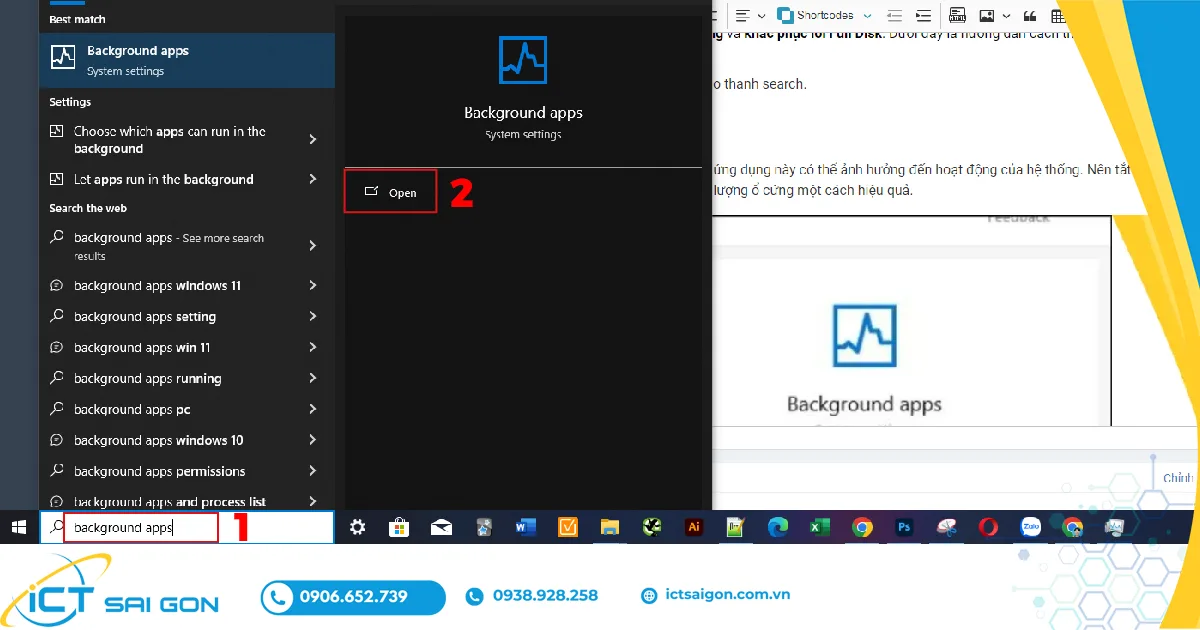
- Bước 1: Nhập từ khóa background apps vào thanh công cụ tìm kiếm Windows, nhấn Open.
- Bước 2: Trong cửa sổ hiện ra, tìm mục Background Apps phía bên phải, gạt nút Let apps run in the background sang Off.
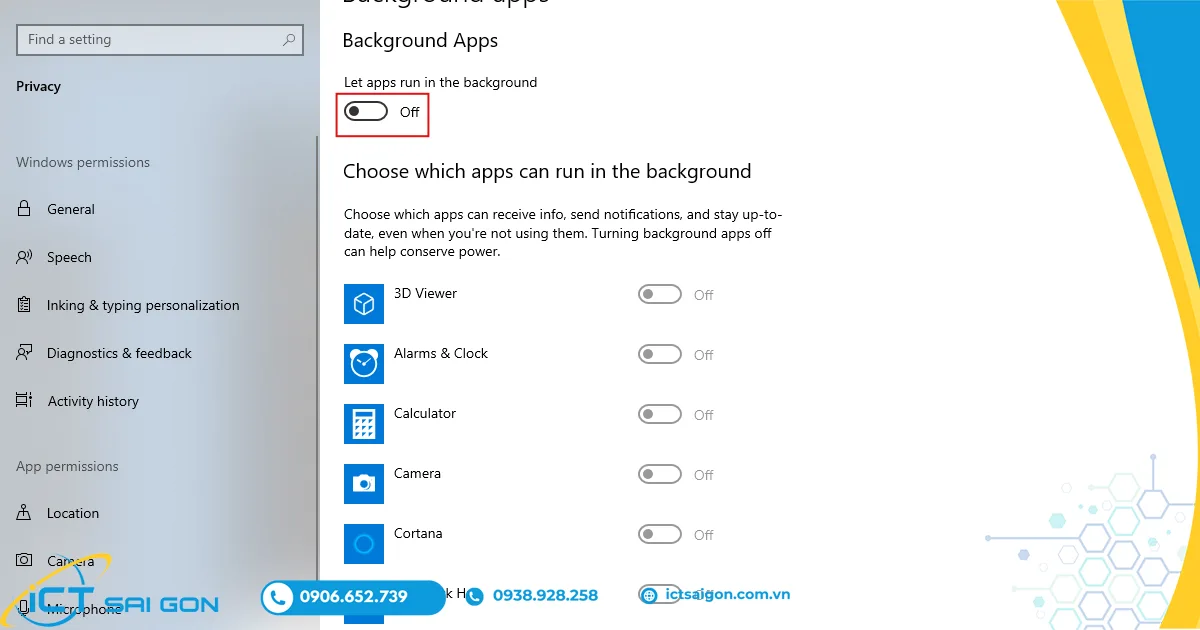
Lưu ý: Một số ứng dụng quan trọng của hệ thống như Windows Defender hoặc OneDrive có thể luôn cần chạy ngầm. Chỉ tắt các ứng dụng bạn không sử dụng thường xuyên để tránh ảnh hưởng đến hoạt động hệ thống.
Tắt dịch vụ hệ thống tiêu tốn tài nguyên ổ cứng
Một số dịch vụ hệ thống Windows như SysMain (Superfetch), Windows Search (WSearch) và Connected User Experiences and Telemetry (DiagTrack) thường xuyên ghi/đọc dữ liệu ổ cứng ngay cả khi bạn không sử dụng máy. Theo tiêu chuẩn vận hành hệ thống Windows 10, các dịch vụ này được thiết kế để cải thiện hiệu suất nhưng lại phản tác dụng trên máy tính sử dụng ổ HDD cũ.
Dưới đây là hướng dẫn tắt dịch vụ hệ thống để khắc phục lỗi full disk 100%:
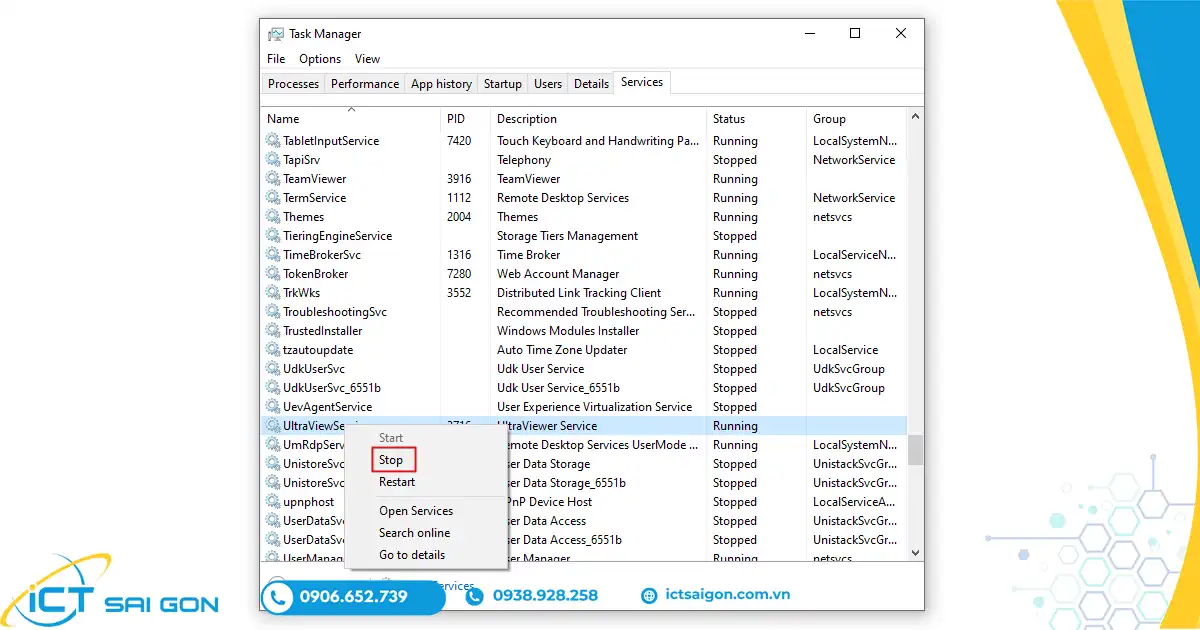
- Mở Task Manager và truy cập tab Services.
- Tìm các dịch vụ tiêu tốn tài nguyên cao như SysMain, WSearch, DiagTrack.
- Click chuột phải và chọn Stop để dừng ngay lập tức.
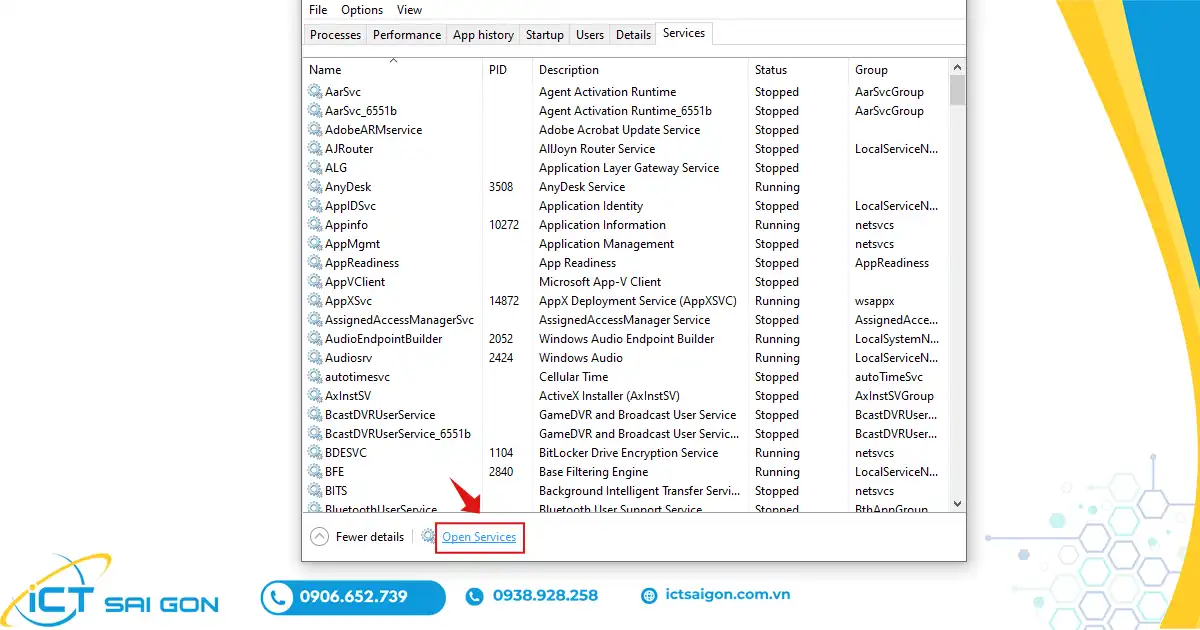
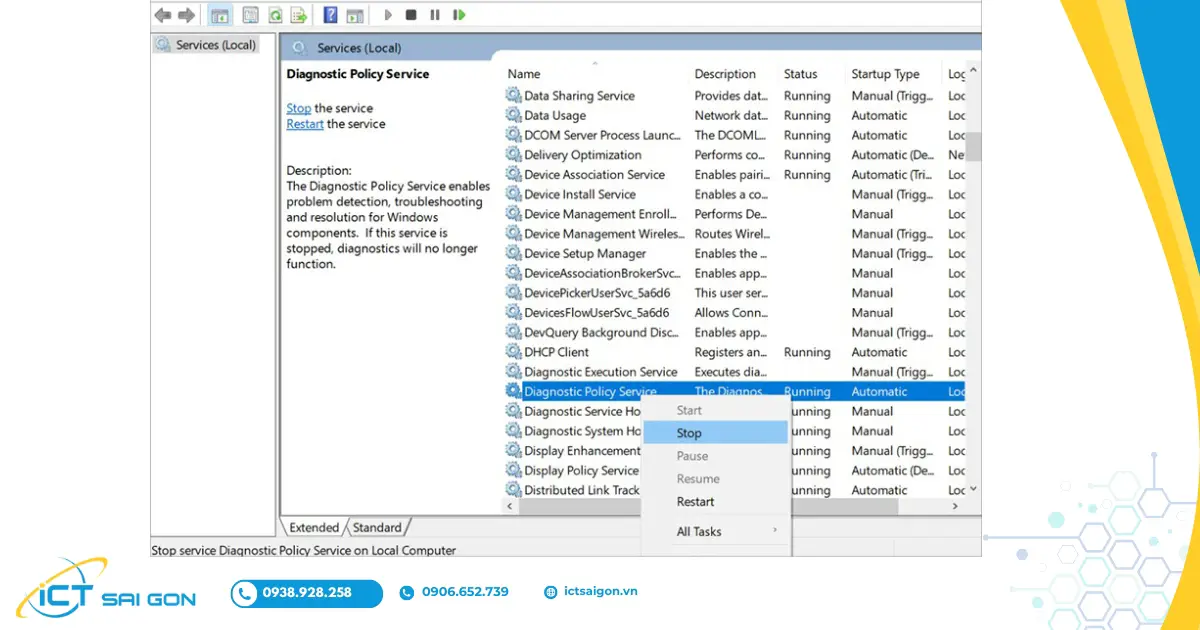
Để vô hiệu hóa lâu dài, nhấn vào Open Services phía bên dưới cửa sổ Task Manager. Trong trình quản lý Services, click chuột phải vào từng dịch vụ cần tắt, chọn Properties, đổi Startup type thành Disabled rồi nhấn OK.
| Tên dịch vụ | Chức năng | Mức ảnh hưởng | Khuyến nghị |
|---|---|---|---|
| SysMain (Superfetch) | Nạp trước ứng dụng thường dùng vào RAM | Cao | Tắt nếu dùng HDD |
| Windows Search (WSearch) | Lập chỉ mục tìm kiếm toàn bộ ổ cứng | Cao | Tắt nếu không dùng tính năng tìm kiếm |
| DiagTrack | Gửi dữ liệu chẩn đoán về Microsoft | Trung bình | Có thể tắt an toàn |
| Windows Update | Tải và cài đặt bản cập nhật Windows | Rất cao | Tắt tạm thời, bật lại sau khi cập nhật |
| Print Spooler | Quản lý hàng đợi lệnh in | Thấp | Tắt nếu không dùng máy in |
| BITS | Truyền dữ liệu nền cho Windows Update | Trung bình | Tắt tạm thời khi máy chậm |
| Antivirus Real-time | Quét virus theo thời gian thực | Cao | Lên lịch quét vào ban đêm |
| Remote Registry | Cho phép truy cập registry từ xa | Thấp | Tắt hoàn toàn nếu không dùng Remote Desktop |
Tắt phần mềm khởi động cùng windows 10
Phần mềm khởi động cùng Windows (Startup programs) là nguyên nhân khiến máy tính bị chậm ngay từ lúc bật lên. Mỗi ứng dụng khởi động cùng Windows đều cần thời gian khởi tạo và chiếm dụng tài nguyên ổ cứng trong giai đoạn boot. Với máy tính sử dụng HDD, việc có 10-15 ứng dụng khởi động đồng thời có thể khiến màn hình Desktop mất 2-5 phút mới sử dụng được.
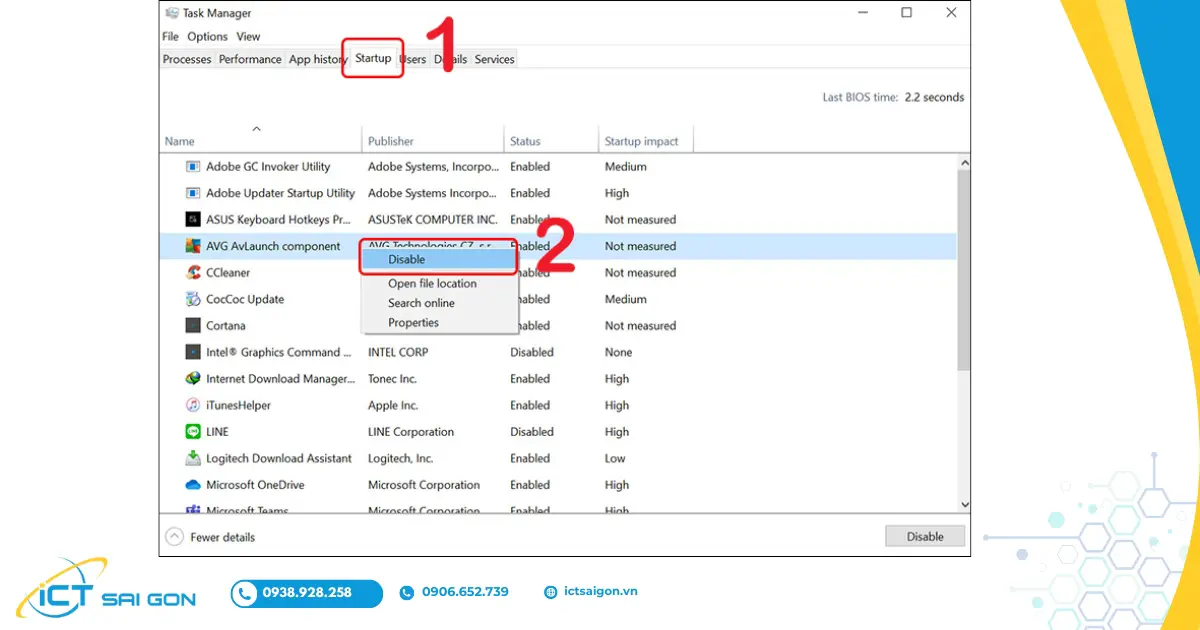
Để tắt ứng dụng khởi động cùng Windows 10, mở Task Manager bằng cách nhấn chuột phải vào taskbar và chọn Task Manager, hoặc dùng phím tắt Ctrl + Shift + Esc.
Vào tab Startup, bạn sẽ thấy danh sách tất cả ứng dụng được bật cùng Windows. Cột Startup impact cho biết mức độ ảnh hưởng (High/Medium/Low). Nhấn chuột phải vào từng ứng dụng không cần thiết và chọn Disable.
Lưu ý: Không tắt các ứng dụng bảo mật (antivirus, firewall), driver âm thanh/đồ họa hoặc các tiện ích hệ thống do nhà sản xuất laptop cung cấp. Các ứng dụng này cần thiết cho hoạt động ổn định của hệ thống.
Xem thêm: Cho thuê PC máy tính để bàn cấu hình cao, lắp đặt tận nơi cho văn phòng và sự kiện
Gỡ bỏ phần mềm không cần thiết để giải phóng ổ cứng
Phần mềm không sử dụng không chỉ chiếm dung lượng lưu trữ mà còn có thể cài đặt các tiến trình nền tự động chạy sau mỗi lần khởi động máy. Để tối ưu hiệu suất làm việc, bạn nên gỡ bỏ toàn bộ ứng dụng không dùng ít nhất 3 tháng gần đây. Đây cũng là bước giúp xóa file rác Win 10 một cách triệt để và tăng tốc độ phản hồi tổng thể của hệ thống.
Lợi ích của việc gỡ bỏ phần mềm không dùng
Theo kinh nghiệm kỹ thuật thực tế, gỡ bỏ các phần mềm không cần thiết mang lại 3 lợi ích trực tiếp:
- Giải phóng dung lượng ổ cứng, giảm áp lực I/O cho hệ thống.
- Tăng tốc độ khởi động và phản hồi ứng dụng từ 30-50%.
- Cải thiện bảo mật bằng cách loại bỏ các lỗ hổng từ phần mềm lỗi thời.
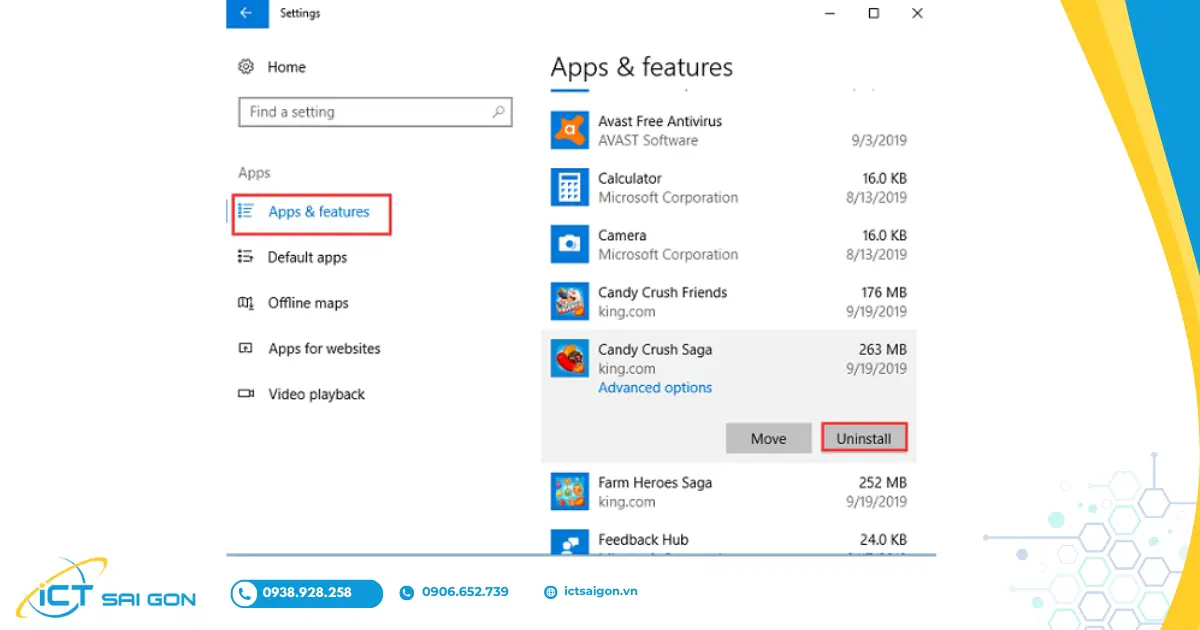
Hướng dẫn gỡ cài đặt ứng dụng trên windows 10
Có hai cách để gỡ bỏ phần mềm trên Windows 10:
- Cách 1: Mở Start Menu và tìm kiếm Apps and Features. Danh sách tất cả ứng dụng đã cài đặt sẽ hiển thị. Chọn ứng dụng cần xóa và nhấp vào nút Uninstall. Làm theo hướng dẫn trên màn hình để hoàn tất.
- Cách 2: Mở Control Panel, chọn Programs, chọn Programs and Features, nhấn chuột phải vào ứng dụng muốn gỡ và chọn Uninstall.
Sửa lỗi ổ cứng bằng công cụ check disk
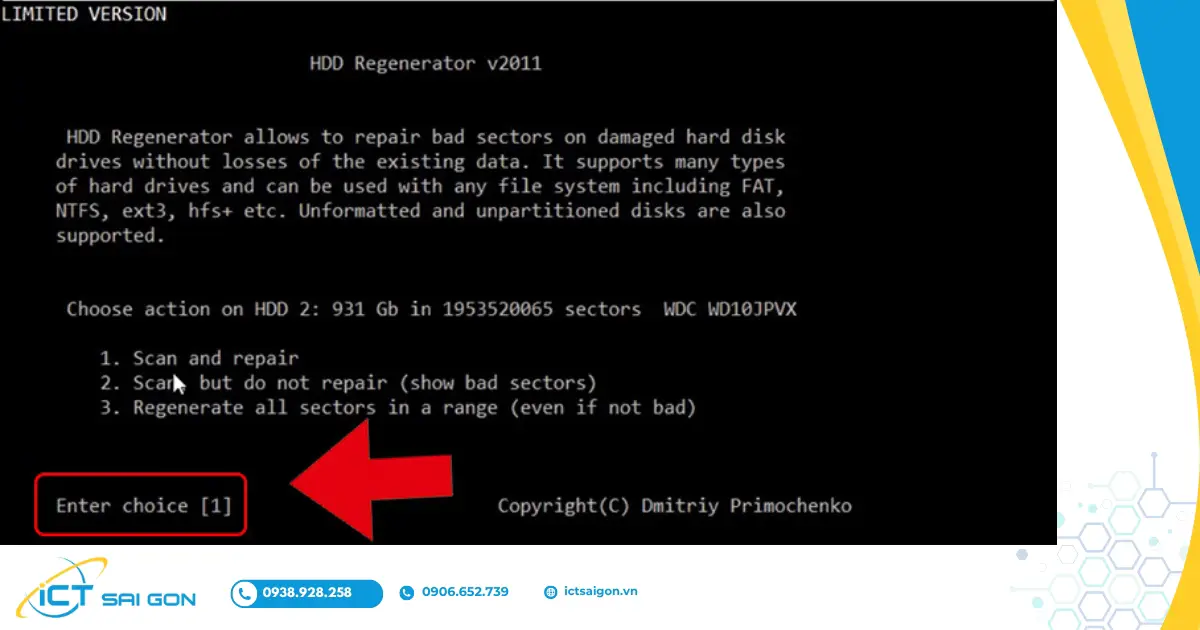
Ổ cứng bị lỗi bad sector hoặc lỗi hệ thống file (file system error) là một trong những nguyên nhân sâu xa khiến mức sử dụng ổ cứng luôn duy trì ở mức 100%. Khi hệ thống cố gắng đọc dữ liệu từ vùng bị lỗi, nó sẽ retry liên tục, gây ra tình trạng quá tải I/O mà Task Manager hiển thị là Disk 100%. Công cụ Check Disk có thể phát hiện và sửa chữa các lỗi này.
Cách sử dụng Check Disk để kiểm tra và sửa lỗi ổ cứng:
Mở cửa sổ Command Prompt với quyền Administrator (nhấn chuột phải và chọn Run as administrator), sau đó nhập lệnh chkdsk /f /r C: và nhấn Enter. Tham số /f sẽ sửa lỗi hệ thống file, còn /r sẽ tìm và sửa bad sector.
Sau khi chạy lệnh Check Disk, kết quả sẽ cho biết:
- Số lượng tệp tin đã được quét và sửa chữa.
- Loại lỗi được tìm thấy và kết quả xử lý.
- Tình trạng tổng thể của ổ cứng sau khi sửa.
Ngoài Check Disk tích hợp sẵn trong Windows, bạn cũng có thể sử dụng các công cụ chuyên dụng của bên thứ ba như CrystalDiskInfo (kiểm tra sức khỏe ổ cứng theo chuẩn S.M.A.R.T) và HD Tune (đo hiệu suất đọc/ghi thực tế) để có đánh giá toàn diện hơn về tình trạng ổ cứng.
Chống phân mảnh ổ cứng để tăng tốc độ đọc/ghi
Ổ cứng HDD bị phân mảnh (disk fragmentation) nặng là nguyên nhân làm tốc độ đọc/ghi suy giảm đáng kể. Khi một tệp tin bị phân tán trên nhiều vùng khác nhau của đĩa, đầu đọc phải di chuyển vật lý nhiều lần để thu thập đủ dữ liệu, làm tăng thời gian truy cập và gây ra Disk 100%. Chống phân mảnh định kỳ giúp sắp xếp lại dữ liệu liên tục, giảm số lần di chuyển của đầu đọc và cải thiện tốc độ truy cập từ 20-40%.
Sử dụng disk defragmenter tích hợp trong windows
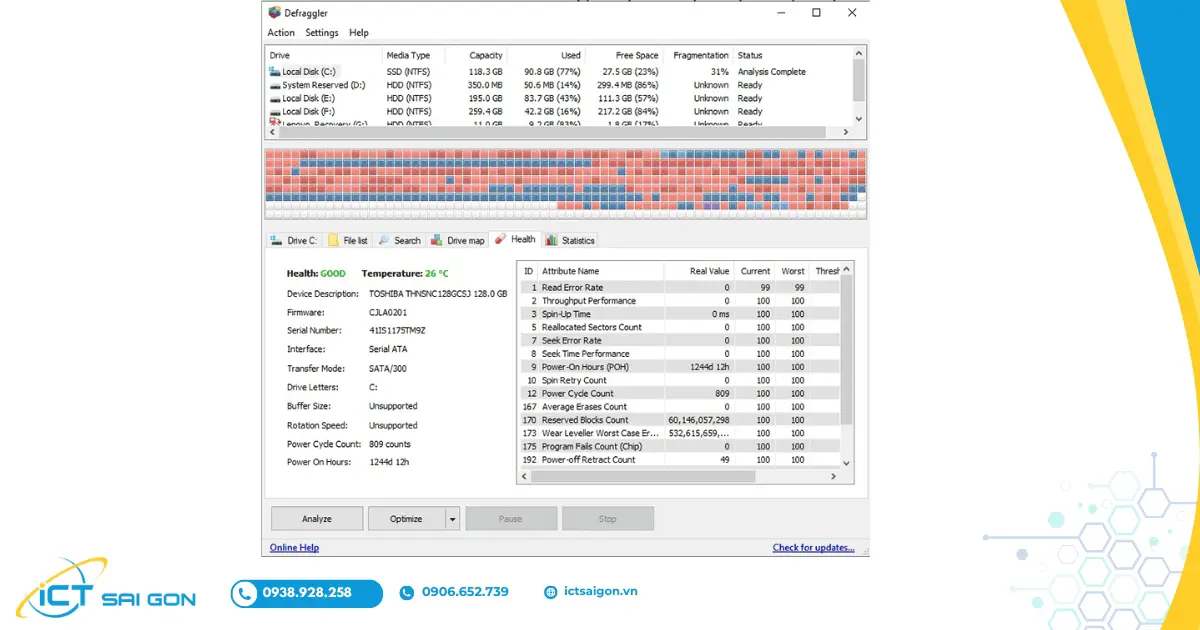
Windows 10 có sẵn công cụ Disk Defragmenter. Để truy cập, mở Start Menu, tìm kiếm Disk Defragmenter hoặc Defragment and Optimize Drives. Chọn ổ cứng cần tối ưu, nhấn Analyze để kiểm tra tỷ lệ phân mảnh. Nếu tỷ lệ trên 10%, hãy nhấn Optimize (hoặc Defragment) để bắt đầu quá trình chống phân mảnh.
Quan trọng: Tuyệt đối không chạy chống phân mảnh trên ổ cứng SSD. Việc này không mang lại lợi ích và có thể rút ngắn tuổi thọ ổ SSD do giới hạn số lần ghi của NAND Flash.
Bật tính năng tự động chống phân mảnh theo lịch
Để không phải nhớ chạy thủ công, hãy cài đặt lịch tự động chống phân mảnh:
- Mở Start Menu và tìm kiếm Defragment and Optimize Drives.
- Chọn ổ HDD cần tự động chống phân mảnh, nhấn Configure schedule.
- Đặt tần suất Weekly (hàng tuần) và chọn thời điểm rảnh (ví dụ: 2 giờ sáng mỗi thứ Hai).
- Nhấn OK để lưu cài đặt.
Ngoài công cụ tích hợp sẵn, bạn có thể dùng phần mềm chống phân mảnh của bên thứ ba như Defraggler (miễn phí), Auslogics Disk Defrag (nhiều chế độ) hoặc EASEUS Defrag (hỗ trợ cả SSD TRIM).
Nâng cấp ổ cứng lên SSD - giải pháp triệt để nhất
Nâng cấp từ ổ cứng HDD sang SSD là giải pháp căn bản nhất để loại bỏ hoàn toàn lỗi full disk 100%. SSD sử dụng bộ nhớ NAND Flash không có đầu đọc cơ học, cho phép truy cập dữ liệu song song (parallel access) với tốc độ đọc từ 500 MB/s (SATA SSD) đến 3500 MB/s (NVMe PCIe SSD), cao hơn HDD từ 5 đến 40 lần. Với SSD, ngay cả khi Windows yêu cầu đọc/ghi cao điểm, mức sử dụng ổ cứng trong Task Manager sẽ hiếm khi vượt quá 30-50%.
So sánh hiệu suất HDD và SSD trong thực tế
| Tiêu chí | HDD 7200 RPM | SATA SSD | NVMe PCIe SSD |
|---|---|---|---|
| Tốc độ đọc tuần tự | 80-120 MB/s | 500-550 MB/s | 3000-7000 MB/s |
| Tốc độ ghi tuần tự | 80-100 MB/s | 450-500 MB/s | 2000-6500 MB/s |
| Thời gian khởi động Windows | 45-90 giây | 10-15 giây | 8-12 giây |
| Mức Disk% khi dùng thông thường | 60-100% | 5-30% | 2-15% |
| Khả năng bị phân mảnh | Cao, ảnh hưởng lớn | Không ảnh hưởng | Không ảnh hưởng |
| Tiêu thụ điện năng | 6-10W | 2-4W | 3-8W |
| Độ bền va đập | Thấp (đầu đọc cơ học) | Cao | Cao |
| Mức giá tham khảo (256GB) | 500,000 - 800,000 VNĐ | 700,000 - 1,200,000 VNĐ | 1,200,000 - 2,500,000 VNĐ |
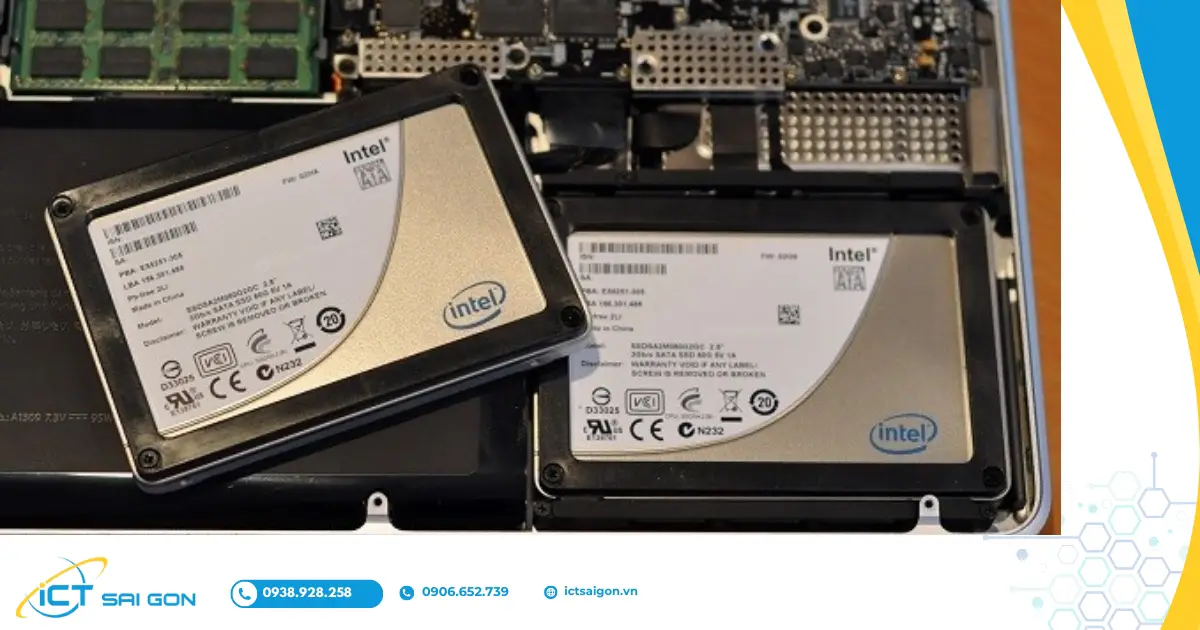
Trước khi quyết định nâng cấp SSD, bạn cần kiểm tra khe cắm ổ cứng trên mainboard (SATA hay M.2 PCIe) và dung lượng cần thiết. Với laptop văn phòng thông thường, SSD SATA 256GB là lựa chọn kinh tế nhất. Với máy trạm đồ họa hoặc máy chạy nhiều ứng dụng nặng, NVMe SSD 512GB hoặc 1TB sẽ mang lại hiệu quả tối ưu hơn.
Cập nhật firmware ổ cứng và driver hệ thống
Một nguyên nhân ít được chú ý nhưng từng gây ra lỗi full disk 100% trên quy mô lớn là firmware ổ cứng cũ không tương thích với Windows 10. Năm 2014, Microsoft phát hiện lỗi liên quan đến dịch vụ StorAHCI khi dùng ổ cứng kết nối qua giao thức AHCI khiến Disk luôn ở mức 100% do lỗi xử lý ngắt (interrupt handling). Giải pháp là vô hiệu hóa Message Signaled Interrupts (MSI) trong Device Manager.
Để kiểm tra và cập nhật firmware, hãy truy cập trang hỗ trợ chính thức của nhà sản xuất ổ cứng (Samsung, Western Digital, Seagate, Crucial) và tải về phiên bản firmware mới nhất cho model ổ cứng của bạn. Đối với driver AHCI Controller, mở Device Manager, tìm IDE ATA/ATAPI controllers và cập nhật driver lên phiên bản mới nhất từ Windows Update hoặc trang web của nhà sản xuất mainboard.
Câu hỏi thường gặp về khắc phục full disk 100% trên windows 10
Tại sao disk 100% nhưng máy vẫn không làm gì?
Khi máy tính không chạy ứng dụng nào nhưng Disk vẫn ở mức 100%, nguyên nhân thường đến từ Windows Update đang tải về hoặc cài đặt bản cập nhật ngầm, dịch vụ Windows Search đang lập chỉ mục, hoặc phần mềm diệt virus đang quét toàn hệ thống. Bạn có thể xác định chính xác tiến trình gây ra bằng cách sắp xếp cột Disk trong tab Processes của Task Manager từ cao xuống thấp và kiểm tra ứng dụng nào đứng đầu danh sách.
Tắt windows update có an toàn không?
Tắt Windows Update hoàn toàn không được khuyến nghị về lâu dài vì các bản vá bảo mật là cần thiết để bảo vệ hệ thống. Thay vào đó, bạn có thể vào Settings, chọn Windows Update, nhấn Advanced options và bật Pause updates trong tối đa 35 ngày. Ngoài ra, có thể đặt lịch cài đặt bản cập nhật vào ban đêm khi không sử dụng máy bằng cách chỉnh Active hours phù hợp.
Máy tính đang bị lỗi full disk, khi nào cần thay ổ cứng mới?
Nếu sau khi thực hiện tất cả các bước khắc phục trên mà mức Disk vẫn duy trì ở 90-100%, và công cụ CrystalDiskInfo báo trạng thái Caution (vàng) hoặc Bad (đỏ) với chỉ số Reallocated Sectors Count hoặc Current Pending Sector Count trên 0, thì ổ cứng đang có dấu hiệu hỏng vật lý. Lúc này, cần sao lưu dữ liệu ngay lập tức và lên kế hoạch thay thế ổ cứng trong thời gian sớm nhất để tránh mất dữ liệu.
Làm thế nào để biết ổ cứng là hdd hay ssd?
Cách đơn giản nhất là mở Task Manager, vào tab Performance, chọn Disk và nhìn vào dòng Type: nếu hiển thị SSD thì máy đang dùng ổ SSD, nếu hiển thị HDD hoặc Disk thì là ổ cứng truyền thống. Ngoài ra, có thể dùng phần mềm CrystalDiskInfo để xem đầy đủ thông tin về loại, model, dung lượng và tình trạng ổ cứng.
Giải pháp thiết bị công nghệ toàn diện từ ICT Sài Gòn
ICT Sài Gòn là đơn vị cung cấp dịch vụ cho thuê thiết bị CNTT hàng đầu tại TP.HCM, với đội ngũ kỹ thuật viên hơn 10 năm kinh nghiệm trong lĩnh vực triển khai hạ tầng IT cho doanh nghiệp. Dựa trên kinh nghiệm triển khai dự án cho hàng nghìn doanh nghiệp từ SME đến tập đoàn lớn, ICT Sài Gòn hiểu rõ rằng thiết bị IT là xương sống của mọi hoạt động vận hành.
Toàn bộ thiết bị tại ICT Sài Gòn luôn được kiểm định kỹ lưỡng trước khi bàn giao, bao gồm kiểm tra tốc độ ổ cứng (chạy benchmark thực tế), kiểm tra sức khỏe S.M.A.R.T, cài đặt hệ điều hành và phần mềm bản quyền đúng cấu hình yêu cầu. Khi phát sinh sự cố kỹ thuật, đội ngũ hỗ trợ sẽ xử lý và thay thế thiết bị trong vòng 2 giờ tại nội thành TP.HCM.
Để nhận được tư vấn kỹ thuật và báo giá thuê thiết bị phù hợp nhất với nhu cầu doanh nghiệp, hãy liên hệ với ICT Sài Gòn ngay hôm nay qua hotline 0906.652.739.
Lưu ý: Toàn bộ nội dung trong bài viết này chỉ mang tính chất tham khảo và cung cấp kiến thức nền tảng về thiết bị CNTT. Các thông số kỹ thuật và giải pháp triển khai thực tế có thể thay đổi tùy theo nhu cầu cụ thể của từng doanh nghiệp. Chúng tôi luôn khuyến khích bạn liên hệ trực tiếp với đội ngũ hỗ trợ kỹ thuật của ICT Sài Gòn để được tư vấn giải pháp an toàn và hiệu quả nhất.

Mình là chuyên viên kỹ thuật máy tính tại công ty ICT SÀI GÒN, chuyên phụ trách nội dung bài đăng và hỗ trợ giải đáp thắc mắc liên quan đến vấn đề kỹ thuật và công nghệ. Bạn đọc nếu câu hỏi cần giải đáp đừng ngần ngại để lại comment bên dưới bài viết nhé!

Hướng dẫn chi tiết các bước thực hiện việc thay đổi mức độ ưu tiên cho tiến trình trên Windows thông qua trình...
Task manager trên máy của bạn đột nhiên bị ẩn mà không rõ nguyên nhân, làm thế nào để nó hiển thị trở lại, xem...
Chia sẻ đến bạn đọc top 5 phần mềm có khả năng thay thế hay thậm chí là hoạt động tốt hơn cả Task manager trên...
Camera an ninh bị hack có thể gây ra những hệ lụy khôn lường mà chúng ta không thể nào biết trước được. Vậy là...
Memory trong Task manager quá cao có phải là lỗi nghiêm trọng không, làm thế nào để khắc phục dứt điểm lỗi này...
Để khắc phục lỗi "task manager has been disabled by your administrator, bạn có thể thử 1 trong 4 cách sau: dùn...
Bạn không tìm thấy mục GPU khi mở Task manager nhưng không biết làm sao để hiển thị mục này, bài viết hướng dẫ...
Cách mở Task manager trên máy Mac hay còn gọi là Activity monitor khá đơn giản, bạn có thể thao tác một cách d...


