
![240x900 [1]](https://ictsaigon.com.vn/storage/promotion/banner-sidebar-asus-nuc-13-pro-01.webp)

Đổi Ứng Dụng Mặc Định Trên Windows 11 Cho PDF, Ảnh Và Trình Duyệt
- Đăng tải: 17/10/2026
- Cập nhật: 17/10/2026
- Tin Công Nghệ
- 6 Lượt xem
Muốn đổi ứng dụng mặc định trên Windows 11, bạn cần chọn đúng loại file hoặc liên kết đang mở sai. PDF, ảnh và trang web có thể dùng những ứng dụng khác nhau. Bài viết dưới đây hướng dẫn từng trường hợp, cách mở tạm một lần và cách kiểm tra sau khi đổi.
Xác định đúng thứ bạn muốn thay đổi
Trước khi chỉnh, hãy thử mô tả vấn đề bằng một câu: “Nhấp đúp PDF trên máy lại mở trình duyệt” hay “Bấm liên kết trong email lại mở trình duyệt khác”. Hai tình huống này cần kiểm tra những thiết lập khác nhau.
| Nhu cầu | Mục cần kiểm tra | Cách thử kết quả |
|---|---|---|
| Mở PDF bằng ứng dụng đọc tài liệu | Loại file .pdf | Nhấp đúp một PDF đã lưu trên máy |
| Xem ảnh bằng ứng dụng quen dùng | .jpg, .jpeg, .png và định dạng ảnh thực tế | Mở riêng từng loại ảnh bạn sử dụng |
| Bấm liên kết để mở trình duyệt yêu thích | Trình duyệt mặc định; HTTP và HTTPS | Bấm một liên kết thông thường từ ứng dụng khác |
Ví dụ, một nhân viên có thể muốn dùng Chrome để truy cập hệ thống bán hàng, Acrobat Reader để đọc hợp đồng và Photos để xem ảnh sản phẩm. Hãy ghi ba lựa chọn này trước khi thao tác để tránh đổi theo gợi ý mà chưa rõ mục đích.
Đổi theo loại file trong Default apps
Đây là cách dùng chung khi bạn đã biết đuôi file:
- Mở Settings > Apps > Default apps (Cài đặt > Ứng dụng > Ứng dụng mặc định).
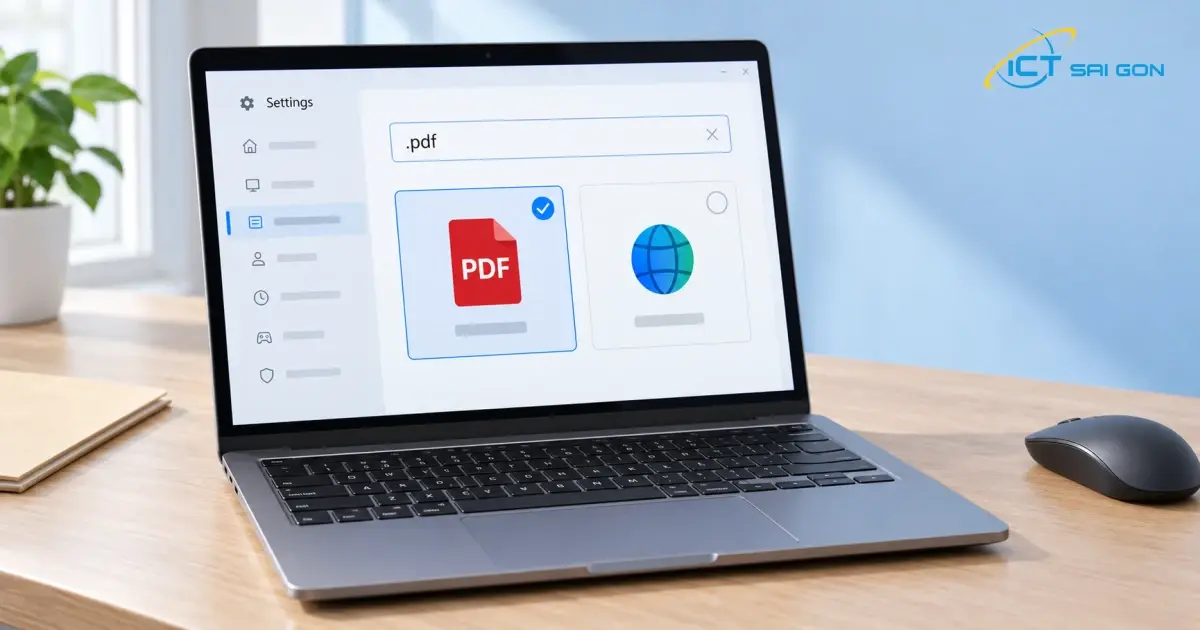
- Tại ô tìm loại file hoặc loại liên kết, nhập phần mở rộng, chẳng hạn .pdf.
- Chọn kết quả, chọn ứng dụng phù hợp và xác nhận lựa chọn.
Bạn cũng có thể chọn một ứng dụng trong danh sách rồi xem các loại file, liên kết mà nó hỗ trợ. Hướng dẫn của Microsoft mô tả cả hai cách này. Tên nút có thể khác theo ngôn ngữ và bản Windows; hãy đọc loại file đang được hỏi trước khi xác nhận.
Đặt ứng dụng mở PDF mặc định
Đổi ngay từ một file PDF
Nếu muốn dùng Acrobat hoặc Acrobat Reader, bạn có thể thực hiện theo hướng dẫn chính thức của Adobe:
- Chuột phải vào một file PDF đã lưu, chọn Properties.
- Ở phần ứng dụng mở file, chọn Change.
- Chọn Adobe Acrobat hoặc Acrobat Reader tùy ứng dụng đã cài, bấm Set default, rồi OK.
Đóng tài liệu rồi nhấp đúp lại từ thư mục. Kiểm tra bằng một PDF khác để biết bạn đã thay lựa chọn cho loại file, thay vì chỉ mở được một tài liệu trong lần thử.
Chọn ứng dụng theo công việc thực tế
Hãy dùng một hợp đồng hoặc tài liệu mẫu không chứa thông tin nhạy cảm để thử các thao tác bạn cần: đọc nhiều trang, tìm từ khóa, in và ghi chú. Nếu phải ký hoặc điền biểu mẫu, hãy kiểm tra đúng chức năng trên chính ứng dụng đó. Việc đặt mặc định chỉ quyết định chương trình mở file, không thay thế bước kiểm tra tính năng.
Không cần đổi cả trình duyệt chỉ để sửa việc mở PDF. Ngược lại, đổi trình duyệt cũng chưa đủ để kết luận tài liệu .pdf trên máy sẽ mở đúng ứng dụng bạn muốn; hãy thử riêng hai tình huống.
Đổi ứng dụng xem ảnh JPG, PNG và WebP
Trong Default apps, tìm từng đuôi ảnh cần dùng rồi chọn ứng dụng xem ảnh hỗ trợ định dạng đó. Kiểm tra riêng .jpg, .jpeg, .png, .webp nếu công việc có sử dụng; đổi một đuôi chưa có nghĩa là các đuôi còn lại đã đổi theo.
Nếu chưa rõ đuôi file, trong File Explorer chọn View > Show > File name extensions. Microsoft giải thích phần mở rộng giúp nhận diện loại file; đổi tên đuôi không chuyển đổi định dạng. Xem hướng dẫn về phần mở rộng của Microsoft.
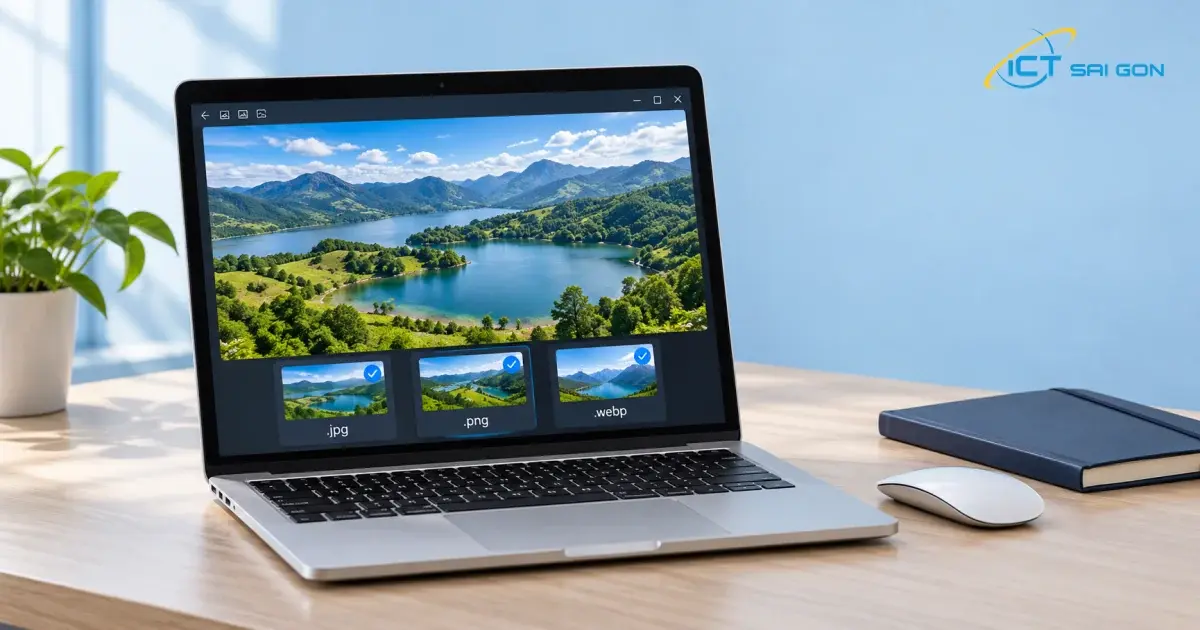
Với nhân viên bán hàng, có thể tạo một thư mục thử gồm ảnh chụp sản phẩm, ảnh PNG nền trong suốt và ảnh WebP tải về từ website. Mở lần lượt từng ảnh rồi ghi lại ứng dụng thực sự xuất hiện. Cách thử này giúp phát hiện trường hợp ảnh chụp mở đúng nhưng ảnh tải từ web vẫn mở bằng chương trình khác.
Khi chỉ muốn chỉnh một ảnh bằng phần mềm khác, hãy mở tạm file đó. Không cần thay chương trình mặc định của cả nhóm ảnh nếu lựa chọn hiện tại vẫn phù hợp cho việc xem hằng ngày.
Đổi trình duyệt mặc định trên Windows 11
Ví dụ đặt Google Chrome làm trình duyệt mặc định
Sau khi đã cài Chrome, thực hiện các bước theo Google Chrome Help dành cho máy tính:
- Mở Settings > Apps > Default apps.
- Tìm Chrome trong nhóm thiết lập mặc định theo ứng dụng, rồi chọn Google Chrome.
- Bấm Set default cạnh lựa chọn đặt Chrome làm trình duyệt mặc định.
- Xem lại danh sách loại file và liên kết phía dưới để xác nhận các mục cần dùng.
Sau đó, thử bấm một liên kết từ ứng dụng khác. Đừng dùng việc gõ địa chỉ vào cửa sổ Chrome đang mở làm phép thử: thao tác ấy chưa cho biết Windows đang chọn trình duyệt nào khi nhận liên kết từ bên ngoài.
Kiểm tra HTTP, HTTPS và file HTML riêng
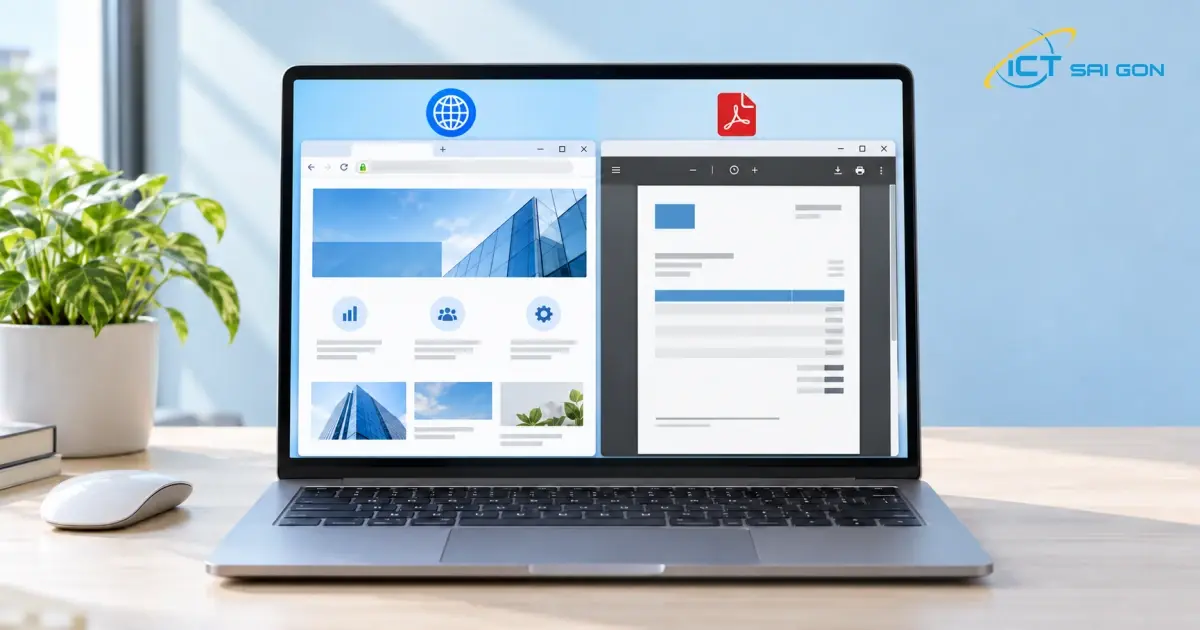
Nếu liên kết thông thường vẫn mở sai, xem ứng dụng được gán cho HTTP và HTTPS trong Default apps. Với trang đã lưu thành file trên máy, kiểm tra thêm .htm hoặc .html. Chỉ sửa những mục liên quan đến nhu cầu của bạn.
Ví dụ thử việc bàn giao máy: mở một liên kết website từ email, sau đó mở một trang HTML mẫu đã lưu và cuối cùng mở một PDF trong Downloads. Ghi kết quả thành ba dòng. Không kết luận cả ba đều đúng chỉ vì một trang web đã mở trong trình duyệt mong muốn.
Phân biệt mở một lần và luôn dùng ứng dụng này
Trong File Explorer, chuột phải vào file, chọn Open with > Choose another app để chọn chương trình khác. Nếu hộp thoại hiển thị hai lựa chọn:
- Just once: mở lần này, phù hợp khi chỉ muốn thử hoặc xử lý một tài liệu riêng.
- Always: chọn ứng dụng làm mặc định cho loại file đang được hỏi.
Microsoft mô tả sự khác nhau của hai lựa chọn trong tài liệu về lựa chọn ứng dụng mặc định. Nếu máy không hiện Always, hãy dùng Default apps hoặc Properties theo hướng dẫn ở trên; không cần cố tìm một nút mà giao diện hiện tại không có.
Ví dụ, bạn có thể mở tạm một ảnh bằng phần mềm chỉnh sửa để cắt ảnh, còn những lần nhấp đúp sau vẫn muốn dùng trình xem ảnh. Khi thử một ứng dụng mới, nên mở một lần trước, đánh giá kết quả rồi mới quyết định đặt mặc định.
Đã đổi nhưng Windows vẫn mở sai: kiểm tra theo dấu hiệu
Không thấy ứng dụng cần chọn
Trước tiên mở ứng dụng từ Start, sau đó dùng lệnh mở file bên trong ứng dụng để thử chính tài liệu ấy. Nếu bước này cũng thất bại, vấn đề cần xử lý là ứng dụng hoặc khả năng đọc file, chưa phải thao tác gán mặc định.
Kiểm tra ứng dụng đã được cài và có hỗ trợ định dạng đang cần. Nếu chương trình hoạt động không bình thường, Microsoft hướng dẫn vào Settings > Apps > Installed apps > dấu ba chấm > Advanced options > Repair khi có lựa chọn này. Không phải ứng dụng nào cũng có Advanced options hoặc Repair; xem các cách sửa ứng dụng của Microsoft. Sau khi ứng dụng chạy được, quay lại kiểm tra Default apps.
PDF trên website vẫn mở trong trình duyệt
Hãy tách hai phép thử: mở PDF đã tải về trong File Explorer và bấm PDF trên website. Trình xem PDF trong trình duyệt, tiện ích mở rộng và lựa chọn tự mở sau khi tải xuống là những thiết lập cần xem xét riêng.
Adobe lưu ý lựa chọn tự mở PDF tải từ web của Acrobat khác với trình đọc PDF mặc định và thiết lập của tiện ích Chrome. Nếu Acrobat tự bật sau mỗi lần tải mà bạn không muốn, mở Acrobat > Ctrl + K > General, bỏ chọn Always open PDFs downloaded from the web rồi bấm OK, theo hướng dẫn tự mở PDF của Adobe.
Hãy kiểm tra đúng tình huống gây phiền trước khi chỉnh thêm: tải xong tự bật ứng dụng khác với việc nhấp đúp file đã lưu mà mở sai.
Chỉ một số ảnh mở sai ứng dụng
So sánh phần mở rộng thực tế của hai ảnh. Nếu file đầu là .jpg còn file sau là .png, hãy kiểm tra lại cả hai mục. Nếu chỉ một file gặp lỗi, thử một file khác cùng định dạng hoặc mở nó từ trong ứng dụng. Ghi nhận kết quả trước khi đổi thêm cài đặt.
Thiết lập bị đổi lại trên máy công ty
Nếu lựa chọn quay về sau khi đăng nhập, hãy hỏi bộ phận IT xem máy có chính sách gán ứng dụng mặc định hay không. Microsoft có cơ chế quản trị áp dụng liên kết file và giao thức khi đăng nhập; tần suất phụ thuộc cấu hình. Đây là một khả năng cần kiểm tra, không phải kết luận mọi lần bị đổi lại đều do chính sách. Tham khảo ApplicationDefaults của Microsoft.
Khi báo lỗi, gửi loại file, ứng dụng muốn dùng, ứng dụng thực tế xuất hiện và thời điểm thiết lập đổi lại. Nếu nút Change bị khóa hoặc thiếu trên máy do tổ chức quản lý, nhờ IT kiểm tra quyền và chính sách thay vì chỉnh lặp đi lặp lại.
Checklist kiểm tra trước khi bàn giao máy
Với máy làm việc hoặc laptop chuẩn bị cho nhân viên mới, lưu một bảng thử ngắn theo từng người dùng:
- Một PDF lưu trên máy mở bằng đúng chương trình.
- Từng đuôi ảnh sử dụng hằng ngày đều đã được thử.
- Liên kết web từ ứng dụng khác mở đúng trình duyệt.
- Tài liệu vẫn đọc, in hoặc thao tác được theo yêu cầu công việc.
- Ghi lại các mục đã thay để có thể chọn lại ứng dụng cũ khi cần.
Chỉ riêng lỗi mở nhầm chương trình chưa đủ để quyết định thay laptop. Nếu bạn đang mua máy cho nhân viên, hãy ghi rõ nhu cầu xử lý tài liệu, số ứng dụng thường mở và phần mềm bắt buộc trước khi chọn cấu hình. Bạn có thể tham khảo laptop văn phòng tại ICT Sài Gòn và trao đổi danh sách công việc để được tư vấn lựa chọn phù hợp.
Khi cần tổ chức nhiều ứng dụng đang chạy, xem thêm cách tạo và sử dụng desktop ảo trên Windows 11.
Nguồn tham khảo
Nội dung đối chiếu tài liệu Microsoft, Google và Adobe ngày 17/10/2026. Ảnh dùng giao diện giản lược để giải thích tình huống; vị trí và tên lựa chọn trên máy thực tế có thể khác theo phiên bản, ngôn ngữ và chính sách quản trị.
- Microsoft: Change Default Apps in Windows
- Adobe: Set Acrobat as the default PDF program
- Microsoft: Common file name extensions in Windows
- Google: Make Chrome your default browser (Computer)
- Microsoft: Windows compliance report, section 2, page 95
- Microsoft: Repair apps and programs in Windows
- Adobe: Open PDFs automatically in Acrobat or Reader
- Microsoft Learn: ApplicationDefaults Policy CSP

Mình là phó phòng kỹ thuật tại công ty ICT SÀI GÒN, chuyên phụ trách nội dung bài đăng và hỗ trợ giải đáp thắc mắc liên quan đến vấn đề kỹ thuật và công nghệ. Bạn đọc nếu câu hỏi cần giải đáp đừng ngần ngại để lại comment bên dưới bài viết nhé
- Th09 26, 2026
- 134 Lượt xem
eGPU (External Graphics Processing Unit) là một bộ vi xử lý đồ họa độc lập được đặt bên ngoài khung máy của má...

- Th08 24, 2026
- 368 Lượt xem
Bài viết dưới đây sẽ hướng dẫn bạn tảBài viết dưới đây sẽ hướng dẫn bạn tải WPS Office miễn phí từ nguồn chính...

- Th08 21, 2026
- 255 Lượt xem
Thay vì sử dụng các phần mềm vi phạm bản quyền tiềm ẩn nhiều rủi ro, bài viết này sẽ hướng dẫn bạn những cách...
- Th08 21, 2026
- 276 Lượt xem
Bài viết này sẽ hướng dẫn chi tiết cách tải PowerPoint trên các nền tảng máy tính và điện thoại, đồng thời cun...
- Th08 20, 2026
- 357 Lượt xem
Hướng dẫn tải Office 2022 an toàn cho máy tính. Tìm hiểu phiên bản phù hợp, cách cài đặt, kích hoạt và khắc ph...

- Th08 20, 2026
- 209 Lượt xem
Với sự phát triển của công nghệ trong năm 2026, việc tải và cài đặt phần mềm này đòi hỏi người dùng phải hiểu...

- Th07 02, 2026
- 194 Lượt xem
Asus NUC phù hợp cho cá nhân hay doanh nghiệp? Câu trả lời ngắn gọn là: Asus NUC là cỗ máy đa năng có khả năng...
![[Giải Đáp] Asus NUC Có Chơi Game Được Không](https://ictsaigon.com.vn/storage/asus-nuc-choi-game-thumbnail.webp)
- Th07 02, 2026
- 248 Lượt xem
Thay vì những thùng máy đồ sộ chiếm diện tích, nhiều game thủ đã chuyển sang các dòng Mini PC nhỏ gọn. Tuy nhi...