

 Mini PC
 Máy Tính Để Bàn
 Laptop
 Màn Hình Máy Tính
 Linh Kiện Máy Tính
 Thiết bị văn phòng
 Thiết bị mạng
 Camera Wifi
 Đầu Ghi Hình Camera
 Hàng Cũ (Thanh Lý)
![240x900 [1]](https://ictsaigon.com.vn/storage/promotion/banner-sidebar-asus-nuc-13-pro-01.webp)

Kết Nối 2 Màn Hình Với Mini PC: Hướng Dẫn Đầy Đủ
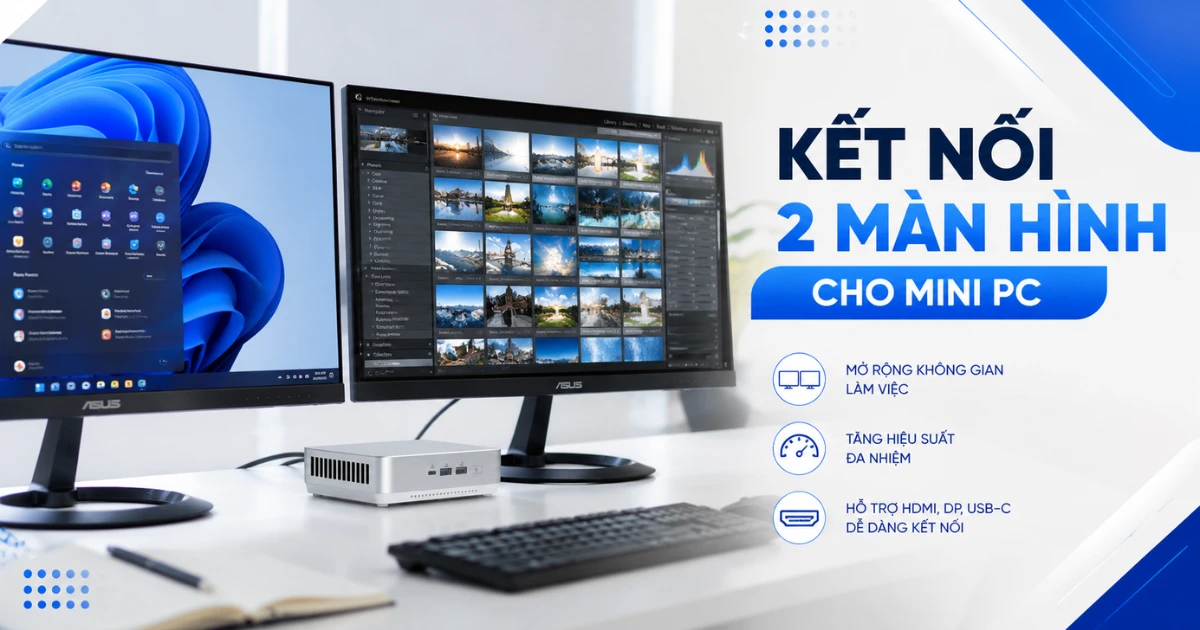
Hầu hết mini PC thương hiệu (Dell, HP, Lenovo, ASUS) hỗ trợ 2 màn hình đồng thời. Cách phổ biến nhất: cắm màn hình 1 vào HDMI và màn hình 2 vào DisplayPort (hoặc USB-C/Thunderbolt). Sau khi kết nối, vào Windows Display Settings để cấu hình.
Các cách kết nối 2 màn hình Mini PC
| Phương pháp | Ưu điểm | Yêu cầu |
|---|---|---|
| HDMI + DisplayPort | Phổ biến nhất, không cần adapter | Màn hình có cả 2 cổng |
| HDMI + USB-C DisplayPort Alt Mode | Khi mini PC có USB-C DP | USB-C DP và màn hình/cáp phù hợp |
| Thunderbolt 4 Dock | 1 cáp TB4 → nhiều màn hình + USB | Mini PC có Thunderbolt 4 |
| USB DisplayLink Adapter | Thêm màn hình qua USB-A | USB DisplayLink adapter ~400–800k |
Cách 1: HDMI + DisplayPort (phổ biến nhất)
Phần lớn máy tính mini có 1 cổng HDMI và 1 cổng DisplayPort (hoặc ngược lại). Kết nối trực tiếp màn hình 1 vào HDMI và màn hình 2 vào DisplayPort. Không cần thêm adapter hay thiết bị. Hỗ trợ cả 2 màn hình ở độ phân giải tối đa mỗi cổng (thường 4K 60Hz).
Cách 2: USB-C/Thunderbolt
Mini PC có Thunderbolt 4 (như ASUS NUC 14): 1 cổng TB4 có thể xuất hình trực tiếp. Cắm màn hình có cổng USB-C hoặc dùng cáp USB-C → HDMI/DP. Thunderbolt 4 hỗ trợ 2 màn hình 4K 60Hz qua cáp TB4 → TB4 dock.
Cách 3: USB DisplayLink
Nếu hết cổng HDMI/DP, dùng USB DisplayLink adapter (kết nối qua USB-A, dùng driver DisplayLink). Hỗ trợ thêm 1–2 màn hình qua USB. Độ trễ nhỉnh hơn kết nối thông thường, đủ dùng cho mini pc văn phòng nhưng không phù hợp gaming hay đồ hoạ.
Kiểm tra Mini PC hỗ trợ 2 màn hình chưa
Hầu hết mini PC gen 8 trở lên hỗ trợ 2 màn hình. Kiểm tra spec: tra Google "Dell OptiPlex 5080 Micro specs" → tìm mục Display. Nếu thấy 2 independent displays hoặc ghi rõ HDMI + DP: hỗ trợ 2 màn hình. Một số mini PC nhỏ (N100 rất nhỏ) chỉ có 1 cổng HDMI — chỉ hỗ trợ 1 màn hình native.
Nếu đang dùng hoặc cân nhắc mua ASUS NUC, bạn có thể tham khảo hướng dẫn ASUS NUC xuất nhiều màn hình để tìm hiểu cách bố trí kết nối. Bạn hãy gửi ICT Sài Gòn mã máy, model màn hình và số màn hình muốn sử dụng; đội ngũ kỹ thuật sẽ hỗ trợ tư vấn cáp, bộ chuyển đổi và phương án kết nối phù hợp.
Cấu hình 2 màn hình trong Windows
Để kết nối 2 màn hình cho mini PC ổn định, hệ điều hành và driver đồ họa cần được cài đặt đúng ngay từ đầu. Nếu bạn vừa mua máy mới hoặc cần cài lại hệ điều hành, hãy tham khảo trước hướng dẫn cài windows cho mini pc để đảm bảo mini PC nhận đủ cổng xuất hình, driver và độ phân giải màn hình.
Bước 1: Kết nối cáp
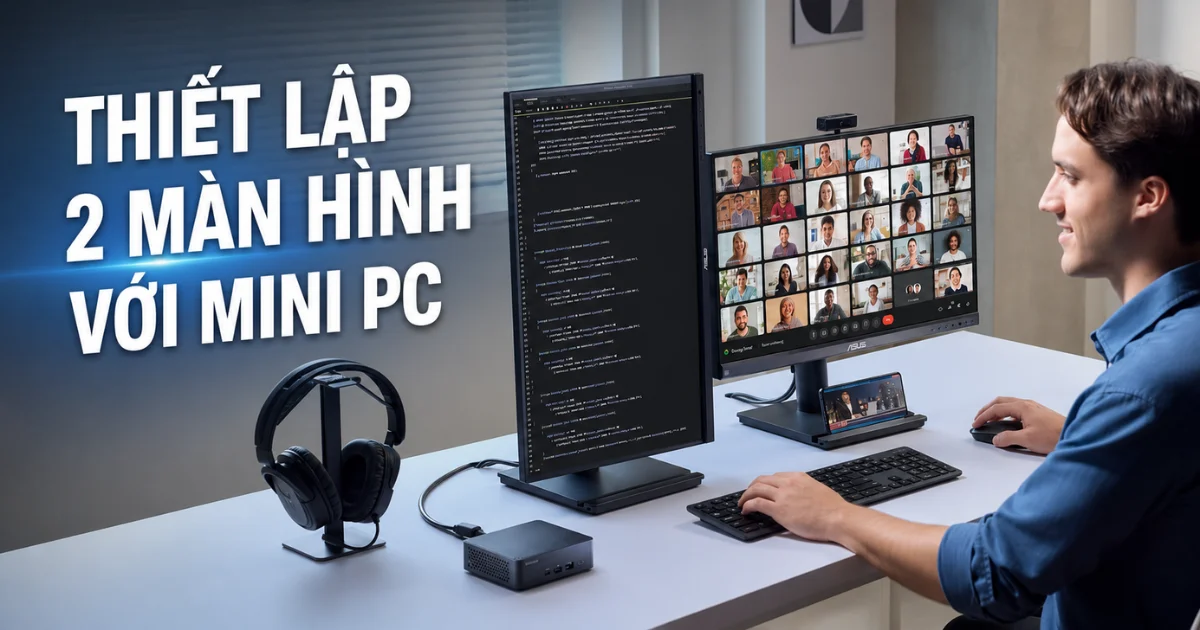
Cắm màn hình 1 vào HDMI (hoặc DP), màn hình 2 vào DP (hoặc HDMI). Đảm bảo cả 2 màn hình đang bật và chọn đúng Input.
Bước 2: Mở Display Settings
Nhấn Win + P → chọn Extend để dùng 2 màn hình mở rộng (recommended). Hoặc nhấn phải chuột trên desktop → Display Settings.
Bước 3: Cấu hình vị trí màn hình
Display Settings hiện 2 hình chữ nhật đại diện 2 màn hình. Kéo thả để sắp xếp vị trí khớp với vị trí thực tế của màn hình (màn hình 2 đặt bên phải → kéo hộp số 2 sang phải). Cài đặt màn hình chính (Identify main display).
Bước 4: Chọn độ phân giải và tần số
Mỗi màn hình có thể cài độ phân giải và refresh rate riêng. Chọn độ phân giải native của từng màn hình để hiển thị sắc nét nhất (không để tự động nếu tự động chọn sai).
Gợi ý cặp màn hình 2 màn hình cho Mini PC
| Nhu cầu | Gợi ý cặp màn hình | Ghi chú |
|---|---|---|
| Văn phòng | 2× 24" 1080p IPS | Tiết kiệm, đủ dùng |
| Lập trình | 2× 27" 1440p IPS | Không gian code rộng |
| Designer | 1× 27" 1440p + 1× 24" 1080p | To cho thiết kế, nhỏ cho công cụ |
| Kế toán | 2× 24" 1080p | Mở 2 file báo cáo song song |
Lỗi thường gặp khi kết nối 2 màn hình
Khi thiết lập 2 màn hình cho mini PC, đôi khi máy chỉ nhận một màn hình hoặc cả hai màn hình đều không hiển thị tín hiệu. Trường hợp này có thể liên quan đến cáp kết nối, cổng HDMI/DisplayPort, độ phân giải, driver đồ họa hoặc thiết lập BIOS. Bạn có thể xem thêm bài viết mini pc không lên hình để kiểm tra nguyên nhân và xử lý từng bước chính xác hơn.
Màn hình 2 không được nhận
Kiểm tra: cáp DP/HDMI đã cắm chắc chưa, màn hình đã chọn đúng Input chưa. Thử khởi động lại máy sau khi cắm màn hình 2. Kiểm tra Device Manager có lỗi driver màn hình không.
Màn hình 2 bị nhân đôi (duplicate) thay vì mở rộng
Nhấn Win + P → chọn Extend thay vì Duplicate. Hoặc vào Display Settings → Multiple displays → Extend these displays.
Độ phân giải sai
Vào Display Settings → chọn màn hình đó → Display Resolution → chọn độ phân giải native (thường in đậm và có chữ "(Recommended)").
Câu hỏi thường gặp
Mini PC Dell OptiPlex Micro kết nối 2 màn hình như thế nào?
Dell OptiPlex Micro thường có 1 HDMI + 1 DisplayPort (hoặc 2 DP tùy model). Cắm màn hình 1 vào HDMI và màn hình 2 vào DP. Vào Display Settings → Extend. Không cần thêm adapter.
ASUS NUC 14 kết nối được mấy màn hình?
ASUS NUC 14 có: 1× HDMI 2.1, 2× Thunderbolt 4. Có thể kết nối tối đa 3 màn hình: 1 qua HDMI + 2 qua TB4 (hoặc TB4 dock). Cần màn hình có cổng USB-C/TB4 hoặc cáp chuyển đổi.
USB DisplayLink có lag không khi dùng văn phòng?
Nhìn chung thì USB DisplayLink dùng khá ổn cho nhu cầu văn phòng (Word, Excel, browser). Đối với nhu cầu gaming hay video editing real-time thì không nên dùng DisplayLink vì độ trễ cao hơn kết nối qua cổng xuất hình thông thường.

Mình là phó phòng kỹ thuật tại công ty ICT SÀI GÒN, chuyên phụ trách nội dung bài đăng và hỗ trợ giải đáp thắc mắc liên quan đến vấn đề kỹ thuật và công nghệ. Bạn đọc nếu câu hỏi cần giải đáp đừng ngần ngại để lại comment bên dưới bài viết nhé

Cài Windows cho mini PC cần: USB 8GB+ để tạo boot, biết vào BIOS chọn boot từ USB và thực hiện cài đặt Windows...
Mini PC không lên hình là lỗi phổ biến, phần lớn do cáp HDMI, cổng kết nối hoặc cài đặt nguồn — không phải hỏn...
Vệ sinh mini PC định kỳ 3–6 tháng/lần giúp tản nhiệt hiệu quả, giảm nhiệt độ CPU, kéo dài tuổi thọ và tránh tắ...
Nâng cấp SSD là cách hiệu quả để mini PC cũ chạy nhanh hơn và có thêm dung lượng. Mini PC dùng SSD M.2 (NVMe h...
Nâng cấp RAM là cách tiết kiệm nhất để cải thiện hiệu năng mini PC đang bị chậm do thiếu bộ nhớ. Mini PC dùng...
Mini PC trên 20 triệu hướng đến người dùng chuyên nghiệp cần hiệu năng cao trong thân hình nhỏ gọn: lập trình...
Với ngân sách dưới 10 triệu, hãy đối chiếu từng mã máy, RAM, SSD và tình trạng mới/cũ. Giá barebone chưa bao g...
Mini PC dưới 5 triệu hầu hết là máy cũ thương hiệu Dell/HP/Lenovo gen 6–8 — vẫn chạy tốt cho văn phòng cơ bản,...


