

 Mini PC
 Máy Tính Để Bàn
 Laptop
 Màn Hình Máy Tính
 Linh Kiện Máy Tính
 Thiết bị văn phòng
 Thiết bị mạng
 Camera Wifi
 Đầu Ghi Hình Camera
 Hàng Cũ (Thanh Lý)
![240x900 [1]](https://ictsaigon.com.vn/storage/promotion/banner-sidebar-asus-nuc-13-pro-01.webp)

Asus NUC Xuất Nhiều Màn Hình | Hướng Dẫn Chi Tiết
Nội dung bài viết
Trong môi trường làm việc hiện đại, đặc biệt là với các lập trình viên, nhà phân tích tài chính hay chuyên gia sáng tạo nội dung, việc sử dụng hệ thống đa màn hình (multi-monitor setup) không còn là lựa chọn mà là yêu cầu bắt buộc để tăng hiệu suất. Nhiều người dùng vẫn còn nghi ngờ về khả năng của các dòng máy tính Mini PC. Tuy nhiên, Asus NUC đã chứng minh rằng: bạn hoàn toàn có thể sở hữu một không gian làm việc chuyên nghiệp với 3-4 màn hình mà không cần đến những thùng máy tính để bàn cồng kềnh.
Tại sao Asus NUC là lựa chọn hàng đầu cho hệ thống đa màn hình?
Không giống như các dòng máy tính văn phòng thông thường, Asus NUC được thiết kế với tư duy hướng đến hiệu năng và khả năng kết nối linh hoạt.
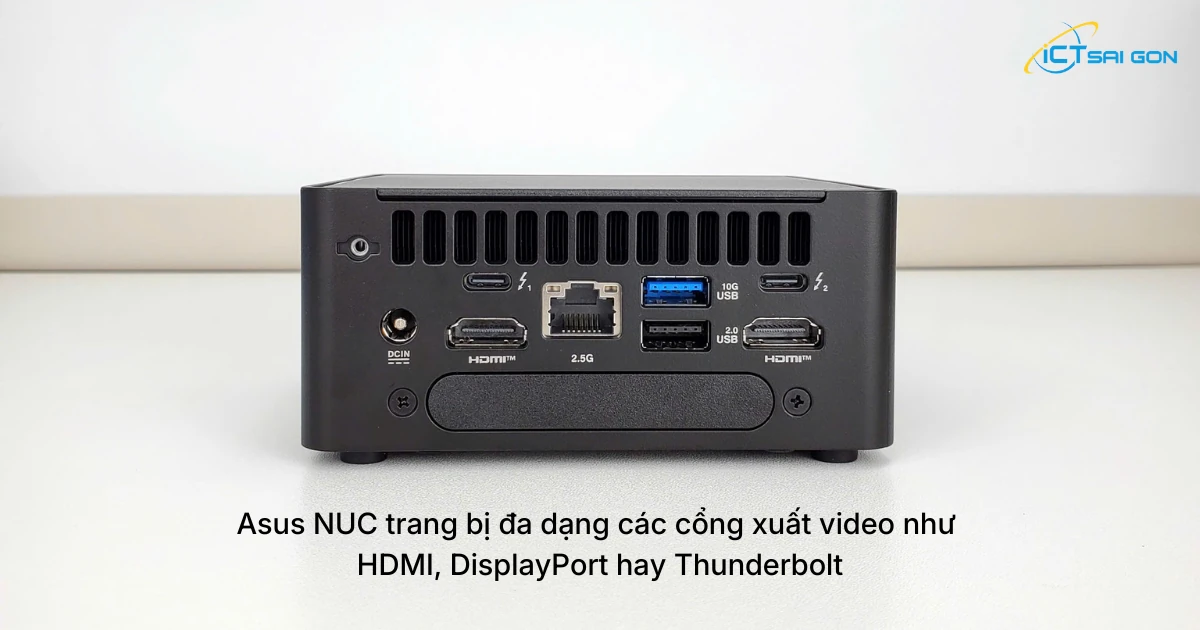
- Khả năng kết nối linh hoạt: Các dòng Asus NUC hiện đại được trang bị đầy đủ các cổng kết nối chuẩn công nghiệp như Thunderbolt 4, HDMI 2.1 và DisplayPort 1.4. Đây là những chìa khóa giúp bạn xuất hình ảnh lên nhiều thiết bị cùng lúc mà không làm suy giảm tín hiệu.
- Hiệu năng ổn định: Với sức mạnh từ các dòng chip Intel Core Ultra hoặc Core i7/i9, Asus NUC sở hữu đồ họa tích hợp đủ mạnh để xử lý đa nhiệm trên nhiều màn hình 4K sắc nét mà không gặp hiện tượng giật lag.
- Tiết kiệm không gian: Nhờ thiết kế cỗ máy trạm thu nhỏ, bạn có thể dễ dàng gắn máy phía sau màn hình bằng ngàm VESA, giúp bàn làm việc trở nên tối giản, gọn gàng và chuyên nghiệp hơn.
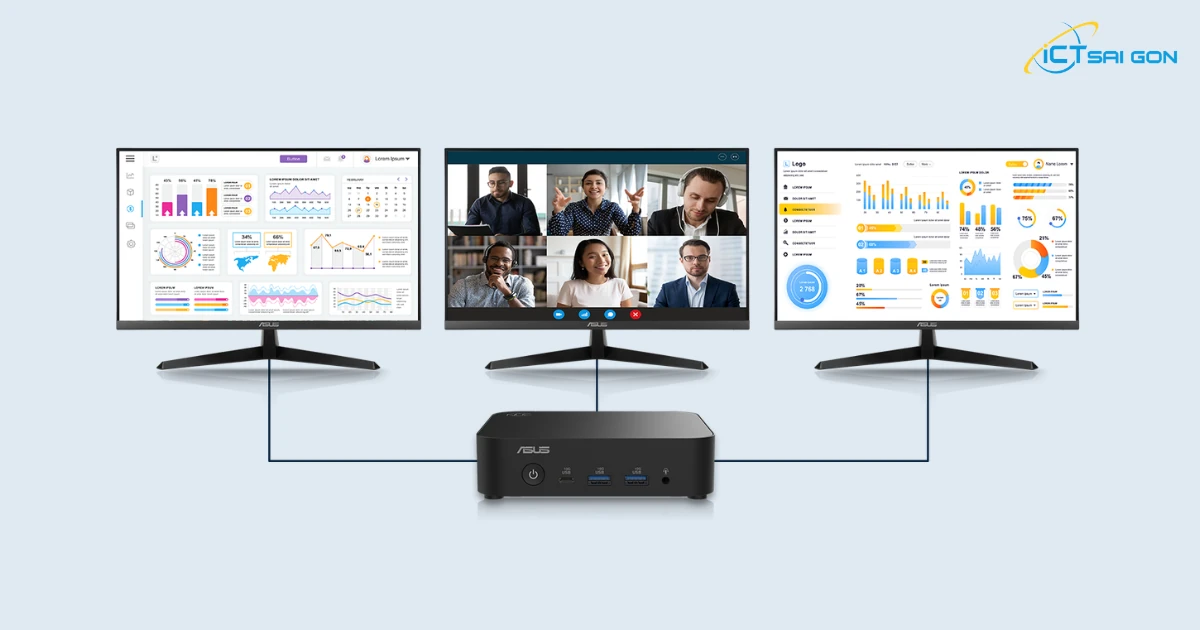
Hướng dẫn thiết lập Asus NUC xuất nhiều màn hình
Để bắt đầu thiết lập hệ thống đa màn hình trên Asus NUC, bạn có thể thực hiện theo các bước sau:
1. Kiểm tra cổng kết nối: Tùy vào dòng máy, Asus NUC thường có từ 2 đến 4 cổng xuất hình khác nhau. Hãy đảm bảo bạn đã chuẩn bị đủ các loại cáp tương thích (HDMI, DisplayPort hoặc cáp chuyển đổi USB-C sang HDMI/DP).
2. Kết nối trực tiếp: Cách đơn giản nhất là kết nối mỗi màn hình vào một cổng xuất hình riêng biệt trên thân máy NUC.
3. Sử dụng công nghệ Daisy Chain: Nếu màn hình của bạn hỗ trợ tính năng DisplayPort MST (Multi-Stream Transport), bạn có thể kết nối màn hình đầu tiên vào máy, sau đó nối tiếp từ màn hình thứ nhất sang màn hình thứ hai thông qua cổng DP Out. Điều này giúp giảm thiểu đáng kể số lượng dây nhợ trên bàn làm việc.
4. Thiết lập trong hệ điều hành: Sau khi kết nối, bạn hãy vào cài đặt Display trong Windows hoặc Linux để thiết lập chế độ Extend (mở rộng màn hình), giúp không gian làm việc của bạn trở nên liền mạch.
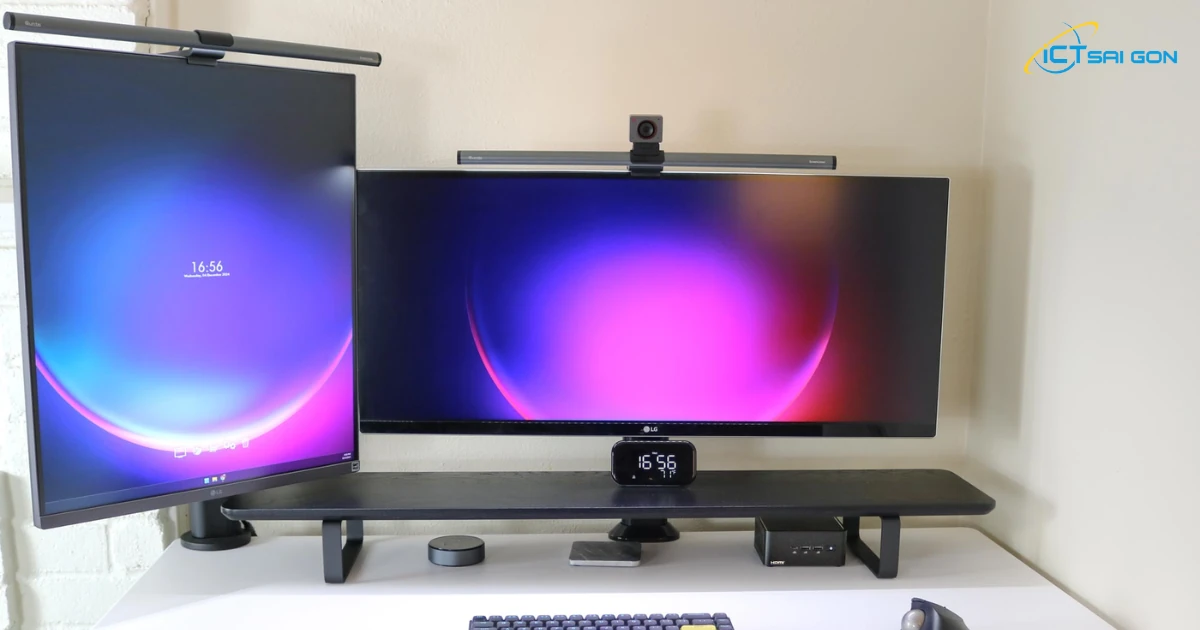
Các lưu ý kỹ thuật quan trọng
Để hệ thống hoạt động ổn định nhất, bạn cần chú ý các điểm sau:
- Độ phân giải và tần số quét: Nếu bạn sử dụng màn hình 4K với tần số quét cao (144Hz trở lên), hãy đảm bảo cáp kết nối của bạn đạt chuẩn (ví dụ: HDMI 2.1 hoặc cáp DP 1.4 chất lượng cao). Việc dùng cáp chất lượng kém có thể gây nhiễu tín hiệu hoặc làm giảm tần số quét.
- Cập nhật Driver đồ họa: Đây là yếu tố sống còn. Bạn nên truy cập trang chủ của Asus hoặc sử dụng công cụ cập nhật tự động để đảm bảo máy tính luôn chạy Driver đồ họa mới nhất, giúp tối ưu hóa khả năng nhận diện đa màn hình.
- Sử dụng Docking Station: Nếu bạn cần xuất hơn 4 màn hình hoặc muốn quản lý dây kết nối tập trung, các bộ Docking Station hỗ trợ Thunderbolt 4 là giải pháp hoàn hảo để mở rộng khả năng kết nối.
Để khai thác tối đa khả năng làm việc đa màn hình, việc nâng cấp dung lượng bộ nhớ cũng là yếu tố đáng cân nhắc. Nếu bạn muốn cải thiện hiệu năng đa nhiệm của hệ thống, hãy tham khảo hướng dẫn nâng cấp RAM cho Asus NUC để biết các dòng máy hỗ trợ, dung lượng tối đa và những lưu ý quan trọng khi nâng cấp.
Gợi ý các dòng Asus NUC mạnh mẽ cho đa màn hình
Nếu bạn đang tìm kiếm một cỗ máy đủ sức gánh hệ thống từ 3-4 màn hình, hãy cân nhắc các dòng máy sau:
Dòng Asus NUC Pro (13/14 Pro): Được trang bị nhiều cổng Thunderbolt 4 và HDMI, đây là lựa chọn quốc dân cho các chuyên gia văn phòng và lập trình viên cần không gian hiển thị rộng.
Dòng ROG NUC: Không chỉ mạnh mẽ về xử lý đồ họa rời, dòng máy này còn hỗ trợ xuất hình ảnh ra nhiều màn hình với độ phân giải cao nhất, đáp ứng nhu cầu khắt khe của các game thủ và nhà sáng tạo nội dung.
Mua Asus NUC và phụ kiện kết nối tại ICT Sài Gòn
Việc thiết lập hệ thống đa màn hình đòi hỏi sự tương thích chuẩn xác giữa cáp, màn hình và cổng kết nối trên Mini PC. Nếu bạn gặp khó khăn trong việc chọn lựa thiết bị, ICT Sài Gòn chính là địa chỉ tin cậy.
Nếu đang thiết lập góc làm việc với hai màn hình, bạn có thể tham khảo hướng dẫn kết nối hai màn hình với Mini PC. Trước khi chọn cáp hoặc bộ chuyển đổi, hãy kiểm tra cổng xuất hình của máy và màn hình, đồng thời đối chiếu độ phân giải, tần số quét và số màn hình mà model hỗ trợ.
Tại sao nên mua sắm tại ICT Sài Gòn?
- Giải pháp trọn gói: Chúng tôi cung cấp từ Asus NUC chính hãng đến các phụ kiện kết nối chất lượng cao như cáp chuẩn 4K/8K, bộ Docking Station chuyên dụng.
- Tư vấn kỹ thuật chuyên sâu: Đội ngũ chuyên gia tại ICT Sài Gòn sẽ giúp bạn thiết lập cấu hình xuất hình chuẩn xác, tránh lỗi không tương thích, đảm bảo hệ thống vận hành trơn tru nhất.
- Bảo hành chính hãng: Cam kết sản phẩm nguyên đai nguyên kiện, hỗ trợ tận tâm cho cá nhân và doanh nghiệp.
Hãy ghé thăm showroom của chúng tôi tại địa chỉ 232 Chu Văn An, Phường Bình Thạnh, TP.HCM để được trải nghiệm khả năng xuất màn hình của các dòng mini pc Asus mới nhất ngay tại chỗ! Đội ngũ của ICT Sài Gòn luôn sẵn sàng hỗ trợ bạn xây dựng góc làm việc đa màn hình chuyên nghiệp và hiệu quả nhất!

Mình là phó phòng kỹ thuật tại công ty ICT SÀI GÒN, chuyên phụ trách nội dung bài đăng và hỗ trợ giải đáp thắc mắc liên quan đến vấn đề kỹ thuật và công nghệ. Bạn đọc nếu câu hỏi cần giải đáp đừng ngần ngại để lại comment bên dưới bài viết nhé
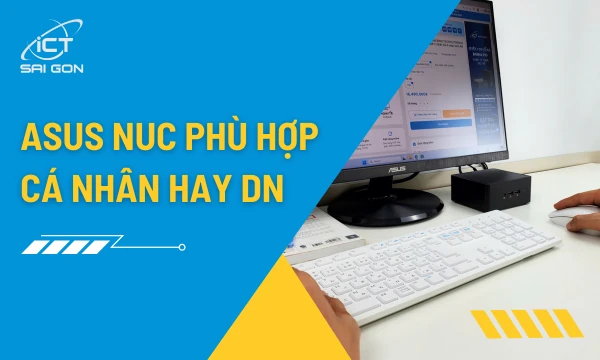
Asus NUC phù hợp cho cá nhân hay doanh nghiệp? Câu trả lời ngắn gọn là: Asus NUC là cỗ máy đa năng có khả năng...
![[Giải Đáp] Asus NUC Có Chơi Game Được Không](https://ictsaigon.com.vn/storage/asus-nuc-choi-game-thumbnail.webp)
Thay vì những thùng máy đồ sộ chiếm diện tích, nhiều game thủ đã chuyển sang các dòng Mini PC nhỏ gọn. Tuy nhi...
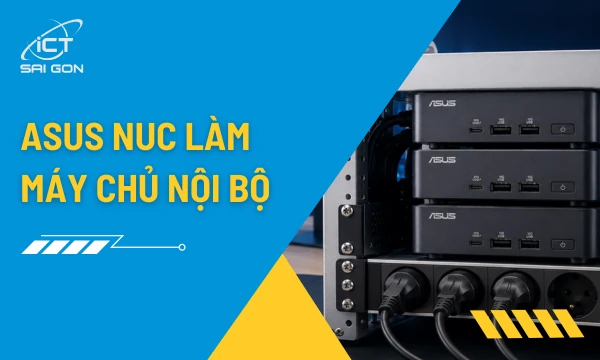
Với sự ra đời của dòng máy tính siêu nhỏ gọn, Asus NUC đang trở thành giải pháp máy chủ nội bộ hoàn hảo cho cá...

Bạn vừa sở hữu một chiếc Asus NUC (đặc biệt là các phiên bản Barebone) và đang phân vân không biết nên chọn hệ...


