

 Mini PC
 Máy Tính Để Bàn
 Laptop
 Màn Hình Máy Tính
 Linh Kiện Máy Tính
 Thiết bị văn phòng
 Thiết bị mạng
 Camera Wifi
 Đầu Ghi Hình Camera
 Hàng Cũ (Thanh Lý)
![240x900 [1]](https://ictsaigon.com.vn/storage/promotion/banner-sidebar-asus-nuc-13-pro-01.webp)

Mini PC Không Lên Hình: 7 Nguyên Nhân Và Cách Xử Lý
Mini PC không lên hình có thể liên quan tới nguồn điện, màn hình/cáp, RAM, BIOS hoặc quá trình khởi động hệ điều hành. Trước tiên phân biệt máy không có nguồn, máy có nguồn nhưng chưa có hình từ lúc bật, và máy có hình BIOS/logo nhưng không vào Windows; mỗi tình huống cần một nhánh xử lý khác nhau. Nếu máy nóng bất thường, tham khảo cách kiểm tra Mini PC bị nóng.
7 nguyên nhân phổ biến và cách xử lý
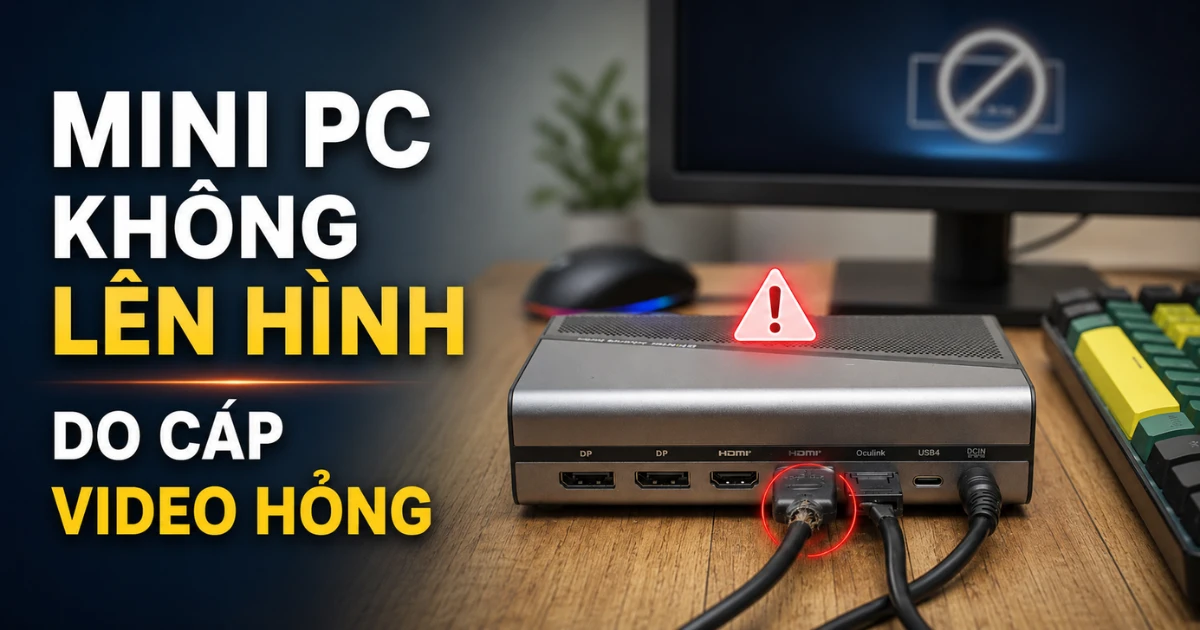
1. Cáp video hỏng hoặc lỏng
Nguyên nhân phổ biến nhất. Kiểm tra: rút cáp ra và cắm lại chắc chắn. Thử cáp khác. Thử cổng HDMI khác trên máy tính mini (nếu có 2 cổng). Thử kết nối với màn hình khác. Nếu màn hình khác lên hình: cáp hoặc màn hình cũ có vấn đề.
2. Màn hình chọn sai Input
Màn hình có nhiều cổng đầu vào (HDMI1, HDMI2, DisplayPort, VGA). Nhấn nút "Source" hoặc "Input" trên màn hình để chọn đúng cổng đang cắm cáp vào. Nhiều người quên bước này khi mới mua màn hình hoặc thay cổng kết nối.
Xem thêm: Kết nối 2 màn hình mini pc
3. Mini PC không boot (đèn nguồn không sáng)
Nếu máy không có dấu hiệu nguồn, kiểm tra ổ cắm và kết nối adapter. Chỉ thử adapter đúng điện áp, cực tính, đầu cắm và công suất theo yêu cầu của model. Không dùng adapter bất kỳ chỉ vì cắm vừa; nếu có mùi khét, dấu cháy hoặc đầu nguồn hỏng, ngắt điện và chuyển kỹ thuật kiểm tra.
4. Mini PC boot nhưng màn hình đen
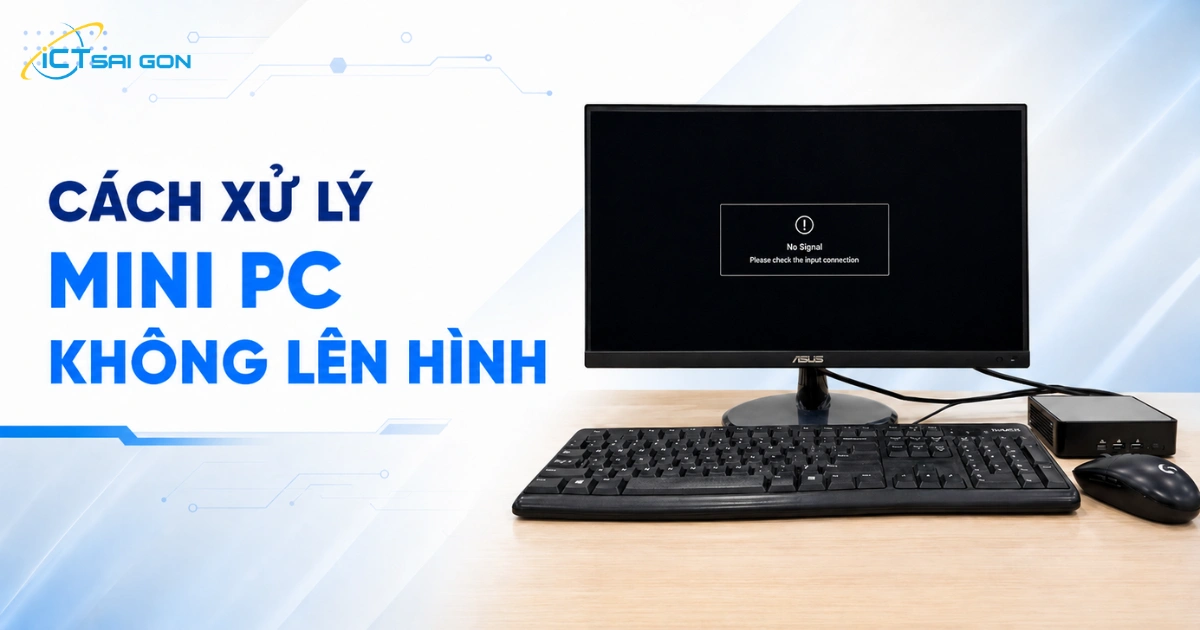
Đèn nguồn sáng hoặc quạt quay không chứng minh máy đã boot Windows. Nếu chưa từng thấy logo/BIOS, ưu tiên kiểm tra input màn hình, cáp, cổng xuất hình và RAM theo manual. Chỉ xử lý driver, Windows Recovery hoặc Safe Mode khi đã có hình/khả năng truy cập môi trường khôi phục; không yêu cầu thao tác Shift + Restart khi người dùng chưa nhìn thấy giao diện.
5. RAM lỏng sau khi nâng cấp
Nếu lỗi xuất hiện sau khi lắp RAM, tắt máy, rút adapter và làm theo hướng dẫn chống tĩnh điện của model trước khi mở nắp. Chỉ kiểm tra/lắp lại RAM nếu máy dùng SO-DIMM tháo rời; không áp dụng cho RAM onboard. Lắp đúng khe và linh kiện tương thích, đóng nắp trước khi cấp nguồn thử. Đọc thêm hướng dẫn nâng cấp RAM Mini PC.
6. SSD không được nhận
SSD hoặc cấu hình boot có thể gây lỗi không vào Windows nhưng không đồng nghĩa không có tín hiệu hình ảnh. Khi đã có hình BIOS, dùng phím vào BIOS theo manual và kiểm tra cả danh sách thiết bị lưu trữ lẫn boot entry. Không xuất hiện trong Boot Device chưa đủ để kết luận SSD hỏng; không format hoặc cài lại trước khi kiểm tra dữ liệu và sao lưu.
7. BIOS cần reset
Chỉ reset BIOS/CMOS theo hướng dẫn của đúng model; không áp dụng thao tác tháo pin 30 giây hoặc chập jumper cho mọi Mini PC. Ghi lại cấu hình cần thiết và chuẩn bị khóa khôi phục BitLocker nếu đang mã hóa trước khi thay đổi firmware. Khi không xác định được quy trình, liên hệ kỹ thuật. Tham khảo hướng dẫn ASUS về NUC không xuất hình.
Trình tự kiểm tra nhanh
| Tình huống | Kiểm tra trước | Bước tiếp theo |
|---|---|---|
| Không có dấu hiệu nguồn | Ổ cắm, adapter đúng thông số, kết nối nguồn | Ngắt điện/chuyển kỹ thuật nếu có hư hỏng |
| Có nguồn nhưng chưa có hình BIOS/logo | Input, cáp, màn hình, cổng xuất hình | Kiểm tra RAM/BIOS theo manual; chưa dùng Safe Mode |
| Có hình BIOS nhưng không vào Windows | Thiết bị lưu trữ và boot entry | Sao lưu, chẩn đoán boot; không format vội |
| Có hình Windows/Recovery | Mã lỗi, thay đổi driver/phần mềm | Safe Mode hoặc khôi phục khi phù hợp |
| Cần reset CMOS/BIOS | Manual đúng model và khóa BitLocker nếu có | Thực hiện đúng quy trình hoặc chuyển kỹ thuật |
Câu hỏi thường gặp
Mini PC bật lên đèn sáng nhưng màn hình không có tín hiệu — làm sao?
Kiểm tra nguồn màn hình, input, cáp và cổng xuất hình; thử màn hình/cáp đã biết hoạt động. Nếu chưa có hình từ lúc bật máy, tiếp tục nhánh phần cứng theo manual hoặc chuyển kỹ thuật. Chỉ vào Safe Mode sau khi đã có thể hiển thị và truy cập môi trường Windows Recovery.
Mini PC không vào được Windows, hiện màn hình xanh (BSOD) liên tục?
BSOD có thể liên quan tới driver, phần mềm hoặc phần cứng. Ghi mã lỗi, sao lưu dữ liệu nếu truy cập được và kiểm tra thay đổi gần nhất. Khi đã có hình, dùng công cụ khôi phục/chẩn đoán phù hợp; không mặc định cài lại Windows ngay sau khi Startup Repair thất bại. Kiểm tra RAM theo model và chuẩn bị khóa BitLocker khi cần. Nếu đã xác định cần cài lại và có bản sao lưu, tham khảo hướng dẫn cài Windows cho Mini PC.

Mình là phó phòng kỹ thuật tại công ty ICT SÀI GÒN, chuyên phụ trách nội dung bài đăng và hỗ trợ giải đáp thắc mắc liên quan đến vấn đề kỹ thuật và công nghệ. Bạn đọc nếu câu hỏi cần giải đáp đừng ngần ngại để lại comment bên dưới bài viết nhé

Vệ sinh mini PC định kỳ 3–6 tháng/lần giúp tản nhiệt hiệu quả, giảm nhiệt độ CPU, kéo dài tuổi thọ và tránh tắ...
Nâng cấp SSD là cách hiệu quả để mini PC cũ chạy nhanh hơn và có thêm dung lượng. Mini PC dùng SSD M.2 (NVMe h...
Nâng cấp RAM là cách tiết kiệm nhất để cải thiện hiệu năng mini PC đang bị chậm do thiếu bộ nhớ. Mini PC dùng...
Mini PC trên 20 triệu hướng đến người dùng chuyên nghiệp cần hiệu năng cao trong thân hình nhỏ gọn: lập trình...
Với ngân sách dưới 10 triệu, hãy đối chiếu từng mã máy, RAM, SSD và tình trạng mới/cũ. Giá barebone chưa bao g...
Mini PC dưới 5 triệu hầu hết là máy cũ thương hiệu Dell/HP/Lenovo gen 6–8 — vẫn chạy tốt cho văn phòng cơ bản,...
Mini PC là lựa chọn phổ biến cho máy POS bán hàng tại cửa hàng, nhà hàng, siêu thị mini và quán cà phê. Nhỏ gọ...
Mini PC là giải pháp server mini ngày càng phổ biến cho doanh nghiệp nhỏ, homelab và developer. Chi phí thấp,...


