

 Mini PC
 Máy Tính Để Bàn
 Laptop
 Màn Hình Máy Tính
 Linh Kiện Máy Tính
 Thiết bị văn phòng
 Thiết bị mạng
 Camera Wifi
 Đầu Ghi Hình Camera
 Hàng Cũ (Thanh Lý)
![240x900 [1]](https://ictsaigon.com.vn/storage/promotion/banner-sidebar-asus-nuc-13-pro-01.webp)

Cài Windows Cho Mini PC: Hướng Dẫn Từng Bước Đầy Đủ
Cài Windows cho mini PC cần: USB 8GB+ để tạo boot, biết vào BIOS chọn boot từ USB và thực hiện cài đặt Windows. Quá trình mất 20–40 phút. Bài này hướng dẫn cài Windows 10 hoặc Windows 11 cho mini PC Dell/HP/Lenovo/ASUS.
Windows 10 Home/Pro đã kết thúc hỗ trợ tiêu chuẩn ngày 14/10/2025. Nếu tiếp tục sử dụng, cần kiểm tra điều kiện ESU; các bản IoT/LTSC có vòng đời riêng. Trước khi cài Windows 11, đối chiếu yêu cầu phần cứng và driver của đúng model. Xem vòng đời Windows do Microsoft công bố.
Chuẩn bị trước khi cài Windows
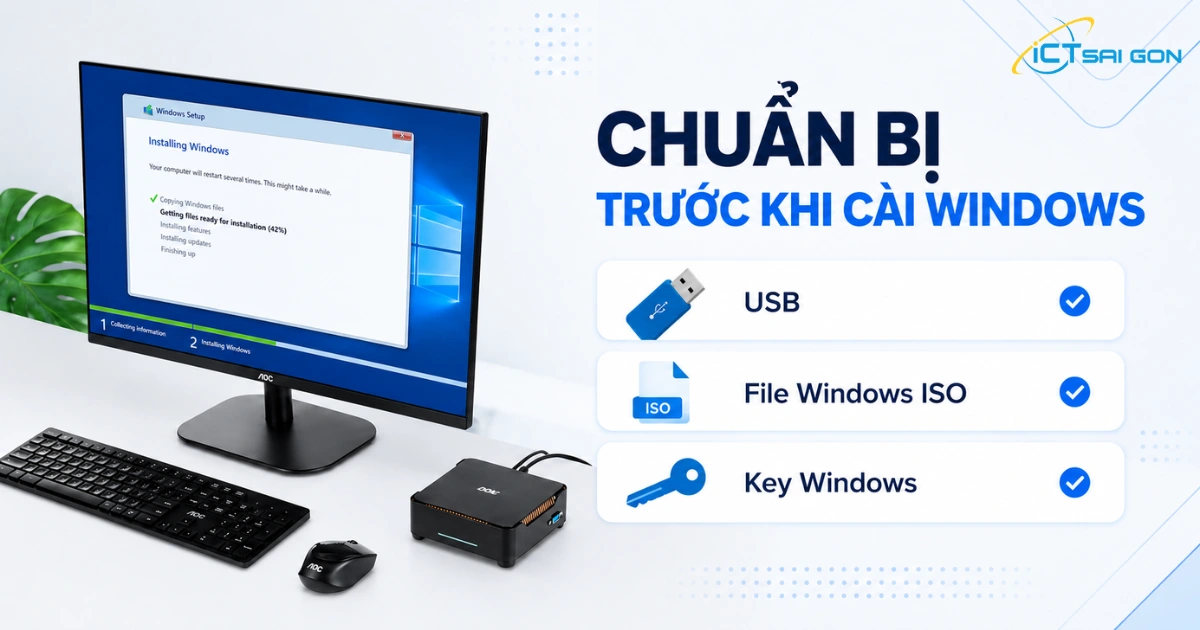
1. USB boot 8GB+ (hoặc 16GB)
Cần USB còn trống và đọc/ghi ổn định. USB 3.0 (USB màu xanh) sẽ nhanh hơn USB 2.0 khi cài. Tạo USB boot bằng: Windows Media Creation Tool (tải từ microsoft.com, miễn phí) hoặc Rufus (tải từ rufus.ie).
2. File ISO Windows (tùy chọn với Rufus)
Nếu dùng Rufus: tải ISO Windows 10/11 từ trang Microsoft chính thức. Nếu dùng Media Creation Tool: không cần tải ISO riêng — tool tự tải và tạo USB.
3. Product Key Windows (nếu cần)
Mini PC các dòng sau này thường có Windows license nhúng trong BIOS (OEM key). Nếu người dùng muốn cài lại phiên bản Windows khác theo ý mình thì cần phải chuẩn bị Key license để kích hoạt bản quyền.
Tạo USB Boot Windows
Cách 1: Media Creation Tool (dễ nhất)
Truy cập microsoft.com/software-download/windows11 (hoặc windows10). Tải MediaCreationTool. Chạy tool, chọn "Create installation media for another PC". Chọn USB drive. Tool tải Windows và tạo USB tự động (15–30 phút tùy tốc độ mạng).
Cách 2: Rufus
Tải Rufus từ rufus.ie. Tải ISO Windows từ Microsoft. Chạy Rufus: chọn USB, chọn file ISO, GPT partition scheme, UEFI. Nhấn START. Rufus tạo USB boot trong 5–10 phút.
Vào BIOS chọn Boot từ USB
| Thương hiệu | Phím vào BIOS | Phím chọn Boot Menu |
|---|---|---|
| Dell OptiPlex | F2 | F12 |
| HP EliteDesk/ProDesk | F10 | F9 hoặc Esc |
| Lenovo ThinkCentre | F1 hoặc Enter | F12 |
| ASUS NUC | F2 | F10 (kiểm tra manual của model; F7 dùng cập nhật BIOS) |
| ASRock DeskMini | F2 | F11 |
Các bước cài Windows
Lưu ý: Trong quá trình cài Windows cho mini PC, nếu máy khởi động nhưng màn hình không hiển thị hoặc không nhận tín hiệu HDMI/DisplayPort, bạn nên kiểm tra lại cáp, cổng xuất hình và thiết lập BIOS. Trường hợp vẫn chưa xử lý được, hãy tham khảo bài viết mini pc không lên hình để xác định nguyên nhân và cách khắc phục chi tiết.
Bước 1: Boot từ USB
Cắm USB boot, bật máy, vào Boot Menu và chọn USB. Màn hình hiện "Press any key to boot from CD or DVD" (với một số USB cũ) hoặc thẳng vào màn hình cài Windows.
Bước 2: Màn hình cài đặt Windows
Chọn ngôn ngữ (English/Vietnamese), thời gian và bàn phím. Nhấn "Install Now". Nếu máy có OEM key nhúng BIOS: chọn "I don't have a product key" (Windows tự tìm key trong BIOS). Chọn Windows 11 Pro (nếu máy có Pro license trước đây).
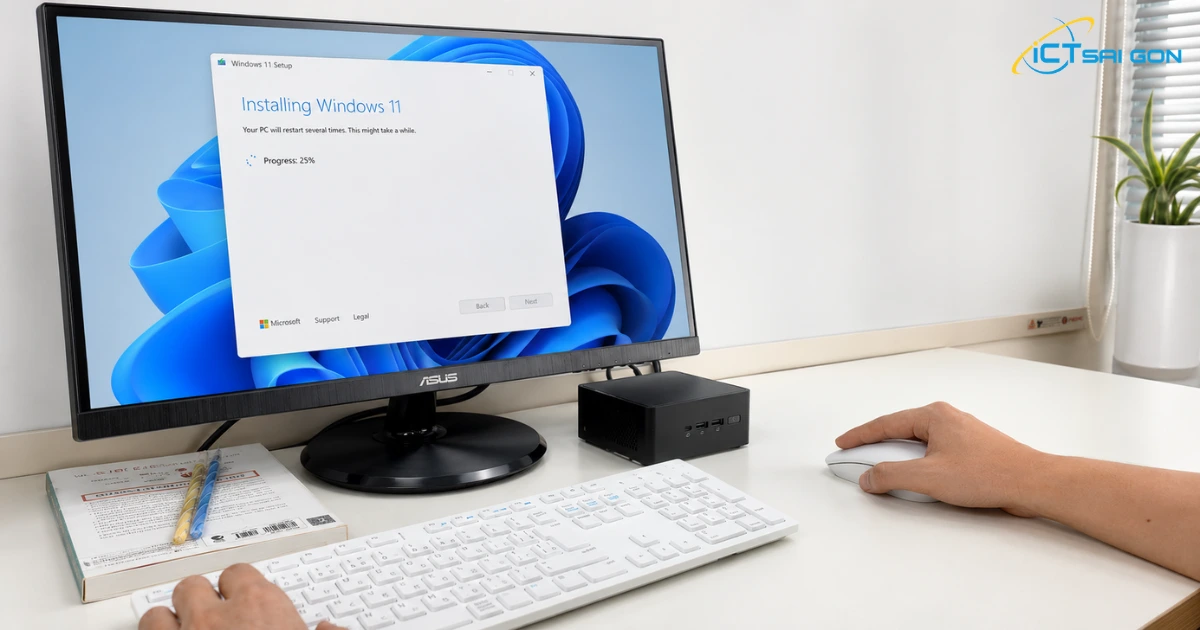
Bước 3: Chọn Custom Installation và phân vùng
Chọn "Custom: Install Windows only (advanced)". Nếu muốn xóa sạch và cài mới: Delete tất cả phân vùng trên ổ cứng mục tiêu, chọn "Unallocated Space", nhấn Next. Windows tự tạo phân vùng cần thiết.
Nên cân nhắc nâng cấp SSD cho mini pc để cài hệ điều hành giúp khởi động máy, mở ứng dụng và truy xuất dữ liệu nhanh hơn nhiều lần so với HDD.
Bước 4: Đợi cài đặt
Quá trình cài tự động: 15–30 phút. Máy sẽ khởi động lại vài lần. Rút USB sau lần restart đầu tiên (hoặc để nguyên — Windows bỏ qua USB sau khi đã cài).
Bước 5: Thiết lập ban đầu
Chọn region, ngôn ngữ. Đăng nhập Microsoft Account hoặc tạo Local Account (chọn "Sign-in options → Offline account" để dùng local account). Hoàn tất thiết lập cơ bản.
Bước 6: Cài Driver
Sau khi vào Windows: vào Device Manager (Win+X) kiểm tra có thiết bị nào dấu "!" vàng không. Tải driver từ: trang hỗ trợ của Dell/HP/Lenovo/ASUS theo model, hoặc Windows Update (nhiều driver được tải tự động).
Sau khi cài Windows cho mini PC, bạn nên kiểm tra lại khả năng xuất hình để tối ưu không gian làm việc. Nếu cần mở rộng màn hình khi làm việc văn phòng, học online hoặc giám sát dữ liệu, hãy xem thêm hướng dẫn kết nối 2 màn hình mini pc để thiết lập đúng chuẩn và ổn định hơn.
Dịch vụ cài Windows bản quyền tại ICT Sài Gòn
Không muốn tự cài: ICT Sài Gòn nhận cài Windows bản quyền với giá ưu đãi, driver đầy đủ và phần mềm cơ bản cho pc mini. Gọi 0915 426 099 hoặc mang máy đến 232 Chu Văn An, P. Bình Thạnh, TP.HCM.
Câu hỏi thường gặp
Mini PC Core i5 gen 8 có cài được Windows 11 không?
Không nên kết luận toàn bộ Core i5 thế hệ 8 không hỗ trợ Windows 11. Kiểm tra mã CPU trong danh sách Microsoft, TPM 2.0, Secure Boot, RAM/lưu trữ và driver của đúng model bằng PC Health Check. Không dùng hướng dẫn bỏ qua yêu cầu như phương án mặc định cho máy cần hỗ trợ chính thức. Xem yêu cầu Windows 11.
Sau khi cài Windows có cần mua license không?
Mini PC thương hiệu Dell/HP/Lenovo có OEM license nhúng BIOS — Windows tự kích hoạt sau cài đặt. Nếu máy tự build hoặc không có OEM key: cần mua license Windows 11 từ Microsoft hoặc nhà phân phối ủy quyền.

Mình là phó phòng kỹ thuật tại công ty ICT SÀI GÒN, chuyên phụ trách nội dung bài đăng và hỗ trợ giải đáp thắc mắc liên quan đến vấn đề kỹ thuật và công nghệ. Bạn đọc nếu câu hỏi cần giải đáp đừng ngần ngại để lại comment bên dưới bài viết nhé

Mini PC không lên hình là lỗi phổ biến, phần lớn do cáp HDMI, cổng kết nối hoặc cài đặt nguồn — không phải hỏn...
Vệ sinh mini PC định kỳ 3–6 tháng/lần giúp tản nhiệt hiệu quả, giảm nhiệt độ CPU, kéo dài tuổi thọ và tránh tắ...
Nâng cấp SSD là cách hiệu quả để mini PC cũ chạy nhanh hơn và có thêm dung lượng. Mini PC dùng SSD M.2 (NVMe h...
Nâng cấp RAM là cách tiết kiệm nhất để cải thiện hiệu năng mini PC đang bị chậm do thiếu bộ nhớ. Mini PC dùng...
Mini PC trên 20 triệu hướng đến người dùng chuyên nghiệp cần hiệu năng cao trong thân hình nhỏ gọn: lập trình...
Với ngân sách dưới 10 triệu, hãy đối chiếu từng mã máy, RAM, SSD và tình trạng mới/cũ. Giá barebone chưa bao g...
Mini PC dưới 5 triệu hầu hết là máy cũ thương hiệu Dell/HP/Lenovo gen 6–8 — vẫn chạy tốt cho văn phòng cơ bản,...
Mini PC là lựa chọn phổ biến cho máy POS bán hàng tại cửa hàng, nhà hàng, siêu thị mini và quán cà phê. Nhỏ gọ...


