

 Mini PC
 Máy Tính Để Bàn
 Laptop
 Màn Hình Máy Tính
 Linh Kiện Máy Tính
 Thiết bị văn phòng
 Thiết bị mạng
 Camera Wifi
 Đầu Ghi Hình Camera
 Hàng Cũ (Thanh Lý)
![240x900 [1]](https://ictsaigon.com.vn/storage/promotion/banner-sidebar-asus-nuc-13-pro-01.webp)

Nâng Cấp RAM Mini PC: Hướng Dẫn Chọn RAM Và Lắp Đặt
Nâng cấp RAM là cách tiết kiệm nhất để cải thiện hiệu năng mini PC đang bị chậm do thiếu bộ nhớ. Mini PC dùng RAM SODIMM (nhỏ hơn DIMM desktop). Quan trọng: kiểm tra mini PC của bạn có khe SODIMM hay RAM hàn cứng trước khi mua RAM.
Nâng cấp RAM mini PC cần lưu ý gì?
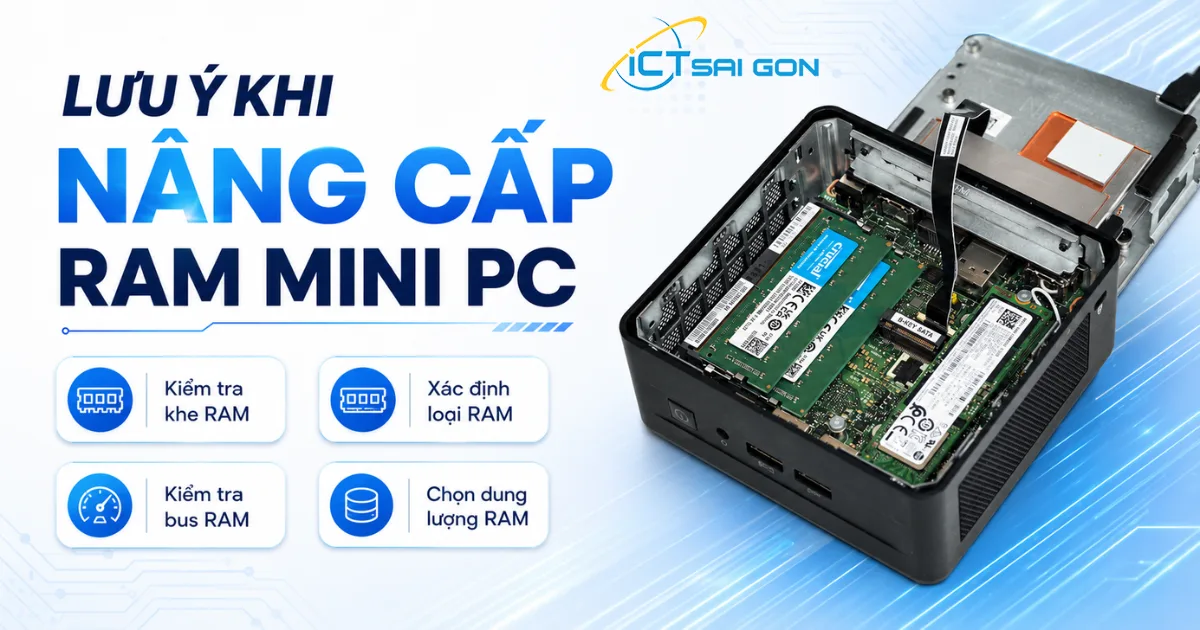
Bước 1: Kiểm tra RAM hàn cứng hay khe SODIMM
Không phải mini PC nào cũng nâng cấp được RAM. Tra cứu spec sheet model máy của bạn (vd: Dell OptiPlex 5080 Micro, ASUS NUC 13 Pro). Tìm thông tin Memory Type và Memory Slots. Nếu ghi Soldered — RAM hàn cứng, không nâng cấp được. Nếu ghi "2× SODIMM" — nâng cấp được.
Bước 2: Xác định loại RAM (DDR4 hay DDR5)
Kiểm tra spec sheet hoặc CPU-Z để biết máy dùng DDR4 hay DDR5. Không thể cắm DDR5 vào khe DDR4 và ngược lại — khác nhau về số chân và điện áp.
Bước 3: Kiểm tra tốc độ RAM tối đa
Mỗi mini PC hỗ trợ tốc độ RAM tối đa (vd: DDR4-3200 hoặc DDR5-4800). Mua RAM tốc độ này hoặc thấp hơn. RAM nhanh hơn tốc độ tối đa sẽ tự động giảm tốc về mức hỗ trợ. Khách hàng cần lưu ý điều này khi mua mini pc phiên bản barebone để lắp RAM cho đúng, tránh lắp sai RAM gây lãng phí.
Bước 4: Chọn dung lượng
8GB đủ cho văn phòng cơ bản. 16GB là chuẩn cho đa số nhu cầu. 32GB cho lập trình nặng và data analysis. Chú ý giới hạn RAM tối đa của máy tính mini (thường 32GB hoặc 64GB).
Xem thêm: Hướng dẫn nâng cấp SSD cho mini pc
Chọn RAM SODIMM nào cho Mini PC?
| Dòng máy | Loại RAM | Tốc độ phổ biến | Dung lượng max |
|---|---|---|---|
| Dell OptiPlex 5080 Micro | DDR4 SODIMM | 3200MHz | 64GB (2×32GB) |
| HP EliteDesk 800 G6 Mini | DDR4 SODIMM | 2933MHz | 64GB |
| Lenovo ThinkCentre M80q | DDR4 SODIMM | 3200MHz | 64GB |
| ASUS NUC 13 Pro (ANH/ANK) | DDR4 SO-DIMM | 3200 MT/s | 64GB |
| ASUS NUC 14 Pro (Core Ultra) | DDR5 SODIMM | 5600MHz | 96GB |
| ASRock DeskMini X300 | DDR4 SODIMM | 3200MHz | 64GB |
Thương hiệu RAM SODIMM đáng tin cậy
- Samsung: ổn định, tương thích cao, giá vừa phải
- Crucial: giá tốt, bảo hành tốt, phổ biến ở Việt Nam
- Kingston: phổ biến, nhiều lựa chọn tốc độ
- Corsair: chất lượng cao, có tản nhiệt (không cần thiết cho SODIMM)
- SSTC: giá rẻ, nhiều tuỳ chọn về dung lượng và tốc độ.
Tránh RAM không tên tuổi giá quá rẻ — rủi ro tương thích và độ bền thấp. Ngoài kinh nghiệm mua mini pc thì kinh nghiệm chọn mua linh kiện để nâng cấp cũng quan trọng không kém, khách hàng cần lưu ý.
Hướng dẫn lắp RAM vào Mini PC
Dụng cụ cần
Tua vít chữ thập Phillips phù hợp với vít của model. Vòng đeo cổ tay tĩnh điện (nên có) hoặc chạm tay vào kim loại đất để xả tĩnh điện trước khi lắp.
Các bước lắp
- Tắt máy hoàn toàn, rút nguồn. Mở nắp máy (thường tháo 1–4 vít ở đáy hoặc mặt sau). Xả tĩnh điện.
- Tháo RAM cũ: bẻ nhẹ 2 chốt hai bên, RAM bật lên 30 độ, kéo ra.
- Lắp RAM mới: cắm vào khe nghiêng 30 độ, ấn phẳng xuống cho đến khi 2 chốt kẹp lại. Đậy nắp, cắm điện và bật máy.
- Kiểm tra trong Task Manager → Performance → Memory.
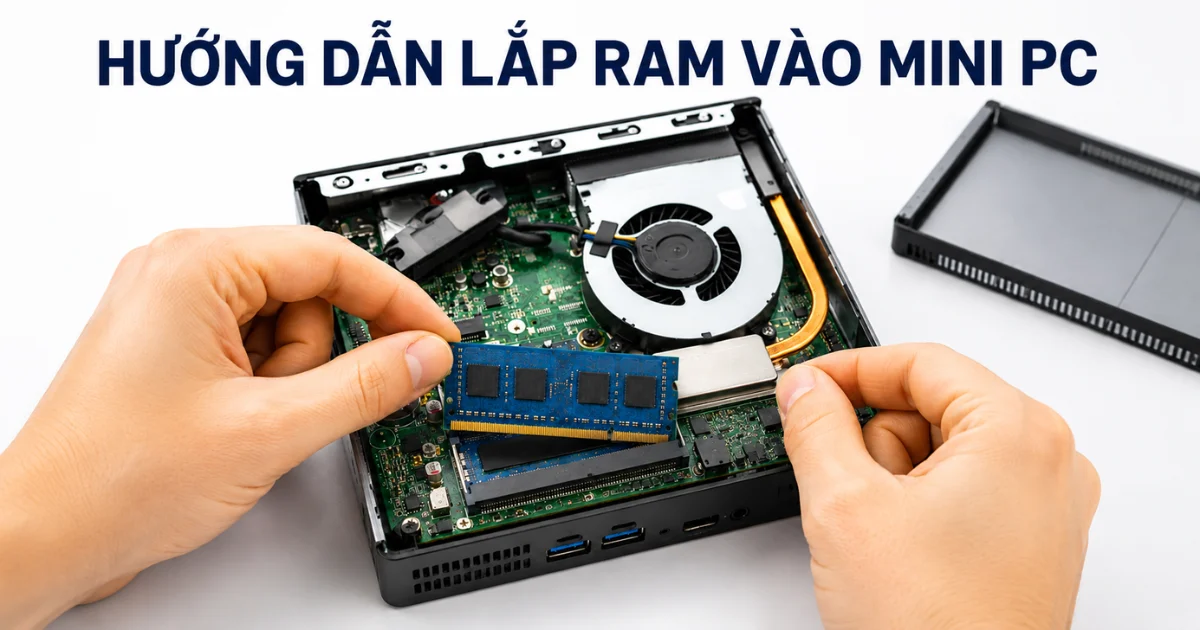
Dual channel — lắp 2 thanh cho hiệu năng tốt hơn
Nếu mini PC có 2 khe SODIMM và bạn lắp 2 thanh cùng loại cùng dung lượng (vd: 2×8GB = 16GB hoặc 2×16GB = 32GB), máy hoạt động ở chế độ dual channel — băng thông bộ nhớ tăng gần gấp đôi, hiệu năng thực tế tốt hơn 5–15%.
Khi nào nên nâng cấp RAM Mini PC?
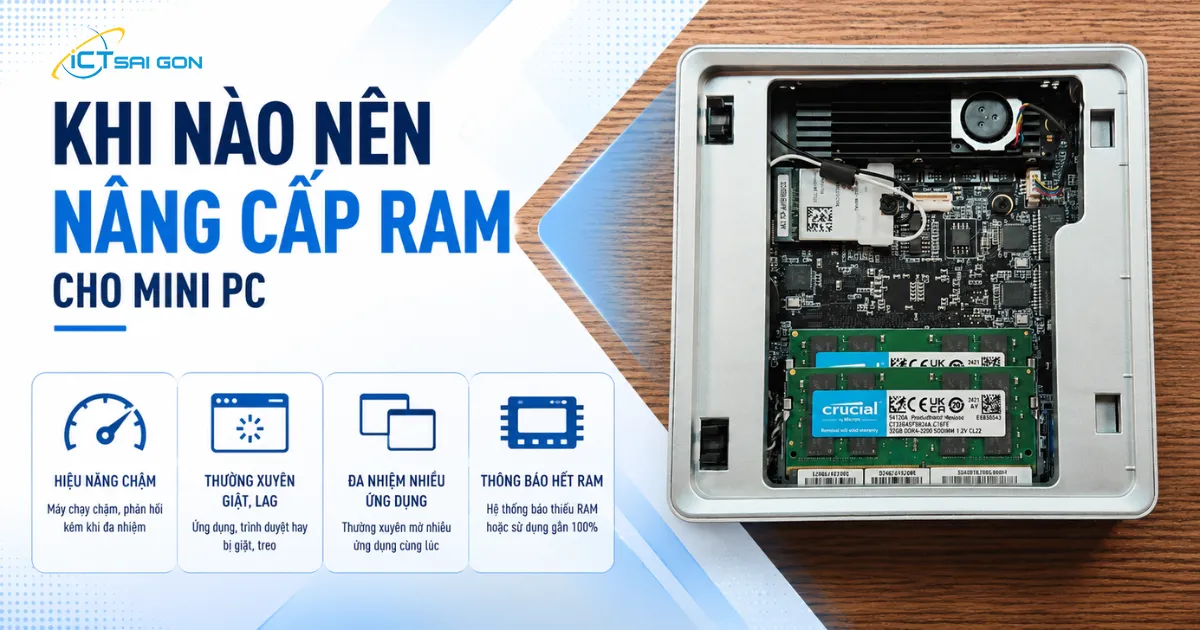
- Máy chậm khi mở nhiều ứng dụng cùng lúc
- Task Manager báo RAM Usage thường xuyên trên 85–90%
- Máy bị lag, đứng khi có nhiều tab Chrome
- Mới cài thêm phần mềm nặng (MISA, phần mềm ERP)
- Muốn chạy Docker hoặc máy ảo trên máy đang dùng 8GB RAM
Câu hỏi thường gặp
RAM 8GB lên 16GB có thấy rõ khác biệt không?
Có, rõ rệt trong môi trường văn phòng đa nhiệm và kế toán. Mở cùng lúc MISA + Excel + Chrome 5 tab + Outlook: 8GB lag và chậm, 16GB mượt mà. Đây là nâng cấp xứng đáng nhất cho mini PC cũ.
Có thể cắm 1 thanh 16GB vào khe còn trống (bên cạnh 8GB cũ) được không?
Có thể dùng 8GB + 16GB nếu máy và hai thanh RAM tương thích. Trên nền tảng hỗ trợ Intel Flex Memory, phần dung lượng đối xứng có thể chạy dual-channel, phần dư chạy single-channel; không nên kết luận toàn bộ 24GB đều mất dual-channel. Hai thanh cùng thông số/dung lượng thường dễ lựa chọn hơn. Kiểm tra manual, giới hạn RAM và chạy kiểm tra ổn định sau khi lắp.

Mình là phó phòng kỹ thuật tại công ty ICT SÀI GÒN, chuyên phụ trách nội dung bài đăng và hỗ trợ giải đáp thắc mắc liên quan đến vấn đề kỹ thuật và công nghệ. Bạn đọc nếu câu hỏi cần giải đáp đừng ngần ngại để lại comment bên dưới bài viết nhé

Mini PC trên 20 triệu hướng đến người dùng chuyên nghiệp cần hiệu năng cao trong thân hình nhỏ gọn: lập trình...
Với ngân sách dưới 10 triệu, hãy đối chiếu từng mã máy, RAM, SSD và tình trạng mới/cũ. Giá barebone chưa bao g...
Mini PC dưới 5 triệu hầu hết là máy cũ thương hiệu Dell/HP/Lenovo gen 6–8 — vẫn chạy tốt cho văn phòng cơ bản,...
Mini PC là lựa chọn phổ biến cho máy POS bán hàng tại cửa hàng, nhà hàng, siêu thị mini và quán cà phê. Nhỏ gọ...
Mini PC là giải pháp server mini ngày càng phổ biến cho doanh nghiệp nhỏ, homelab và developer. Chi phí thấp,...
Mini PC phù hợp cho học sinh sinh viên học tại nhà cố định: cho hiệu năng tốt hơn laptop cùng giá, màn hình lớ...
Mini PC là lựa chọn phổ biến cho kế toán doanh nghiệp: đủ mạnh cho phần mềm kế toán, tiết kiệm điện và không t...
Mini PC là lựa chọn phổ biến của lập trình viên làm việc cố định: cho CPU mạnh hơn cùng giá laptop, dễ kết nối...


