


Cách Căn Lề Trong Word: Lề Trang A4 Và Căn Đều Văn Bản
- Đăng tải: 02/11/2026
- Cập nhật: 04/11/2026
- Tin Công Nghệ
- 16 Lượt xem
Để căn lề trong Word, mở Layout > Margins > Custom Margins, nhập lề trên, dưới, trái, phải rồi kiểm tra phạm vi áp dụng trước khi chọn OK. Nếu bạn chỉ muốn chữ thẳng đều hai bên, hãy chọn đoạn văn và nhấn Ctrl + J; thao tác này không thay đổi lề trang.
Bài hướng dẫn tập trung vào Word trên Windows, như Microsoft 365, Word 2024 và Word 2021. Tên nút hoặc vị trí có thể khác ở phiên bản, ngôn ngữ và giao diện khác. Trước khi chỉnh tài liệu quan trọng, nên lưu một bản sao để đối chiếu.
Căn lề trang khác gì căn đều đoạn văn?
| Bạn muốn làm gì? | Công cụ cần dùng |
|---|---|
| Đặt khoảng trắng giữa nội dung và mép giấy | Layout > Margins: chỉnh lề trang. |
| Cho chữ thẳng bên trái, bên phải hoặc đều hai bên | Home > Paragraph: chọn kiểu căn đoạn. |
| Đẩy một đoạn hoặc dòng đầu vào trong | Paragraph > Indentation: chỉnh thụt lề. |
Ví dụ, trang có lề trái 3 cm nhưng một đoạn vẫn lùi sâu vào trong có thể đang đặt thêm thụt lề. Khi đó, tăng hoặc giảm lề của cả trang sẽ ảnh hưởng các đoạn khác mà chưa giải quyết đúng nguyên nhân.
Cách căn lề trang A4 trong Word
Bước 1: Kiểm tra khổ giấy và hướng trang
Vào Layout > Size, chọn A4 nếu tài liệu cần in trên giấy A4. Trong Layout > Orientation, chọn Portrait để dùng trang dọc hoặc Landscape nếu mẫu tài liệu yêu cầu trang ngang. Đừng chỉ đổi lề trong khi tài liệu vẫn đặt khổ Letter.
Với tài liệu có bảng ngang hoặc nhiều section, kiểm tra cả các trang đặc biệt sau khi chỉnh. Microsoft có hướng dẫn riêng về đổi hướng trang trong Word; không nên ép mọi trang về một hướng khi bố cục đang cần khác nhau.
Bước 2: Đổi đơn vị sang cm nếu cần
Nếu các ô đang hiển thị inch, mở File > Options > Advanced. Tìm nhóm Display, đặt Show measurements in units of thành Centimeters rồi chọn OK. Thay đổi này cũng ảnh hưởng đơn vị trên thước và một số phép đo khác, theo hướng dẫn của Microsoft.
Bước 3: Nhập lề trên, dưới, trái và phải
Mở Layout > Margins > Custom Margins. Trong thẻ Margins của hộp thoại Page Setup, đối chiếu các ô sau:
- Top: lề trên.
- Bottom: lề dưới.
- Left: lề trái.
- Right: lề phải.
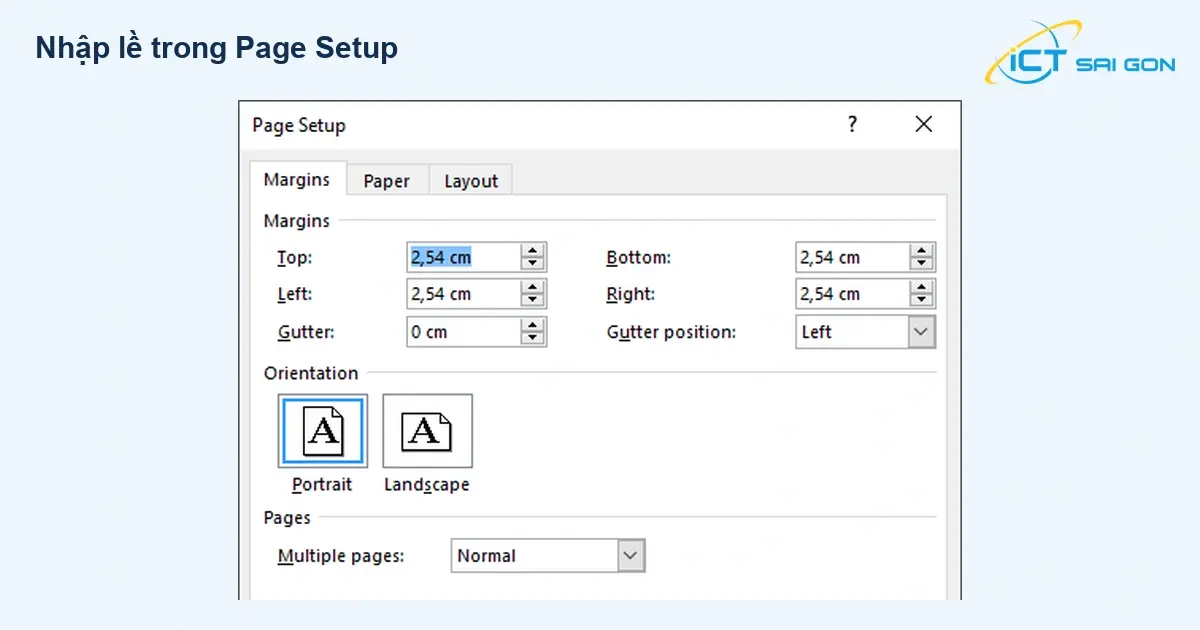
Bạn có thể thử Top 2 cm, Bottom 2 cm, Left 3 cm, Right 2 cm trên bản sao tài liệu để quan sát bố cục. Đây là ví dụ thực hành, không phải bộ thông số áp dụng cho mọi loại văn bản. Tài liệu gửi cơ quan, trường học hoặc đối tác cần theo mẫu và yêu cầu của nơi nhận.
Bước 4: Kiểm tra Apply to rồi xác nhận
Xem mục Apply to ở cuối hộp thoại. Chọn Whole document nếu muốn áp dụng cho toàn tài liệu; chọn phạm vi section khi chỉ cần chỉnh một phần. Sau đó chọn OK và kiểm tra các trang đầu, giữa, cuối.
Microsoft lưu ý rằng khi tài liệu có nhiều section, thay đổi lề có thể chỉ áp dụng cho section hiện tại. Vì vậy, cần kiểm tra phạm vi thay vì mặc định mọi trang đã đổi. Xem hướng dẫn tạo lề tùy chỉnh để đối chiếu giao diện.
Nếu chỉ cần một cấu hình có sẵn, bạn có thể chọn trực tiếp trong Layout > Margins. Cấu hình Normal thường dùng lề 1 inch, tương đương 2,54 cm, nhưng tài liệu hoặc mẫu đã tùy chỉnh có thể khác; hãy kiểm tra thông số thực tế. Microsoft giới thiệu các lựa chọn tại Change margins.
Cách căn trái, căn phải, căn giữa và căn đều trong Word
Đặt con trỏ trong đoạn cần chỉnh hoặc chọn nhiều đoạn, sau đó mở Home > Paragraph và chọn kiểu căn. Trên Word cho Windows, các phím tắt thường dùng là:
| Kiểu căn đoạn | Phím tắt |
|---|---|
| Align Left: căn trái | Ctrl + L |
| Center: căn giữa | Ctrl + E |
| Align Right: căn phải | Ctrl + R |
| Justify: căn đều hai bên | Ctrl + J |
Các phím tắt này được Microsoft mô tả trong hướng dẫn căn đoạn bằng bàn phím. Nếu áp dụng cho nhiều đoạn, chỉ chọn phần cần đổi để giữ cách trình bày riêng của tiêu đề, chữ ký hoặc chú thích.
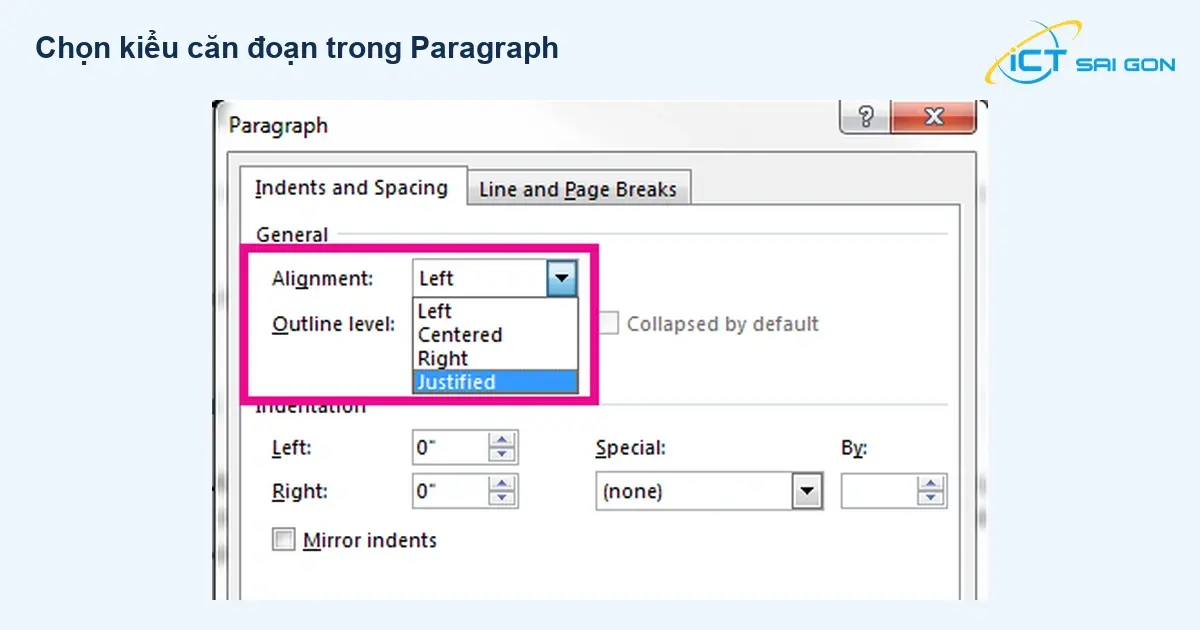
Bạn cũng có thể mở hộp thoại Paragraph và chọn kiểu căn trong mục Alignment. Justified phân bố khoảng cách để hai mép đoạn thẳng; dòng cuối thường không kéo giãn hết chiều ngang. Đây là định dạng đoạn, không phải cách đặt lề giấy. Xem giải thích các kiểu căn của Microsoft.
Chữ vẫn lệch sau khi chỉnh lề: kiểm tra thụt lề và giãn dòng
Nếu chỉ một vài đoạn lệch, chọn chúng rồi mở Home > Paragraph bằng nút mở rộng nhóm. Trong Indents and Spacing, kiểm tra:
- Indentation Left/Right: phần lùi thêm của đoạn so với lề trang.
- Special: First line hoặc Hanging có thể làm dòng đầu khác các dòng còn lại.
- Spacing Before/After và Line spacing: khoảng cách đoạn, dòng; chúng không phải lề trên hoặc dưới của tờ giấy.
Chỉ sửa thông số gây lệch theo mẫu tài liệu, không đặt mọi thứ về 0 cho toàn bộ file vì danh sách, trích dẫn hoặc thư mục tài liệu có thể cần thụt lề riêng. Microsoft hướng dẫn các tùy chọn tại Adjust indents and spacing.
Nếu cần chỉnh độ thoáng giữa các dòng, xem bài cách chỉnh khoảng cách dòng trong Word. Không dùng nhiều dấu cách để đẩy chữ hoặc nhấn Enter liên tục để tạo khoảng trống, vì bố cục sẽ khó giữ ổn định khi sửa nội dung.
Kiểm tra lề trước khi in tài liệu
- Mở File > Print hoặc nhấn Ctrl + P.
- Chọn đúng máy in sẽ sử dụng, rồi kiểm tra khổ A4, hướng giấy và số trang trên mỗi tờ.
- Xem trước từng trang, đặc biệt là bảng rộng, trang có hình, phần chữ ký và các trang ở ranh giới section.
- In thử một trang đại diện trước khi in cả bộ, nếu cần kiểm tra bản giấy thực tế.
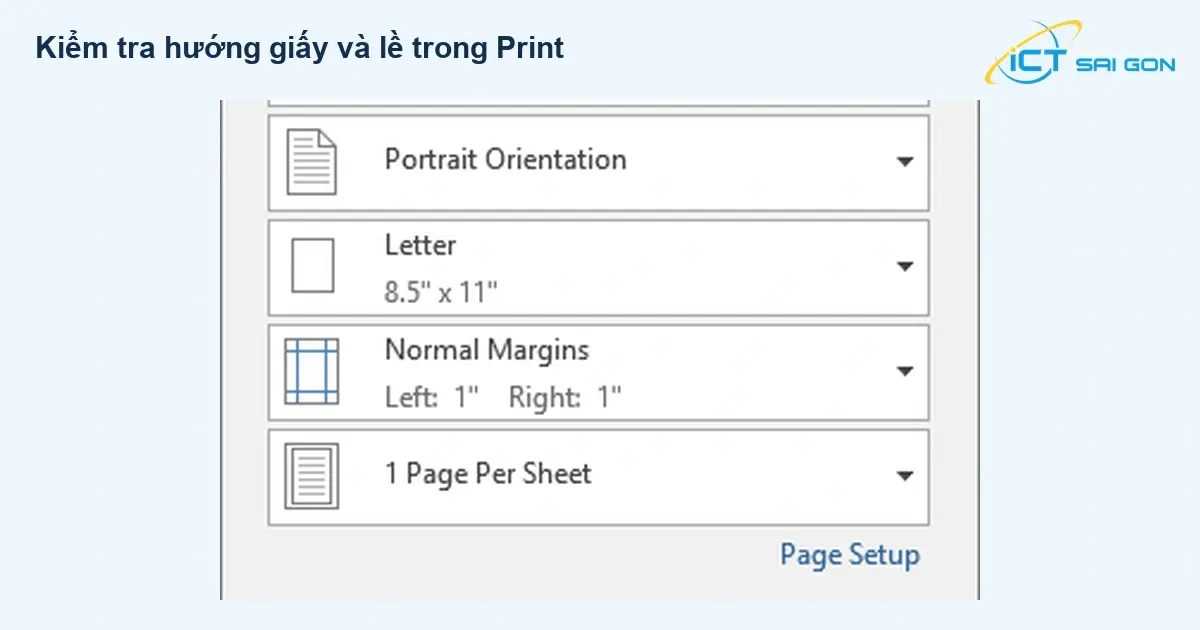
Ảnh trên dùng giá trị trong tài liệu Microsoft; nếu đang hiển thị Letter hoặc một cấu hình lề khác, hãy đổi về yêu cầu của file bạn trước khi in. Xem hướng dẫn xem trước và in tài liệu Word.
Khi in kèm bảng tính, thiết lập Word không tự áp dụng sang Excel. Bạn có thể xem thêm cách in Excel vừa trang A4 và lặp tiêu đề để xử lý đúng từng ứng dụng.
Các lỗi căn lề thường gặp và hướng kiểm tra
| Hiện tượng | Nên kiểm tra trước |
|---|---|
| Nhập lề theo cm nhưng khoảng trắng khác dự kiến | Đơn vị đang dùng, khổ giấy, hướng trang và các giá trị thực tế trong Page Setup. |
| Chỉ một số trang đổi lề | Apply to và các section; không xóa section break ngay vì có thể ảnh hưởng bố cục khác. |
| Lề trang đúng nhưng một đoạn bị lùi | Indentation, First line/Hanging và ký tự khoảng trắng ở đầu đoạn. |
| Xem trên màn hình ổn nhưng bản in bị cắt | Đúng máy in, khổ giấy, thiết lập trong Printer Properties và giới hạn vùng in của model. |
Máy in có thể có giới hạn lề tối thiểu. Khi viền hoặc nội dung sát mép bị cắt, kiểm tra tài liệu của hãng theo đúng model; không mặc định mọi máy đều in tràn lề. Microsoft cũng giải thích nguyên nhân liên quan đến lề tối thiểu trong bài vì sao viền trang không in ra.
Câu hỏi thường gặp về căn lề trong Word
Nên căn lề Word bao nhiêu cm?
Trước hết, xem mẫu hoặc yêu cầu của nơi nhận. Nếu chỉ thử thao tác, dùng bộ số ví dụ trong bài trên bản sao rồi kiểm tra lại. Một bộ thông số lề tìm trên mạng không phải là chuẩn chung cho mọi báo cáo, luận văn hay văn bản hành chính.
Nhấn Ctrl + J có chỉnh lề trái, phải của trang không?
Không. Ctrl + J căn đều đoạn văn. Muốn thay khoảng trắng tính từ mép giấy, cần dùng Margins; nếu chỉ một đoạn lùi vào, kiểm tra Indentation.
Có thể giữ thông số lề cho những lần sau không?
Bạn có thể lưu một mẫu tài liệu để dùng lại. Word trên Windows còn có nút Set As Default trong Page Setup; chỉ dùng khi muốn thay mặc định của mẫu liên quan. Nó không tự sửa toàn bộ các file cũ. Tham khảo cách thay thiết lập mặc định cho tài liệu mới.
Không thấy tùy chọn giống hình thì làm thế nào?
Kiểm tra bạn đang dùng Word trên Windows, macOS hay trình duyệt và tài liệu có cho phép chỉnh sửa không. Nếu dùng bản web, giao diện và các tùy chọn có thể khác. Bạn có thể tham khảo các cách sử dụng Word hợp lệ để chọn cách truy cập phù hợp.
Cần hỗ trợ tài liệu và in ấn cho văn phòng?
Nếu nhiều máy gặp cùng lỗi bố cục hoặc in ấn, hãy lưu file mẫu, ảnh thông báo lỗi, phiên bản Word và model máy in để kỹ thuật đối chiếu. Dịch vụ IT Helpdesk của ICT Sài Gòn có thể là đầu mối hỗ trợ kiểm tra theo tình huống thực tế.
Khi cần mua hoặc thay máy in văn phòng, gửi nhu cầu khổ giấy, in hai mặt, in màu hay đen trắng và số người dùng để được tư vấn phù hợp. Nên xác định lỗi nằm ở tài liệu hay thiết bị trước khi quyết định thay máy.

Mình là phó phòng kỹ thuật tại công ty ICT SÀI GÒN, chuyên phụ trách nội dung bài đăng và hỗ trợ giải đáp thắc mắc liên quan đến vấn đề kỹ thuật và công nghệ. Bạn đọc nếu câu hỏi cần giải đáp đừng ngần ngại để lại comment bên dưới bài viết nhé

- Th11 10, 2026
- 5 Lượt xem
Kiểm tra sức khỏe ổ cứng SSD bằng Windows, CrystalDiskInfo và công cụ hãng. Hiểu Health, SMART, nhiệt độ, lỗi...

- Th11 09, 2026
- 6 Lượt xem
Cách mở khóa BitLocker trên Windows bằng mật khẩu hoặc recovery key 48 chữ số. Hướng dẫn tìm khóa, đối chiếu K...

- Th11 09, 2026
- 7 Lượt xem
Phân biệt SSD M.2 SATA và NVMe, hiểu mã 2230, 2242, 2280 và cách kiểm tra khe máy, manual, tản nhiệt trước khi...

- Th11 07, 2026
- 10 Lượt xem
Lắp 2 thanh RAM khác hãng có thể chạy được nhưng cần kiểm tra chuẩn, dung lượng, tốc độ và model máy. Xem khi...

- Th11 06, 2026
- 10 Lượt xem
So sánh DIMM và SO-DIMM, số chân DDR4/DDR5 và cách kiểm tra RAM theo model laptop, desktop, Mini PC để chọn đú...

- Th11 06, 2026
- 8 Lượt xem
Phân biệt Windows OEM, Retail và ESD theo cấp phép, cách nhận và nhu cầu đổi máy. Có bảng so sánh, ví dụ SKU v...

- Th11 05, 2026
- 9 Lượt xem
Hướng dẫn cài đặt laptop mới mua: kiểm tra cấu hình, tài khoản, Windows, driver, phần mềm, bảo mật và sao lưu...

- Th11 04, 2026
- 10 Lượt xem
Build PC cho dân kiến trúc theo CAD, BIM và render: chọn CPU, GPU, RAM, SSD; ba nhóm cấu hình tham khảo và che...