


Cách Kiểm Tra Sức Khỏe Ổ Cứng SSD Và Đọc Chỉ Số SMART
- Đăng tải: 10/11/2026
- Cập nhật: 10/11/2026
- Tin Công Nghệ
- 5 Lượt xem
Kiểm tra sức khỏe ổ cứng SSD giúp bạn xem cảnh báo, nhiệt độ, mức hao mòn và lỗi do ổ báo về. Trên Windows, có thể bắt đầu với Disks & volumes, đọc chi tiết bằng CrystalDiskInfo hoặc dùng công cụ của hãng. Hãy xác định đúng SSD và xem nhiều chỉ số cùng lúc; phần trăm Health không cho biết chính xác ổ còn sử dụng được bao nhiêu năm.
Nếu SSD đang báo lỗi nghiêm trọng, thường xuyên mất kết nối hoặc không đọc được tệp, ưu tiên bảo toàn dữ liệu trước khi kiểm tra sâu. Một ổ hiển thị Good vẫn cần bản sao lưu, vì phần mềm không dự đoán được mọi sự cố.
Nên kiểm tra sức khỏe SSD khi nào?
Bạn nên ghi nhận tình trạng SSD khi vừa nhận máy, khi kiểm tra linh kiện đã qua sử dụng, trước một đợt nâng cấp hoặc khi xuất hiện biểu hiện bất thường. Việc lưu báo cáo ở các thời điểm khác nhau giúp so sánh xu hướng, thay vì kết luận từ một ảnh chụp duy nhất.
- Máy hay treo khi mở hoặc sao chép dữ liệu, ổ tự chuyển sang chỉ đọc.
- Windows hoặc phần mềm hãng xuất hiện cảnh báo về thiết bị lưu trữ.
- Ổ đột ngột biến mất, đọc tệp báo lỗi hoặc nhiệt độ tăng bất thường trong cùng tác vụ.
- Cần đánh giá trước khi chuyển dữ liệu, nâng dung lượng hoặc bàn giao máy.
Nếu chưa rõ máy đang dùng ổ nào, xem cách kiểm tra máy tính dùng SSD hay HDD trước. Dung lượng gần đầy và sức khỏe phần cứng là hai vấn đề khác nhau; cần kiểm tra đúng nguyên nhân khi máy chậm.
Chuẩn bị trước khi đọc Health và SMART
SMART là thông tin tự giám sát do ổ cung cấp để theo dõi tình trạng và lỗi. Đọc SMART khác với việc ghi dữ liệu thử lên toàn bộ SSD; số liệu cần được diễn giải theo loại ổ và nhà sản xuất.
Ghi lại model SSD, dung lượng và vị trí kết nối. Một SSD vật lý có thể chứa cả C: và D:, còn máy nhiều ổ có thể hiển thị những model gần giống nhau. Không chọn ổ chỉ dựa vào chữ C/D hoặc số thứ tự trong phần mềm.
Sao lưu tệp quan trọng sang một thiết bị hoặc nơi lưu trữ độc lập đã được phép sử dụng. Chép sang phân vùng khác trên cùng SSD chưa tạo bản sao phòng trường hợp ổ hỏng. Có thể tham khảo sao lưu bằng File History và kiểm tra phạm vi thư mục được bảo vệ; cách này không thay thế ảnh sao lưu toàn bộ hệ thống.
Khi lưu báo cáo để tư vấn, nên có ngày giờ, tên công cụ, model, trạng thái và các lỗi được ghi nhận. Che serial hoặc thông tin riêng trước khi chia sẻ công khai. Bạn không cần format, xóa dữ liệu hoặc chạy bài ghi đầy ổ chỉ để đọc SMART.
Cách 1: Kiểm tra SSD trong Settings của Windows 11
- Mở Start → Settings → System → Storage.
- Mở Advanced storage settings → Disks & volumes.
- Chọn SSD theo model, mở Properties của ổ vật lý.
- Tìm Drive health nếu có; ghi lại tuổi thọ ước tính, dung lượng dự phòng và nhiệt độ.
Theo hướng dẫn theo dõi ổ của Microsoft, tính năng này giám sát SSD NVMe, không giám sát SSD SATA hay HDD. Nếu không thấy Drive health, chưa thể kết luận ổ hỏng hoặc ổ hoàn toàn bình thường; hãy kiểm tra bằng công cụ tương thích khác.
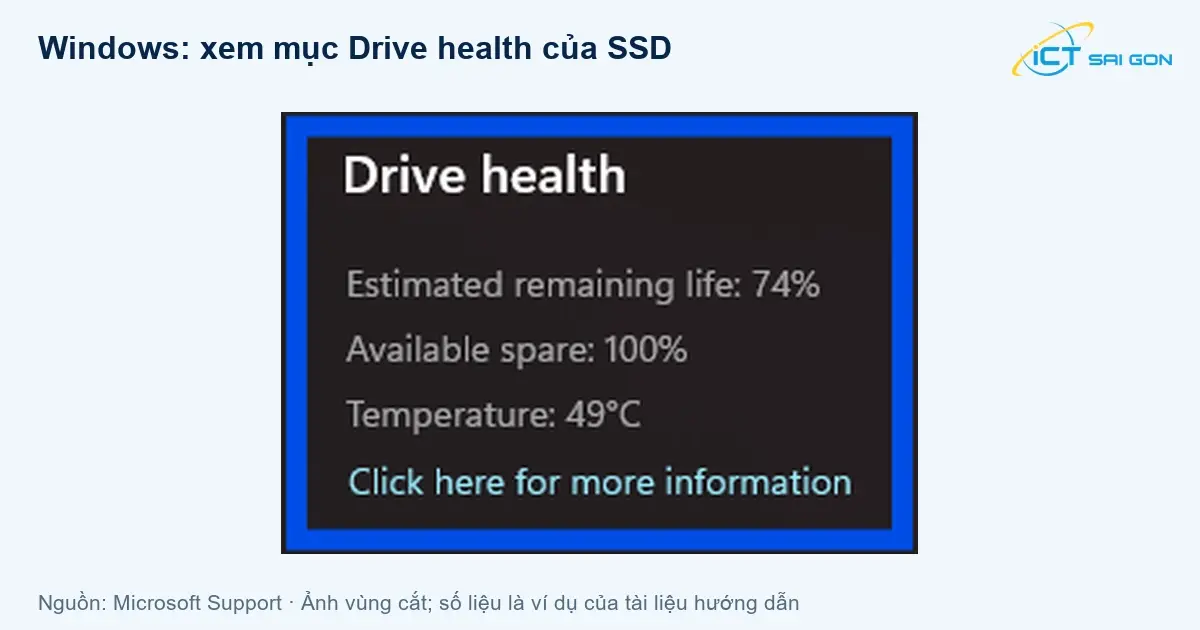
Nếu xuất hiện cảnh báo độ tin cậy suy giảm, vùng dự phòng xuống dưới ngưỡng hoặc ổ chỉ đọc, ưu tiên sao lưu và đánh giá tiếp với bộ phận kỹ thuật. Không chờ Health giảm đến một con số tự chọn mới xử lý.
Cách 2: Kiểm tra sức khỏe SSD bằng CrystalDiskInfo
Tải đúng phần mềm và chọn đúng model
Vào trang CrystalDiskInfo của Crystal Dew World, chọn bản phù hợp Windows rồi mở phần mềm. Đối chiếu tên: CrystalDiskInfo dùng để đọc thông tin và SMART, còn CrystalDiskMark dùng để đo hiệu năng. Không cần chạy benchmark để có kết quả Health.
Chọn ổ ở thanh phía trên hoặc menu Disk, đối chiếu model và dung lượng. Xem Health Status, Temperature và các thông số như Total Host Writes, Power On Hours nếu ổ cung cấp. Giao diện, ngôn ngữ và danh sách trường có thể khác theo phiên bản, model hoặc loại bộ điều khiển.
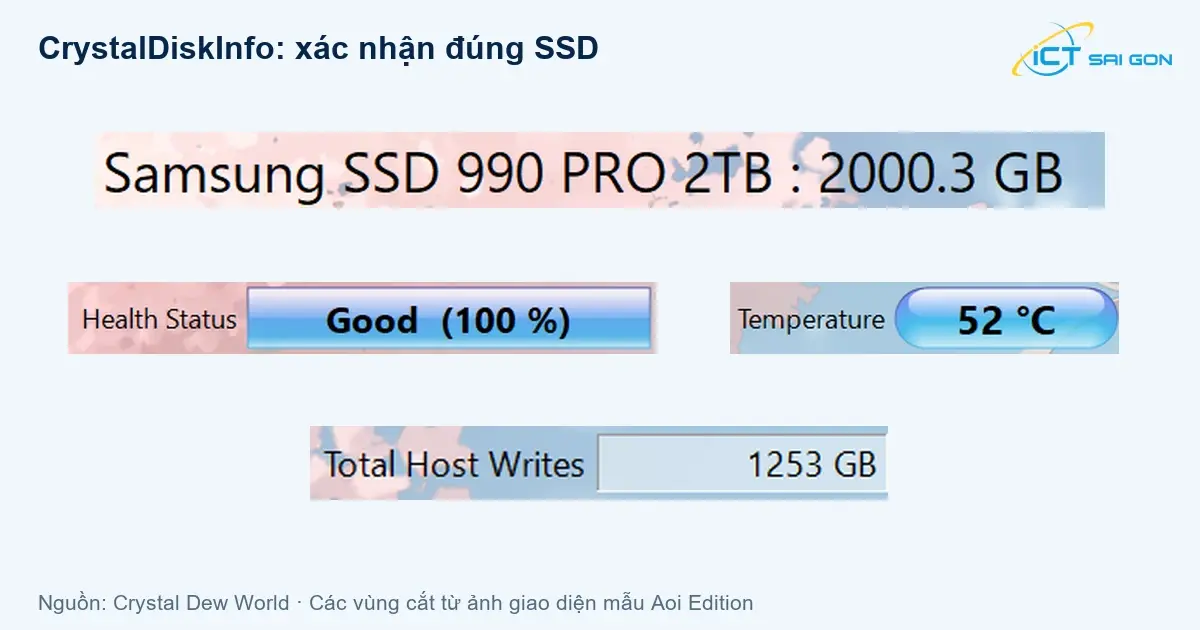
Đọc trạng thái và lưu báo cáo
Health Status có thể hiển thị Good, Caution, Bad hoặc Unknown. Với SSD, cách đánh giá phụ thuộc thông tin ổ cung cấp và cách phần mềm diễn giải. Không xem Unknown là một mức phần trăm sức khỏe, cũng không áp dụng cách đọc mọi mã lỗi HDD sang SSD.
Lưu ảnh chụp kết quả và tên model để đối chiếu lần sau. Nếu công cụ báo Caution hoặc Bad, xem lý do và sao lưu trước khi kiểm tra sâu. Không thay ngưỡng cảnh báo chỉ để đổi màu hiển thị sang Good.
Phân biệt Current, Threshold và Raw Values
Trong bảng SMART của CrystalDiskInfo, Current/Worst/Threshold và Raw Values có ý nghĩa khác nhau. Một số giá trị là điểm đã chuẩn hóa; Raw Values thường được biểu diễn ở dạng thập lục phân. Số 100 ở một hàng không tự động có nghĩa “Health 100%”.
Cần đọc đúng tên thuộc tính, đơn vị và cách mã hóa theo hãng. Không lấy một chuỗi Raw bất kỳ đổi sang số rồi gọi đó là GB đã ghi hoặc số lỗi. So sánh cùng model, cùng công cụ và cùng cách hiển thị sẽ có ý nghĩa hơn so sánh hai ảnh từ hai phần mềm khác nhau.
Cách 3: Đối chiếu bằng công cụ chính hãng
Công cụ của nhà sản xuất giúp xem trạng thái theo các trường mà hãng hỗ trợ. Ví dụ, Kingston SSD Manager dành cho SSD Kingston tương thích; cần chọn phiên bản hỗ trợ model và quyền quản trị theo hướng dẫn. Hãng khuyến nghị kết nối trực tiếp, không hỗ trợ hộp USB trong công cụ này.
Chọn đúng ổ, mở phần Health, làm mới dữ liệu và lưu báo cáo nếu cần. Với ổ hãng khác, tìm ứng dụng hỗ trợ từ trang chính thức của hãng đó; không mặc định một công cụ đọc đầy đủ mọi SSD OEM hoặc mọi ổ ngoài USB.
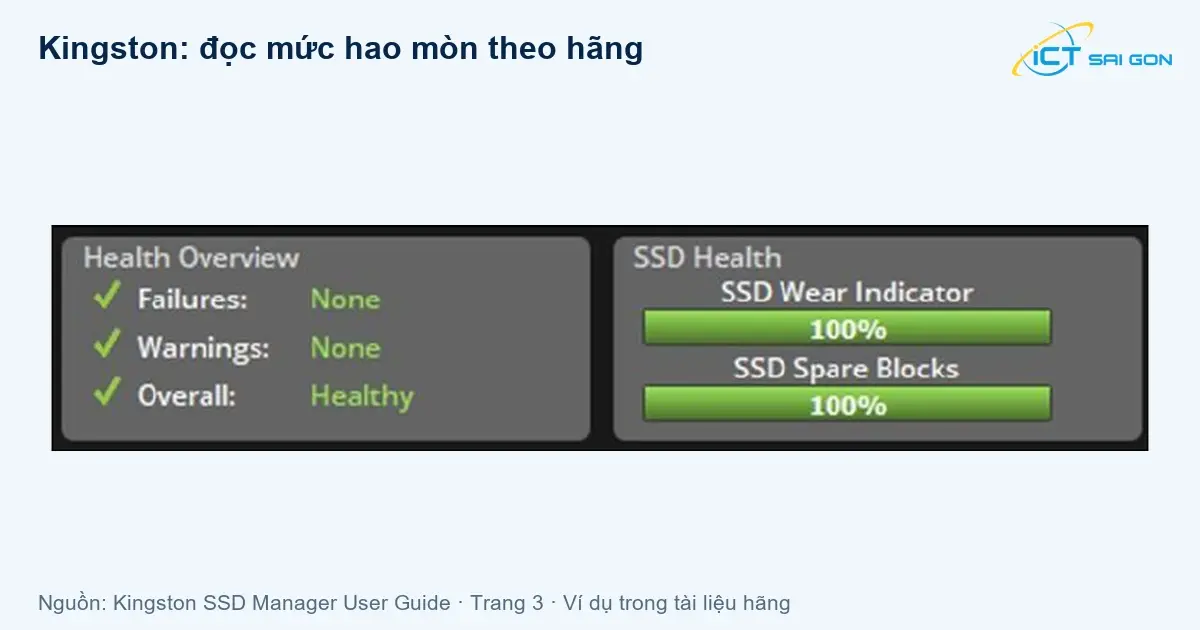
Tài liệu Kingston SSD Manager giải thích SSD Wear Indicator theo độ bền ghi còn lại. Đây không phải dung lượng trống của C: và không phải cách tính số năm còn sử dụng được. Khi chỉ cần kiểm tra, không bấm Secure Erase hoặc các thao tác thay đổi cấu hình ổ.
Các chỉ số sức khỏe SSD cần quan tâm
| Chỉ số | Cách đọc phù hợp |
|---|---|
| Health / Remaining Life | Ước tính theo dữ liệu hao mòn hoặc quy tắc của hãng/công cụ, không phải đồng hồ đếm ngày hỏng. |
| Critical Warning | Nhóm cảnh báo NVMe về tình trạng hiện tại; xem loại cảnh báo, chẳng hạn nhiệt độ hoặc ổ chỉ đọc. |
| Percentage Used | Phần độ bền đã sử dụng theo ước tính của SSD NVMe; khác với phần độ bền còn lại. |
| Available Spare | Vùng dự phòng còn lại của ổ, không phải dung lượng trống trong File Explorer. |
| Temperature | Đối chiếu giới hạn model, điều kiện tải và cảnh báo; không dùng một mốc nhiệt độ cho mọi SSD. |
| Total Host Writes / Data Units Written | Lượng ghi do host được ổ báo về; cần đúng đơn vị và định nghĩa trước khi so với thông số độ bền. |
| Media / Data Integrity Errors | Lỗi dữ liệu được báo cáo; xem cảnh báo, triệu chứng và xu hướng thay đổi. |
| Power On Hours / Unsafe Shutdowns | Lịch sử vận hành hoặc tắt không an toàn, không tự nó cho biết SSD còn bao nhiêu năm. |
Các trường thực tế phụ thuộc SSD SATA hay NVMe và khả năng đọc của công cụ. NVM Express giải thích SMART log theo nhóm lỗi, tình trạng và độ bền; không nên chỉ đọc một phần trăm tổng hợp.
Health 90% có nghĩa là SSD còn 90% tuổi thọ không?
Con số thường phản ánh một ước tính hao mòn, không xác định thời gian sử dụng còn lại. SSD có thể gặp sự cố vì nguyên nhân khác dù mức hao mòn còn thấp. Với NVMe, tài liệu SMART/Health của Microsoft nêu Percentage Used có thể vượt 100; mốc 100 biểu thị mức độ bền ước tính đã tiêu thụ, không tự động là thời điểm ổ ngừng chạy.
Vì vậy, không đặt quy tắc “Health dưới 70% phải thay” cho mọi SSD, cũng không coi 100% là bảo đảm không mất dữ liệu. Cần xem thêm lỗi, mức dự phòng và nhu cầu duy trì công việc.
TBW và dung lượng trống có liên quan thế nào?
TBW là thông số độ bền ghi cần tra theo đúng model và dung lượng SSD, khác dung lượng chứa tệp. Đọc thêm giải thích độ bền SSD của Kingston. Không mặc định cứ lấy GB đã ghi chia TBW là ra chính xác phần trăm Health hoặc thời hạn bảo hành.
Nếu ổ C gần đầy nhưng chưa có cảnh báo phần cứng, có thể kiểm tra và dọn ổ C để giải quyết thiếu chỗ lưu. Xóa tệp không làm đảo ngược độ hao mòn đã ghi nhận của NAND.
Khi nào cần sao lưu ngay, khi nào cân nhắc thay SSD?
| Tình trạng | Việc nên làm |
|---|---|
| Cảnh báo nghiêm trọng, ổ chỉ đọc hoặc dữ liệu đọc lỗi | Bảo toàn dữ liệu trước. Nếu sao chép liên tục lỗi hoặc ổ mất kết nối, dừng thử đi thử lại và nhờ đánh giá phục hồi. |
| Health giảm, chưa thấy lỗi rõ ràng | Xác minh bằng công cụ hãng, kiểm tra bản sao lưu và lập phương án thay theo nhu cầu sử dụng. |
| Nhiệt độ bất thường | Giảm tải, kiểm tra thông gió và tản nhiệt theo model; tránh chạy bài kiểm tra nặng để thử sức chịu đựng. |
| Unknown hoặc thiếu SMART | Kiểm tra hỗ trợ của công cụ, hộp USB và bộ điều khiển. Thiếu dữ liệu không phải bằng chứng ổ tốt hoặc hỏng. |
Crystal Dew World khuyến nghị sao lưu trước khi điều tra Caution/Bad. Khi dữ liệu chỉ có một bản, không vội benchmark dài, ghi thử toàn ổ, format hay thực hiện thao tác sửa có thể thay đổi dữ liệu.
Nếu cần thay SSD, trước hết đối chiếu chuẩn M.2 SATA/NVMe và kích thước khe. Với Mini PC đang hoạt động ổn định, tham khảo quy trình nâng SSD và chuyển dữ liệu; ổ đang lỗi đọc cần được đánh giá trước khi quyết định clone.
Câu hỏi thường gặp khi kiểm tra SSD
Tại sao CrystalDiskInfo không nhận SSD gắn ngoài?
Một số hộp USB hoặc bộ điều khiển không chuyển tiếp đầy đủ lệnh đọc thông tin ổ. Kiểm tra model hộp, công cụ và kiểu kết nối được hỗ trợ; không tự đổi RAID/AHCI trong BIOS để thử. Chưa đọc được SMART không đồng nghĩa SSD đã hỏng.
Good nhưng máy vẫn chậm thì SSD có bình thường không?
Good chỉ phản ánh trạng thái mà công cụ đọc và đánh giá được lúc kiểm tra. Máy chậm còn liên quan tải CPU/RAM, dung lượng, tác vụ nền và kết nối. Cần đối chiếu triệu chứng với dữ liệu kiểm tra thay vì kết luận từ màu xanh.
Phần mềm có sửa SSD để Health tăng trở lại không?
Không nên kỳ vọng chỉnh ngưỡng cảnh báo, xóa tệp hay format sẽ phục hồi độ bền ghi đã tiêu thụ. Nếu kết quả hai công cụ khác nhau, kiểm tra định nghĩa trường và khả năng hỗ trợ trước khi đưa ra quyết định.
Có cần chạy benchmark sau mỗi lần xem Health không?
Không. Xem SMART và đo tốc độ là hai mục đích khác nhau. Chỉ kiểm tra hiệu năng khi có nhu cầu chẩn đoán phù hợp và dữ liệu đã an toàn; không dùng tốc độ cao làm bằng chứng SSD không có rủi ro.
Nhờ ICT Sài Gòn kiểm tra và tư vấn SSD
Bạn có thể gửi model máy, model SSD, triệu chứng và ảnh báo cáo đã che thông tin riêng để ICT Sài Gòn tư vấn kiểm tra máy tính. Nêu rõ dữ liệu đã sao lưu chưa và có cần giữ Windows/phần mềm hiện tại không; không gửi mật khẩu hoặc khóa mã hóa trong phần bình luận công khai.
Nếu cần thay ổ, tham khảo SSD tại ICT Sài Gòn sau khi xác nhận tương thích. Giá, tồn kho, bảo hành và phạm vi hỗ trợ chuyển dữ liệu được đối chiếu cho từng trường hợp; phần trăm Health đơn lẻ chưa đủ để chọn ổ thay hoặc hứa hẹn phục hồi dữ liệu.

Mình là phó phòng kỹ thuật tại công ty ICT SÀI GÒN, chuyên phụ trách nội dung bài đăng và hỗ trợ giải đáp thắc mắc liên quan đến vấn đề kỹ thuật và công nghệ. Bạn đọc nếu câu hỏi cần giải đáp đừng ngần ngại để lại comment bên dưới bài viết nhé

- Th11 09, 2026
- 6 Lượt xem
Cách mở khóa BitLocker trên Windows bằng mật khẩu hoặc recovery key 48 chữ số. Hướng dẫn tìm khóa, đối chiếu K...

- Th11 09, 2026
- 7 Lượt xem
Phân biệt SSD M.2 SATA và NVMe, hiểu mã 2230, 2242, 2280 và cách kiểm tra khe máy, manual, tản nhiệt trước khi...

- Th11 07, 2026
- 10 Lượt xem
Lắp 2 thanh RAM khác hãng có thể chạy được nhưng cần kiểm tra chuẩn, dung lượng, tốc độ và model máy. Xem khi...

- Th11 06, 2026
- 10 Lượt xem
So sánh DIMM và SO-DIMM, số chân DDR4/DDR5 và cách kiểm tra RAM theo model laptop, desktop, Mini PC để chọn đú...

- Th11 06, 2026
- 8 Lượt xem
Phân biệt Windows OEM, Retail và ESD theo cấp phép, cách nhận và nhu cầu đổi máy. Có bảng so sánh, ví dụ SKU v...

- Th11 05, 2026
- 9 Lượt xem
Hướng dẫn cài đặt laptop mới mua: kiểm tra cấu hình, tài khoản, Windows, driver, phần mềm, bảo mật và sao lưu...

- Th11 04, 2026
- 10 Lượt xem
Build PC cho dân kiến trúc theo CAD, BIM và render: chọn CPU, GPU, RAM, SSD; ba nhóm cấu hình tham khảo và che...

- Th11 04, 2026
- 12 Lượt xem
Cách trộn thư trong Word bằng bảng tính Excel: chuẩn bị danh sách, chèn trường, xem trước và in. Có cách sửa m...