


Build PC Cho Dân Kiến Trúc: Cấu Hình CAD, BIM Và Render
- Đăng tải: 04/11/2026
- Cập nhật: 04/11/2026
- Tin Công Nghệ
- 10 Lượt xem
Build PC cho dân kiến trúc nên bắt đầu từ phần mềm, loại dự án và cách render. Một bộ máy để triển khai bản vẽ AutoCAD 2D có cách phân bổ ngân sách khác máy làm Revit nhiều liên kết hoặc dựng phối cảnh bằng Enscape, V-Ray GPU. Chọn theo tên Core i7, Ryzen 9 hay số GB card đồ họa riêng lẻ dễ dẫn đến cấu hình lệch nhu cầu.
Với máy mua để học và làm việc lâu dài, có thể lấy RAM 32 GB, SSD NVMe 1 TB và card rời phù hợp phần mềm làm điểm bắt đầu để so sánh. Khi làm BIM, nhiều ứng dụng hoặc cảnh render nặng, cần đánh giá phương án 64 GB RAM trở lên và GPU có đủ VRAM. Đây là định hướng chọn mua; hiệu năng cuối cùng phải kiểm tra bằng dự án và phiên bản phần mềm bạn dùng.
Build PC cho dân kiến trúc nên bắt đầu từ đâu?
Trước khi xin báo giá, hãy ghi lại năm thông tin dưới đây. Càng cụ thể, bạn càng dễ so sánh các phương án cùng mục tiêu thay vì chỉ nhìn tổng tiền.
- Phần mềm và phiên bản: AutoCAD, SketchUp, Revit, 3ds Max và các plugin thực sự cần dùng.
- Đầu việc chính: triển khai hồ sơ 2D, dựng mô hình, phối hợp BIM, diễn họa hay xuất video.
- Render bằng gì: ghi rõ V-Ray CPU, V-Ray GPU, Corona hay Enscape; tên V-Ray riêng lẻ chưa đủ.
- Dự án điển hình: quy mô công trình, số file liên kết, thư viện cây/người, độ phân giải texture và ảnh đầu ra.
- Ngân sách trọn bộ: có bao gồm màn hình, phần mềm, thiết bị nhập liệu, lưu trữ sao lưu và thuế hay chưa.
Ví dụ, người chủ yếu vẽ mặt bằng và dựng nhà ở nhỏ có thể ưu tiên sự nhanh nhạy khi thao tác. Người thường làm cảnh ngoại thất nhiều cây và xuất ảnh lớn cần quan tâm thêm bộ nhớ, GPU và thời gian render. Hai người cùng làm kiến trúc vẫn có thể cần hai cấu hình khác nhau.
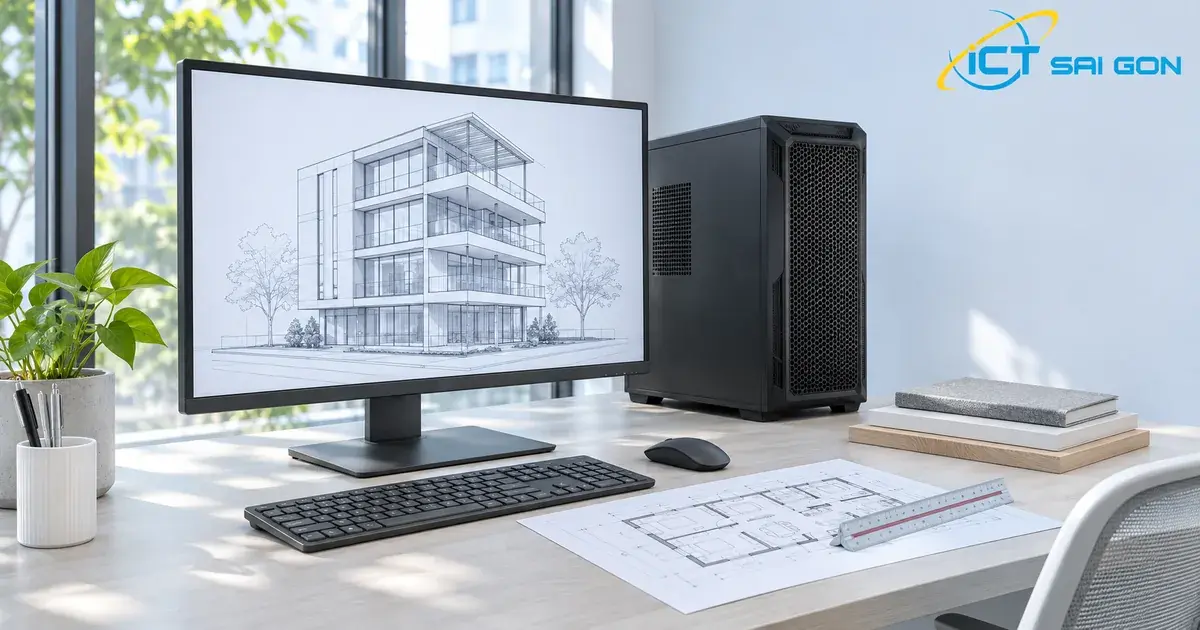
Chọn cấu hình theo phần mềm và công việc
AutoCAD 2D và SketchUp: chú ý trải nghiệm thao tác
Với bản vẽ và mô hình thông thường, hãy đánh giá tốc độ mở file, chọn đối tượng, xoay mô hình và chuyển giữa các khung nhìn. CPU có hiệu năng tốt ở các tác vụ tương tác, RAM đủ và ổ SSD là những yếu tố cần cân bằng. Không nên dồn toàn bộ tiền vào GPU rồi ghép với nền tảng CPU hoặc bộ nhớ quá thấp.
GPU vẫn có vai trò với hiển thị mô hình. Yêu cầu phần cứng SketchUp hiện khuyến nghị card rời; với mô hình dùng vật liệu PBR, Ambient Occlusion và Image Based Lighting, trang hãng nêu GPU hiện đại có ít nhất 8 GB VRAM. Vì vậy, lời khuyên về SketchUp cần xét cả phiên bản và chế độ đồ họa.
Revit và BIM: đánh giá RAM, liên kết và đa nhiệm
Máy làm BIM cần được thử với mô hình đại diện, các file liên kết và bộ ứng dụng thường mở cùng lúc. Dung lượng file trên ổ đĩa chỉ là một chỉ dấu; nội dung mô hình, view, liên kết và thao tác thực tế cũng ảnh hưởng mức sử dụng tài nguyên.
Theo yêu cầu Revit 2027 của Autodesk, các mức cấu hình được phân từ 16 GB RAM ở nhóm cơ bản, 32 GB trở lên ở nhóm cân bằng đến 64 GB trở lên cho mô hình lớn, phức tạp. Autodesk cũng lưu ý hiệu năng CPU đơn nhân và việc sử dụng nhiều nhân ở nhiều tác vụ. Không nên suy ra cứ tăng số nhân là mọi thao tác Revit đều nhanh hơn.
Render CPU và render GPU cần ưu tiên khác nhau
Render CPU: ưu tiên khả năng tính toán CPU, RAM và tản nhiệt phù hợp tải kéo dài. Chẳng hạn, Chaos xác nhận Corona render bằng CPU; GPU có thể tham gia một số tính năng phụ như khử nhiễu tương thích. Nâng card đồ họa không đồng nghĩa tăng tốc phần tính toán chính của Corona.
Render GPU và diễn họa thời gian thực: kiểm tra đúng engine, GPU được hỗ trợ và dung lượng VRAM. Hướng dẫn Enscape của Chaos khuyến nghị từ 8 GB VRAM và 12 GB nếu dùng VR. Đây là mốc tham chiếu, không phải cam kết đủ cho mọi cảnh.
Với V-Ray GPU, phải đối chiếu danh sách GPU và chế độ render được Chaos hỗ trợ theo bản đang cài. Không mặc định mọi GPU có cùng VRAM đều tương thích như nhau; các chế độ CUDA, RTX và hỗ trợ AMD ở các bản mới cần được kiểm tra riêng.
Cách chọn linh kiện cho PC kiến trúc
CPU: chọn theo tác vụ, không chỉ theo tên dòng
So sánh đúng mã CPU, thế hệ, khả năng hoạt động ổn định khi tải dài và kết quả ở tác vụ gần với công việc. Danh xưng Core i7, Core Ultra 7, Ryzen 7 hoặc Xeon không tự cho biết máy nào phù hợp hơn. Cũng không nên so GHz giữa hai kiến trúc khác nhau như một thước đo duy nhất.
Nếu phần lớn thời gian là dựng và chỉnh mô hình, hãy chú trọng độ phản hồi khi thao tác. Nếu thường xuyên render CPU, cần xem thêm kết quả render đa nhân. Khi dùng benchmark, so cùng phần mềm, phiên bản và loại bài thử; điểm render CPU và GPU có thể sử dụng thang đo khác nhau.
GPU: kiểm tra tương thích, hiệu năng và VRAM
Hãy tách ba câu hỏi: card có được phần mềm hỗ trợ không, tốc độ xử lý có đáp ứng không và bộ nhớ có đủ chứa cảnh không? Một GPU có VRAM lớn vẫn có thể xử lý chậm; một GPU nhanh vẫn có thể gặp giới hạn bộ nhớ khi dùng nhiều tài nguyên.
Bạn có thể đọc thêm GPU là gì và cách phân biệt VRAM với RAM trước khi đối chiếu báo giá. Với hai mẫu GPU khác nhau, yêu cầu ghi đầy đủ mã và dung lượng VRAM; không chấp nhận mô tả chung như “card đồ họa 8 GB”.
Nếu quy trình của công ty yêu cầu driver hoặc phần cứng được chứng nhận, kiểm tra danh sách phù hợp đúng ứng dụng. Không chọn một card chỉ vì có nhãn workstation, cũng không loại card phổ thông khi chưa đối chiếu yêu cầu thực tế.
RAM và SSD: đủ dung lượng, có đường nâng cấp
RAM 32 GB là mức tham khảo để bắt đầu đánh giá máy học và làm kiến trúc với nhiều ứng dụng. Cân nhắc 64 GB khi thường xuyên làm BIM, nhiều liên kết hoặc diễn họa; dự án lớn hơn có thể cần 128 GB sau khi đo mức sử dụng thực tế. Khi đã đủ RAM cho tác vụ, tăng thêm dung lượng không tự động làm mọi thao tác nhanh hơn.
Ưu tiên bộ RAM được cấu hình theo hướng dẫn bo mạch, ghi rõ số thanh và khả năng nâng cấp. Nếu dự kiến lên 64 GB hoặc 128 GB, cần tính trước số khe, giới hạn nền tảng và cấu hình bộ nhớ được hỗ trợ thay vì chỉ đếm khe trống.
SSD NVMe 1 TB là điểm bắt đầu để cân đối hệ điều hành, ứng dụng, dự án và thư viện. Chọn 2 TB hoặc thêm ổ khi thư viện lớn; theo dõi cả dung lượng còn trống, bảo hành và độ bền ghi. Ổ dự án hoặc RAID không thay thế bản sao lưu độc lập của hồ sơ quan trọng.
Mainboard, nguồn và tản nhiệt: kiểm tra cả hệ thống
Đối chiếu socket, chipset, BIOS, RAM và các khe mở rộng trước khi chốt. Đảm bảo case đủ chỗ cho GPU, bộ tản nhiệt và đầu cắm nguồn. Khi nâng GPU về sau, còn phải kiểm tra công suất nguồn, cổng cấp điện và khoảng trống trong case.
Chọn nguồn có thông số, đầu nối và khả năng cấp điện phù hợp cấu hình cụ thể; không quyết định chỉ theo số watt hoặc một nhãn hiệu suất. Với máy render lâu, cần kiểm tra nhiệt độ, xung nhịp duy trì và tiếng ồn khi tải thực tế. Hệ thống ổn định trong công việc quan trọng hơn hình thức trang trí.
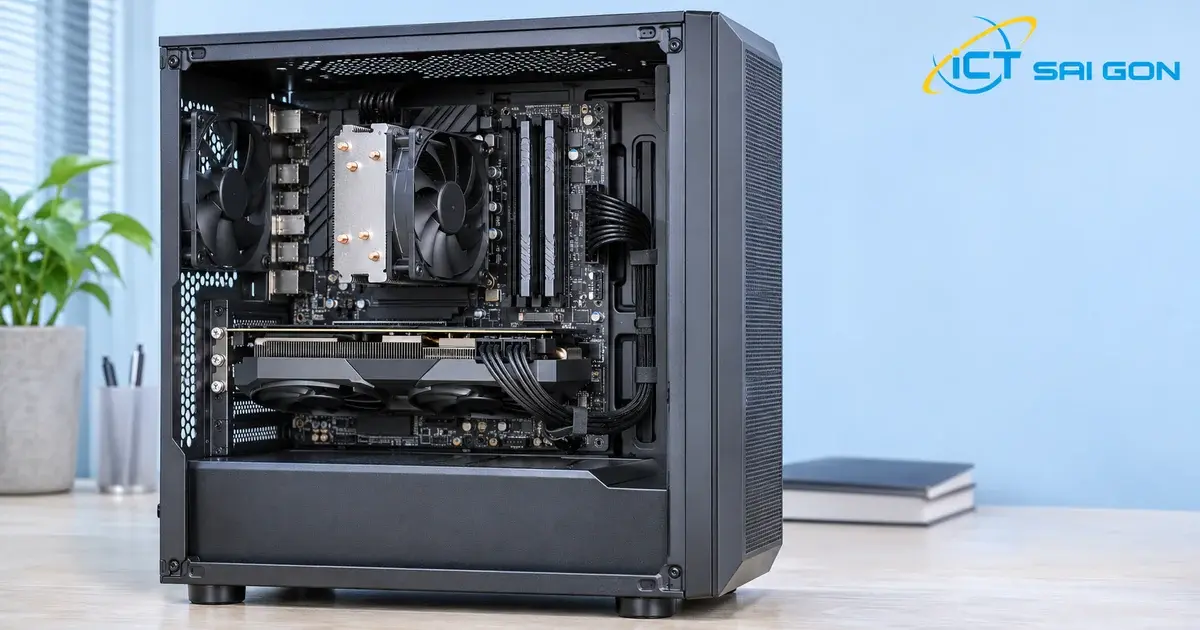
Ba cấu hình PC cho dân kiến trúc để tham khảo
Các nhóm dưới đây là đề xuất phân bổ cấu hình để trao đổi khi mua máy, không phải bảng yêu cầu bắt buộc của hãng hoặc báo giá linh kiện. Cần chọn mã CPU/GPU cụ thể, đối chiếu tổng chi phí và thử dự án trước khi kết luận.
| Nhóm công việc | Ưu tiên CPU và GPU | RAM và SSD tham khảo | Điểm cần kiểm tra |
|---|---|---|---|
| Học tập, CAD 2D và mô hình nhỏ | CPU có hiệu năng thao tác tốt; GPU rời phù hợp phần mềm, có thể bắt đầu so sánh ở nhóm 8 GB VRAM | 32 GB RAM; NVMe 1 TB | Không áp dụng cho cảnh nặng hoặc mặc định đã đủ cho render GPU |
| BIM và thiết kế đa nhiệm | CPU cân bằng tốc độ tương tác và tác vụ đa nhân; GPU chọn theo chế độ hiển thị và plugin | 64 GB RAM; NVMe 1–2 TB | Thử mô hình có liên kết, nhiều view và các ứng dụng thường mở cùng |
| Diễn họa, render thường xuyên | Render GPU: so sánh GPU tương thích ở nhóm 12–16 GB VRAM trở lên; render CPU: ưu tiên CPU có kết quả render phù hợp | 64 GB RAM; xem xét 128 GB theo dự án; SSD 2 TB hoặc phân ổ theo dữ liệu | Đo RAM/VRAM, thử đúng engine và độ phân giải đầu ra |
Ví dụ, một cảnh ngoại thất dùng nhiều cây và texture lớn có thể vượt bộ nhớ dù thuộc nhóm cấu hình cao. Trước khi nâng linh kiện, hãy thử tối ưu tài nguyên và xác định giới hạn đang nằm ở RAM, VRAM hay tốc độ tính toán. Không có một cấu hình bảo đảm chạy tốt mọi dự án kiến trúc.
Phân bổ ngân sách và chọn máy mới hay workstation cũ
Hãy yêu cầu báo giá tách rõ thùng máy, màn hình, phần mềm, thiết bị ngoại vi, thuế và các hạng mục dịch vụ. Chỉ so giá khi danh sách linh kiện đủ chi tiết và phạm vi bảo hành tương đương. Không nên hy sinh dung lượng bộ nhớ cần thiết hoặc chất lượng nguồn chỉ để giữ một GPU có tên hấp dẫn trong tổng ngân sách.
Với workstation cũ, cần biết đúng đời CPU, GPU, tình trạng máy, mức tiêu thụ điện và các giới hạn nâng cấp. Nguồn hoặc mainboard có thể dùng thiết kế riêng; không mặc định thay GPU, nguồn hay case như máy lắp ráp phổ thông. Một máy nhiều nhân đời cũ cũng cần thử tốc độ thao tác trước khi chọn để làm CAD/BIM.
Với máy mới, đối chiếu cấu hình thực giao và chính sách bảo hành từng hạng mục. Nếu đang có PC, có thể yêu cầu kiểm tra máy và khả năng nâng cấp trước khi quyết định thay toàn bộ. Khi cần tham khảo máy sẵn có, xem danh mục máy trạm workstation tại ICT Sài Gòn rồi đối chiếu từng model với phần mềm của mình.
Đừng bỏ quên màn hình và sao lưu. Độ phân giải, kích thước, khả năng kết nối và yêu cầu màu cần phù hợp công việc. Với diễn họa có yêu cầu màu, nên hiểu giới hạn của việc chỉnh và cân màu màn hình; chỉnh bằng mắt không thay thế phép đo khi công việc cần kiểm soát màu chính xác.
Checklist nghiệm thu PC kiến trúc trước khi nhận
- Đối chiếu linh kiện: ghi nhận đúng CPU, mainboard, GPU, VRAM, bộ RAM, SSD, nguồn và thời hạn bảo hành.
- Kiểm tra phần mềm: xác nhận hệ điều hành, phiên bản ứng dụng, plugin và driver tương thích; việc bàn giao máy không tự bao gồm giấy phép mọi phần mềm.
- Mở dự án đại diện: dùng file được phép chia sẻ, đủ liên kết và tài nguyên cần thiết; thử thao tác chỉnh sửa, xoay mô hình, chuyển view.
- Thử render: dùng đúng engine, thiết lập và độ phân giải dự kiến; theo dõi thời gian, RAM/VRAM và lỗi. Lưu cùng thiết lập nếu cần so hai máy.
- Theo dõi tải kéo dài: kiểm tra nhiệt độ, xung nhịp duy trì, tiếng ồn và hiện tượng dừng ứng dụng. Một lần mở máy thành công chưa phản ánh độ ổn định khi làm việc.
- Kiểm tra bàn giao: thử cổng màn hình, USB, mạng, âm thanh, khởi động lại; thống nhất vị trí lưu dự án, sao lưu và đầu mối bảo hành.
Có thể dùng benchmark để bổ sung, nhưng cần xem đúng bài thử và cách tính điểm. Hướng dẫn phần cứng V-Ray lưu ý kết quả CPU và GPU dùng thang điểm khác nhau; một điểm số tổng hợp không thay thế thử dự án của bạn.
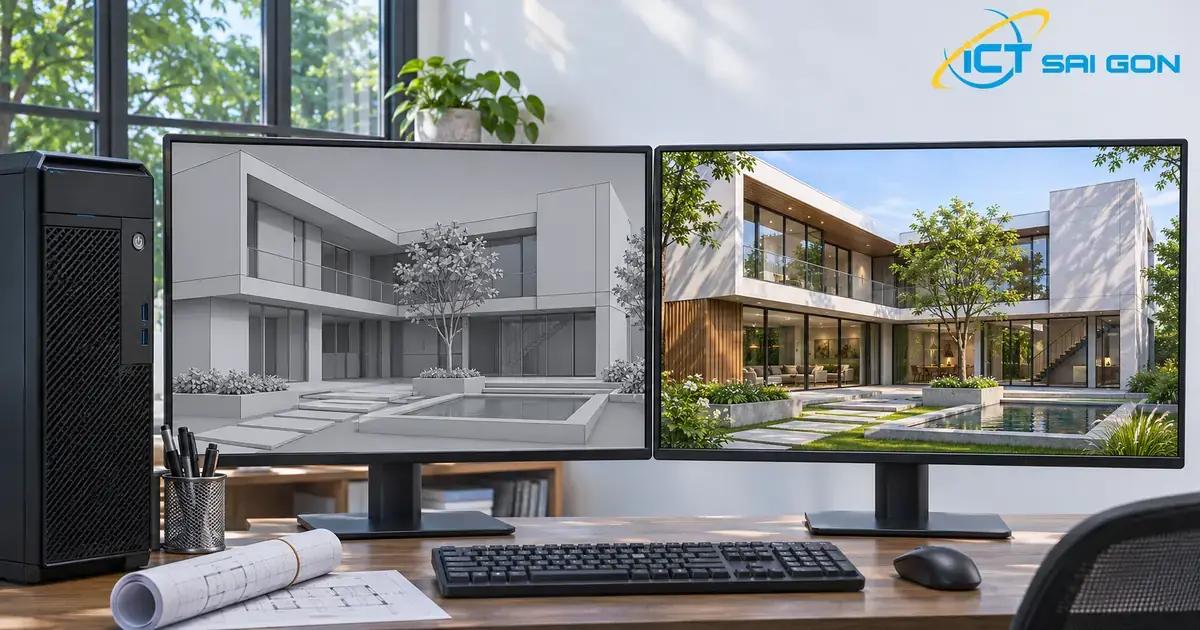
Tư vấn build PC kiến trúc theo dự án và ngân sách
Để trao đổi cấu hình với ICT Sài Gòn, hãy chuẩn bị tên và phiên bản phần mềm, kiểu render, mô tả dự án thường làm, linh kiện đang có và ngân sách gồm hoặc chưa gồm màn hình. Nếu cần kiểm tra bằng file dự án, chỉ cung cấp tài liệu bạn được phép chia sẻ và thống nhất phạm vi thử trước.
Gửi nhu cầu tư vấn cấu hình PC cho kiến trúc để trao đổi phương án máy, khả năng nâng cấp và yêu cầu nghiệm thu. Danh sách linh kiện, giá, tình trạng hàng, phần mềm đi kèm và điều kiện bảo hành cần được xác nhận trong báo giá cụ thể.
Câu hỏi thường gặp
PC kiến trúc dùng 16 GB RAM có được không?
Một số tác vụ và phiên bản phần mềm vẫn có thể hoạt động với 16 GB. Tuy nhiên, khi mua máy mới để dùng nhiều ứng dụng, 32 GB là mức nên đưa vào so sánh; dự án BIM hoặc render có thể cần cao hơn. Hãy kiểm tra mức dùng bộ nhớ khi làm việc thay vì kết luận từ khả năng khởi động ứng dụng.
Core i7 hoặc Xeon có luôn tốt hơn Core i5 không?
Không thể kết luận từ tên dòng. Cần so đúng thế hệ, mã CPU, giới hạn điện/tản nhiệt và tác vụ. Một máy nhiều nhân có thể phù hợp render CPU nhưng chưa chắc phản hồi nhanh hơn trong mọi thao tác dựng mô hình.
PC gaming có dùng để làm kiến trúc được không?
Có thể, nếu cấu hình đáp ứng phần mềm và dự án. Cần kiểm tra thêm RAM, VRAM, driver, nhiệt độ khi tải lâu, lưu trữ và bảo hành. Điểm chơi game hoặc tên “gaming” không thay thế kiểm tra CAD, BIM và render.
Lắp hai card 8 GB có thành 16 GB VRAM không?
Không nên cộng cơ học như vậy. Với nhiều quy trình render GPU, dữ liệu cảnh phải có trên từng card; cơ chế chia sẻ bộ nhớ chỉ có ở những tổ hợp phần cứng và phần mềm cụ thể. Cần đối chiếu tài liệu engine trước khi đầu tư nhiều GPU.
Thông tin kỹ thuật được đối chiếu với tài liệu Autodesk, SketchUp và Chaos ngày 04/11/2026. Yêu cầu có thể thay đổi theo phiên bản; các cấu hình trong bài là gợi ý lựa chọn để kiểm tra bằng dự án thực tế.

Mình là phó phòng kỹ thuật tại công ty ICT SÀI GÒN, chuyên phụ trách nội dung bài đăng và hỗ trợ giải đáp thắc mắc liên quan đến vấn đề kỹ thuật và công nghệ. Bạn đọc nếu câu hỏi cần giải đáp đừng ngần ngại để lại comment bên dưới bài viết nhé

- Th11 10, 2026
- 5 Lượt xem
Kiểm tra sức khỏe ổ cứng SSD bằng Windows, CrystalDiskInfo và công cụ hãng. Hiểu Health, SMART, nhiệt độ, lỗi...

- Th11 09, 2026
- 6 Lượt xem
Cách mở khóa BitLocker trên Windows bằng mật khẩu hoặc recovery key 48 chữ số. Hướng dẫn tìm khóa, đối chiếu K...

- Th11 09, 2026
- 7 Lượt xem
Phân biệt SSD M.2 SATA và NVMe, hiểu mã 2230, 2242, 2280 và cách kiểm tra khe máy, manual, tản nhiệt trước khi...

- Th11 07, 2026
- 10 Lượt xem
Lắp 2 thanh RAM khác hãng có thể chạy được nhưng cần kiểm tra chuẩn, dung lượng, tốc độ và model máy. Xem khi...

- Th11 06, 2026
- 10 Lượt xem
So sánh DIMM và SO-DIMM, số chân DDR4/DDR5 và cách kiểm tra RAM theo model laptop, desktop, Mini PC để chọn đú...

- Th11 06, 2026
- 8 Lượt xem
Phân biệt Windows OEM, Retail và ESD theo cấp phép, cách nhận và nhu cầu đổi máy. Có bảng so sánh, ví dụ SKU v...

- Th11 05, 2026
- 9 Lượt xem
Hướng dẫn cài đặt laptop mới mua: kiểm tra cấu hình, tài khoản, Windows, driver, phần mềm, bảo mật và sao lưu...

- Th11 04, 2026
- 12 Lượt xem
Cách trộn thư trong Word bằng bảng tính Excel: chuẩn bị danh sách, chèn trường, xem trước và in. Có cách sửa m...