


SSD M.2 SATA Và NVMe: Chọn Đúng Chuẩn Và Kích Thước
- Đăng tải: 09/11/2026
- Cập nhật: 09/11/2026
- Tin Công Nghệ
- 7 Lượt xem
SSD M.2 SATA và NVMe khác nhau ở cách kết nối, dù có thể cùng kích thước. M.2 mô tả dạng vật lý; SSD M.2 có thể dùng SATA hoặc dùng PCIe với giao thức NVMe. Vì vậy, mua đúng ổ 2280 chưa đủ: máy còn phải hỗ trợ đúng giao tiếp, khấc cắm và khoảng trống lắp đặt.
Bài viết giúp bạn đọc thông số khe máy, hiểu mã 2230/2242/2280 và chốt loại SSD phù hợp trước khi đặt hàng. Nếu cần tìm hiểu nguyên lý lưu trữ, xem thêm ổ cứng SSD là gì.
SSD M.2 SATA và NVMe khác nhau thế nào?
Theo giải thích về hai loại SSD M.2 của Kingston, M.2 là dạng ổ, không phải tên gọi thay thế cho NVMe. SATA và PCIe là các giao tiếp; NVMe là giao thức được dùng trên SSD PCIe trong phạm vi so sánh này.
| Điểm đối chiếu | M.2 SATA | M.2 PCIe NVMe |
|---|---|---|
| Thông số cần thấy | SATA trên ổ và khe máy | PCIe/NVMe trên ổ và khe máy |
| Khả năng truyền dữ liệu | Bị giới hạn bởi giao tiếp SATA | Phụ thuộc thế hệ PCIe, số lane và bản thân SSD |
| Điều kiện lắp | Khe hỗ trợ M.2 SATA, đúng kích thước | Khe hỗ trợ PCIe NVMe, đúng kích thước |
| Điều dễ nhầm | Cùng hình thanh nhỏ chưa chắc dùng được trong khe NVMe | Ghi NVMe chưa xác định được chiều dài hay khoảng trống tản nhiệt |
Không nên so tốc độ chỉ bằng chữ “M.2”. Khi cần đối chiếu thêm ổ 2,5 inch và các dạng ổ khác, tham khảo bài các loại ổ cứng SSD thông dụng.
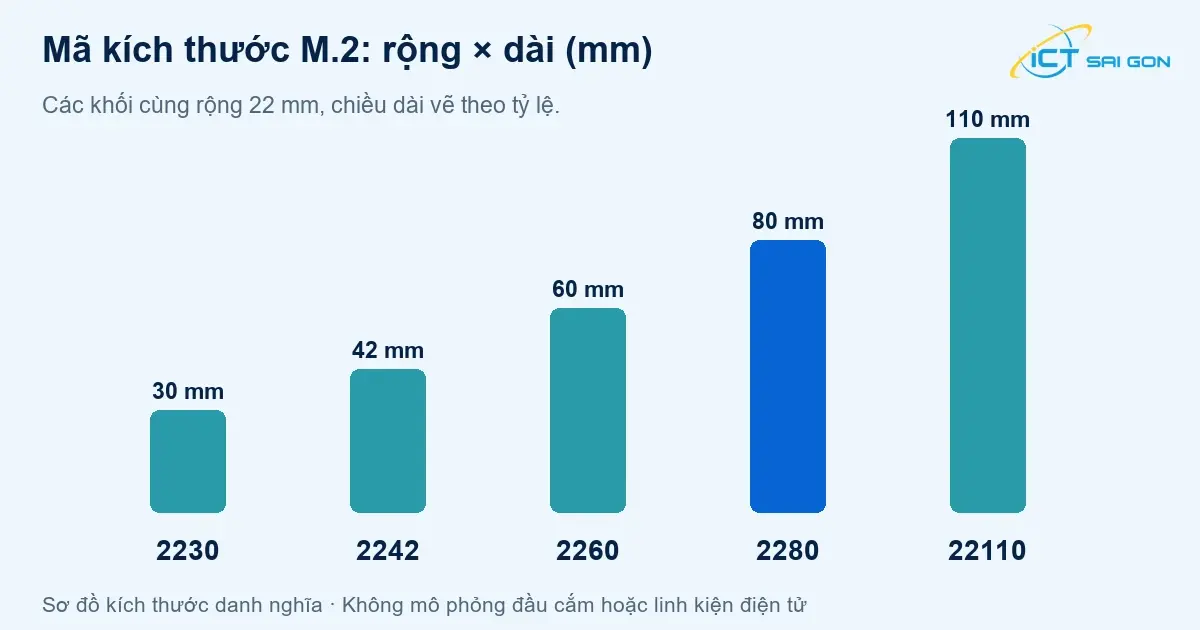
Mã 2230, 2242, 2260 và 2280 có nghĩa gì?
Hai chữ số đầu thể hiện chiều rộng; phần còn lại thể hiện chiều dài, tính bằng mm. Ví dụ 2280 là kích thước danh nghĩa 22 × 80 mm. Các cỡ 2242, 2260, 2280 và 22110 được liệt kê trong FAQ kích thước M.2 của Supermicro.
| Mã kích thước | Rộng × dài danh nghĩa |
|---|---|
| 2230 | 22 × 30 mm |
| 2242 | 22 × 42 mm |
| 2260 | 22 × 60 mm |
| 2280 | 22 × 80 mm |
| 22110 | 22 × 110 mm |
Mã này không cho biết ổ dùng SATA hay NVMe. Vị trí ốc hoặc chốt giữ phải phù hợp chiều dài được máy hỗ trợ. Không cắt bo mạch, uốn ổ hoặc để ổ dài hơn nhô khỏi vị trí lắp để cố dùng sai cỡ.
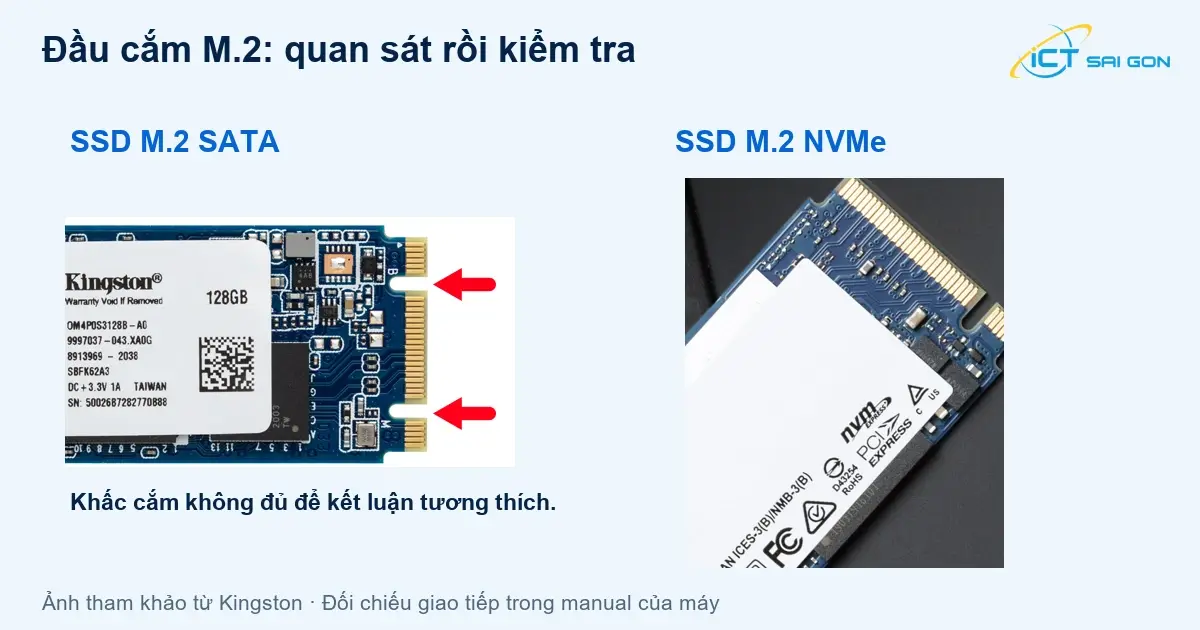
Có thể phân biệt SATA và NVMe bằng khấc B, M không?
Khấc B, M hoặc B+M giúp nhận diện kiểu đầu nối cơ học, nhưng không thay thế thông số giao tiếp. FAQ M.2 của Kingston lưu ý ổ có thể vừa đầu nối mà vẫn không hoạt động nếu ổ và khe không cùng hỗ trợ SATA hoặc PCIe. FAQ cũng liệt kê cỡ 2230 trong nhóm kích thước M.2 SSD.
Không dùng quy tắc “hai khấc chắc chắn là SATA” để chốt mua. Hãy đọc part number trên tem ổ, tra datasheet đúng mã rồi đối chiếu manual của máy. Màu bo mạch hoặc hình dáng tản nhiệt cũng không đủ để xác định chuẩn.
Nếu chỉ cần biết ổ đang dùng thuộc SSD hay HDD, bạn có thể kiểm tra loại ổ cứng trên máy tính. Kết quả đó cần được bổ sung bằng model ổ và tài liệu máy để chọn linh kiện thay thế.
Cách kiểm tra máy hỗ trợ SSD M.2 nào
Bước 1: Ghi đúng model máy hoặc bo mạch
Với laptop và Mini PC, ghi đầy đủ model/part của máy. Với PC lắp ráp, ghi tên bo mạch và phiên bản liên quan. Không dùng riêng tên CPU, tên dòng máy hoặc lời mô tả “có khe M.2” làm bằng chứng tương thích.
Bước 2: Tìm phần Storage và mô tả từng khe
Mở trang hỗ trợ chính hãng, tìm manual hoặc tài liệu thông số kỹ thuật đúng model. Đối chiếu ít nhất: SATA hay PCIe/NVMe, chiều dài hỗ trợ, key, thế hệ PCIe và các ghi chú dùng chung tài nguyên nếu có. Máy có hai khe không có nghĩa hai khe giống nhau.
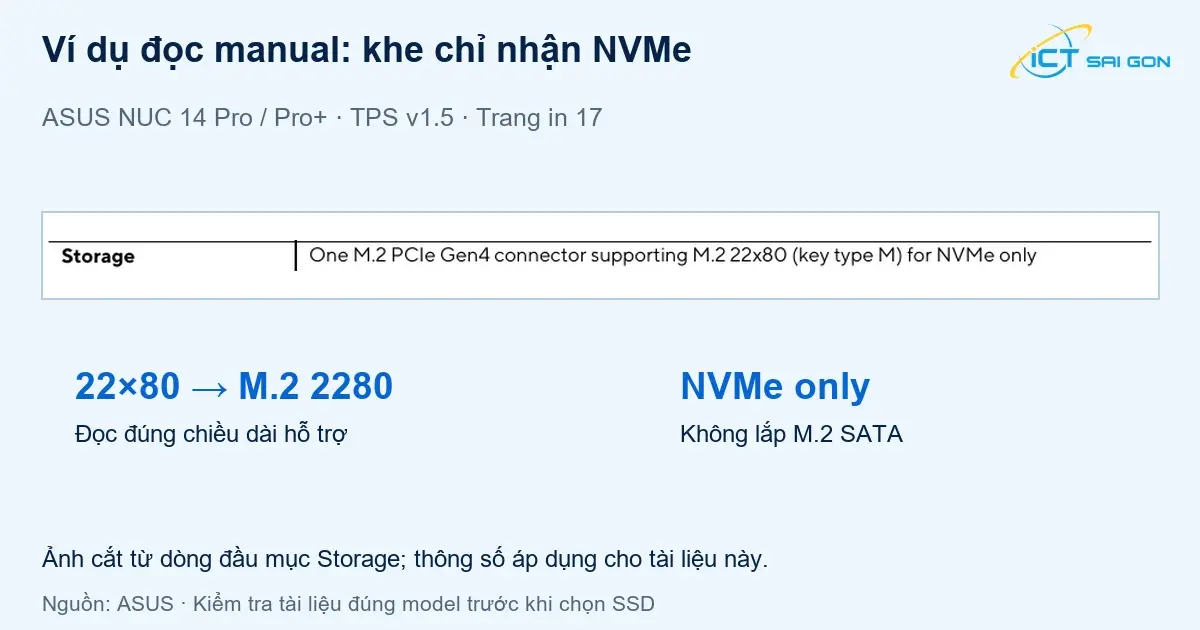
Ví dụ, mục Storage trên trang in 17 của ASUS NUC 14 Pro/Pro+ TPS v1.5 mô tả một khe M.2 PCIe Gen4, kích thước 22 × 80, key M, chỉ dành cho NVMe. Với khe này, ổ M.2 SATA 2280 vẫn không phù hợp dù cùng chiều dài.
Bước 3: Kiểm tra khoảng trống và tản nhiệt
Đối chiếu độ dày ổ, linh kiện một/hai mặt và khoảng trống nắp máy. Không mặc định SSD có tản nhiệt gắn sẵn sẽ vừa laptop hoặc Mini PC. Nếu máy dùng tấm dẫn nhiệt riêng, làm theo hướng dẫn bảo dưỡng của hãng; không ép nắp hoặc chồng thêm tản nhiệt tùy ý.
Bước 4: So mã SSD cụ thể với yêu cầu của khe
Chẳng hạn, datasheet Samsung SSD 980 ghi giao tiếp PCIe Gen 3.0 x4, NVMe 1.4 và dạng M.2 2280; mã bản 1TB gồm MZ-V8V1T0BW. Đây là ví dụ cách đọc datasheet, chưa phải xác nhận ổ đó phù hợp với máy của bạn.
Trước khi đặt hàng, lập một dòng đối chiếu: “Model máy — khe định lắp — giao tiếp — cỡ ổ — mã SSD dự kiến”. Nếu còn thiếu một trường quan trọng, gửi thông tin cho bên bán kiểm tra thay vì chỉ gửi ảnh ngoại hình máy.
Nên chọn M.2 SATA hay NVMe cho công việc?
Máy chỉ hỗ trợ một chuẩn
Ưu tiên chuẩn máy hỗ trợ. Nếu khe chỉ nhận SATA, hãy tìm đúng SSD M.2 SATA với kích thước tương ứng. Nếu khe chỉ nhận NVMe, chọn SSD PCIe NVMe phù hợp. Không mua ổ khác chuẩn chỉ vì dung lượng lớn hoặc đang có giá hấp dẫn.
Máy hỗ trợ cả hai chuẩn
Khi đã xác nhận tương thích, cân nhắc dung lượng cần dùng, loại dữ liệu, tải đọc/ghi và ngân sách. Nhu cầu chép file lớn, xử lý dự án hoặc máy ảo đáng được xem xét riêng với nhu cầu văn phòng. Không suy ra thời gian mở mọi ứng dụng từ tốc độ đọc tuần tự trên hộp.
Về thế hệ kết nối, Kingston giải thích PCIe Gen4 tương thích ngược với Gen3. Trong một cấu hình NVMe tương thích, ổ Gen4 dùng ở khe Gen3 chịu giới hạn của kết nối Gen3. Điều này không biến khe SATA thành khe NVMe; vẫn cần kiểm tra kích thước, firmware và yêu cầu riêng của máy.
Cần chuẩn bị gì trước khi thay SSD?
Phân biệt thêm ổ và thay ổ hệ điều hành
Thêm ổ vào khe trống và thay ổ đang chứa Windows là hai tình huống khác nhau. Với ổ hệ điều hành, cần có phương án sao lưu, cài lại hoặc chuyển dữ liệu trước khi tháo ổ. Người dùng Mini PC có thể tham khảo hướng dẫn nâng cấp SSD và clone dữ liệu; máy ASUS NUC có bài nâng cấp SSD cho ASUS NUC để đọc tiếp.
Lắp theo hướng dẫn của đúng model
Tắt máy, ngắt nguồn và thực hiện quy trình tháo lắp do hãng hướng dẫn; không cắm/rút M.2 khi máy đang chạy. Với máy công ty hoặc thiết bị còn bảo hành, nên thống nhất người thực hiện trước khi mở nắp.
Nếu lắp xong không nhận ổ, quay lại kiểm tra đúng khe, giao tiếp và model SSD. Với ổ đã có dữ liệu, không vội khởi tạo hoặc format khi Windows đưa ra thông báo. Ghi nhận máy có nhận model ổ trong BIOS/UEFI hay không để kỹ thuật viên khoanh vùng.
Câu hỏi thường gặp
SSD M.2 có phải lúc nào cũng là NVMe?
Không. M.2 là dạng vật lý; SSD M.2 có thể dùng SATA hoặc PCIe/NVMe. Tên hàng nên thể hiện cả giao tiếp và kích thước, chẳng hạn M.2 SATA 2280 hoặc M.2 PCIe NVMe 2280.
Máy đang dùng M.2 SATA có thay sang NVMe được không?
Chỉ khi khe định dùng và nền tảng máy hỗ trợ NVMe. Việc đang có ổ SATA không đủ để kết luận khe hỗ trợ cả hai. Cần tra manual đúng model hoặc nhờ kỹ thuật kiểm tra.
SSD 2242 có lắp vào vị trí 2280 được không?
Cần vị trí giữ ổ hoặc giải pháp lắp được hãng cho phép cho cỡ 2242, đồng thời cùng giao tiếp hỗ trợ. Một chỗ trống dài 80 mm chưa chứng minh máy giữ được ổ ngắn 42 mm. Không để ổ lỏng hoặc tự chế cách cố định thiếu an toàn.
Có cần mua NVMe thế hệ cao nhất không?
Không nhất thiết. Chọn theo khe máy, dung lượng, công việc và ngân sách. Nếu kết nối của máy là giới hạn, thông số thế hệ cao hơn trên SSD không đồng nghĩa máy đạt tốc độ tối đa công bố của ổ.
Chọn SSD đúng máy cùng ICT Sài Gòn
Bạn có thể xem các dòng SSD tại ICT Sài Gòn và gửi model máy/bo mạch, ảnh tem ổ đang dùng, dung lượng mong muốn cùng yêu cầu giữ dữ liệu. Với doanh nghiệp mua nhiều ổ, nên kiểm tra theo từng model máy và chọn một cấu hình để đối chiếu trước khi chốt số lượng.
Đề nghị xác nhận mã SSD phù hợp, tình trạng hàng, giá và điều kiện đổi trả trước khi đặt mua. Nếu máy có lỗi nhận ổ hoặc cần kiểm tra tổng thể trước nâng cấp, tham khảo dịch vụ bảo trì máy tính để trao đổi tình trạng cụ thể.

Mình là phó phòng kỹ thuật tại công ty ICT SÀI GÒN, chuyên phụ trách nội dung bài đăng và hỗ trợ giải đáp thắc mắc liên quan đến vấn đề kỹ thuật và công nghệ. Bạn đọc nếu câu hỏi cần giải đáp đừng ngần ngại để lại comment bên dưới bài viết nhé

- Th11 10, 2026
- 5 Lượt xem
Kiểm tra sức khỏe ổ cứng SSD bằng Windows, CrystalDiskInfo và công cụ hãng. Hiểu Health, SMART, nhiệt độ, lỗi...

- Th11 09, 2026
- 6 Lượt xem
Cách mở khóa BitLocker trên Windows bằng mật khẩu hoặc recovery key 48 chữ số. Hướng dẫn tìm khóa, đối chiếu K...

- Th11 07, 2026
- 10 Lượt xem
Lắp 2 thanh RAM khác hãng có thể chạy được nhưng cần kiểm tra chuẩn, dung lượng, tốc độ và model máy. Xem khi...

- Th11 06, 2026
- 10 Lượt xem
So sánh DIMM và SO-DIMM, số chân DDR4/DDR5 và cách kiểm tra RAM theo model laptop, desktop, Mini PC để chọn đú...

- Th11 06, 2026
- 8 Lượt xem
Phân biệt Windows OEM, Retail và ESD theo cấp phép, cách nhận và nhu cầu đổi máy. Có bảng so sánh, ví dụ SKU v...

- Th11 05, 2026
- 9 Lượt xem
Hướng dẫn cài đặt laptop mới mua: kiểm tra cấu hình, tài khoản, Windows, driver, phần mềm, bảo mật và sao lưu...

- Th11 04, 2026
- 10 Lượt xem
Build PC cho dân kiến trúc theo CAD, BIM và render: chọn CPU, GPU, RAM, SSD; ba nhóm cấu hình tham khảo và che...

- Th11 04, 2026
- 12 Lượt xem
Cách trộn thư trong Word bằng bảng tính Excel: chuẩn bị danh sách, chèn trường, xem trước và in. Có cách sửa m...