

 Mini PC
 Máy Tính Để Bàn
 Laptop
 Màn Hình Máy Tính
 Linh Kiện Máy Tính
 Thiết bị văn phòng
 Thiết bị mạng
 Camera Wifi
 Đầu Ghi Hình Camera
 Hàng Cũ (Thanh Lý)
![240x900 [1]](https://ictsaigon.com.vn/storage/promotion/banner-sidebar-asus-nuc-13-pro-01.webp)

Hướng Dẫn Nâng Cấp SSD cho Asus NUC Chuẩn Kỹ Thuật
Nội dung bài viết
Bạn đang sở hữu một chiếc Asus NUC nhưng cảm thấy tốc độ khởi động Windows, thời gian load ứng dụng hoặc tốc độ build code ngày càng chậm chạp? Hay đơn giản là ổ cứng hiện tại đã báo đỏ dung lượng khiến bạn không thể lưu trữ thêm dự án mới? Nâng cấp SSD cho Asus NUC chính là liều thuốc nhanh nhất để hồi sinh hiệu suất cho cỗ máy mini của bạn.
Trong bài viết này, ICT Sài Gòn sẽ hướng dẫn bạn từ cách chọn loại SSD phù hợp đến quy trình tháo lắp an toàn.
1. Tại sao cần nâng cấp SSD cho Asus NUC?
SSD (Solid State Drive) đóng vai trò là trái tim lưu trữ dữ liệu. Việc nâng cấp lên ổ cứng SSD đời mới không chỉ mở rộng không gian lưu trữ mà còn mang lại nhiều lợi ích thiết thực:
- Tăng tốc hệ thống: Khởi động hệ điều hành gần như tức thì, giảm thời gian load ứng dụng và trò chơi.
- Tối ưu công việc: Với các lập trình viên hoặc người làm đồ họa, SSD tốc độ cao giúp việc đọc/ghi dữ liệu lớn, biên dịch mã nguồn (compile code) hoặc render video diễn ra nhanh chóng hơn.
- Dấu hiệu cần nâng cấp: Khi ổ cứng báo đỏ (full dung lượng), máy tính bị đơ, giật lag khi truy xuất file, hoặc bạn cần thêm không gian để cài đặt các phần mềm nặng.
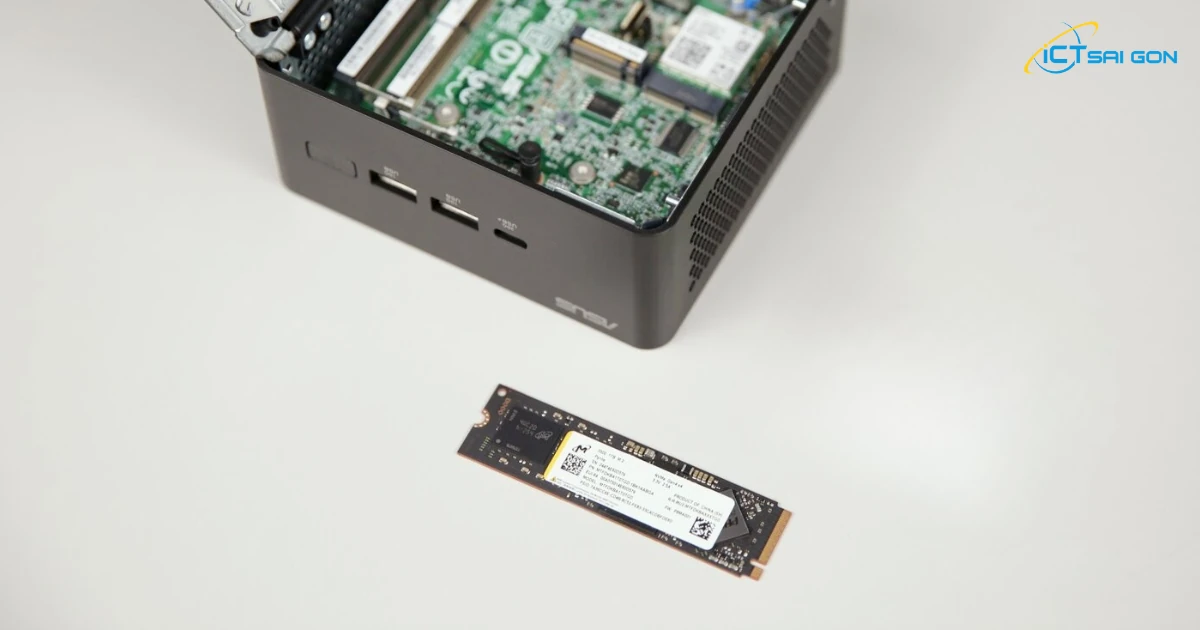
2. Các chuẩn SSD tương thích với Asus NUC
Asus NUC thường hỗ trợ các chuẩn lưu trữ phổ biến, nhưng tùy vào từng dòng máy mà sẽ có những khác biệt:
M.2 NVMe (PCIe Gen 3, 4, 5): Đây là chuẩn phổ biến nhất hiện nay, cung cấp tốc độ đọc/ghi dữ liệu siêu nhanh. Bạn nên kiểm tra tài liệu kỹ thuật (Spec) của máy để biết NUC hỗ trợ chuẩn PCIe Gen mấy để tối ưu hóa chi phí và hiệu năng.
SSD 2.5 inch SATA: Một số dòng Asus NUC (thường là bản "Tall") có hỗ trợ thêm khay gắn ổ cứng 2.5 inch. Đây là giải pháp tiết kiệm để lưu trữ kho dữ liệu khổng lồ.
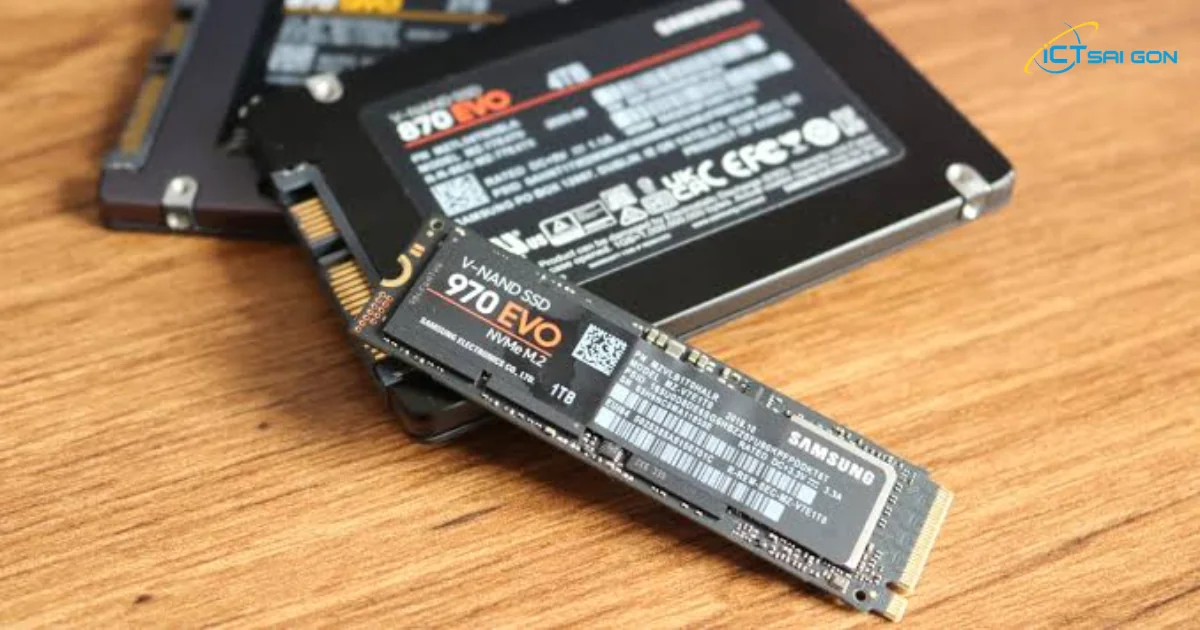
3. Các bước nâng cấp SSD cho Asus NUC an toàn
Để tự tay nâng cấp mà không làm ảnh hưởng đến máy, bạn hãy tuân thủ quy trình 5 bước sau:
1. Chuẩn bị: Ngắt nguồn điện, rút hết các thiết bị ngoại vi và xả tĩnh điện (chạm tay vào vật kim loại) trước khi thao tác.
2. Mở nắp case: Lật mặt dưới của NUC, sử dụng tua vít phù hợp để tháo các ốc vít cố định. Nhẹ nhàng mở nắp case theo hướng dẫn của nhà sản xuất, lưu ý các khớp nối nhựa.
3. Lắp SSD mới: Nếu máy đã có ổ cứng cũ, hãy tháo ốc và rút ổ cũ ra. Đặt ổ SSD mới vào khe M.2 theo đúng chiều, sau đó cố định lại bằng ốc vít đi kèm.
4. Cài đặt dữ liệu: Sau khi lắp xong, bạn có thể cài mới Windows/Linux hoặc sử dụng các phần mềm clone ổ cứng để di chuyển toàn bộ dữ liệu từ ổ cũ sang ổ mới mà không cần cài đặt lại phần mềm.
5. Kiểm tra BIOS: Cắm nguồn, khởi động máy và vào BIOS (thường nhấn F2) để kiểm tra xem hệ thống đã nhận diện thành công ổ cứng mới hay chưa.
Sau khi nâng cấp SSD, việc lựa chọn và cài đặt hệ điều hành phù hợp sẽ giúp khai thác tối đa hiệu năng của thiết bị. Nếu bạn chưa biết nên sử dụng Windows hay Linux, hãy tham khảo bài Asus NUC cài hệ điều hành gì để tìm hiểu các hệ điều hành tương thích và lựa chọn phù hợp với nhu cầu sử dụng.
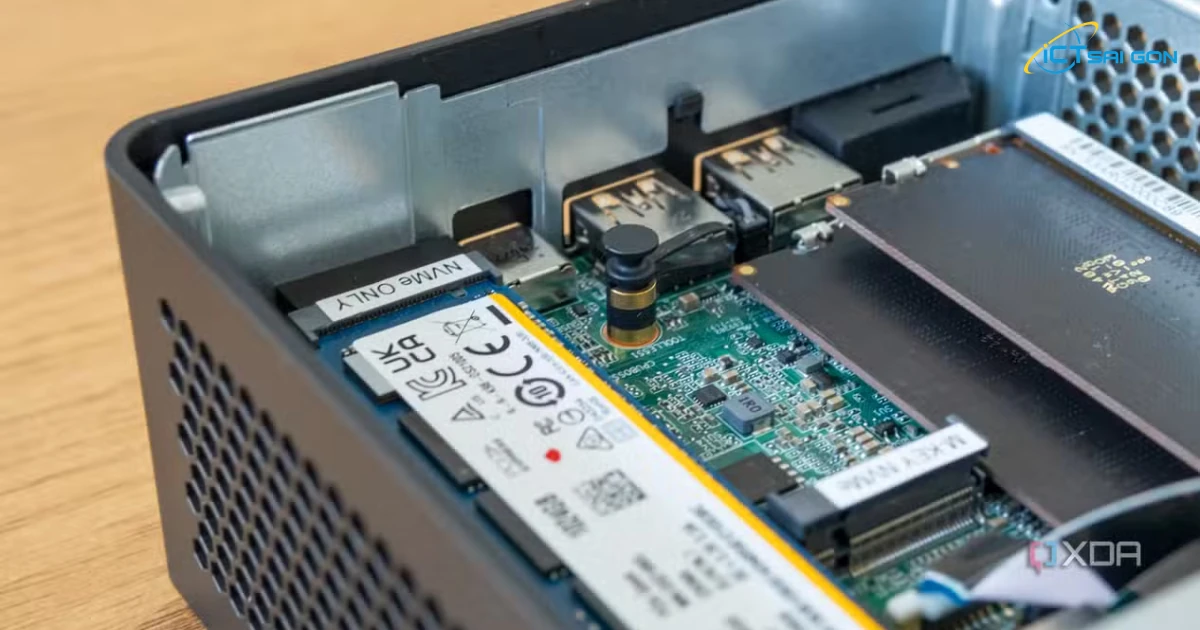
4. Lưu ý quan trọng để không mất bảo hành
Thao tác nhẹ nhàng: Các linh kiện điện tử rất nhạy cảm với lực tác động mạnh và tĩnh điện.
Tem bảo hành: Tuyệt đối không làm rách hoặc làm mất tem bảo hành dán trên máy.
Chọn linh kiện chính hãng: SSD không rõ nguồn gốc có thể gây xung đột phần mềm hoặc làm hỏng bo mạch chủ.
5. Mua SSD nâng cấp Asus NUC ở đâu uy tín tại TP.HCM?
Việc chọn SSD đúng chuẩn (Gen 3, Gen 4) và tương thích với máy là yếu tố quyết định tốc độ. ICT Sài Gòn là đại lý phân phối SSD chính hãng, chuyên sâu về giải pháp nâng cấp cho Asus NUC.
Tại sao nên chọn dịch vụ tại ICT Sài Gòn?
- Tư vấn chuẩn xác: Đội ngũ chuyên gia sẽ giúp bạn chọn ổ cứng đúng chuẩn, tránh lãng phí chi phí cho các dòng SSD không cần thiết hoặc không tương thích.
- Hỗ trợ trọn gói: Không chỉ cung cấp linh kiện, chúng tôi còn hỗ trợ kỹ thuật cài đặt hệ điều hành và clone dữ liệu nhanh chóng.
- Cam kết chính hãng: Sản phẩm bảo hành dài hạn, đảm bảo chất lượng tuyệt đối.
Kết luận: Nâng cấp SSD là cách hồi sinh máy tính nhanh và hiệu quả nhất. Đừng để bộ nhớ giới hạn trải nghiệm của bạn!
Hãy ghé thăm showroom ICT Sài Gòn tại địa chỉ 232 Chu Văn An, Phường Bình Thạnh, TP.HCM để xem các mẫu mini pc Asus và được các kỹ thuật viên hỗ trợ lắp đặt SSD chuyên nghiệp và nhanh chóng!

Mình là phó phòng kỹ thuật tại công ty ICT SÀI GÒN, chuyên phụ trách nội dung bài đăng và hỗ trợ giải đáp thắc mắc liên quan đến vấn đề kỹ thuật và công nghệ. Bạn đọc nếu câu hỏi cần giải đáp đừng ngần ngại để lại comment bên dưới bài viết nhé
eGPU (External Graphics Processing Unit) là một bộ vi xử lý đồ họa độc lập được đặt bên ngoài khung máy của má...
Bài viết dưới đây sẽ hướng dẫn bạn tảBài viết dưới đây sẽ hướng dẫn bạn tải WPS Office miễn phí từ nguồn chính...
Thay vì sử dụng các phần mềm vi phạm bản quyền tiềm ẩn nhiều rủi ro, bài viết này sẽ hướng dẫn bạn những cách...
Bài viết này sẽ hướng dẫn chi tiết cách tải PowerPoint trên các nền tảng máy tính và điện thoại, đồng thời cun...
Hướng dẫn tải Office 2022 an toàn cho máy tính. Tìm hiểu phiên bản phù hợp, cách cài đặt, kích hoạt và khắc ph...

Với sự phát triển của công nghệ trong năm 2026, việc tải và cài đặt phần mềm này đòi hỏi người dùng phải hiểu...
Asus NUC phù hợp cho cá nhân hay doanh nghiệp? Câu trả lời ngắn gọn là: Asus NUC là cỗ máy đa năng có khả năng...
![[Giải Đáp] Asus NUC Có Chơi Game Được Không](https://ictsaigon.com.vn/storage/asus-nuc-choi-game-thumbnail.webp)
Thay vì những thùng máy đồ sộ chiếm diện tích, nhiều game thủ đã chuyển sang các dòng Mini PC nhỏ gọn. Tuy nhi...


