


Cách Khôi Phục File Word Chưa Lưu Trên Windows
- Đăng tải: 03/11/2026
- Cập nhật: 03/11/2026
- Tin Công Nghệ
- 8 Lượt xem
Để khôi phục file Word chưa lưu, hãy mở lại Word, kiểm tra Document Recovery, sau đó tìm Recover Unsaved Documents nếu chưa thấy tài liệu. Chỉ có thể lấy lại phần nội dung đã được Office lưu thành bản phục hồi hoặc đã có trong bản sao lưu. Một tài liệu vừa gõ xong nhưng chưa được ghi lại có thể không còn bản để khôi phục.
Hướng dẫn dưới đây dành cho Word trên Windows, tập trung Microsoft 365, Word 2024 và 2021. Vị trí nút và ngôn ngữ có thể khác giữa các bản Office; ảnh trong bài trích từ tài liệu Microsoft, gồm giao diện đời trước.
Xác định tình huống trước khi tìm file
“Chưa lưu” có thể là tài liệu mới chưa đặt tên, hoặc phần chỉnh sửa mới chưa được lưu vào tài liệu cũ. Chọn đúng trường hợp giúp bạn tìm đúng nơi thay vì thử mọi thư mục tạm.
| Tình huống | Nên kiểm tra trước |
|---|---|
| Word đóng bất ngờ hoặc máy mất điện | Mở lại Word, xem Document Recovery. |
| Tài liệu mới chưa từng lưu | Recover Unsaved Documents; cần có bản phục hồi. |
| File đã lưu nhưng thiếu phần vừa sửa | Bản phục hồi trong Manage Document hoặc lịch sử phiên bản trên đám mây. |
| Đã lưu file rồi xóa nhầm | Thùng rác hoặc bản sao lưu, khác với tài liệu chưa từng được lưu. |
Trước khi thử, ghi lại thời điểm sự cố và một đoạn nội dung dễ nhận biết. Nếu đang có file cũ, giữ một bản sao riêng. Chưa nên chạy công cụ dọn rác, xóa thư mục tạm hoặc cài lại Office khi vẫn đang tìm bản phục hồi.
Mở lại Word và kiểm tra Document Recovery
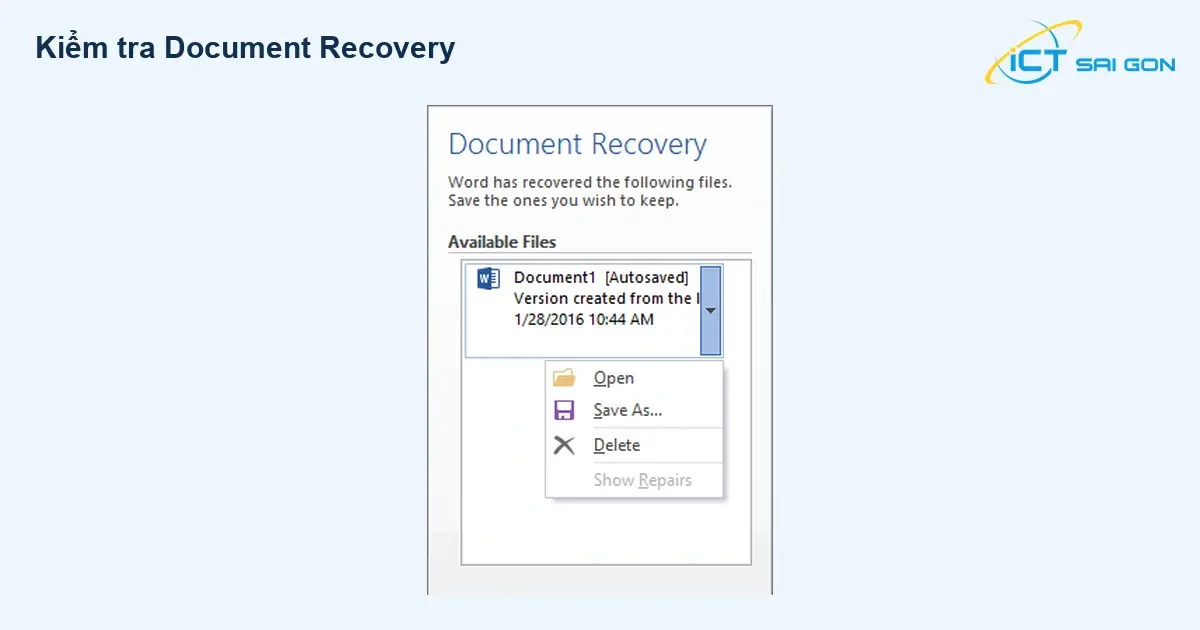
Theo hướng dẫn phục hồi tài liệu của Microsoft, sau khi ứng dụng đóng bất ngờ, Word có thể hiện danh sách các bản đã phục hồi khi mở lại.
- Mở Word. Nếu xuất hiện khung Document Recovery, xem tên và thời gian của từng bản.
- Mở bản có thời điểm gần lần làm việc cuối, rồi đọc nội dung để kiểm tra.
- Dùng Save As hoặc nút lưu trên thông báo phục hồi để lưu thành file có tên mới.
Đừng chỉ dựa vào tên Document1 hay dấu thời gian: hãy kiểm tra đoạn cuối, bảng biểu và phần vừa sửa. Nếu có nhiều bản, có thể lưu riêng từng bản để đối chiếu. Chỉ đóng danh sách sau khi đã giữ đủ tài liệu cần thiết.
Dùng Recover Unsaved Documents cho tài liệu chưa lưu
Đây là nơi nên kiểm tra nếu bạn chưa từng đặt tên và lưu tài liệu, hoặc không thấy bản cần tìm trong khung phục hồi. Microsoft hướng dẫn thao tác này trong bài khôi phục phiên bản Word.
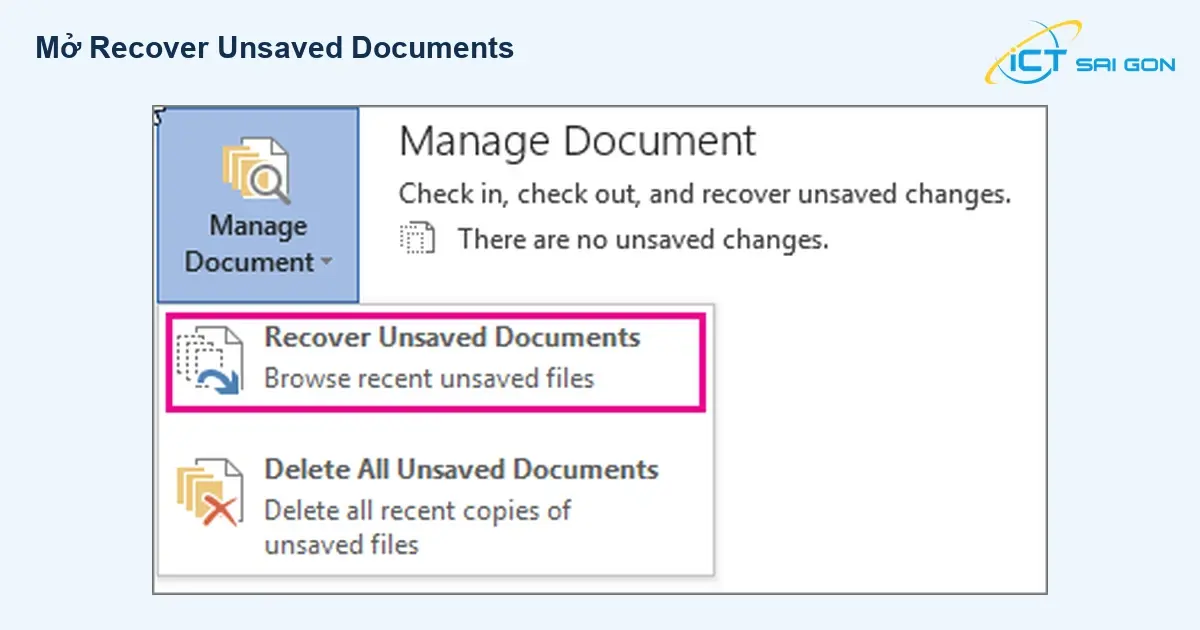
- Vào File → Info → Manage Document → Recover Unsaved Documents.
- Chọn bản phù hợp trong cửa sổ mở ra, sau đó bấm Open.
- Nếu đúng tài liệu, chọn Save As, đặt tên rõ ràng và lưu vào thư mục bạn quản lý.
Ví dụ có thể đặt tên Bao-gia-phuc-hoi-03-11.docx để phân biệt với bản cũ. Sau khi lưu, mở lại file vừa tạo và kiểm tra phần quan trọng trước khi tiếp tục soạn.
Nếu file từng lưu nhưng mất phần chỉnh sửa mới
Mở tài liệu cũ, vào File → Info, xem mục Manage Document. Nếu có bản ghi thời điểm đóng mà chưa lưu, mở để kiểm tra. Nút Restore thay thế bản đã lưu trước đó; nên giữ bản sao hiện tại trước khi dùng. Có thể chọn Compare nếu giao diện cung cấp và cần đối chiếu hai bản.
Tìm bản AutoRecover khi danh sách không có file
Microsoft Learn nêu các vị trí thường gặp bên dưới. Bạn có thể dán từng đường dẫn vào thanh địa chỉ File Explorer rồi nhấn Enter; biến môi trường sẽ dùng tài khoản Windows hiện tại.
- %AppData%\Microsoft\Word
- %LocalAppData%\Microsoft\Office\UnsavedFiles
Nếu tìm thấy file .asd có thời gian phù hợp, sao chép sang thư mục riêng rồi mở bằng Word → File → Open → Browse; chọn All Files nếu cần để thấy tệp. Không đổi đuôi file tùy tiện để ép mở.
Đường dẫn có thể khác theo cấu hình. Kiểm tra thêm File → Options → Save → AutoRecover file location trong Word. Thư mục trống không chứng minh tài liệu nằm ở một nơi bí mật khác; có thể Word chưa kịp tạo bản phục hồi.
File .wbk và thùng rác có giúp được không?
Bản .wbk chỉ đáng tìm khi tùy chọn tạo bản sao lưu đã được bật trước đó. Thùng rác hữu ích với file đã tồn tại rồi bị xóa; không chứa một tài liệu chưa từng được ghi thành file. Vì vậy, đừng nhầm “không bấm Save” với “đã lưu nhưng không tìm thấy”.
Kiểm tra Version History nếu lưu trên OneDrive hoặc SharePoint
Với tài liệu đã lưu trên dịch vụ phù hợp, mở file, bấm tên trên thanh tiêu đề rồi chọn Version History. Mở một bản có thời gian mong muốn để đọc trước khi khôi phục. Cách vào có thể khác theo phiên bản, như File → Info → Version History. Xem hướng dẫn lịch sử phiên bản của Microsoft.
Lịch sử chỉ có phần đã được dịch vụ lưu lại. Nếu các dòng vừa gõ chưa đồng bộ, việc mở Version History không tự tạo ra phần còn thiếu. Với tài liệu làm việc chung, trao đổi với người đang sửa trước khi thay bản hiện tại.
Bật AutoRecover và lưu tài liệu sớm cho lần sau
Vào File → Options → Save, kiểm tra Save AutoRecover information every và tùy chọn giữ bản phục hồi cuối khi đóng mà chưa lưu nếu có. Có thể thử chu kỳ 5 phút, điều chỉnh theo máy và nhu cầu. Đây là thiết lập phòng ngừa cho các phiên làm việc tiếp theo.
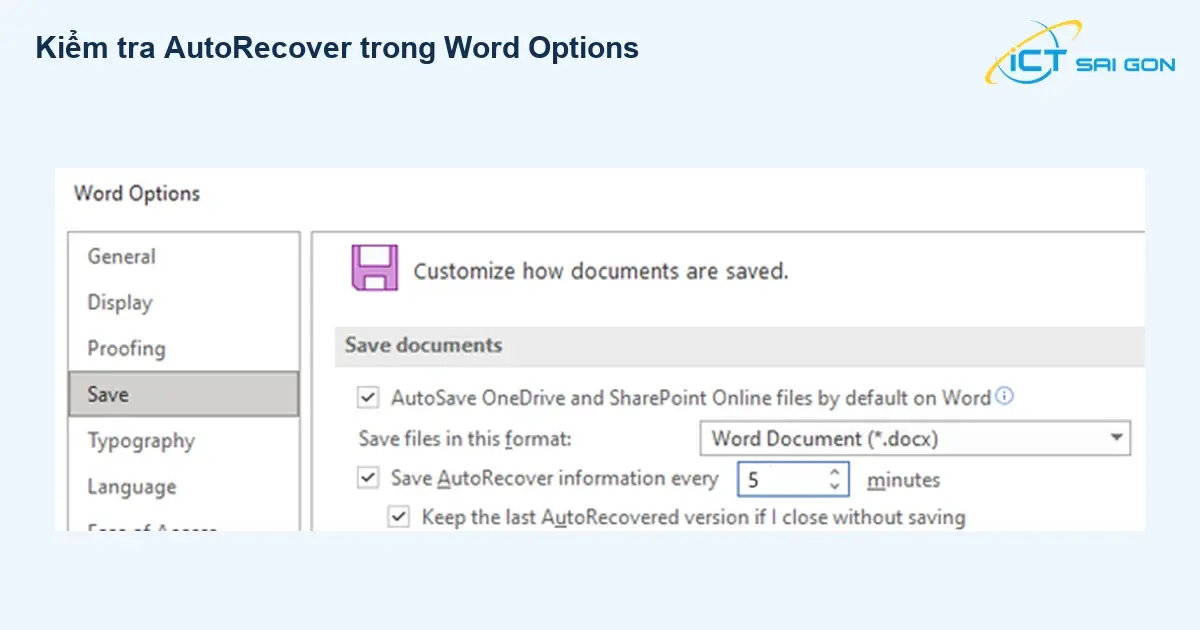
AutoSave trên Microsoft 365 hoạt động với tệp lưu ở OneDrive hoặc SharePoint Online phù hợp. AutoRecover tạo dữ liệu phục hồi theo chu kỳ, khác với việc lưu liên tục lên đám mây. Vẫn nên đặt tên, lưu sớm và dùng Ctrl + S trong quá trình làm việc.
Với tài liệu lưu trên máy, hãy chuẩn bị thêm phương án sao lưu bằng File History cho thư mục phù hợp. File History cần được thiết lập và có bản sao trước sự cố; bật sau đó không lấy lại nội dung Word chưa từng được lưu.
Câu hỏi thường gặp khi khôi phục file Word chưa lưu
Đã bấm Don't Save có lấy lại được không?
Không thể khẳng định. Hãy kiểm tra các bản phục hồi còn tồn tại và tùy chọn giữ bản cuối. Nếu danh sách trống và không có bản sao khác, không nên kỳ vọng chỉ một nút bấm sẽ tái tạo toàn bộ nội dung đã mất.
Bật AutoRecover sau sự cố có khôi phục được bài vừa gõ không?
Không tạo lại được bản phục hồi cho khoảng thời gian trước khi bật. Bạn vẫn có thể kiểm tra những bản đã có từ trước, nhưng thiết lập mới chủ yếu giúp giảm rủi ro về sau.
Khôi phục xong nhưng bố cục khác thì xử lý thế nào?
Giữ nguyên bản phục hồi, tạo bản làm việc rồi đối chiếu nội dung và số trang. Sau đó kiểm tra khổ giấy và căn lề trong Word. Không nên chỉnh sửa nhiều ngay trên bản duy nhất vừa tìm được.
Khi nào nên nhờ bộ phận IT hỗ trợ?
Nếu Word thường xuyên thoát, máy có lỗi lưu file hoặc tài liệu công ty nằm trên máy chủ, hãy gửi IT thông tin phiên bản Word, vị trí lưu và thời điểm gặp lỗi. Với dữ liệu quan trọng, cần đánh giá khả năng còn bản sao trước khi tiến hành các bước sửa máy.
Doanh nghiệp có thể tham khảo dịch vụ IT Helpdesk của ICT Sài Gòn để kiểm tra môi trường làm việc và quy trình sao lưu. Nếu đang chuẩn hóa phần mềm, xem các lựa chọn Microsoft Office theo nhu cầu; việc mua phần mềm không tự khôi phục phần dữ liệu đã mất.

Mình là phó phòng kỹ thuật tại công ty ICT SÀI GÒN, chuyên phụ trách nội dung bài đăng và hỗ trợ giải đáp thắc mắc liên quan đến vấn đề kỹ thuật và công nghệ. Bạn đọc nếu câu hỏi cần giải đáp đừng ngần ngại để lại comment bên dưới bài viết nhé

- Th11 10, 2026
- 5 Lượt xem
Kiểm tra sức khỏe ổ cứng SSD bằng Windows, CrystalDiskInfo và công cụ hãng. Hiểu Health, SMART, nhiệt độ, lỗi...

- Th11 09, 2026
- 6 Lượt xem
Cách mở khóa BitLocker trên Windows bằng mật khẩu hoặc recovery key 48 chữ số. Hướng dẫn tìm khóa, đối chiếu K...
- Th11 09, 2026
- 7 Lượt xem
Phân biệt SSD M.2 SATA và NVMe, hiểu mã 2230, 2242, 2280 và cách kiểm tra khe máy, manual, tản nhiệt trước khi...

- Th11 07, 2026
- 10 Lượt xem
Lắp 2 thanh RAM khác hãng có thể chạy được nhưng cần kiểm tra chuẩn, dung lượng, tốc độ và model máy. Xem khi...

- Th11 06, 2026
- 10 Lượt xem
So sánh DIMM và SO-DIMM, số chân DDR4/DDR5 và cách kiểm tra RAM theo model laptop, desktop, Mini PC để chọn đú...

- Th11 06, 2026
- 8 Lượt xem
Phân biệt Windows OEM, Retail và ESD theo cấp phép, cách nhận và nhu cầu đổi máy. Có bảng so sánh, ví dụ SKU v...

- Th11 05, 2026
- 9 Lượt xem
Hướng dẫn cài đặt laptop mới mua: kiểm tra cấu hình, tài khoản, Windows, driver, phần mềm, bảo mật và sao lưu...

- Th11 04, 2026
- 10 Lượt xem
Build PC cho dân kiến trúc theo CAD, BIM và render: chọn CPU, GPU, RAM, SSD; ba nhóm cấu hình tham khảo và che...