


Tải Office 2024: Cài Đặt Và Kích Hoạt Đúng Giấy Phép
- Đăng tải: 24/09/2025
- Cập nhật: 04/11/2026
- Hỗ Trợ
- 27,689 Lượt xem
Để tải Office 2024 bản quyền, hãy dùng tài khoản Microsoft đã có giấy phép hoặc đổi mã sản phẩm mới theo hướng dẫn Microsoft, tải đúng bộ cài rồi mở Word hoặc Excel để kích hoạt. Tải được file cài đặt không đồng nghĩa máy đã có bản quyền Office.
Bài viết hướng dẫn cài đặt và kích hoạt Office 2024 bán lẻ trên máy Windows, đồng thời chỉ ra cách xử lý khi không thấy nút cài đặt, đăng nhập nhầm tài khoản hoặc báo Unlicensed Product. Nếu doanh nghiệp dùng Office LTSC 2024, cần đi theo quy trình triển khai của bộ phận IT, thay vì áp dụng máy móc cách cài bản Home.
Xác định phiên bản Office 2024 trước khi tải
Tên Office 2024 bao gồm các gói có ứng dụng và cách cấp phép khác nhau. Đối chiếu đúng tên trên đơn hàng, email bàn giao hoặc tài khoản trước khi chọn bộ cài.
| Phiên bản | Điểm cần phân biệt |
|---|---|
| Office Home 2024 | Word, Excel, PowerPoint và OneNote cho một PC hoặc Mac; không bao gồm Outlook. Microsoft giới thiệu cho nhu cầu gia đình và học tập. |
| Office Home & Business 2024 | Có các ứng dụng trên và Outlook, cho một PC hoặc Mac; Microsoft giới thiệu để dùng ở nhà hoặc nơi làm việc. |
| Office LTSC 2024 | Dành cho triển khai trong tổ chức; cần xác nhận bộ sản phẩm và giấy phép doanh nghiệp đang sở hữu. |
Office 2024 mua một lần khác Microsoft 365 thuê bao. Không mặc định gói Office 2024 đi kèm các dịch vụ đám mây của Microsoft 365 hoặc quyền nâng cấp miễn phí lên bản Office lớn tiếp theo. Xem FAQ Office 2024 của Microsoft để đối chiếu.
Kiểm tra máy và chuẩn bị trước khi cài Office 2024
Theo trang yêu cầu hệ thống Microsoft được đối chiếu ngày 04/11/2026, Office 2024 bản cá nhân trên Windows yêu cầu Windows 11, CPU từ 1,1 GHz hai lõi, RAM 4 GB, dung lượng trống 4 GB và màn hình 1280 × 768 trở lên. Đây là yêu cầu tối thiểu, không bảo đảm mọi bảng tính hoặc phần bổ trợ đều chạy nhanh.
- Lưu các tài liệu đang làm và chuẩn bị bản sao những file quan trọng trước khi thay đổi bộ Office.
- Kiểm tra tên Office hiện có, kiến trúc 32-bit/64-bit và các phần bổ trợ cần dùng. Nếu cần đổi kiến trúc, phải xử lý bản cài cũ theo hướng dẫn.
- Chuẩn bị tài khoản có giấy phép, kết nối internet ổn định và quyền cài ứng dụng trên máy. Máy công ty có thể cần IT thực hiện.
- Với Mac, dùng bộ cài và yêu cầu macOS tương ứng; không chạy OfficeSetup.exe của Windows trên macOS.
Office 2024 cần internet để liên kết, kích hoạt và duy trì kích hoạt định kỳ; không nên hiểu “mua một lần” là dùng hoàn toàn tách mạng. Bản quyền Windows và Office cũng là hai sản phẩm riêng: việc kiểm tra Windows bản quyền không xác nhận được giấy phép Office.
Cách tải Office 2024 từ tài khoản và nguồn Microsoft
Trường hợp 1: Có mã sản phẩm mới chưa sử dụng
- Mở trang thiết lập Office của Microsoft theo hướng dẫn đi kèm sản phẩm.
- Đăng nhập tài khoản Microsoft bạn muốn dùng để quản lý giấy phép. Kiểm tra đúng địa chỉ email trước khi xác nhận.
- Nhập mã 25 ký tự nếu sản phẩm yêu cầu, rồi làm theo các bước trên trang để liên kết sản phẩm.
- Khi giấy phép đã hiện trong tài khoản, chọn sản phẩm tương ứng và tải bộ cài.
Không phải mọi giao dịch đều có thẻ key cần nhập thủ công. Nếu Office đã được gắn vào tài khoản hoặc thiết bị, hãy dùng quy trình tương ứng. Giữ email mua hàng và tên tài khoản để có thể tìm lại khi cài lại; không công khai mã sản phẩm.
Trường hợp 2: Tài khoản đã có Office 2024 hoặc cần cài lại
- Đăng nhập Services & subscriptions của Microsoft bằng đúng tài khoản đã mua hoặc đổi key.
- Tìm đúng Office Home 2024 hoặc Home & Business 2024 đang sở hữu, chọn tùy chọn cài đặt của sản phẩm.
- Chọn ngôn ngữ và kiến trúc nếu được hỏi, rồi tải file cài cho Windows. Tên hoặc vị trí nút Install có thể thay đổi theo giao diện tài khoản.
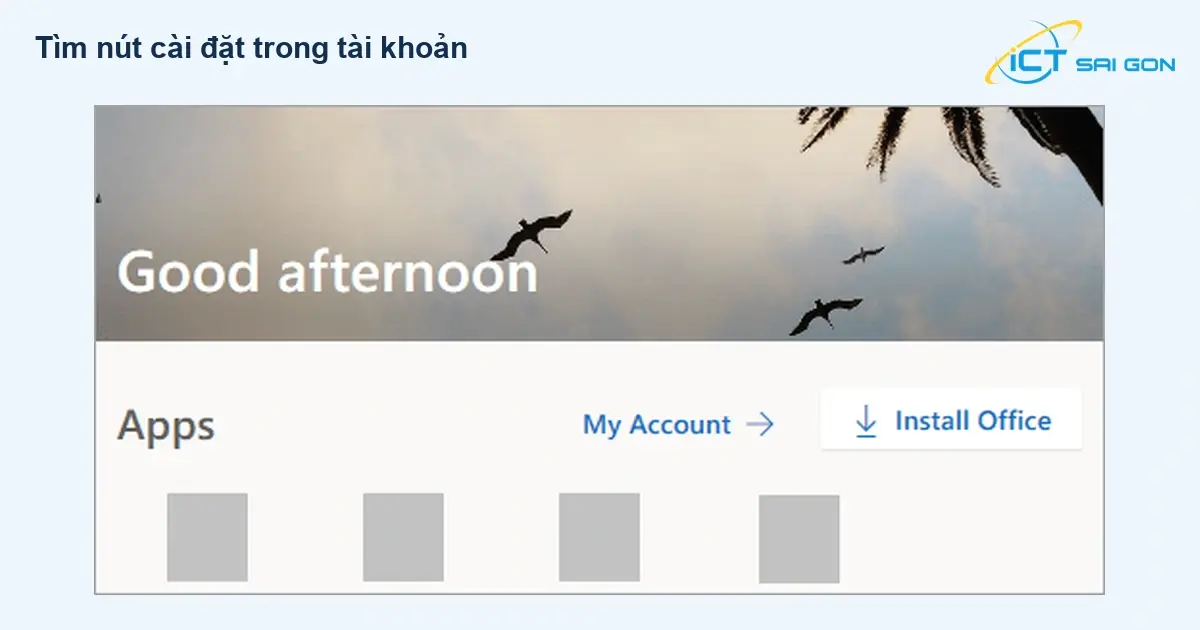
Nếu không thấy sản phẩm, kiểm tra lại tài khoản và đơn hàng trước khi tải bản khác. Không cần mua lại key chỉ vì đang cài lại Windows. Microsoft hướng dẫn dùng tài khoản thay key cho nhiều thao tác cài lại trong tài liệu sử dụng mã sản phẩm Office.
Trường hợp 3: Doanh nghiệp dùng Office LTSC 2024
Office LTSC dùng quy trình triển khai riêng. Microsoft hướng dẫn IT dùng Office Deployment Tool, cấu hình sản phẩm, kiến trúc và ngôn ngữ, tải từ Office CDN rồi cài theo cấu hình. Phương án kích hoạt phải khớp giấy phép tổ chức, chẳng hạn MAK hoặc hạ tầng KMS do doanh nghiệp quản lý.
Nếu máy công ty đã có cấu hình quản trị, hãy nhờ IT xác nhận trước khi thay bộ cài. Bộ cài tải được từ Microsoft không tự cấp quyền dùng LTSC. Xem tài liệu triển khai Office LTSC 2024; người dùng bản Home không cần sao chép lệnh triển khai LTSC để cài bản bán lẻ.
Cài đặt và kích hoạt Office 2024 trên Windows
- Đóng các ứng dụng Office. Mở file cài vừa tải từ nguồn Microsoft; nếu Windows hỏi quyền thực hiện thay đổi, kiểm tra đúng trình cài trước khi tiếp tục.
- Giữ mạng ổn định và chờ trình cài báo hoàn tất. Tải xong file OfficeSetup.exe chưa có nghĩa quá trình cài đã xong.
- Mở Word hoặc Excel từ Start. Đăng nhập tài khoản đã có giấy phép đúng phiên bản khi được yêu cầu.
- Đọc và chấp nhận điều khoản sản phẩm nếu đồng ý, rồi hoàn tất các bước kích hoạt được hiển thị.
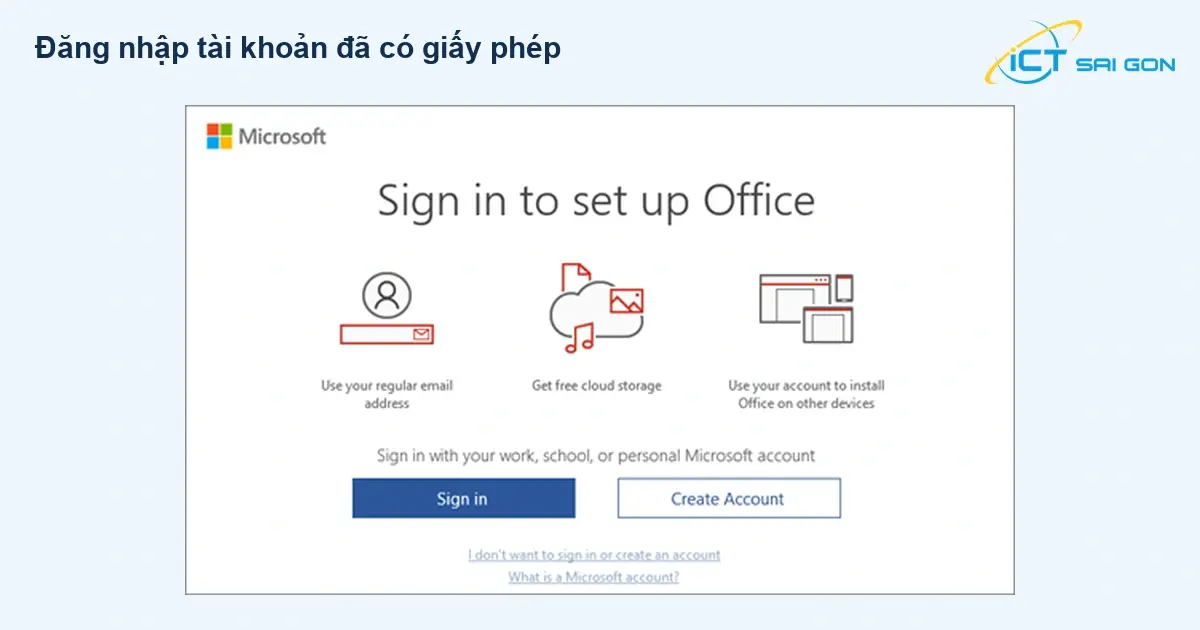
Với bản bán lẻ đã liên kết tài khoản, ưu tiên đăng nhập đúng tài khoản khi được hỏi. Không mặc định mọi máy đều có nút Change Product Key hoặc cần nhập key lại. Nếu hiện Activation Wizard, làm theo hướng dẫn phù hợp với sản phẩm đang dùng.
Kiểm tra phiên bản và kết quả kích hoạt sau khi cài
Trong Word hoặc Excel, vào File → Account, xem vùng Product Information. Đối chiếu tên gói đang cài với sản phẩm đã mua và thông báo trạng thái của ứng dụng. Mở được Word chưa đủ để kết luận đúng bản quyền.
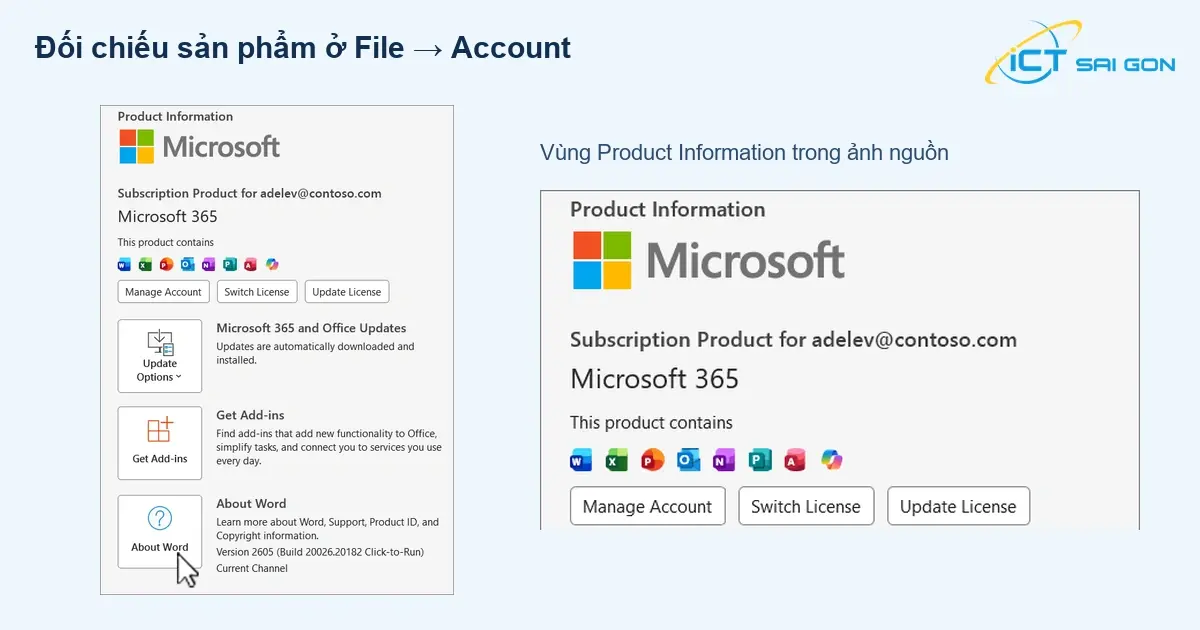
- Đúng sản phẩm: phân biệt rõ Microsoft 365 bản dùng thử, Home 2024, Home & Business 2024 và LTSC.
- Đúng quyền sử dụng: không còn yêu cầu kích hoạt hoặc thông báo Unlicensed Product; lưu thông tin mua hàng để đối chiếu.
- Đúng môi trường: vào About Word để xem phiên bản, build và 32-bit/64-bit nếu cần kiểm tra phần bổ trợ.
- Thử công việc thực tế: mở một bản sao tài liệu, sửa và lưu lại để kiểm tra chức năng cần dùng.
Sau khi ứng dụng hoạt động đúng, có thể làm theo hướng dẫn trộn thư trong Word bằng bảng tính Excel nếu cần tạo nhiều thư theo danh sách. Đây là thao tác sử dụng ứng dụng, không thay thế bước kiểm tra giấy phép.
Xử lý lỗi tải, đăng nhập và kích hoạt Office 2024
Không thấy Office 2024 hoặc nút Install trong tài khoản
Kiểm tra địa chỉ email có khớp tài khoản dùng để mua hoặc đổi key không; tài khoản cá nhân và tài khoản công ty có thể là hai tài khoản khác nhau. Với máy được cấp phần mềm bởi doanh nghiệp, hỏi IT về loại giấy phép và cách cài được phê duyệt. Nếu không thấy nút Install, chưa chắc bạn phải mua thêm gói.
Thông báo This product key has already been used
Thông báo có thể cho biết key đã được đổi và sản phẩm đã gắn vào tài khoản. Khi đó, đăng nhập tài khoản đã liên kết để cài hoặc kích hoạt; không tiếp tục đổi lại cùng mã như key mới. Nếu không nhận ra tài khoản đã dùng, đối chiếu email bàn giao và liên hệ nơi bán. Xem hướng dẫn về key đã sử dụng.
Unlicensed Product hoặc kích hoạt không thành công
Kiểm tra tài khoản, đúng sản phẩm đã mua, ngày giờ hệ thống, internet và các bản Office cùng tồn tại. Một số chức năng có thể bị hạn chế khi chưa kích hoạt. Thông báo này không tự chứng minh máy có mã độc; cần xác định nguyên nhân cụ thể.
Làm theo hướng dẫn lỗi kích hoạt Microsoft phù hợp với bản đang dùng. Nếu cần gỡ bản trùng hoặc sửa Office, lưu tài liệu và xác nhận mình có thể cài lại trước khi thực hiện. Không dùng công cụ kích hoạt từ nguồn không xác định để thay thế giấy phép.
Chọn Office 2024 phù hợp tại ICT Sài Gòn
Khi chọn sản phẩm, nên xác nhận nhu cầu dùng Outlook, số máy, hệ điều hành, ngôn ngữ và hình thức bàn giao. Các liên kết dưới đây dẫn đến sản phẩm trên website; xem giá và điều kiện hiện hành tại từng trang, thay vì áp dụng bảng giá cũ cho mọi thời điểm.
| Nhóm sản phẩm | Lựa chọn và thông tin cần xác nhận |
|---|---|
| Office Home 2024 | Bản ESD All Lng hoặc bản English FPP. Kiểm tra ngôn ngữ, hình thức nhận và phạm vi dùng; Home không có Outlook. |
| Office Home & Business 2024 | Bản ESD All Lng hoặc bản English FPP. Phù hợp khi cần bộ ứng dụng có Outlook; xác nhận SKU và điều kiện giấy phép trước mua. |
| Office LTSC Standard 2024 | Xem sản phẩm LTSC Standard 2024. Cần trao đổi về số thiết bị, loại cấp phép và phương án triển khai của tổ chức. |
Nếu cần kiểm tra lỗi cài đặt trên nhiều máy, doanh nghiệp có thể tham khảo dịch vụ IT Helpdesk của ICT Sài Gòn. Khi liên hệ, chuẩn bị tên sản phẩm, phiên bản Windows, thông báo lỗi và tài khoản quản lý giấy phép; không gửi mật khẩu hoặc công khai toàn bộ key.
Câu hỏi thường gặp khi tải và cài Office 2024
Tải Office 2024 có được dùng miễn phí không? Tệp cài đặt không thay cho giấy phép. Muốn sử dụng bản Office 2024 đầy đủ theo điều kiện sản phẩm, cần quyền sử dụng hợp lệ; link ISO, Google Drive hay một key được chia sẻ không phải là chứng nhận bản quyền.
Có phải gỡ mọi bản Office cũ trước khi cài? Cần xét bản hiện có, kiểu cài, kiến trúc và phần bổ trợ. Đặc biệt, đổi giữa 32-bit và 64-bit cần gỡ các thành phần không tương thích theo hướng dẫn Microsoft. Không phải trường hợp nào cũng cần dùng công cụ gỡ chuyên dụng.
Cài lại Windows có phải mua Office lại không? Trước tiên kiểm tra giấy phép, tài khoản liên kết và điều kiện cài lại của sản phẩm đã mua. Với bản bán lẻ đã liên kết đúng tài khoản, có thể tìm sản phẩm trong tài khoản để cài lại; không đánh đồng cài lại cùng máy với quyền chuyển sang máy khác.

Mình là phó phòng kỹ thuật tại công ty ICT SÀI GÒN, chuyên phụ trách nội dung bài đăng và hỗ trợ giải đáp thắc mắc liên quan đến vấn đề kỹ thuật và công nghệ. Bạn đọc nếu câu hỏi cần giải đáp đừng ngần ngại để lại comment bên dưới bài viết nhé

- Th09 23, 2025
- 35,115 Lượt xem
Microsoft Office 2021 là phiên bản nâng cấp với nhiều tính năng mới giúp cải thiện hiệu suất làm việc và học t...

- Th09 16, 2024
- 33,879 Lượt xem
Hướng dẫn chi tiết cách tải và cài đặt Microsoft Office cho Windows 10. Từ chọn phiên bản phù hợp đến kích hoạ...
- Th09 14, 2024
- 150,931 Lượt xem
Hướng dẫn tải Office 365 từ Microsoft, cài trên Windows hoặc Mac và xử lý khi không có nút cài đặt. Phân biệt...
- Th09 14, 2024
- 65,444 Lượt xem
Bạn đang tìm Office 2020? Xem cách kiểm tra bản Office trên máy, chọn Microsoft 365 hoặc Office 2024 và tải từ...