


Cách Kiểm Tra Windows Bản Quyền Trên Windows 11 Và 10
- Đăng tải: 02/11/2026
- Cập nhật: 02/11/2026
- Tin Công Nghệ
- 15 Lượt xem
Để kiểm tra Windows bản quyền, hãy xem trạng thái kích hoạt trong Settings, kiểm tra phiên bản đang cài và đối chiếu nguồn mua hoặc hồ sơ giấy phép. Nếu cần thông tin kỹ thuật bổ sung, bạn có thể dùng các lệnh slmgr /xpr và slmgr /dli.
Thông báo Active hoặc Activated chỉ xác nhận trạng thái kích hoạt, chưa đủ chứng minh quyền sử dụng hợp lệ. Microsoft giải thích rõ giới hạn này trong tài liệu Activate Windows. Vì vậy, không nên kết luận máy có bản quyền chỉ từ một dòng thông báo hoặc ảnh chụp.
Kiểm tra nhanh: cần xem những gì?
- Edition: máy đang chạy Windows Home, Pro hay Enterprise?
- Activation: đã kích hoạt hay có thông báo lỗi?
- Nguồn giấy phép: đi kèm máy, mua riêng hay do cơ quan cấp?
- Hồ sơ đối chiếu: cấu hình đặt mua, xác nhận đơn hàng, thông tin cấp phép và quyền sử dụng cho thiết bị hoặc người dùng.
Ghi lại các thông tin này trước khi cài lại Windows, thay linh kiện hoặc mua thêm giấy phép. Với máy thuê hay máy công ty, hỏi đơn vị quản lý để tránh thay đổi cấu hình cấp phép đang dùng.
Cách kiểm tra Windows bản quyền trên Windows 11
Bước 1: Mở trang Activation
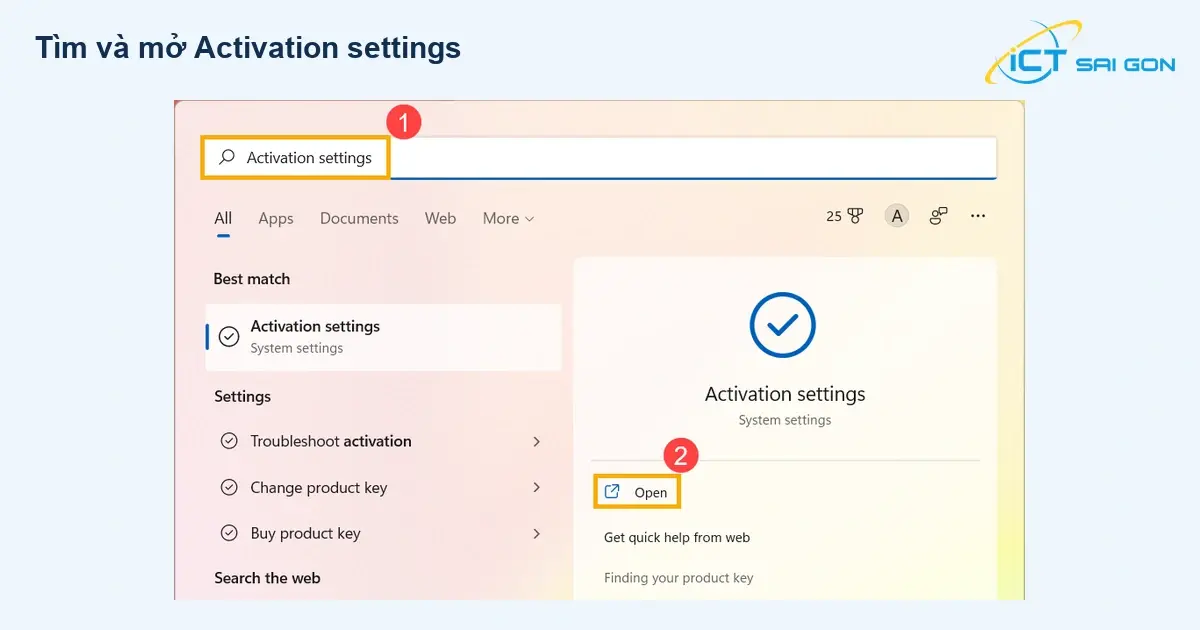
Nhấn Windows + I để mở Settings, chọn System > Activation. Bạn cũng có thể mở Start, tìm Activation settings rồi chọn Open như hình bên dưới.
Bước 2: Xem phiên bản và trạng thái kích hoạt
Ghi lại phiên bản Windows ở đầu trang. Tiếp theo, xem Activation state và mở rộng phần này nếu cần đọc thông báo chi tiết. Chẳng hạn, ảnh dưới là Windows 11 Home đã kích hoạt bằng giấy phép số liên kết với tài khoản Microsoft.
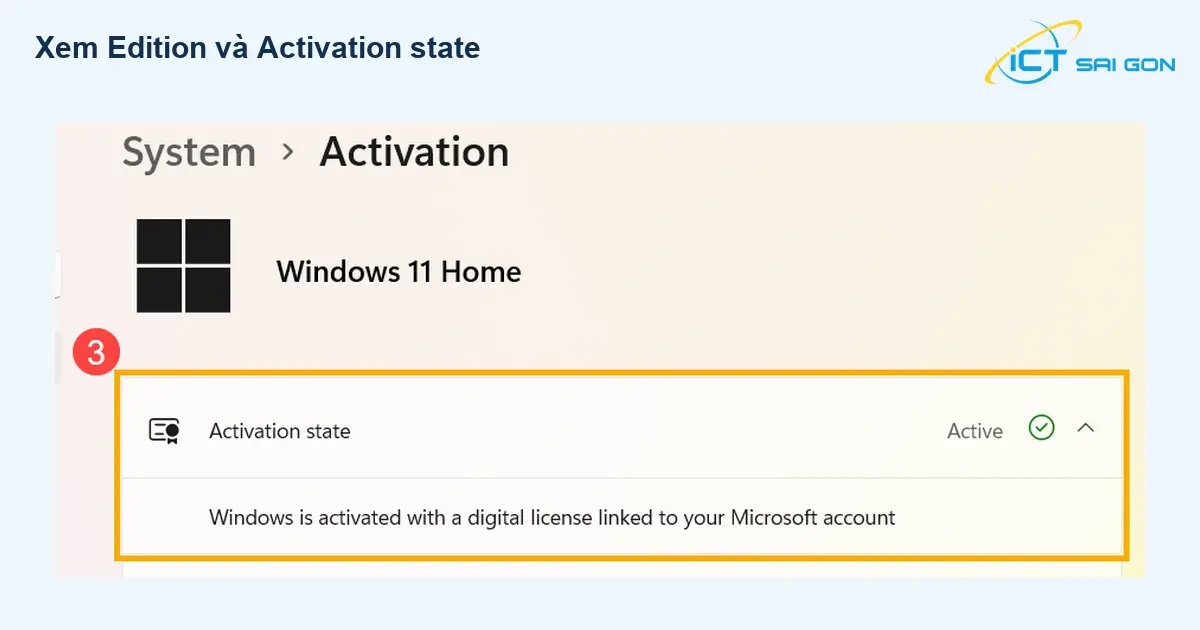
Đối chiếu Home hoặc Pro với phiên bản bạn đã mua. Nếu máy được bán kèm Home nhưng đang cài Pro, cần kiểm tra có giấy phép nâng cấp phù hợp hay chưa; không chỉ nhìn chữ Active.
Cách kiểm tra trên Windows 10
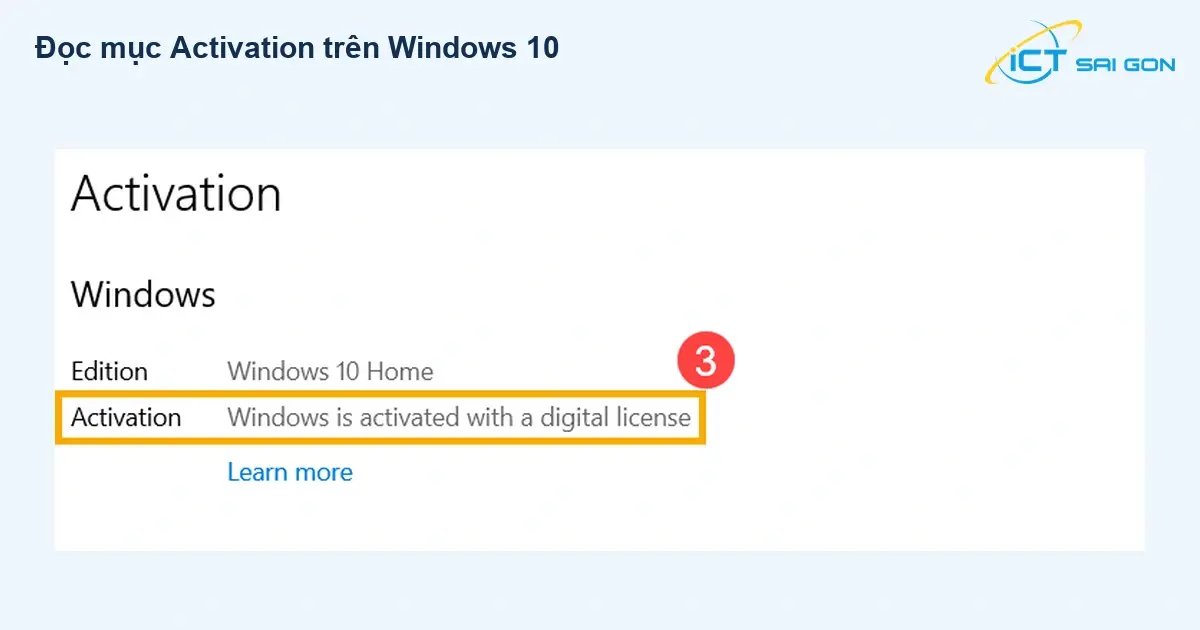
Mở Settings > Update & Security > Activation. Xem dòng Edition và nội dung bên cạnh Activation. Cách tìm Activation settings từ Start cũng có thể dùng để đến đúng trang.
Windows 10 Home và Pro đã kết thúc hỗ trợ thông thường ngày 14/10/2025 theo vòng đời Microsoft công bố. Windows được kích hoạt không đồng nghĩa máy còn trong thời hạn hỗ trợ. Cần kiểm tra riêng phiên bản, điều kiện cập nhật mở rộng nếu áp dụng và kế hoạch nâng cấp.
Các thông báo kích hoạt có ý nghĩa gì?
| Thông báo | Cách hiểu |
|---|---|
| Active / Windows is activated | Windows hiện đã kích hoạt. Vẫn cần đối chiếu nguồn và quyền sử dụng giấy phép. |
| Windows is activated with a digital license | Đã kích hoạt bằng giấy phép số; thông báo chưa thể hiện liên kết với tài khoản Microsoft. |
| …linked to your Microsoft account | Giấy phép số có liên kết với tài khoản Microsoft. Đây không phải chứng từ mua giấy phép. |
| Not active / Windows is not activated | Chưa kích hoạt hoặc đang gặp lỗi. Ghi mã lỗi để kiểm tra; chưa thể kết luận là phần mềm giả. |
Liên kết tài khoản giúp phục vụ việc kích hoạt lại trong một số tình huống thay đổi phần cứng. Nó không tự tạo giấy phép mới hay quyền chuyển sang máy khác. Tham khảo hướng dẫn kích hoạt lại sau thay đổi phần cứng theo đúng trường hợp của bạn.
Kiểm tra bằng lệnh slmgr: xem hạn kích hoạt và thông tin giấy phép
Nhấn Windows + R, nhập cmd rồi nhấn Enter. Trong Command Prompt, chạy từng lệnh cần xem dưới đây. Các tùy chọn này dùng để đọc thông tin; theo tài liệu Slmgr của Microsoft, chúng không yêu cầu mở cửa sổ với quyền quản trị.
| Lệnh | Thông tin hiển thị |
|---|---|
slmgr /xpr | Thời điểm hết hạn kích hoạt hoặc thông báo kích hoạt vĩnh viễn của phiên bản hiện tại. |
slmgr /dli | Thông tin cơ bản, như mô tả kênh, một phần khóa sản phẩm và License Status. |
slmgr /dlv | Thông tin chi tiết hơn khi IT cần đối chiếu thêm. |
Permanently activated không phải chứng nhận Windows chính hãng. Kết quả này không thay thế hồ sơ mua và quyền cấp phép. Không dùng lệnh đổi key, gỡ key hoặc máy chủ kích hoạt chỉ để kiểm tra.
Khi gửi kết quả cho kỹ thuật viên, chỉ chia sẻ phần cần thiết qua kênh riêng. Che tài khoản, ID thiết bị và thông tin nhận diện không liên quan; không đăng khóa sản phẩm đầy đủ lên diễn đàn.
Thấy Retail, OEM hoặc Volume thì kết luận được gì?
Dòng Description trong kết quả slmgr có thể giúp IT nhận biết kênh kỹ thuật, chẳng hạn RETAIL. Microsoft có ví dụ đầu ra trong tài liệu triển khai giấy phép Windows. Tuy nhiên, chỉ tên kênh không xác minh được toàn bộ lịch sử mua hoặc quyền chuyển giấy phép.
- Retail: đối chiếu với đơn hàng mua riêng và điều khoản áp dụng; không mặc định rằng mọi máy hiển thị RETAIL đều được chuyển giấy phép.
- OEM hoặc Windows đi kèm máy: kiểm tra cấu hình gốc và hồ sơ từ nhà sản xuất, đơn vị bán máy hoặc đơn vị tân trang.
- Volume, MAK hoặc KMS: nhờ IT kiểm tra hồ sơ cấp phép và phương thức kích hoạt của tổ chức. KMS có thể là triển khai hợp lệ của doanh nghiệp; không thể coi mọi trường hợp KMS là phần mềm lậu.
Nếu là máy cá nhân mua lẻ nhưng xuất hiện thông báo kích hoạt qua tổ chức, hãy hỏi người bán về nguồn giấy phép. Với máy cơ quan, không tự thay máy chủ kích hoạt hoặc dùng công cụ ngoài quy trình của IT. Microsoft có tài liệu kiểm tra triển khai KMS dành cho người quản trị.
Đối chiếu giấy phép khi mua máy mới, máy cũ hoặc Windows riêng
Theo hướng dẫn tìm product key của Microsoft, nơi lưu thông tin thay đổi theo cách bạn nhận Windows. Giấy phép số không phải lúc nào cũng đi kèm một khóa in sẵn để người dùng nhập.
- Máy có Windows cài sẵn: kiểm tra model, cấu hình đặt mua và phiên bản Windows được giao. Máy có khóa tích hợp trong firmware không nhất thiết có tem in đủ 25 ký tự.
- Mua Windows riêng: lưu đơn hàng, xác nhận mua từ nhà cung cấp, hộp hoặc thẻ nếu có và thông tin giấy phép tương ứng.
- Máy cũ hoặc tân trang: yêu cầu người bán nói rõ Windows đi kèm theo hình thức nào, phiên bản nào và hồ sơ bàn giao gồm những gì.
- Máy doanh nghiệp: đối chiếu với danh sách thiết bị hoặc người dùng được cấp quyền và hồ sơ quản lý của tổ chức.
Tem, COA và đặc điểm nhận diện cũng cần xem theo loại sản phẩm. Microsoft có hướng dẫn How to Tell khi mua máy tính; không nên mua riêng tem COA để coi như đã có giấy phép cho máy.
Nếu Windows chưa kích hoạt hoặc báo lỗi
- Ghi nguyên thông báo, mã lỗi và phiên bản Home/Pro/Enterprise đang cài.
- Kiểm tra Internet và xem tình trạng có xuất hiện sau cài lại Windows, đổi linh kiện hay thay tài khoản không.
- Đối chiếu phiên bản cài với giấy phép đã có. Chưa cần mua thêm khi chưa xác định nguyên nhân.
- Làm theo hướng dẫn mã lỗi kích hoạt của Microsoft hoặc chuyển IT kiểm tra.
Trên Windows 11, Microsoft hướng dẫn dùng công cụ chẩn đoán kích hoạt trong Get Help cho trường hợp phù hợp. Không tải script “active vĩnh viễn”, tắt phần mềm bảo vệ hay nhập key không rõ nguồn gốc để thử.
Nếu đồng thời gặp lỗi cập nhật, xem hướng dẫn Windows Update bị lỗi. Nếu dự kiến cài lại máy, hãy sao lưu dữ liệu bằng File History hoặc phương án phù hợp trước khi thao tác.
Câu hỏi thường gặp về kiểm tra Windows bản quyền
Windows báo Activated có chắc là bản quyền không?
Chưa đủ để kết luận. Trạng thái kích hoạt là thông tin kỹ thuật; bạn vẫn cần kiểm tra nguồn phần mềm và quyền sử dụng giấy phép. Microsoft phân biệt hai vấn đề này trong tài liệu kích hoạt.
Máy không có tem key thì có phải Windows lậu không?
Không thể kết luận chỉ vì thiếu tem in product key. Một số máy có khóa tích hợp hoặc dùng giấy phép số. Hãy kiểm tra cấu hình gốc, loại sản phẩm, hồ sơ mua và hỏi nhà sản xuất hoặc người bán khi chưa rõ.
Cài lại Windows hoặc thay mainboard bị mất kích hoạt thì sao?
Thay đổi phần cứng đáng kể có thể làm Windows cần kích hoạt lại. Kiểm tra đúng phiên bản, tài khoản liên quan và hướng dẫn của Microsoft hoặc nhà sản xuất. Không mặc định rằng tài khoản Microsoft bảo đảm chuyển giấy phép cho mọi máy mới.
Windows đã có bản quyền thì Office cũng có không?
Không nên suy ra như vậy. Windows và Office là các sản phẩm cần đối chiếu quyền sử dụng riêng; xem rõ cấu hình đặt mua và giấy phép phần mềm văn phòng được bàn giao.
Cần chọn Windows và giấy phép phù hợp cho máy?
Bạn có thể tham khảo Windows tại ICT Sài Gòn và gửi phiên bản đang dùng, số lượng máy, nhu cầu cá nhân hoặc doanh nghiệp để được tư vấn phương án phù hợp. Yêu cầu làm rõ loại giấy phép và hồ sơ bàn giao trước khi quyết định mua.
Với nhiều máy cần rà soát, tham khảo dịch vụ IT Helpdesk. Nếu cần hỗ trợ từ xa, xem cách sử dụng AnyDesk có kiểm soát và chỉ cấp quyền sau khi xác minh kỹ thuật viên; không gửi khóa sản phẩm đầy đủ qua bình luận công khai.

Mình là phó phòng kỹ thuật tại công ty ICT SÀI GÒN, chuyên phụ trách nội dung bài đăng và hỗ trợ giải đáp thắc mắc liên quan đến vấn đề kỹ thuật và công nghệ. Bạn đọc nếu câu hỏi cần giải đáp đừng ngần ngại để lại comment bên dưới bài viết nhé
- Th11 10, 2026
- 5 Lượt xem
Kiểm tra sức khỏe ổ cứng SSD bằng Windows, CrystalDiskInfo và công cụ hãng. Hiểu Health, SMART, nhiệt độ, lỗi...

- Th11 09, 2026
- 6 Lượt xem
Cách mở khóa BitLocker trên Windows bằng mật khẩu hoặc recovery key 48 chữ số. Hướng dẫn tìm khóa, đối chiếu K...
- Th11 09, 2026
- 7 Lượt xem
Phân biệt SSD M.2 SATA và NVMe, hiểu mã 2230, 2242, 2280 và cách kiểm tra khe máy, manual, tản nhiệt trước khi...
- Th11 07, 2026
- 10 Lượt xem
Lắp 2 thanh RAM khác hãng có thể chạy được nhưng cần kiểm tra chuẩn, dung lượng, tốc độ và model máy. Xem khi...
- Th11 06, 2026
- 10 Lượt xem
So sánh DIMM và SO-DIMM, số chân DDR4/DDR5 và cách kiểm tra RAM theo model laptop, desktop, Mini PC để chọn đú...
- Th11 06, 2026
- 8 Lượt xem
Phân biệt Windows OEM, Retail và ESD theo cấp phép, cách nhận và nhu cầu đổi máy. Có bảng so sánh, ví dụ SKU v...
- Th11 05, 2026
- 9 Lượt xem
Hướng dẫn cài đặt laptop mới mua: kiểm tra cấu hình, tài khoản, Windows, driver, phần mềm, bảo mật và sao lưu...
- Th11 04, 2026
- 10 Lượt xem
Build PC cho dân kiến trúc theo CAD, BIM và render: chọn CPU, GPU, RAM, SSD; ba nhóm cấu hình tham khảo và che...