
![240x900 [1]](https://ictsaigon.com.vn/storage/promotion/banner-sidebar-asus-nuc-13-pro-01.webp)

Tải Excel Bản Quyền Chính Hãng Microsoft 2026
- Đăng tải: 20/08/2026
- Cập nhật: 25/08/2026
- Hỗ Trợ, Tin Công Nghệ
- 209 Lượt xem
Phần mềm bảng tính Microsoft Excel từ lâu đã trở thành công cụ không thể thiếu cho dân văn phòng, sinh viên và doanh nghiệp. Với sự phát triển của công nghệ trong năm 2026, việc tải và cài đặt phần mềm này đòi hỏi người dùng phải hiểu rõ các tùy chọn phiên bản cũng như các yêu cầu kỹ thuật để tối ưu hiệu suất và tránh các rủi ro bảo mật. Bài viết này sẽ hướng dẫn chi tiết cách tải, cài đặt và sử dụng phần mềm an toàn nhất.
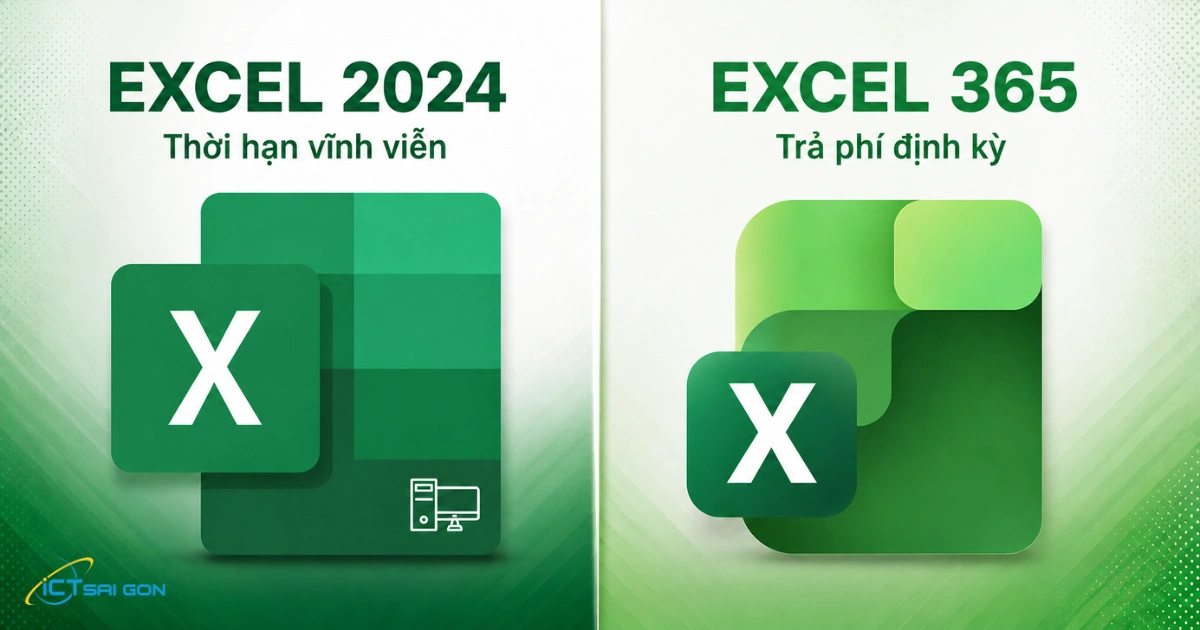
1. Nên tải Excel vĩnh viễn (Office 2024) hay Excel thuê bao (Microsoft 365)
Hiện tại, người dùng có hai mô hình chính để lựa chọn tùy theo nhu cầu tài chính và sử dụng:
Office 2024 (Mua đứt một lần): Đây là lựa chọn phù hợp nếu bạn muốn thanh toán một lần và sở hữu giấy phép vĩnh viễn trên một thiết bị máy tính duy nhất. Bản cập nhật Excel 2024 mang đến những cải tiến mạnh mẽ về tốc độ, bổ sung hàm XLOOKUP giúp tìm kiếm linh hoạt, hỗ trợ mảng động và tương thích với định dạng OpenDocument (ODF) 1.4. Tuy nhiên, nhược điểm là phiên bản này sẽ không được cập nhật tính năng mới trong tương lai và không đi kèm dung lượng lưu trữ đám mây.
Microsoft 365 (Trả phí định kỳ): Mô hình đăng ký theo tháng hoặc năm mang lại sự linh hoạt tối đa (ví dụ: gói Personal giá khoảng 2.099.000 VNĐ/năm hoặc gói Family giá 2.599.000 VNĐ/năm hỗ trợ chia sẻ tới 6 người). Điểm sáng của mô hình này là mỗi người dùng được cấp 1TB dung lượng đám mây OneDrive, có thể cài đặt đồng thời trên tối đa 5 thiết bị và luôn được cập nhật những công nghệ trí tuệ nhân tạo tiên tiến nhất.
2. Yêu cầu cấu hình hệ thống
Trước khi tải phần mềm, hãy đảm bảo thiết bị của bạn đáp ứng các thông số kỹ thuật sau để tránh hiện tượng giật lag:
Hệ điều hành: Đối với Windows, máy tính cần chạy Windows 10 LTSC hoặc Windows 11; đối với máy Mac, hệ thống yêu cầu một trong ba phiên bản macOS mới nhất được Apple phát hành.
Phần cứng máy tính: Vi xử lý tối thiểu đạt 1.6 GHz với 2 lõi, RAM từ 4GB (khuyến nghị 8GB - 16GB nếu cần chạy báo cáo dữ liệu phức tạp hoặc dùng Power Query) và ổ cứng trống ít nhất 4GB cho Windows, 10GB cho máy Mac.
Thiết bị di động: Hỗ trợ 4 hệ điều hành Android chính mới nhất hoặc 2 phiên bản iOS gần nhất.
3. Hướng dẫn tải và cài đặt đa nền tảng
Trên máy tính Windows hoặc macOS, phương pháp an toàn và chuẩn xác nhất là đăng nhập tài khoản Microsoft đã có bản quyền vào trang microsoft365.com. Từ cổng thông tin này, bạn có thể tải về tệp cài đặt .exe (đối với Windows) hoặc .pkg (đối với macOS). Một lưu ý quan trọng cho người dùng MacBook trang bị bộ vi xử lý Apple Silicon (như M1, M2, M3) là cần đảm bảo tải đúng phiên bản Native để phần mềm có thể vận hành với hiệu suất cao nhất.
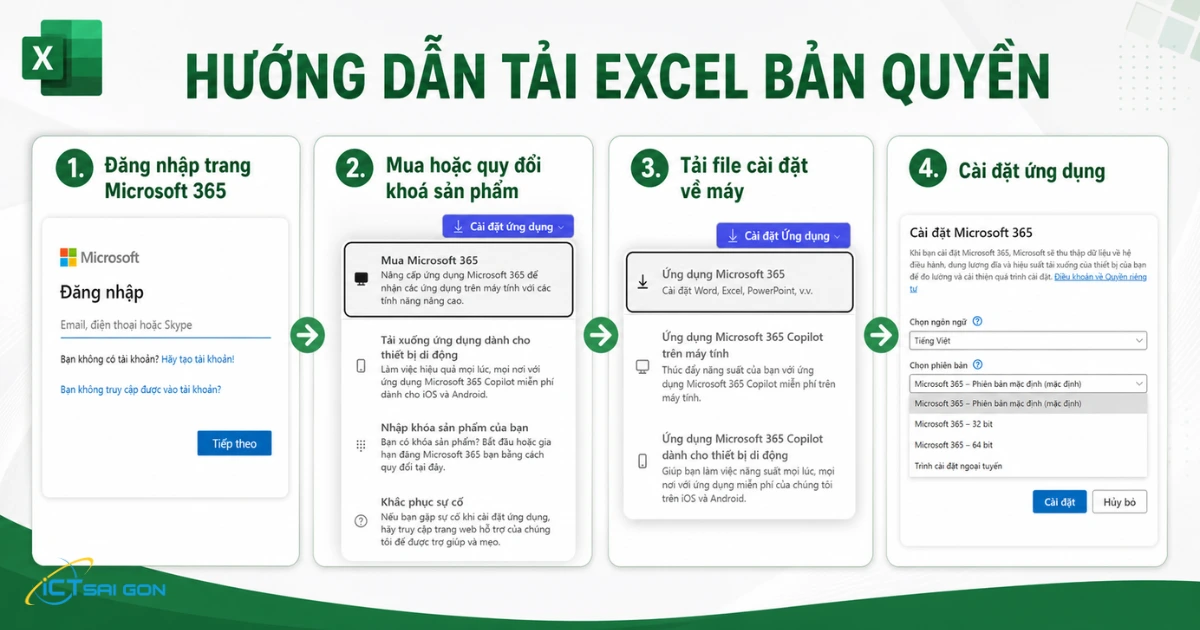
Bước 1: Truy cập địa chỉ https://m365.cloud.microsoft/apps và tiến hành đăng nhập. Nếu chưa có tài khoản thì bạn chọn Hãy tạo tài khoản để bắt đầu tạo mới và đăng nhập nhé.
Bước 2: Sau khi đăng nhập thành công vào trang Microsoft 365, bạn nhấn vào nút màu tím Cài đặt ứng dụng góc trên bên phải. Ở đây có 2 tuỳ chọn bạn cần để ý:
- Mua Microsoft 365: Dành cho người mới, chưa mua ứng dụng trước đó. Các bạn có thể chọn mua gói phù hợp dựa trên nhu cầu sử dụng thực tế.
- Nhập khoá sản phẩm của bạn: Dành cho các bạn đã có key bản quyền. Các bạn chọn dòng này rồi làm theo hướng dẫn để quy đổi khoá sản phẩm.
Bước 3: Sau khi thao tác mua hoặc quy đổi khoá thành công, các bạn nhấn vào nút Cài đặt ứng dụng lúc nãy sẽ thấy xuất hiện tuỳ chọn Tải ứng dụng về → Nhấn vào để bắt đầu tải file cài về máy.
Bước 4: Chạy file cài đặt vừa tải về. Nếu thấy thông báo “Bạn có muốn cho phép ứng dụng này thực hiện thay đổi đối với thiết bị của bạn không” thì chọn Có. Quá trình cài đặt sẽ bắt đầu.
Bước 5: Đợi quá trình cài đặt hoàn tất sẽ có thông báo “Bạn đã sẵn sàng! Office giờ đã được cài đặt”. Bạn mở ứng dụng Excel và tiến hành đăng nhập bằng chính tài khoản Microsoft trước đó nữa là xong.
Để được trợ giúp về các sự cố cài đặt Microsoft 365 hoặc Office trên PC, vui lòng truy cập Trình khắc phục sự cố Microsoft 365 và chọn tùy chọn trình khắc phục sự cố thiết lập Microsoft 365.
Đối với người dùng di động, ứng dụng có thể được tải miễn phí thông qua App Store hoặc CH Play. Lưu ý rằng trên điện thoại và máy tính bảng có màn hình dưới 10.1 inch, bạn có quyền tạo và chỉnh sửa tài liệu hoàn toàn miễn phí khi đăng nhập tài khoản Microsoft cơ bản. Các thiết bị có màn hình lớn hơn như iPad Pro sẽ yêu cầu gói đăng ký Microsoft 365 để mở khóa tính năng chỉnh sửa.
Ngoài ra, nếu máy tính có cấu hình yếu hoặc hết dung lượng lưu trữ, bạn có thể sử dụng Microsoft Excel Online ngay trên trình duyệt web (Chrome, Safari, Edge) để làm việc và lưu trữ trực tiếp lên OneDrive mà không tốn bất kỳ khoản phí nào.
4. Cảnh báo nguy cơ từ việc tải bản Crack
Thị trường ngầm luôn tồn tại những liên kết "tải miễn phí trọn đời". Tuy nhiên, việc sử dụng các phần mềm bẻ khóa (crack) đồng nghĩa với việc vô hiệu hóa toàn bộ cơ chế bảo mật của máy tính.
Những công cụ kích hoạt giả mạo này là vật chủ hoàn hảo cho các mã độc tống tiền (Ransomware) tàn phá, tiêu biểu như WannaCry, NotPetya hay mã độc Avaddon ẩn mình trong các tệp bảng tính. Chúng ngụy trang tinh vi, đợi thời cơ để mã hóa toàn bộ dữ liệu trên ổ cứng, biến các tệp .xls thành những định dạng vô danh và đòi người dùng phải trả tiền chuộc bằng tiền mã hóa. Hậu quả của việc này không chỉ là mất dữ liệu vĩnh viễn, mà còn là nguy cơ bị đánh cắp thông tin thẻ tín dụng, tài khoản mạng xã hội và các tài liệu bí mật cá nhân.

ICT Sài Gòn khuyến cáo người dùng tải phần mềm từ trang web chính thức của nhà phát hành hoặc các đại lý phân phối chính hãng để bảo đảm an toàn dữ liệu và tránh vi phạm luật bản quyền.
5. Xử lý các sự số cài đặt thường gặp
Sau khi tải và cài đặt, đôi khi hệ thống có thể phát sinh một vài trục trặc kỹ thuật cơ bản. Dưới đây là cách khắc phục:
Lỗi không mở được tệp (Protected View): Thường do hệ thống chặn các tệp lạ tải về từ Internet. Bạn cần truy cập vào mục Trust Center Settings trong cài đặt để cấu hình lại danh sách Thư mục đáng tin cậy (Trusted Locations) hoặc vô hiệu hóa tạm thời chế độ bảo vệ.
Ứng dụng bị treo (Not Responding): Sự cố này xảy ra khi bộ nhớ đệm bị quá tải hoặc do xung đột phiên bản. Hãy thử khởi động bằng Safe Mode (giữ phím Ctrl khi click vào biểu tượng ứng dụng). Ngoài ra, hãy gỡ bỏ các tệp 32-bit cũ còn sót lại trong máy vì chúng có thể cản trở phiên bản 64-bit vận hành.
Lỗi #NAME? hay #DIV/0!: Xảy ra do gõ sai chính tả tên hàm hoặc do một công thức cố gắng chia giá trị cho số 0. Bạn nên kết hợp với các hàm xử lý lỗi như IFERROR để giữ cho giao diện báo cáo sạch sẽ.
6. Mua Excel và Office bản quyền tại ICT Sài Gòn - An tâm sử dụng, tối ưu hiệu suất
Việc sử dụng và cập nhật Microsoft Excel thông qua các kênh bản quyền là phương án tối ưu để đảm bảo quá trình làm việc luôn được hỗ trợ bởi các công cụ thông minh nhất, đồng thời bảo vệ tuyệt đối sự riêng tư và an toàn kỹ thuật số của bạn.
Nếu bạn đang tìm kiếm địa chỉ mua Excel và Office bản quyền, ICT Sài Gòn là lựa chọn đáng cân nhắc. Tại đây, khách hàng có thể được tư vấn phiên bản phù hợp với mục đích sử dụng, số lượng thiết bị và ngân sách. Dù bạn cần phần mềm cho một máy tính cá nhân, phục vụ học tập hay triển khai cho nhiều nhân sự trong doanh nghiệp, việc lựa chọn đúng gói bản quyền sẽ giúp tối ưu chi phí và tránh mua nhầm sản phẩm không phù hợp.
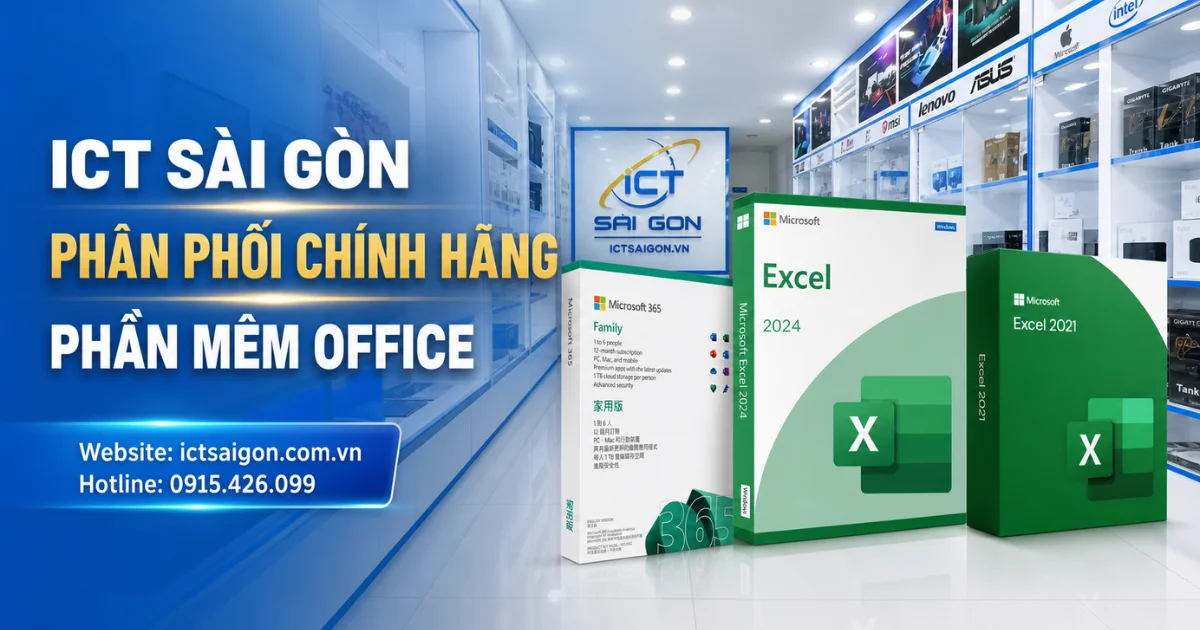
Bên cạnh chất lượng sản phẩm, sự hỗ trợ trong quá trình kích hoạt và sử dụng cũng là yếu tố quan trọng. ICT Sài Gòn hướng đến việc giúp khách hàng tiếp cận phần mềm chính hãng một cách thuận tiện, rõ ràng và an tâm hơn.
Hãy liên hệ ICT Sài Gòn ngay hôm nay để được tư vấn và lựa chọn phần mềm Excel, Office bản quyền phù hợp. Đầu tư vào phần mềm chính hãng không chỉ là đầu tư cho công việc hiện tại mà còn là giải pháp bảo vệ dữ liệu, nâng cao hiệu suất và xây dựng môi trường làm việc chuyên nghiệp, bền vững.

Mình là phó phòng kỹ thuật tại công ty ICT SÀI GÒN, chuyên phụ trách nội dung bài đăng và hỗ trợ giải đáp thắc mắc liên quan đến vấn đề kỹ thuật và công nghệ. Bạn đọc nếu câu hỏi cần giải đáp đừng ngần ngại để lại comment bên dưới bài viết nhé
- Th10 07, 2025
- 31,868 Lượt xem
Chia sẻ danh sách key Office 2024 cập nhật mới nhất tại ICT Sài Gòn. Đây là Product key dùng trong quá trình c...
- Th10 07, 2025
- 96,231 Lượt xem
Chia sẻ bộ key Office 365 mới nhất dùng để kích hoạt bản quyền khi cài đặt phần mềm Office 365. Toàn bộ key đề...
- Th09 24, 2025
- 26,487 Lượt xem
Office 2024 là phiên bản mới nhất được Microsoft phát hành vào tháng 10 năm 2024, dành cho người dùng cá nhân...
- Th09 13, 2024
- 8,518 Lượt xem
Hướng dẫn chi tiết cách tải Office 365 Education miễn phí dành cho sinh viên hoặc giáo viên, đăng ký đơn giản...