
 Mini PC
 Máy Tính Để Bàn
 Laptop
 Màn Hình Máy Tính
 Linh Kiện Máy Tính
 Thiết bị văn phòng
 Thiết bị mạng
 Camera Wifi
 Đầu Ghi Hình Camera
 Hàng Cũ (Thanh Lý)
![240x900 [1]](https://ictsaigon.com.vn/storage/promotion/banner-sidebar-asus-nuc-13-pro-01.webp)

Hướng Dẫn Cách Tải PowerPoint Bản Quyền Và Cài Đặt Chi Tiết
Nội dung bài viết
Microsoft PowerPoint là một trong những phần mềm trình chiếu phổ biến và mạnh mẽ nhất hiện nay, đóng vai trò không thể thiếu trong môi trường giáo dục và doanh nghiệp. Tuy nhiên, việc tìm kiếm nguồn tải cài đặt an toàn, chính thống và tương thích với cấu hình thiết bị không phải lúc nào cũng dễ dàng. Bài viết này sẽ hướng dẫn chi tiết cách tải PowerPoint trên các nền tảng máy tính và điện thoại, đồng thời cung cấp các giải pháp sử dụng miễn phí hoàn toàn hợp pháp.
1. Lựa chọn phiên bản PowerPoint phù hợp nhu cầu
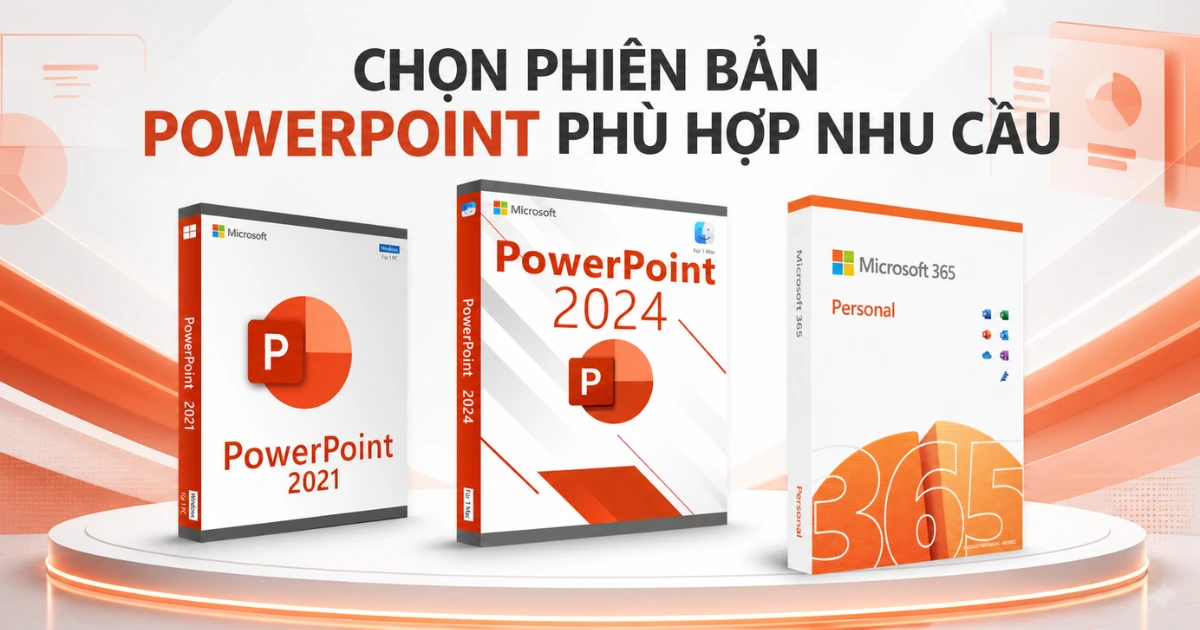
Trước khi tiến hành tải, bạn cần xác định rõ phiên bản phần mềm phù hợp với hệ thống của mình. Từ năm 1990 đến nay, phần mềm đã trải qua rất nhiều đợt nâng cấp.
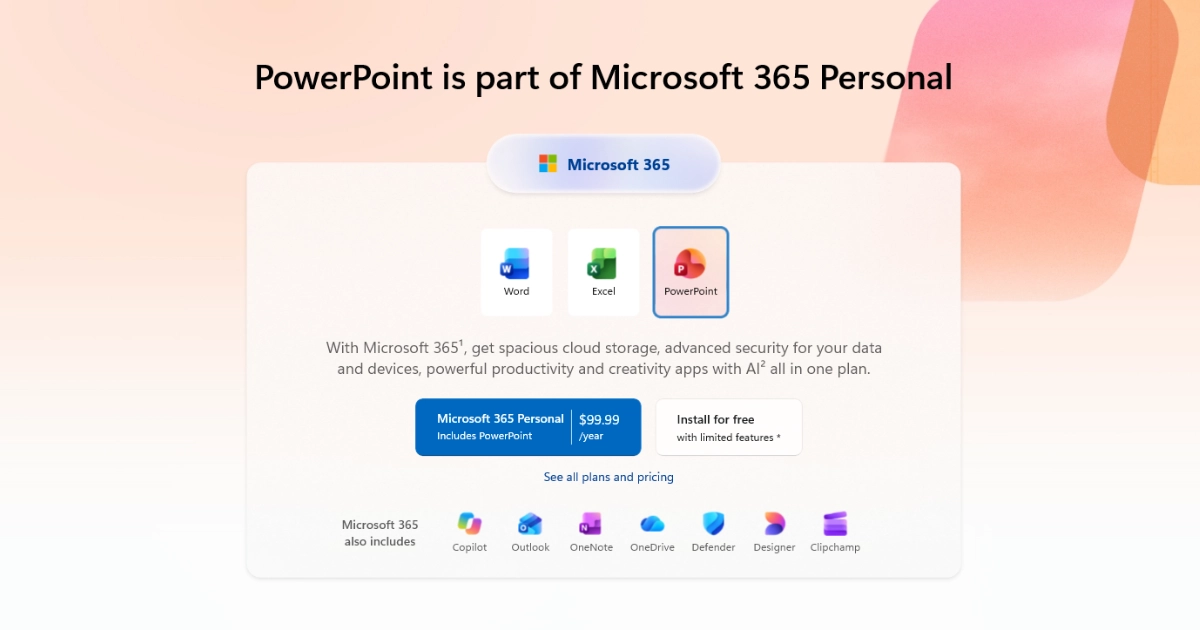
Microsoft 365 (Đăng ký thuê bao): Đây là dịch vụ đám mây cung cấp PowerPoint với đầy đủ các tính năng cập nhật mới nhất, 1TB dung lượng lưu trữ OneDrive, và đặc biệt được tích hợp trợ lý thông minh AI Copilot.
PowerPoint 2021 / 2024 (Mua đứt một lần): Phù hợp cho người không thích trả phí duy trì hàng tháng. Phiên bản 2024 mới nhất tích hợp các tính năng cao cấp như chèn nguồn cấp camera (Cameo), ghi hình (Recording Studio) và hỗ trợ định dạng ODF 1.4 không vỡ nét khi phóng to.
Lưu ý quan trọng về các phiên bản cũ: Phiên bản Office 2010 đã bị Microsoft ngừng cung cấp các bản vá bảo mật từ tháng 10 năm 2020. Việc cố gắng tải và sử dụng bản 2010 ở thời điểm hiện tại mang lại rủi ro an ninh mạng cực kỳ nghiêm trọng đối với thiết bị của bạn.
2. Hướng dẫn cách tải PowerPoint trên máy tính (Windows & macOS)
2.1. Sử dụng bản dùng thử Microsoft 365 (Đầy đủ tính năng trong 30 ngày)
Đây là phương pháp tối ưu nhất để trải nghiệm toàn bộ các tính năng cao cấp của phần mềm một cách chính thống.
- Khởi chạy trình duyệt và truy cập vào trang web chính thức của Microsoft, điều hướng đến danh mục Microsoft 365 và chọn gói Cá nhân và gia đình.
- Bấm chọn Dùng thử miễn phí trong 1 tháng.
- Tiến hành đăng nhập bằng tài khoản Microsoft. Hệ thống sẽ yêu cầu bạn khai báo thông tin thanh toán (bạn hoàn toàn có thể hủy đăng ký trước ngày thứ 30 để không phát sinh chi phí).
- Tải file cài đặt về máy và khởi chạy chương trình để hệ thống tự động triển khai bộ ứng dụng Office.
2.2. Tải PowerPoint qua Microsoft Store (Miễn phí cho Windows)
Bạn có thể tải PowerPoint thông qua ứng dụng Microsoft Store tích hợp sẵn trên Windows:
- Nhấn tổ hợp phím Windows + S và mở ứng dụng Microsoft Store có sẵn trên máy tính.
- Gõ từ khóa PowerPoint lên thanh tìm kiếm.
- Nhấn nút Get để hệ thống tải xuống và tự động cài đặt.
- Sau khi quá trình hoàn tất, nhấn Open, đăng nhập bằng tài khoản Microsoft là bạn đã có thể sử dụng.
2.3. Tải về trên hệ điều hành macOS (MacBook, iMac)
Đối với người dùng máy Mac, ứng dụng Microsoft PowerPoint có sẵn trực tiếp trên Mac App Store với dung lượng bộ cài khoảng 1.1 GB. Phần mềm được tối ưu hóa hiển thị và hỗ trợ tương thích hoàn hảo với Touch Bar trên các dòng MacBook Pro. Tuy nhiên, để sử dụng các tính năng thiết kế, bạn vẫn cần đăng nhập bằng tài khoản Microsoft 365 có đủ điều kiện.
3. Cách tải ứng dụng PowerPoint trên điện thoại và máy tính bảng
Ứng dụng di động cho phép bạn tạo, chỉnh sửa bản trình chiếu linh hoạt ở mọi lúc, mọi nơi thông qua khả năng đồng bộ dữ liệu với đám mây OneDrive.
Đối với hệ điều hành Android: Mở cửa hàng Google Play, tìm kiếm từ khóa "Microsoft PowerPoint" và nhấn Cài đặt (Install). Lưu ý, để phần mềm vận hành trơn tru, thiết bị Android cần đáp ứng cấu hình bộ nhớ RAM tối thiểu từ 1GB trở lên.
Đối với hệ điều hành iOS (iPhone/iPad): Truy cập vào App Store, tìm kiếm “PowerPoint” và chọn Nhận (Get). Việc sử dụng ứng dụng này trên iPad kết hợp cùng các phụ kiện như Apple Pencil sẽ mang lại trải nghiệm sản xuất nội dung chuyên nghiệp không kém cạnh máy tính.
4. Tôn trọng bản quyền: Nói không với phần mềm bẻ khoá
Trên môi trường internet, nhiều người dùng thường có xu hướng tìm kiếm các bộ cài đặt được gắn mác "miễn phí vĩnh viễn" hoặc "crack". Tuy nhiên, việc cài đặt phần mềm bẻ khóa không chỉ vi phạm luật sở hữu trí tuệ mà còn là "cửa ngõ" rước mã độc, virus tống tiền (ransomware) vào hệ thống, dẫn đến nguy cơ mất trắng dữ liệu tài chính và cá nhân. Thay vì sử dụng phần mềm vi phạm bản quyền, hãy thử các giải pháp thay thế hợp pháp sau:
- Sử dụng PowerPoint Online: Trực tiếp truy cập vào trang office.com, bạn có thể soạn thảo, chèn hiệu ứng, làm việc nhóm thời gian thực và nhận 5GB dung lượng lưu trữ OneDrive hoàn toàn miễn phí mà không cần phải cài đặt bất kỳ file nào vào máy.
- Chuyển sang WPS Presentation: Bộ phần mềm văn phòng WPS Office là lựa chọn miễn phí ngoại tuyến xuất sắc nhất. Giao diện của WPS giống Microsoft Office đến 90% và tương thích hoàn toàn 100% với định dạng tệp .ppt cũng như .pptx.
- Sử dụng Google Slides: Một công cụ nền web được tích hợp vào hệ sinh thái Google. Bạn chỉ cần tải file PowerPoint gốc lên Google Drive và mở nó bằng Google Slides để tiếp tục chỉnh sửa liền mạch.
5. Giải pháp phần mềm Office bản quyền tại ICT Sài Gòn
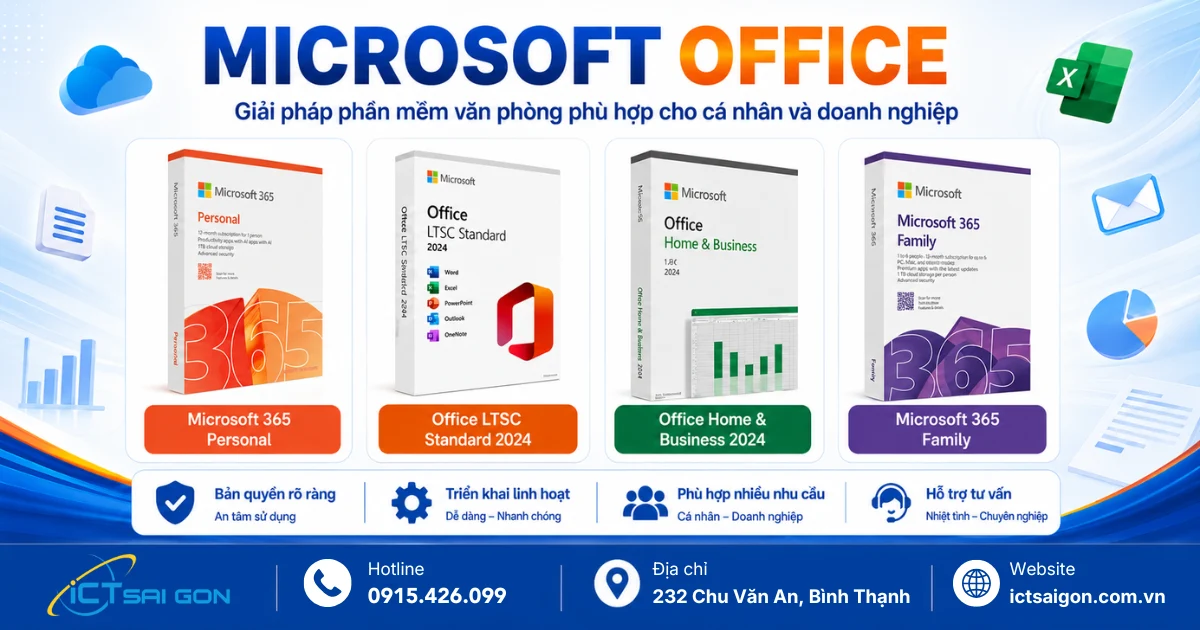
Với kinh nghiệm tư vấn và triển khai phần mềm cho cá nhân, văn phòng và doanh nghiệp tại TP.HCM, ICT Sài Gòn giúp bạn chọn đúng phiên bản Office theo nhu cầu và ngân sách, cài đặt và kích hoạt tận nơi.
| Phần mềm Office bản quyền chính hãng | Giá tham khảo |
| Office Home 2024 All Lng APAC EM Retail Online ESD | 2.950.000đ |
| Office Home 2024 English APAC EM Medialess FPP | 2.950.000đ |
| Office Home & Business 2024 All Lng APAC EM Retail Online ESD | 5.200.000đ |
| Office Home & Business 2024 English APAC EM Medialess FPP | 5.850.000đ |
| M365 Family Subscr PK Lic 1YR Online APAC EM ESD | 1.950.000đ |
| M365 Family English APAC Subscr 1YR Medialess FPP | 1.950.000đ |
| M365 Personal Subscr PK Lic 1YR Online APAC EM ESD | 1.590.000đ |
| M365 Personal English APAC Subscr 1YR Medialess FPP | 1.650.000đ |
| Microsoft 365 Apps for Business | 12 Tháng/ 1 User/ 1TB OneDrive | 3.200.000đ |
| Microsoft 365 Business Standard Retail All Lng APAC EM SubPKL 1YR | 3.700.000đ |
| Microsoft Office LTSC Standard 2024 | 12.990.000đ |
6. Mẹo khắc phục sự cố trong quá trình cài đặt
Trong quá trình tải và cài đặt phần mềm Microsoft Office, có thể bạn sẽ gặp phải một số gián đoạn kỹ thuật:
Mã lỗi 30015-6: Lỗi này thường phát sinh ở các bước cuối cùng khi hệ thống không thể tự kết thúc quy trình cài đặt. Bạn hãy khởi động lại máy tính, truy cập vào Control Panel → Uninstall a program, tìm đến Microsoft Office và chọn tính năng sửa chữa trực tuyến để xử lý.
Lỗi kết nối mạng (Mã 0-1011 hoặc 30088-1015): Sự cố này xuất hiện khi máy chủ tải về của Microsoft bị chặn bởi phần mềm diệt virus, tường lửa hoặc các thiết lập Proxy của mạng. Để giải quyết, hãy tạm thời tắt Windows Defender Firewall, tắt Proxy tự động trong phần Cài đặt Mạng & Internet, hoặc ưu tiên tải bộ cài đặt ngoại tuyến.
Lỗi xung đột phiên bản: Khi máy tính của bạn đã cài đặt hoặc gỡ bỏ không sạch các phiên bản Office cũ, bộ cài mới sẽ bị xung đột và báo lỗi. Trước khi tải và chạy file mới, hãy vào Control Panel để gỡ triệt để mọi nền tảng Office cũ đang tồn tại trên máy.

Mình là phó phòng kỹ thuật tại công ty ICT SÀI GÒN, chuyên phụ trách nội dung bài đăng và hỗ trợ giải đáp thắc mắc liên quan đến vấn đề kỹ thuật và công nghệ. Bạn đọc nếu câu hỏi cần giải đáp đừng ngần ngại để lại comment bên dưới bài viết nhé
Office 2024 là phiên bản mới nhất được Microsoft phát hành vào tháng 10 năm 2024, dành cho người dùng cá nhân...
Microsoft Office 2021 là phiên bản nâng cấp với nhiều tính năng mới giúp cải thiện hiệu suất làm việc và học t...
Khám phá cách tải và cài đặt Office 365 miễn phí với hướng dẫn chi tiết từng bước. Tối ưu hóa công việc của bạ...
Hướng dẫn chi tiết cách tải Office 365 Education miễn phí dành cho sinh viên hoặc giáo viên, đăng ký đơn giản...