

 Mini PC
 Máy Tính Để Bàn
 Laptop
 Màn Hình Máy Tính
 Linh Kiện Máy Tính
 Thiết bị văn phòng
 Thiết bị mạng
 Camera Wifi
 Đầu Ghi Hình Camera
 Hàng Cũ (Thanh Lý)
![240x900 [1]](https://ictsaigon.com.vn/storage/promotion/banner-sidebar-asus-nuc-13-pro-01.webp)
Cách Scan Trên Máy Photocopy Đơn Giản Chi Tiết
Trong môi trường văn phòng hiện đại, việc sử dụng máy photocopy để scan tài liệu đã trở thành một thao tác quen thuộc. Tuy nhiên, không phải ai cũng nắm rõ cách thực hiện đúng và tối ưu. Bài viết này sẽ hướng dẫn bạn cách scan trên máy photocopy một cách đơn giản, chi tiết và dễ dàng áp dụng, giúp tiết kiệm thời gian và nâng cao hiệu suất làm việc trong môi trường doanh nghiệp hiện nay.
Scan là gì và tại sao cần thiết trong văn phòng?
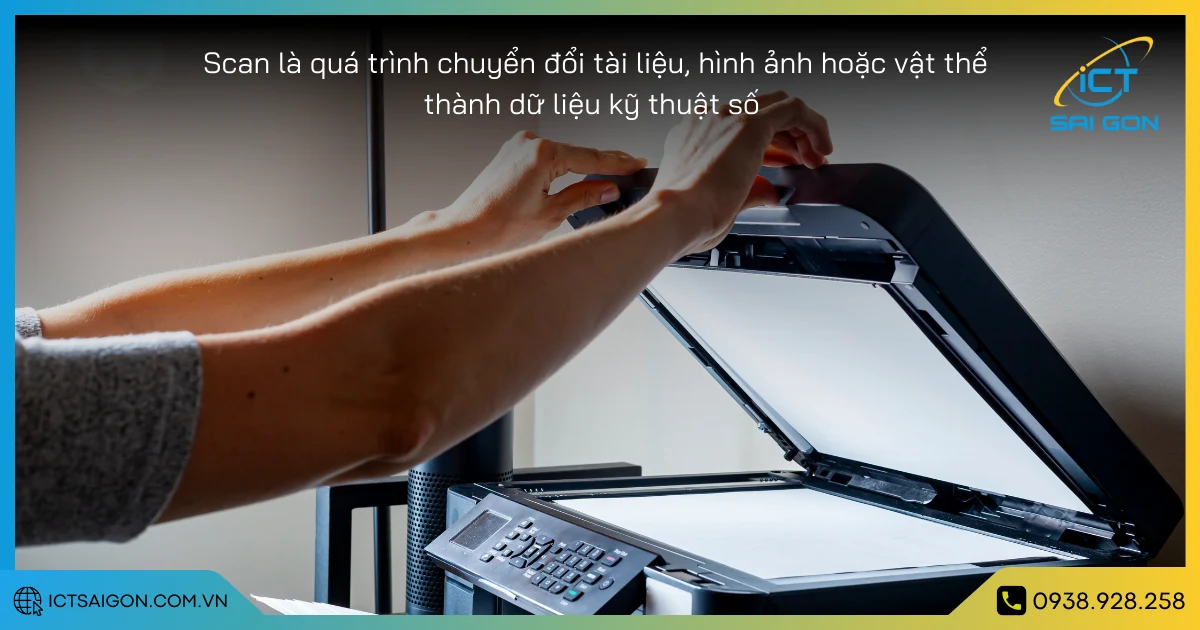
Scan là quá trình chuyển đổi tài liệu, hình ảnh hoặc vật thể thành dữ liệu kỹ thuật số thông qua thiết bị quét (scanner) tích hợp trong máy photocopy hoặc thiết bị chuyên dụng. Công nghệ này số hóa thông tin từ giấy tờ vật lý sang định dạng file PDF, JPEG, TIFF để lưu trữ và chia sẻ trên các nền tảng điện tử.
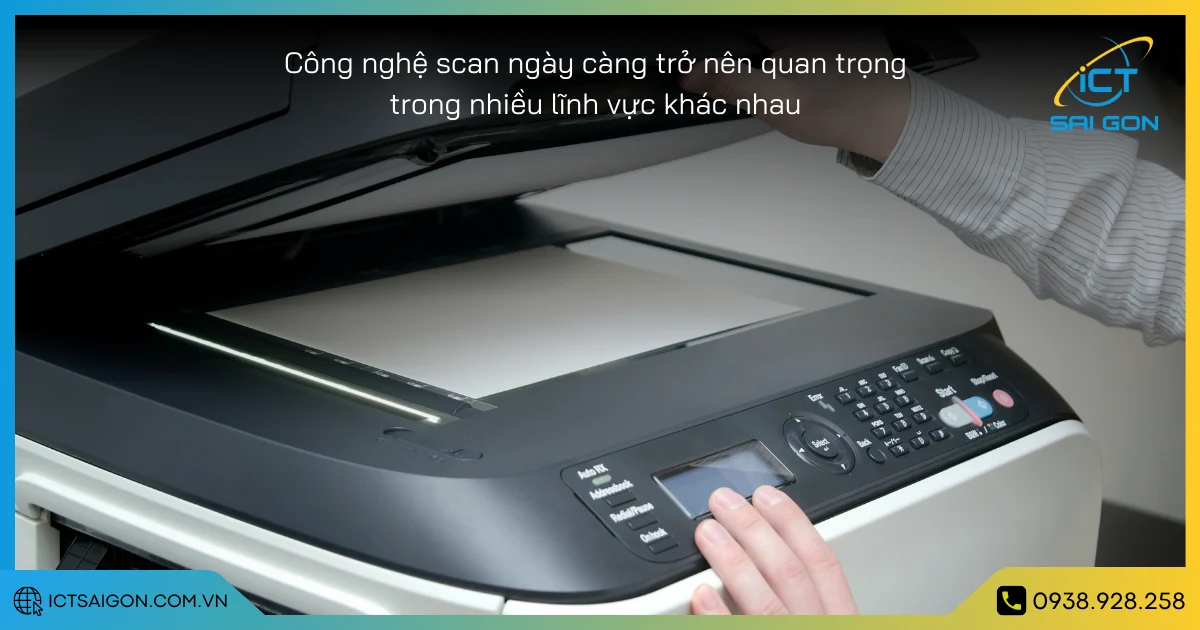
Trong đời sống văn phòng hiện đại, tính năng scan được ứng dụng rộng rãi. Nhân viên hành chính sử dụng máy scan để lưu trữ hợp đồng, chứng từ kế toán và tài liệu quan trọng dưới dạng file PDF có thể tìm kiếm. Dựa trên kinh nghiệm triển khai dự án số hóa cho hàng nghìn doanh nghiệp, các đơn vị áp dụng quy trình scan bài bản tiết kiệm từ 30% đến 50% thời gian xử lý giấy tờ so với lưu trữ thủ công truyền thống. Ngoài văn phòng, công nghệ scan như CT hay MRI trong y tế giúp chẩn đoán bệnh chính xác hơn; các thiết bị di động cũng hỗ trợ scan qua ứng dụng camera.
Tham khảo thêm: Hướng dẫn cách photo 2 mặt
Khi nào nên sử dụng tính năng scan tài liệu?
Tính năng scan tài liệu phát huy hiệu quả tối đa trong 5 nhóm tình huống phổ biến nhất tại doanh nghiệp và tổ chức. Hiểu rõ từng trường hợp giúp người dùng tận dụng triệt để khả năng của máy photocopy đa năng.
Lưu trữ và bảo quản tài liệu quan trọng
Việc scan tài liệu giúp bảo vệ những giấy tờ quan trọng như hợp đồng, chứng từ, bằng cấp hay hóa đơn khỏi tình trạng hư hỏng hoặc thất lạc. Khi chuyển đổi sang dạng kỹ thuật số, tài liệu được lưu trữ an toàn trên máy tính hoặc dịch vụ lưu trữ đám mây, cho phép tìm kiếm và truy xuất tức thì bất cứ lúc nào cần thiết. Theo tiêu chuẩn vận hành hệ thống quản lý tài liệu ISO 9001, mọi văn bản nội bộ cần được số hóa và lưu trữ có cấu trúc để đảm bảo khả năng kiểm soát phiên bản và truy xuất nguồn gốc.
Chia sẻ tài liệu nhanh chóng trong môi trường làm việc từ xa
Trong môi trường làm việc phân tán hoặc hybrid, tính năng scan trực tiếp ra email giúp giảm thiểu thời gian trao đổi thông tin xuống còn vài phút thay vì hàng giờ chờ đợi chuyển phát bưu điện. Người dùng scan xong và gửi ngay qua email hoặc ứng dụng cộng tác nhóm như Teams hay Slack. Đây là giải pháp đặc biệt hiệu quả khi phải ký kết tài liệu với đối tác ở nhiều địa điểm khác nhau. Nếu doanh nghiệp chưa có máy photocopy đa chức năng, dịch vụ cho thuê máy photocopy tại ICT Sài Gòn là giải pháp tối ưu OPEX không cần đầu tư ban đầu.
Số hóa tài liệu để tìm kiếm và chỉnh sửa bằng OCR
Công nghệ OCR (Optical Character Recognition - Nhận dạng ký tự quang học) được tích hợp trong nhiều dòng máy photocopy hiện đại giúp chuyển đổi nội dung văn bản từ ảnh scan sang dạng text có thể tìm kiếm và chỉnh sửa. Nhờ đó, người dùng không cần nhập liệu thủ công mà vẫn có thể chỉnh sửa, sao chép hoặc tìm kiếm từ khóa trong các tài liệu dài hàng chục trang. Độ chính xác OCR đạt 95%-99% đối với tài liệu in sắc nét ở độ phân giải từ 300 DPI trở lên.
Hỗ trợ quy trình hành chính và pháp lý
Trong kế toán, pháp lý và hành chính công, scan tài liệu đơn giản hóa quy trình xử lý hồ sơ. Hợp đồng và giấy tờ pháp lý lưu dưới dạng điện tử cho phép truy xuất nhanh chóng, đồng thời đảm bảo tính toàn vẹn tài liệu so với bản giấy dễ bị hư hỏng theo thời gian. Để hướng dẫn thêm về quy trình vận hành tổng thể, hãy tham khảo cách sử dụng máy photocopy đầy đủ từ A đến Z dành cho người mới.
Ứng dụng trong giáo dục và nghiên cứu
Giáo viên, sinh viên và nhà nghiên cứu sử dụng tính năng scan để số hóa tài liệu học tập, sách giáo khoa, bài giảng và tài liệu tham khảo. Việc lưu trữ kỹ thuật số giúp tiết kiệm chi phí in ấn, giảm thiểu tiêu thụ giấy và tạo điều kiện chia sẻ tài nguyên học tập qua các nền tảng e-learning hiện đại.
Hướng dẫn cách scan trên máy photocopy chi tiết từng bước
Cách scan trên máy photocopy thực hiện theo 5 bước chuẩn: chuẩn bị máy và tài liệu, đặt giấy đúng chiều, chọn chế độ scan phù hợp, thiết lập nơi lưu trữ, nhấn Start và kiểm tra kết quả. Quy trình này áp dụng cho hầu hết các dòng máy đa năng phổ biến hiện nay như Ricoh, HP, Toshiba, Fuji Xerox với thời gian thực hiện trung bình từ 1 đến 3 phút cho mỗi tài liệu.
Hướng dẫn chi tiết cách scan tài liệu thông thường
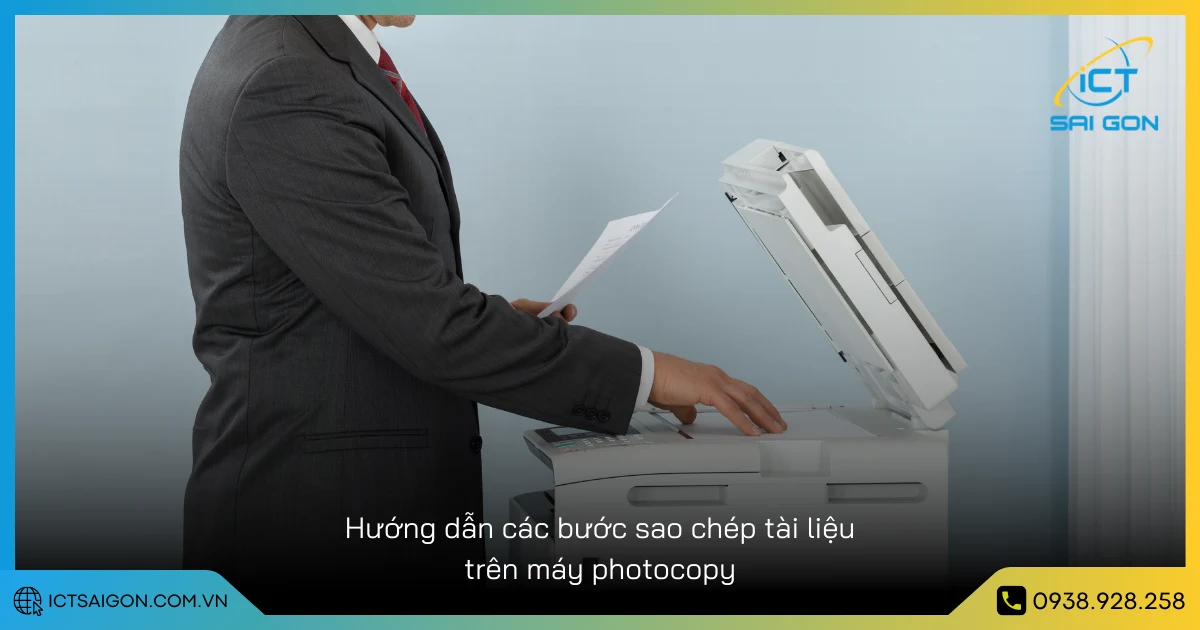
Hầu hết các dòng máy photocopy hiện nay đều tích hợp chức năng scan, cho phép người dùng lưu trữ tài liệu dưới dạng file PDF, JPEG hoặc gửi trực tiếp qua email. Dưới đây là hướng dẫn từng bước chi tiết.
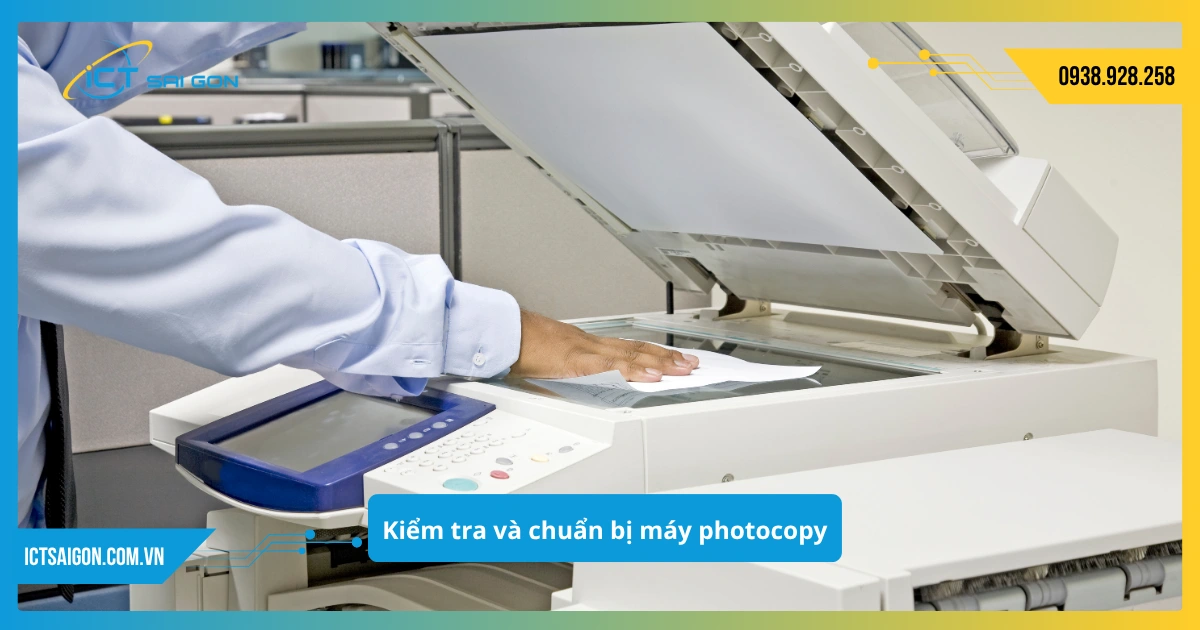
Bước 1 - Kiểm tra và chuẩn bị máy photocopy
Trước khi bắt đầu, hãy đảm bảo máy photocopy đã được bật và sẵn sàng hoạt động. Kiểm tra kết nối mạng nội bộ nếu bạn muốn gửi file qua email hoặc lưu vào thư mục mạng (SMB/FTP). Nếu máy có khay nạp tài liệu tự động (ADF), có thể sử dụng để quét nhiều trang liên tục mà không cần can thiệp thủ công.
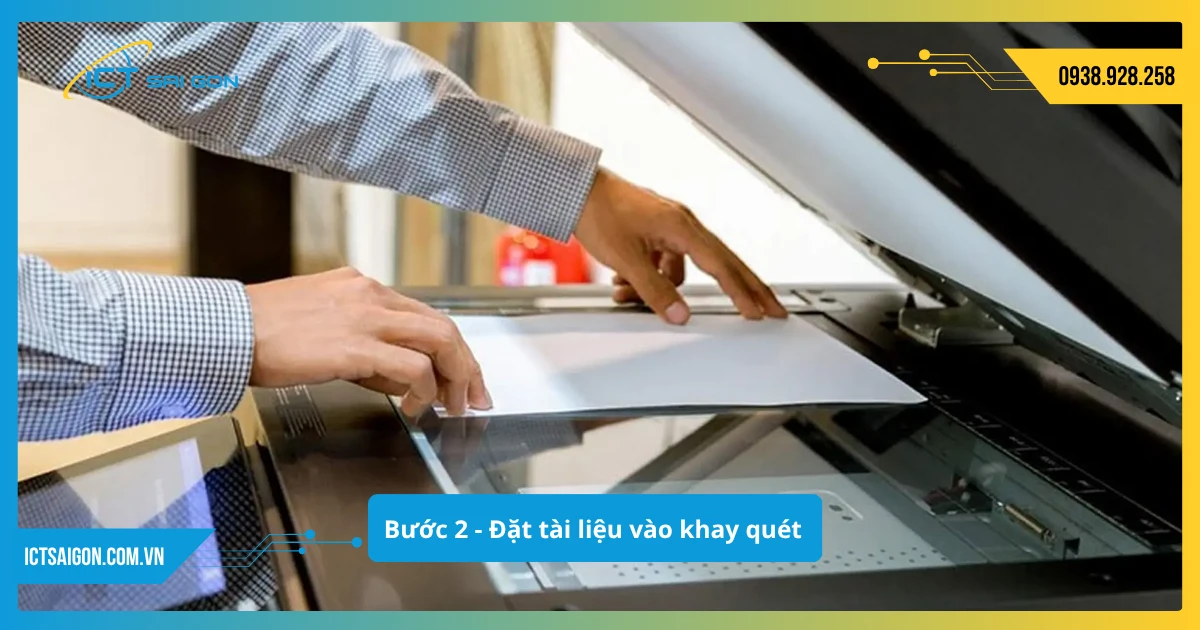
Bước 2 - Đặt tài liệu vào máy
Có hai cách đặt tài liệu tùy theo tình huống sử dụng:
- Trên mặt kính scan: Mở nắp máy và đặt tài liệu úp xuống mặt kính theo hướng mũi tên chỉ dẫn. Phù hợp khi scan từng trang riêng lẻ hoặc tài liệu dày như sách, tạp chí.
- Vào khay nạp tài liệu tự động (ADF): Đặt nhiều trang ngay ngắn vào khay ADF với mặt in hướng lên. Máy tự động kéo từng trang, phù hợp khi xử lý tài liệu từ 5 trang trở lên.
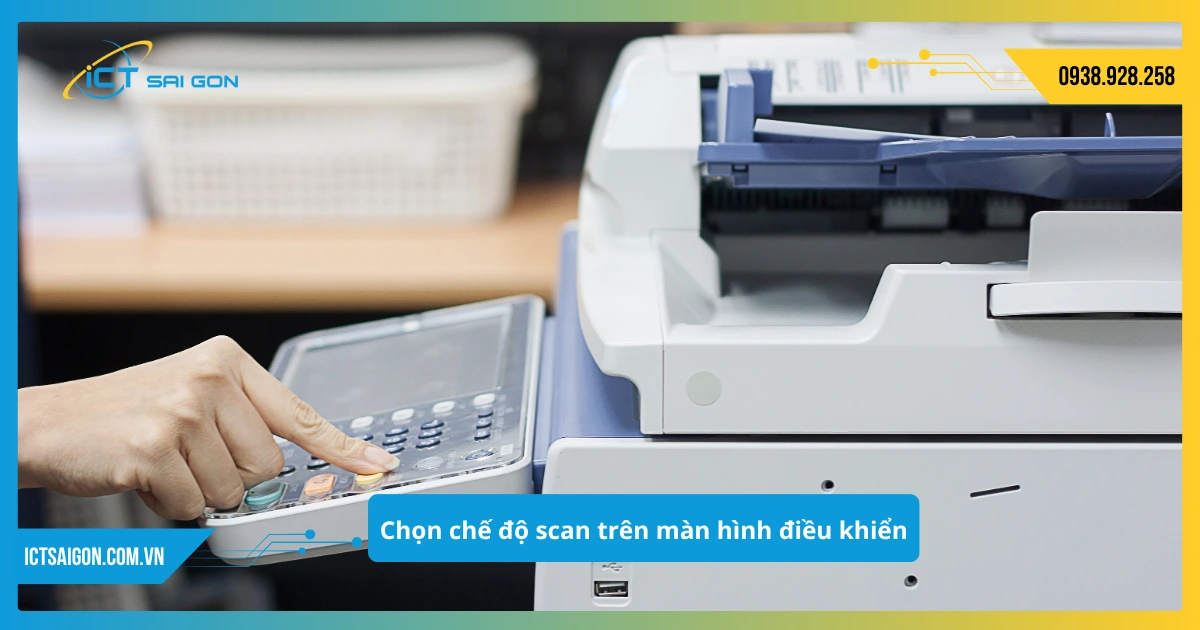
Bước 3 - Chọn chế độ scan trên màn hình điều khiển
Trên màn hình cảm ứng, chọn chức năng Scan hoặc Quét tài liệu. Thiết lập các tùy chọn quan trọng:
- Định dạng file: PDF (phổ biến nhất), JPEG (cho hình ảnh), TIFF (chất lượng cao để in lại).
- Màu sắc: Chọn Đen trắng để tiết kiệm dung lượng hoặc Màu nếu tài liệu có hình ảnh, biểu đồ quan trọng.
- Độ phân giải (DPI): 200-300 DPI cho tài liệu văn bản thông thường; 600 DPI cho hình ảnh kỹ thuật cần độ sắc nét cao.
Bước 4 - Chọn nơi lưu trữ hoặc phương thức gửi tài liệu
Sau khi thiết lập, bạn có thể chọn cách lưu trữ tài liệu scan phù hợp với quy trình làm việc:
- Lưu vào USB: Cắm USB vào cổng trên máy và chọn thư mục lưu trữ mong muốn.
- Gửi qua email: Nhập địa chỉ email người nhận và gửi trực tiếp file scan không qua bước trung gian.
- Lưu vào máy tính hoặc máy chủ nội bộ: Chọn đường dẫn SMB/FTP để lưu tự động vào hệ thống quản lý tài liệu.
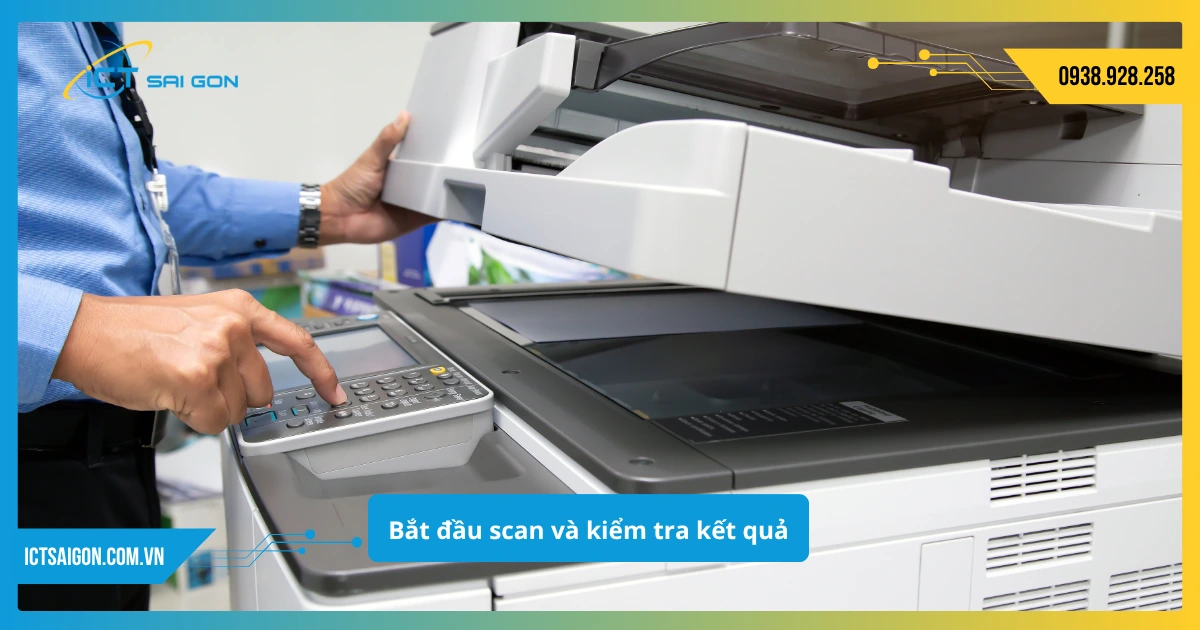
Bước 5 - Bắt đầu scan và kiểm tra kết quả
Nhấn nút Start để tiến hành scan. Máy tự động quét tài liệu theo thiết lập đã chọn. Sau khi hoàn tất, kiểm tra file trên thiết bị lưu trữ để đảm bảo chất lượng hình ảnh rõ nét và đầy đủ trang. Nếu cần, điều chỉnh cài đặt và scan lại để đạt kết quả tốt hơn.
Scan màu - cách giữ nguyên chất lượng hình ảnh
Scan màu trên máy photocopy cho phép tái hiện hình ảnh và biểu đồ với màu sắc trung thực, phục vụ nhu cầu in ấn thương hiệu, tài liệu marketing hoặc bản vẽ kỹ thuật. Dựa trên kinh nghiệm triển khai cho các đơn vị truyền thông và thiết kế, cài đặt 200-300 DPI ở chế độ màu cho kết quả cân bằng giữa dung lượng file và chất lượng hiển thị.
- Bước 1: Kiểm tra tài liệu không bị nhàu, gấp mép hoặc có vết bẩn ảnh hưởng đến chất lượng quét. Sắp xếp nhiều trang theo đúng thứ tự trước khi đặt vào máy.
- Bước 2: Đặt tài liệu lên mặt kính scan (cho trang đơn) hoặc vào khay ADF (cho nhiều trang), căn chỉnh theo vạch hướng dẫn để hình ảnh không bị lệch khung.
- Bước 3: Trên màn hình điều khiển, tìm và chọn chức năng Scan, sau đó chọn chế độ Color Scan. Thiết lập định dạng file (PDF hoặc JPEG), độ phân giải 200-300 DPI cho tài liệu thông thường hoặc 600 DPI nếu cần in lại chất lượng cao.
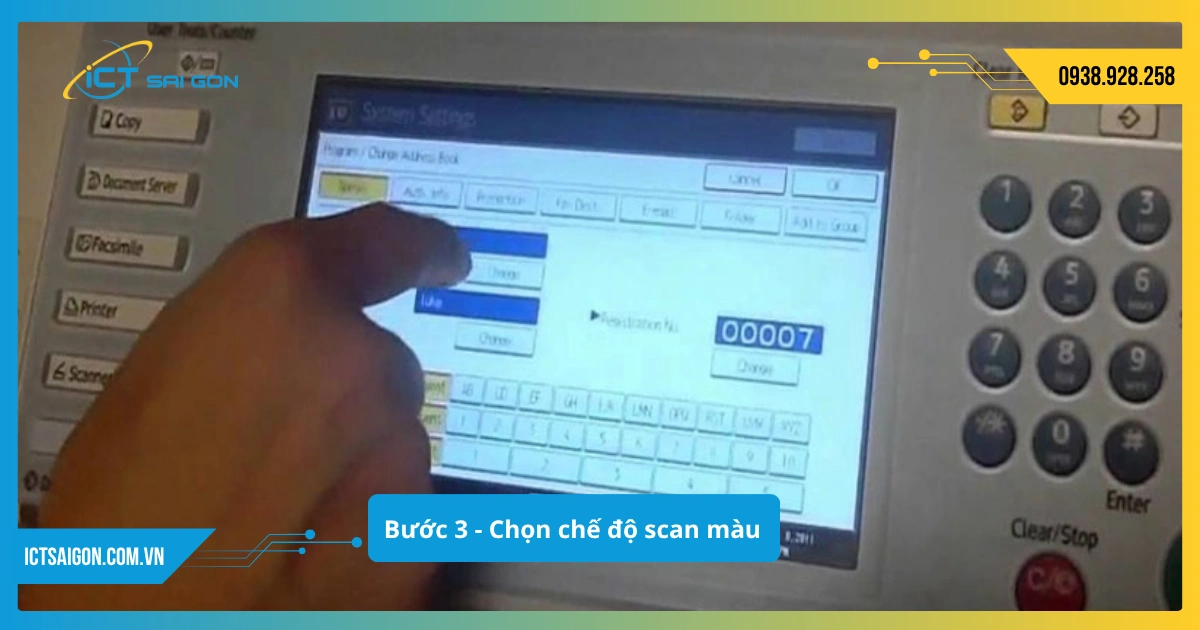
- Bước 4: Chọn phương thức lưu trữ phù hợp: USB, email, hoặc thư mục mạng nội bộ. Nhấn Start để bắt đầu quét. Sau khi hoàn tất, kiểm tra màu sắc file có trung thực với tài liệu gốc hay không trước khi lưu chính thức.
scan hai mặt - tiết kiệm thời gian với tính năng duplex
Tính năng scan hai mặt (Duplex Scan) trên máy photocopy hiện đại giúp quét đồng thời cả mặt trước và mặt sau của tài liệu trong một lần nạp giấy, giảm thời gian xử lý lên đến 50% so với phương pháp scan từng mặt riêng lẻ. Theo tiêu chuẩn vận hành hệ thống quản lý tài liệu trong văn phòng hiện đại, tính năng này đặc biệt phù hợp với các hồ sơ nhiều trang in hai mặt như báo cáo tài chính, hợp đồng kinh tế hay tài liệu đào tạo nội bộ.
- Bước 1: Kiểm tra tài liệu đảm bảo không có nếp gấp hoặc ghim kẹp. Với sách hoặc tạp chí, đảm bảo các trang có thể đặt phẳng trên mặt kính scan.
- Bước 2: Khởi động máy photocopy, vào giao diện chính và chọn chế độ Scan hoặc Scan to File/Email tùy nhu cầu.
- Bước 3: Tại giao diện scan, tìm và chọn tùy chọn Duplex Scan hoặc 2-Sided Scanning. Chọn Book Mode nếu scan sách, ADF Mode nếu dùng khay nạp giấy tự động.
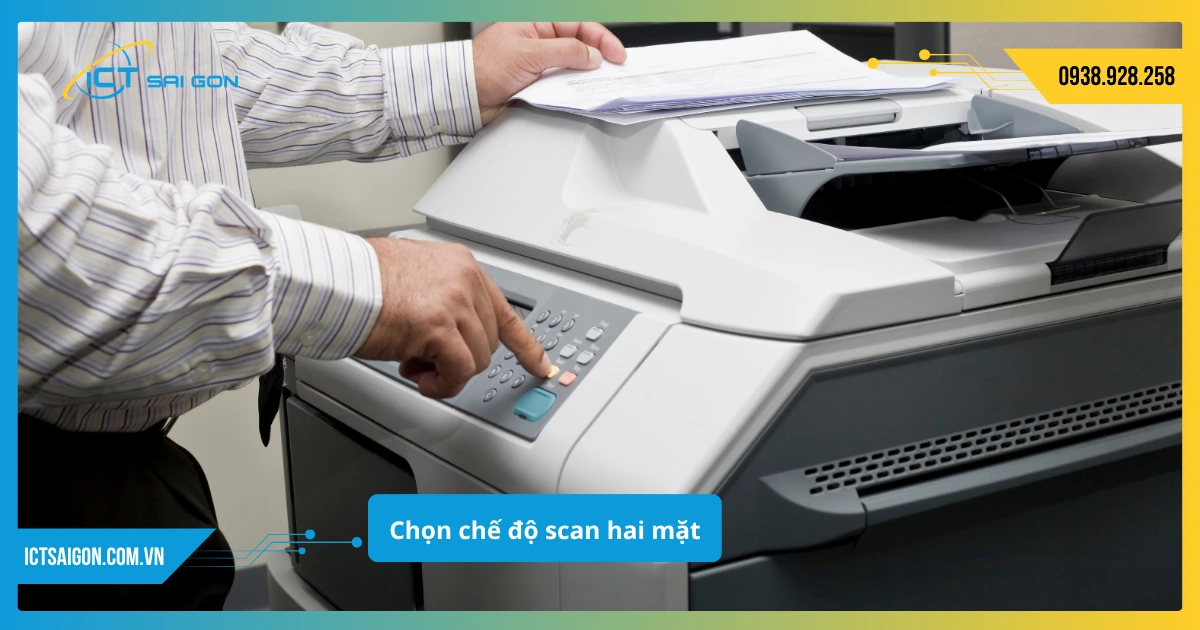
- Bước 4: Đặt giấy vào khay ADF theo hướng dẫn màn hình, hoặc sử dụng mặt kính scan và lật trang khi cần. Thiết lập DPI, màu sắc và định dạng file. Nhấn Start để bắt đầu. Sau khi hoàn tất, kiểm tra tất cả các trang đã được scan đầy đủ, đúng thứ tự và không bị ngược chiều.
So sánh thông số scan trên các dòng máy photocopy phổ biến
Mỗi dòng máy photocopy đa năng có thông số và giao diện điều khiển khác nhau, ảnh hưởng trực tiếp đến tốc độ scan, độ phân giải tối đa và định dạng file hỗ trợ. Bảng dưới đây tổng hợp so sánh các thông số kỹ thuật scan của 4 dòng máy phổ biến nhất tại thị trường Việt Nam hiện nay.
| Thông số | Ricoh | HP | Toshiba |
|---|---|---|---|
| Độ phân giải tối đa | 600 x 600 DPI | 600 x 600 DPI | 600 x 600 DPI |
| Tốc độ scan ADF | 80 trang/phút | 50-60 trang/phút | 70 trang/phút |
| Định dạng file | PDF, JPEG, TIFF, XPS | PDF, JPEG, TIFF, PNG | PDF, JPEG, TIFF |
| Scan to Email | Có (SMTP) | Có (SMTP) | Có (SMTP) |
| Scan to USB | Có | Có | Có |
| Scan to SMB/FTP | Có | Có | Có |
| Duplex Scan (2 mặt) | Có (ADF) | Có (ADF) | Có (ADF) |
| Hỗ trợ OCR | Tích hợp sẵn | Qua phần mềm | Qua phần mềm |
Hướng dẫn scan trên từng loại máy photocopy phổ biến
Mỗi dòng máy photocopy như Ricoh, HP, Toshiba hay Fuji Xerox có giao diện và quy trình thao tác riêng biệt. Nắm rõ đặc thù từng dòng máy giúp người dùng khai thác tối đa hiệu năng scan và tránh các lỗi thường gặp trong quá trình vận hành.
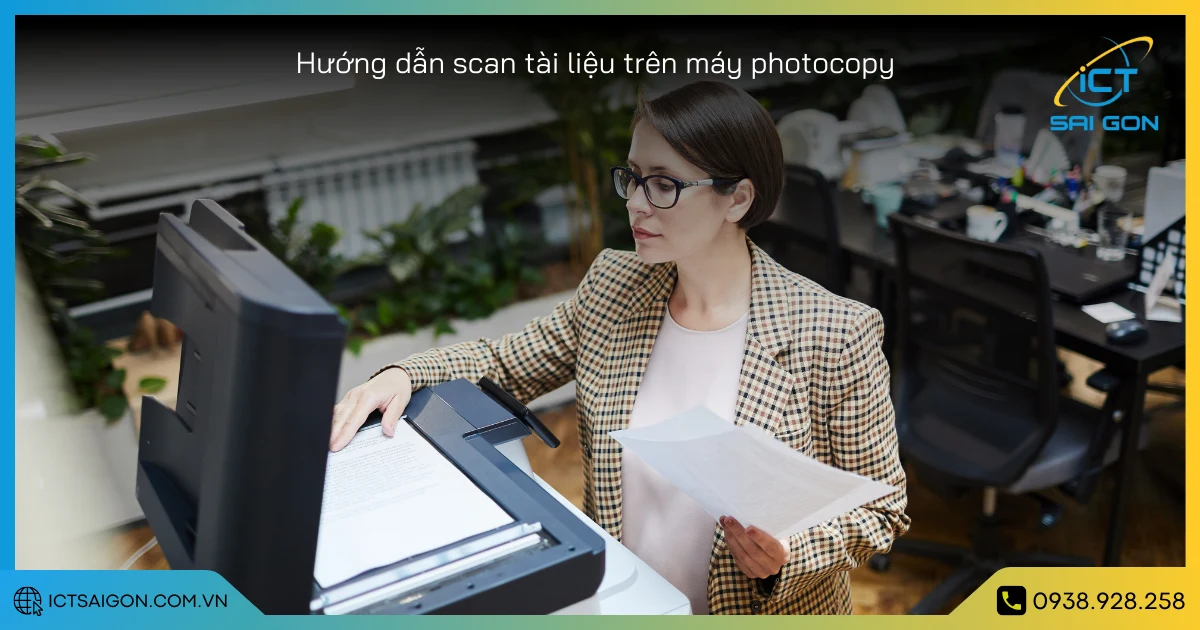
Cách scan trên máy photocopy ricoh
Máy photocopy Ricoh tích hợp giao diện cảm ứng trực quan với nhiều tùy chọn scan chuyên sâu bao gồm scan màu, đen trắng, một mặt hoặc hai mặt. Để biết hướng dẫn chi tiết cho dòng máy Ricoh 6001 thường gặp tại văn phòng, có thể tham khảo cách scan trên máy photocopy ricoh 6001 với các bước minh họa cụ thể.
- Bước 1: Bật máy Ricoh và đợi khởi động hoàn tất. Kiểm tra tài liệu không bị nhăn, rách hoặc dính ghim trước khi đặt lên mặt kính hoặc khay ADF.
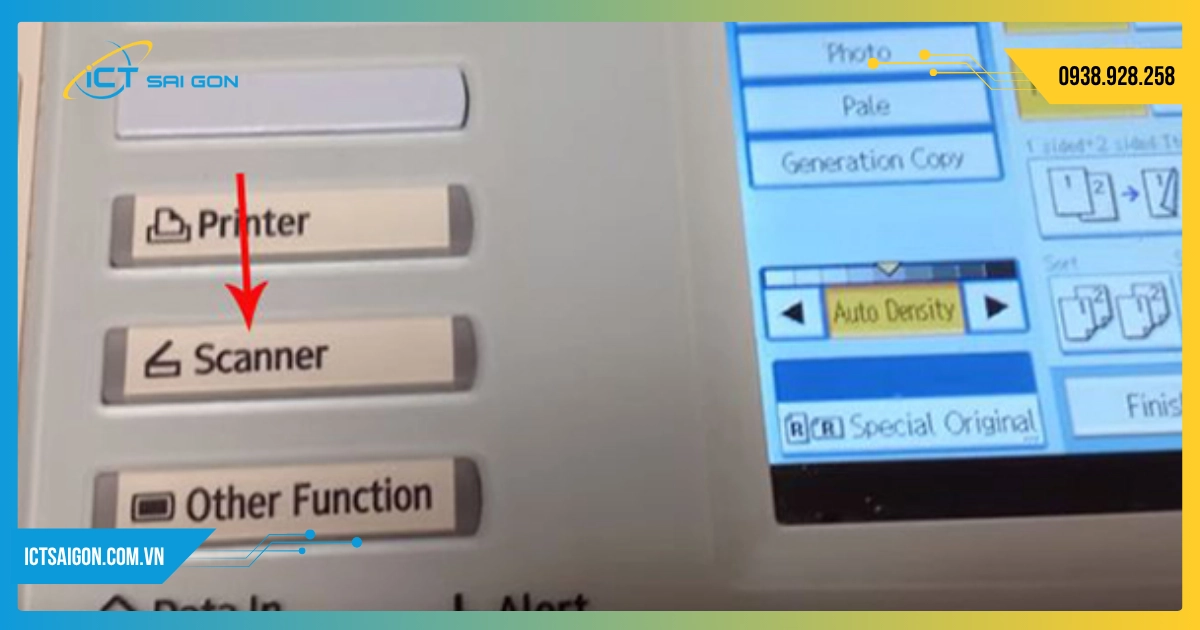
- Bước 2: Nhấn vào biểu tượng Scanner trên màn hình cảm ứng để vào giao diện scan với các tùy chọn chế độ hiển thị rõ ràng.
- Bước 3: Chọn định dạng file (PDF, JPEG, TIFF, XPS) và phương thức lưu: Scan to Email, Scan to Folder (SMB/FTP), hoặc Scan to USB. Máy Ricoh hỗ trợ lưu vào nhiều đích cùng lúc trong một lần quét.
- Bước 4: Thiết lập độ phân giải (200-300 DPI cho văn bản, 600 DPI cho hình ảnh), chế độ màu (Black & White hoặc Full Color) và Duplex Scan nếu cần quét hai mặt. Nhấn Start để bắt đầu. Kiểm tra lại file sau khi scan hoàn tất.
Cách scan trên máy photocopy HP
Máy photocopy HP dòng LaserJet MFP và Enterprise hỗ trợ tính năng scan với giao diện bảng điều khiển tinh gọn, dễ thao tác ngay cả với người dùng mới. Quy trình scan trên HP tương tự các dòng máy khác nhưng tên menu có thể là Digital Filing thay vì Scan tùy phiên bản firmware.
- Bước 1: Đặt tài liệu lên mặt kính hoặc vào khay ADF với mặt cần scan hướng đúng chiều quy định.
- Bước 2: Trên bảng điều khiển HP, chọn Scan hoặc Digital Filing tùy dòng máy.
- Bước 3: Chọn nơi lưu trữ: USB, Email, máy tính hoặc thư mục mạng.
- Bước 4: Cấu hình DPI, định dạng file (PDF, JPEG, PNG) và màu sắc theo nhu cầu.
- Bước 5: Nhấn Start để máy quét và lưu file vào vị trí đã chọn.
- Bước 6: Mở file trên thiết bị nhận để kiểm tra chất lượng và lưu trữ hoặc chia sẻ theo nhu cầu.
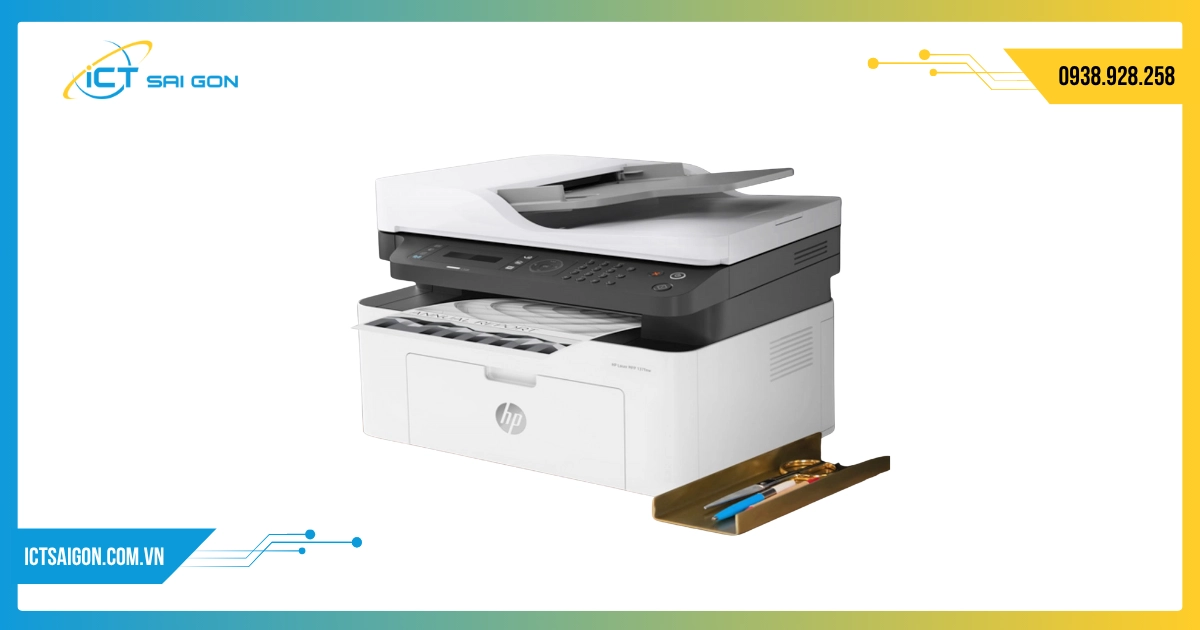
Cách scan trên máy photocopy Toshiba
Máy photocopy Toshiba dòng e-Studio nổi bật với giao diện điều khiển trực quan và khả năng tùy chỉnh quy trình scan linh hoạt. Toshiba hỗ trợ cả hai giao thức SMB và FTP để lưu file scan trực tiếp vào máy chủ nội bộ, phù hợp với doanh nghiệp có hệ thống quản lý tài liệu tập trung (DMS).
- Bước 1: Kiểm tra tài liệu không có nếp gấp, ghim kẹp. Đặt vào mặt kính hoặc khay ADF của máy.
- Bước 2: Nhấn nút Scan hoặc E-File trên bảng điều khiển. Chọn Scan to File hoặc Scan to Email tùy nhu cầu.
- Bước 3: Lựa chọn định dạng file (PDF, JPEG, TIFF), độ phân giải 200-600 DPI, màu sắc và nơi lưu trữ. Nhấn Start để bắt đầu quét. Kiểm tra lại file và thực hiện lại nếu cần chất lượng cao hơn.
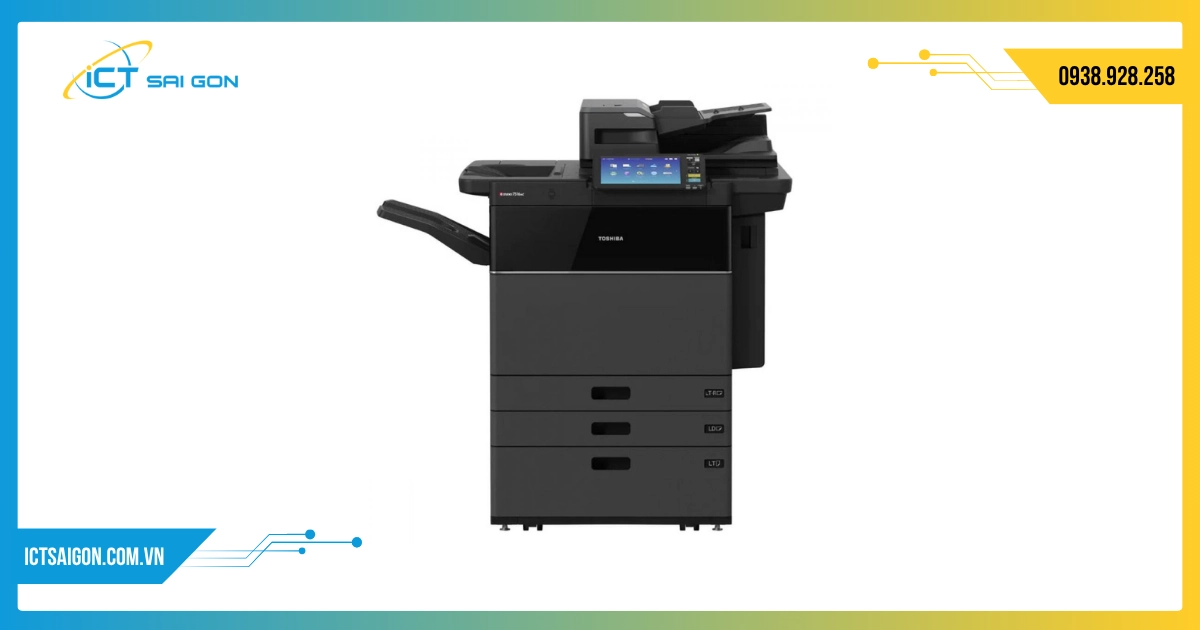
Cách scan trên máy photocopy Fuji Xerox
Máy photocopy Fuji Xerox (nay là Fujifilm Business Innovation) tích hợp công nghệ scan thông minh với khả năng nhận diện và tự động xử lý ảnh scan. Quy trình thực hiện theo 5 bước sau đây đảm bảo chất lượng file scan ổn định trên tất cả dòng máy ApeosPort và DocuCentre.
- Bước 1: Kiểm tra tài liệu và kết nối máy Fuji Xerox với mạng nội bộ hoặc máy tính. Xác định định dạng file mong muốn (PDF, JPEG, TIFF) trước khi bắt đầu.
- Bước 2: Đặt tài liệu lên mặt kính scan (trang đơn) hoặc vào khay ADF (nhiều trang), đảm bảo thẳng hàng để tránh méo hình hoặc mất chữ.
- Bước 3: Chọn chế độ scan trên bảng điều khiển, điều chỉnh độ phân giải, màu sắc và đường dẫn lưu trữ hoặc địa chỉ email nhận file.
- Bước 4: Nhấn Start để bắt đầu quét. Máy tự động xử lý từng trang cho đến khi hoàn thành toàn bộ tài liệu.
- Bước 5: Kiểm tra file scan trên máy tính hoặc thiết bị nhận. Nếu đạt yêu cầu, lưu vào thư mục quản lý, gửi email hoặc in lại nếu cần. Chức năng scan Fuji Xerox giúp số hóa tài liệu nhanh chóng và hiệu quả với ít thao tác nhất.
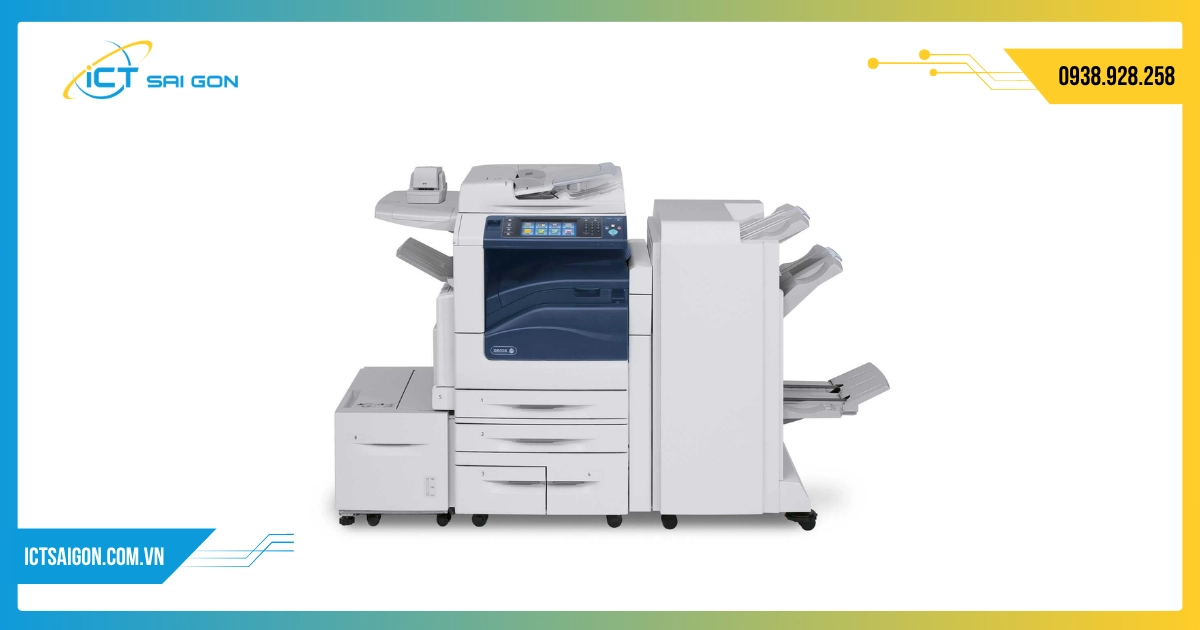
Hướng dẫn scan CMND/CCCD 2 mặt trên 1 trang
Scan CMND hoặc CCCD 2 mặt trên 1 trang là thao tác phổ biến trong quy trình hành chính, tuyển dụng và thủ tục ngân hàng. Để thực hiện đúng kỹ thuật trên dòng máy Ricoh, tham khảo hướng dẫn cách scan CMND 2 mặt trên 1 trang máy Ricoh với quy trình chi tiết từng bước giúp tiết kiệm giấy và thời gian xử lý hồ sơ.
Quy trình cơ bản gồm 3 giai đoạn chính: đặt mặt trước CMND lên mặt kính và chọn chế độ scan đặt trước cho giấy tờ tùy thân, scan mặt sau trên cùng một trang PDF, và lưu file thành phẩm về USB hoặc gửi email trực tiếp từ máy. Hầu hết dòng máy Ricoh thế hệ mới đều có template sẵn cho thao tác này trong menu Document Server.
Các lỗi scan thường gặp và cách khắc phục
Trong quá trình vận hành thực tế, người dùng thường gặp một số lỗi scan điển hình. Nhận biết và xử lý đúng cách giúp giảm thời gian chết máy và duy trì hiệu suất làm việc liên tục. Dưới đây là 6 lỗi phổ biến và phương án khắc phục theo tiêu chuẩn kỹ thuật.
| Lỗi thường gặp | Nguyên nhân | Cách khắc phục | Phòng ngừa |
|---|---|---|---|
| File scan bị mờ, vệt bẩn | Mặt kính hoặc khay ADF bẩn | Lau mặt kính bằng khăn mềm và dung dịch vệ sinh chuyên dụng | Vệ sinh định kỳ 1-2 tuần/lần |
| Hình ảnh scan bị lệch, méo | Đặt tài liệu không thẳng | Căn chỉnh lại tài liệu theo vạch hướng dẫn và scan lại | Luôn căn tài liệu theo mốc góc máy |
| Không tìm thấy chức năng scan | Chức năng bị vô hiệu hóa hoặc máy không hỗ trợ | Liên hệ bộ phận IT kiểm tra cài đặt quyền người dùng | Xem tài liệu hướng dẫn máy trước khi sử dụng |
| Không gửi được email sau scan | Cấu hình SMTP sai hoặc mất kết nối mạng | Kiểm tra cài đặt SMTP Server và xác thực tài khoản email | Cấu hình SMTP đúng chuẩn từ đầu |
| Kẹt giấy trong khay ADF | Giấy bị nhàu, ghim hoặc dày quá mức ADF hỗ trợ | Gỡ giấy nhẹ nhàng theo chiều nạp, không kéo ngược | Kiểm tra giấy trước khi nạp, gỡ ghim và nếp gấp |
| File scan quá nặng, dung lượng lớn | DPI quá cao hoặc chọn chế độ màu không cần thiết | Giảm DPI xuống 200-300 và dùng chế độ đen trắng nếu phù hợp | Chọn cài đặt phù hợp mục đích sử dụng từ đầu |
Giải pháp cho thuê máy photocopy đa chức năng tại ICT Sài Gòn
ICT Sài Gòn là đơn vị cung cấp dịch vụ cho thuê thiết bị CNTT và máy văn phòng uy tín tại TP.HCM với đội ngũ kỹ thuật viên trên 10 năm kinh nghiệm triển khai thực tế. Dựa trên kinh nghiệm hỗ trợ hàng nghìn doanh nghiệp vừa và nhỏ, ICT Sài Gòn hiểu rõ rằng việc đầu tư mua máy photocopy đa chức năng đời mới tốn chi phí CAPEX lớn và gánh nặng khấu hao tài sản không nhỏ. Giải pháp thuê máy photocopy theo mô hình OPEX giúp doanh nghiệp kiểm soát ngân sách linh hoạt hơn, chỉ trả chi phí theo thời gian sử dụng thực tế.
Thiết bị tại ICT Sài Gòn luôn được kiểm định (test) kỹ lưỡng trước khi bàn giao, hỗ trợ cài đặt driver và cấu hình mạng tận nơi, xử lý sự cố kỹ thuật trong vòng 2 giờ. Chính sách đổi trả máy ngay lập tức nếu có lỗi phát sinh đảm bảo quy trình làm việc của khách hàng không bị gián đoạn. Hợp đồng thuê linh hoạt theo ngày, tháng hoặc năm, có pháp nhân doanh nghiệp đầy đủ và xuất hóa đơn VAT đúng quy định.
Để nhận được tư vấn kỹ thuật và báo giá thuê thiết bị tốt nhất, hãy liên hệ với ICT Sài Gòn ngay hôm nay qua hotline 0906.652.739.
câu hỏi thường gặp về cách scan trên máy photocopy
Dưới đây là các câu hỏi kỹ thuật và quy trình mà người dùng thường gặp khi thực hiện thao tác scan trên máy photocopy văn phòng. Mỗi giải đáp được xây dựng dựa trên thực tiễn vận hành thực tế tại hàng nghìn doanh nghiệp, giúp người dùng xử lý tình huống nhanh chóng và chính xác.
Làm thế nào để scan tài liệu trên máy photocopy?
Để scan, đặt tài liệu lên mặt kính hoặc khay ADF của máy photocopy, chọn chức năng Scan trên màn hình điều khiển, thiết lập DPI và định dạng file, sau đó chọn gửi file đến email, lưu vào USB hoặc thư mục mạng. Nhấn Start và kiểm tra kết quả sau khi hoàn tất.
DPI bao nhiêu là phù hợp khi scan tài liệu văn bản?
Đối với tài liệu văn bản thông thường, 200-300 DPI là mức chuẩn cân bằng giữa chất lượng và dung lượng file. Chọn 600 DPI khi cần scan hình ảnh kỹ thuật, bản vẽ hoặc tài liệu cần in lại với độ sắc nét cao. Chế độ đen trắng ở 200 DPI tạo ra file PDF chỉ khoảng 50-100 KB/trang.
Làm cách nào để gửi file đã scan từ máy photocopy đến email?
Sau khi đặt tài liệu và thiết lập cài đặt scan, chọn Scan to Email trên màn hình điều khiển, nhập địa chỉ email người nhận và nhấn Start. Máy tự động scan và gửi file đến hòm thư đã nhập trong vòng 1-2 phút. Cần đảm bảo máy đã được cấu hình SMTP Server đúng bởi bộ phận IT.
Tôi có thể lưu file đã scan vào USB không?
Có, cắm USB vào cổng trên máy photocopy, chọn Scan to USB trên màn hình điều khiển, thiết lập các thông số và nhấn Start. File sẽ được lưu trực tiếp vào USB với tên file và thư mục có thể tùy chỉnh trên hầu hết dòng máy đa chức năng hiện đại.
Tại sao không tìm thấy chức năng scan trên máy photocopy?
Nguyên nhân có thể do máy không hỗ trợ tính năng này (chỉ là máy copy đơn thuần), hoặc chức năng scan đã bị vô hiệu hóa bởi quản trị viên mạng. Hãy kiểm tra tài liệu hướng dẫn của dòng máy hoặc liên hệ bộ phận IT để được kích hoạt và cấu hình lại.
File scan bị mờ hoặc có vệt bẩn phải làm sao?
Tình trạng này thường do mặt kính hoặc khay nạp tài liệu bị bẩn. Dùng khăn mềm ẩm và dung dịch vệ sinh chuyên dụng để lau sạch mặt kính và các con lăn ADF, sau đó scan lại. Vệ sinh định kỳ 1-2 tuần một lần giúp phòng ngừa lỗi này hiệu quả.
Máy photocopy thuê tại ICT Sài Gòn có hỗ trợ hướng dẫn scan không?
Có, khách hàng thuê máy photocopy tại ICT Sài Gòn được hỗ trợ hướng dẫn sử dụng chi tiết về tính năng scan, in và copy ngay khi bàn giao thiết bị. Trong suốt thời gian thuê, đội ngũ kỹ thuật viên luôn sẵn sàng hỗ trợ qua hotline kỹ thuật 0906.652.739 để giải đáp mọi vấn đề phát sinh.
Nắm vững cách scan trên máy photocopy giúp người dùng số hóa tài liệu nhanh chóng, lưu trữ an toàn và chia sẻ hiệu quả trong môi trường văn phòng hiện đại. Từ quy trình scan cơ bản 5 bước đến các kỹ thuật scan màu, scan hai mặt Duplex hay scan CMND 2 mặt trên 1 trang, mỗi tính năng đều phục vụ một nhu cầu nghiệp vụ cụ thể. Để tối ưu hóa quy trình vận hành tổng thể, hãy tham khảo thêm hướng dẫn về cách sử dụng máy photocopy toàn diện dành cho các nghiệp vụ in, copy và fax.
Khách hàng thuê máy photocopy tại ICT Sài Gòn nếu cần hướng dẫn chi tiết về cách scan tài liệu, hãy gọi vào số hotline kỹ thuật 0906.652.739 để được hỗ trợ nhanh chóng. Đội ngũ kỹ thuật viên luôn sẵn sàng hỗ trợ mọi vấn đề liên quan trong suốt thời gian thuê thiết bị.
Lưu ý: Toàn bộ nội dung trong bài viết này chỉ mang tính chất tham khảo và cung cấp kiến thức nền tảng về thiết bị CNTT. Các thông số kỹ thuật và giải pháp triển khai thực tế có thể thay đổi tùy theo nhu cầu cụ thể của từng doanh nghiệp. Chúng tôi luôn khuyến khích bạn liên hệ trực tiếp với đội ngũ hỗ trợ kỹ thuật của ICT Sài Gòn để được tư vấn giải pháp an toàn và hiệu quả nhất.

Mình là phó phòng kỹ thuật tại công ty ICT SÀI GÒN, chuyên phụ trách nội dung bài đăng và hỗ trợ giải đáp thắc mắc liên quan đến vấn đề kỹ thuật và công nghệ. Bạn đọc nếu câu hỏi cần giải đáp đừng ngần ngại để lại comment bên dưới bài viết nhé

Bạn đang tìm kiếm máy photocopy phù hợp cho văn phòng? Đừng bỏ qua 6 tiêu chí quan trọng như thương hiệu, nhu...
Bạn đang tìm kiếm máy photocopy văn phòng chất lượng, bền bỉ và hiệu suất cao? Bài viết này sẽ giới thiệ...
Hướng dẫn cách photo 2 mặt cho giấy A4 bằng các loại máy phổ biến như Ricoh, Toshiba, Canon và Sharp. Dễ hiểu,...
Bạn cần photo tài liệu thu nhỏ nhưng không biết cách làm? Bài viết này sẽ hướng dẫn bạn cách photo tài liệu th...
Bạn đang tìm hiểu máy photocopy giá bao nhiêu? Xem ngay bảng giá máy photocopy chính hãng mới nhất với nhiều d...
Tổng hợp kích thước máy photocopy của các thương hiệu phổ biến như Toshiba, Ricoh, Canon, Konica Minolta, Shar...
Dịch vụ cho thuê máy photocopy màu tại ICT Sài Gòn giá rẻ và uy tín, giúp tiết kiệm chi phí cho doanh nghiệp...


