

 Mini PC
 Máy Tính Để Bàn
 Laptop
 Màn Hình Máy Tính
 Linh Kiện Máy Tính
 Thiết bị văn phòng
 Thiết bị mạng
 Camera Wifi
 Đầu Ghi Hình Camera
 Hàng Cũ (Thanh Lý)
![240x900 [1]](https://ictsaigon.com.vn/storage/promotion/banner-sidebar-asus-nuc-13-pro-01.webp)

Hướng Dẫn Nâng Cấp RAM cho Asus NUC Chuẩn Kỹ Thuật
Nội dung bài viết
Bạn sở hữu một chiếc Asus NUC mạnh mẽ nhưng cảm thấy máy bắt đầu hụt hơi khi xử lý các tác vụ nặng? Hay bạn là một lập trình viên đang cần chạy nhiều máy ảo (VM) và Docker cùng lúc? Nâng cấp RAM cho Asus NUC chính là giải pháp kinh tế và hiệu quả nhất để làm mới sức mạnh cho cỗ máy của bạn.
Trong bài viết này, ICT Sài Gòn sẽ hướng dẫn bạn cách xác định loại RAM tương thích và quy trình nâng cấp an toàn ngay tại nhà.
1. Tại sao cần nâng cấp RAM cho Asus NUC?
Bộ nhớ trong (RAM) đóng vai trò là bàn làm việc của CPU. Khi RAM không đủ, hệ thống sẽ phải sử dụng ổ cứng làm bộ nhớ tạm (Swap/Pagefile), dẫn đến tốc độ truy xuất chậm chạp, gây ra tình trạng treo hoặc giật lag.
- Cải thiện khả năng đa nhiệm: Mở hàng chục tab trình duyệt, ứng dụng thiết kế hoặc phần mềm văn phòng cùng lúc mà không bị tải lại.
- Tăng tốc làm việc chuyên nghiệp: Chạy mượt mà các máy ảo, môi trường giả lập, hoặc các phần mềm biên dịch code nặng.
- Dấu hiệu máy cần thêm RAM: Máy chạy chậm khi mở nhiều chương trình, Task Manager báo dung lượng RAM thường xuyên chạm ngưỡng 80-90%.
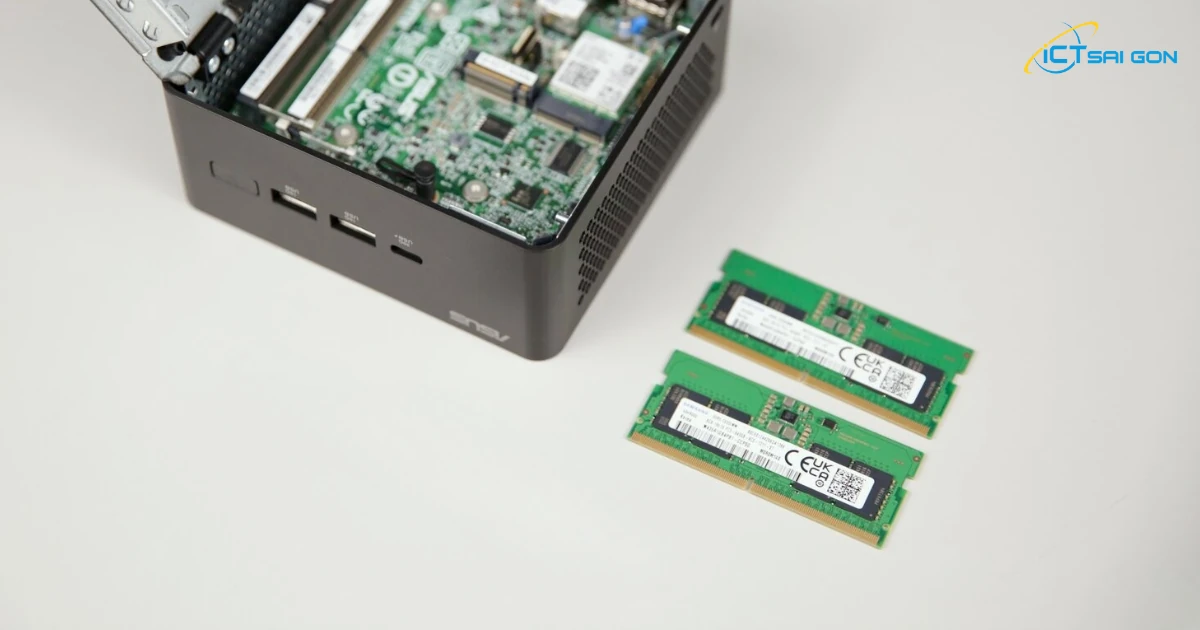
2. Xác định loại RAM tương thích với Asus NUC của bạn
Vì Asus NUC thường được bán dưới dạng Barebone (chưa bao gồm RAM và SSD), việc chọn đúng loại RAM là quan trọng nhất để tránh lỗi hệ thống.
- Chuẩn RAM: Đa số các dòng Asus NUC hiện nay sử dụng RAM SO-DIMM (chuẩn RAM dành cho laptop/Mini PC).
- Thế hệ RAM: Kiểm tra kỹ máy bạn sử dụng DDR4 hay DDR5. Bạn không thể lắp RAM DDR5 vào khe DDR4 và ngược lại.
- Bus RAM: Bus RAM càng cao thì tốc độ truyền tải dữ liệu càng nhanh, tuy nhiên cần kiểm tra thông số kỹ thuật của CPU xem máy hỗ trợ bus tối đa bao nhiêu.
- Lời khuyên: Để đảm bảo sự ổn định, hãy ưu tiên các thương hiệu RAM uy tín như Crucial, Kingston, hoặc Corsair.
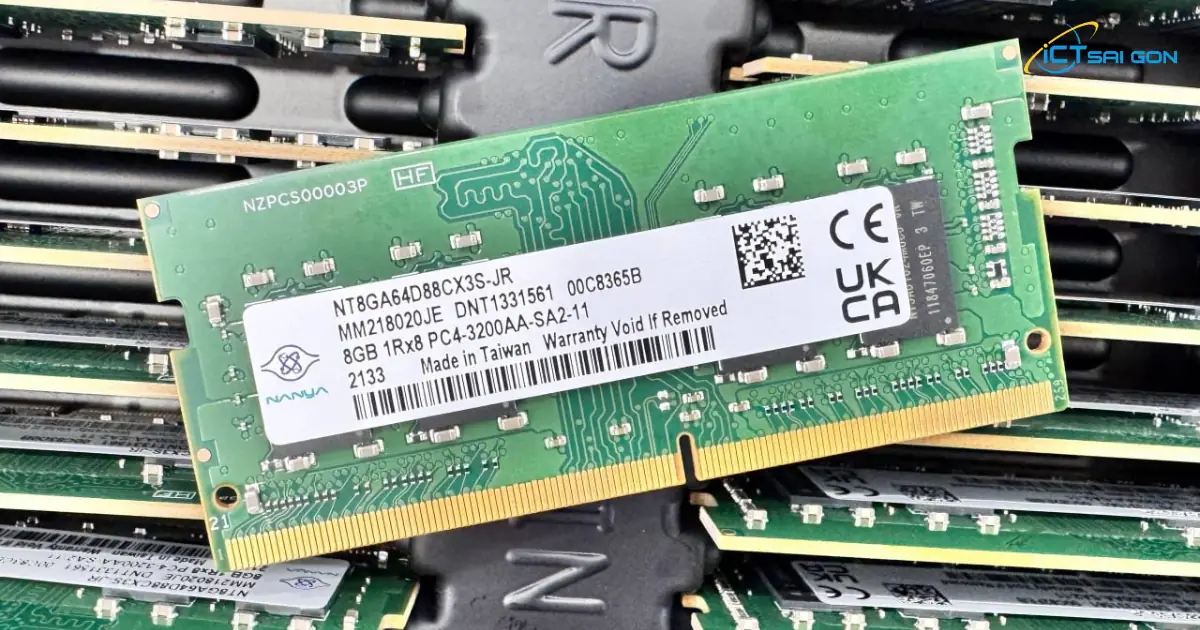
3. Các bước nâng cấp RAM Asus NUC an toàn
Để tự tay nâng cấp, bạn chỉ cần tuân thủ quy trình 5 bước sau đây:
1. Chuẩn bị: Tắt hoàn toàn máy, ngắt kết nối nguồn điện và các phụ kiện bên ngoài. Chuẩn bị một chiếc tua vít phù hợp và nên làm việc trong môi trường có biện pháp chống tĩnh điện (không đứng trên thảm len hoặc mặc đồ len khi thao tác).
2. Mở nắp case: Lật mặt dưới của NUC, tháo các vít cố định. Nhẹ nhàng mở nắp case. Lưu ý, các dòng NUC có thiết kế vỏ rất khít, hãy thao tác từ từ để tránh làm gãy các khớp nối nhựa.
3. Tháo/Lắp RAM: Nếu máy đã có RAM cũ, hãy đẩy nhẹ hai lẫy sắt ở hai bên khe RAM, thanh RAM sẽ tự bật lên một góc khoảng 30 độ, sau đó rút nhẹ ra. Để lắp RAM mới, hãy đặt thanh RAM khớp với rãnh trên khe, ấn nhẹ cho đến khi lẫy sắt tự động khóa lại.
4. Kiểm tra BIOS: Đóng nắp, cố định vít theo manual trước khi cắm nguồn và khởi động máy. Nhấn phím F2 ngay khi máy bắt đầu khởi động để vào BIOS, kiểm tra xem máy đã nhận đủ dung lượng RAM mới hay chưa.
5. Hoàn thiện: Đóng nắp vỏ máy và bắt vít lại như cũ.
Bên cạnh việc nâng cấp RAM, mở rộng dung lượng lưu trữ cũng là giải pháp giúp ASUS NUC hoạt động hiệu quả hơn khi cài đặt nhiều phần mềm hoặc lưu trữ dữ liệu lớn. Hãy tham khảo hướng dẫn nâng cấp SSD cho Asus NUC để biết các chuẩn SSD tương thích, dung lượng hỗ trợ và những lưu ý khi nâng cấp.
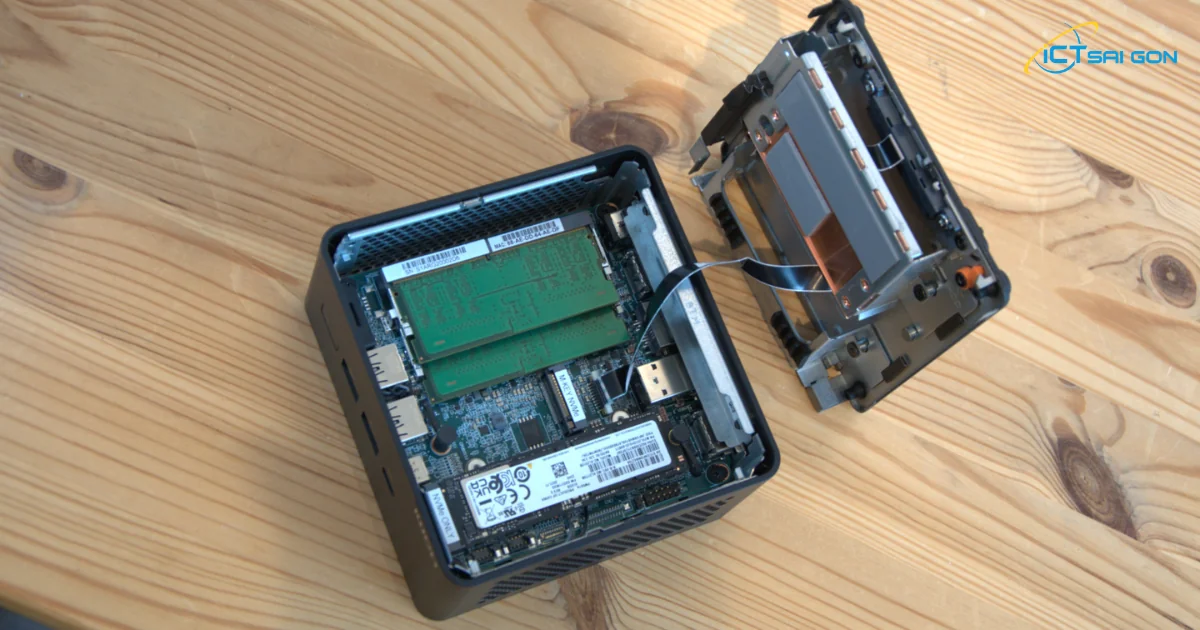
4. Mua RAM nâng cấp Asus NUC ở đâu uy tín tại TP.HCM?
Việc tự chọn linh kiện đôi khi tiềm ẩn rủi ro mua nhầm loại không tương thích. Thay vì mạo hiểm, hãy để các chuyên gia tại ICT Sài Gòn hỗ trợ bạn.
Tại sao nên chọn dịch vụ tại ICT Sài Gòn?
- Tư vấn chuẩn xác: Chúng tôi có kiến thức chuyên sâu về từng dòng máy Asus NUC, đảm bảo chọn đúng loại RAM tương thích 100% giúp máy đạt hiệu năng tối đa.
- Sản phẩm chính hãng: Cung cấp linh kiện RAM từ các thương hiệu hàng đầu, cam kết chất lượng, bảo hành dài hạn.
- Hỗ trợ lắp đặt trực tiếp: Nếu bạn không tự tin vào kỹ thuật tháo lắp, hãy mang máy đến showroom của chúng tôi để được kỹ thuật viên hỗ trợ lắp đặt và kiểm tra máy ngay tại chỗ.
Nâng cấp RAM là cách rẻ nhất và hiệu quả nhất để bạn làm mới trải nghiệm trên chiếc mini pc Asus của mình. Đừng để bộ nhớ giới hạn sức sáng tạo và công việc của bạn!
Hãy ghé thăm showroom ICT Sài Gòn tại địa chỉ 232 Chu Văn An, Phường Bình Thạnh, TP.HCM để được tư vấn, chọn mua linh kiện và hỗ trợ nâng cấp máy chuyên nghiệp nhất!

Mình là phó phòng kỹ thuật tại công ty ICT SÀI GÒN, chuyên phụ trách nội dung bài đăng và hỗ trợ giải đáp thắc mắc liên quan đến vấn đề kỹ thuật và công nghệ. Bạn đọc nếu câu hỏi cần giải đáp đừng ngần ngại để lại comment bên dưới bài viết nhé
Trong thị trường máy tính mini (Mini PC), người dùng thường đứng giữa hai sự lựa chọn phổ biến: Asus NUC và MS...
Trong thế giới công nghệ, cái tên Intel NUC từ lâu đã trở thành một biểu tượng huyền thoại trong phân khúc máy...
Asus NUC (viết tắt của Next Unit of Computing) là dòng máy tính để bàn siêu nhỏ gọn, được thiết kế để cung cấp...

Thay vì những cỗ máy Desktop cồng kềnh, Asus NUC đang trở thành xu hướng mới – một cỗ máy trạm thu nhỏ hoàn hả...
Nếu phân khúc máy tính mini giá rẻ thường gắn liền với định kiến chỉ dành cho dân văn phòng, thì phân khúc Asu...
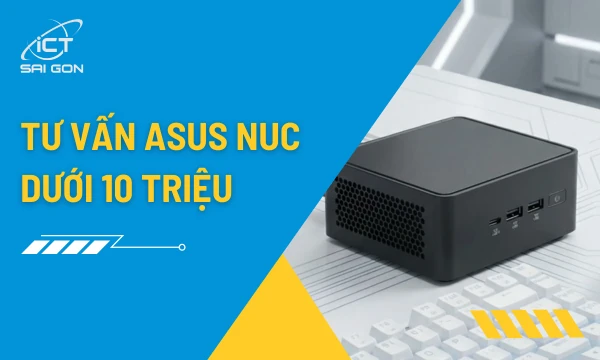
Với ngân sách dưới 10 triệu đồng, bạn hoàn toàn có thể sở hữu một chiếc Asus NUC mạnh mẽ phục vụ công việc văn...
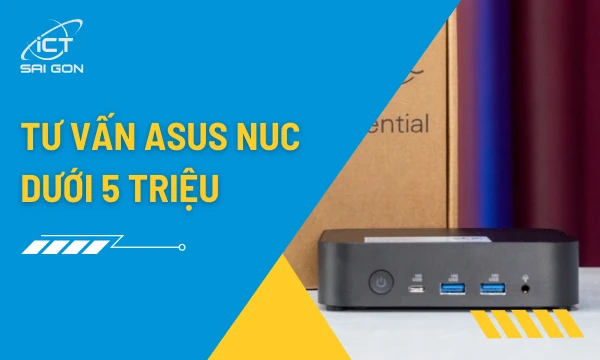
Bạn đang tìm ASUS NUC dưới 5 triệu để làm việc văn phòng, học online, bán hàng, chạy phần mềm nhẹ hoặc lắp sau...
![[Hỏi Đáp] Nên Chọn Asus NUC Barebone hay Full Option?](https://ictsaigon.com.vn/storage/barebone-va-full-option-thumbnail.webp)
Khi tìm hiểu để chọn mua các dòng máy tính mini này cho văn phòng, cá nhân hay các dự án doanh nghiệp, người d...


