

 Mini PC
 Máy Tính Để Bàn
 Laptop
 Màn Hình Máy Tính
 Linh Kiện Máy Tính
 Thiết bị văn phòng
 Thiết bị mạng
 Camera Wifi
 Đầu Ghi Hình Camera
 Hàng Cũ (Thanh Lý)
![240x900 [1]](https://ictsaigon.com.vn/storage/promotion/banner-sidebar-asus-nuc-13-pro-01.webp)

7 cách sửa lỗi không nhìn thấy máy tính khác trong mạng LAN
Lỗi không tìm thấy máy tính khác trong mạng LAN là một trong những sự cố phổ biến nhất mà người dùng Windows 10 và Windows 11 thường gặp phải, đặc biệt trong môi trường văn phòng hoặc doanh nghiệp có nhiều máy tính kết nối chung một hạ tầng mạng LAN. Hiểu đúng nguyên nhân kỹ thuật và áp dụng đúng giải pháp sẽ giúp bạn khắc phục nhanh chóng mà không cần can thiệp sâu vào hệ thống. Nếu bạn đang gặp tình trạng mạng lan bị chậm hoặc không ổn định, đây cũng là thời điểm tốt để rà soát toàn bộ cấu hình mạng nội bộ của bạn. Bài viết này, đội ngũ kỹ thuật của ICT Sài Gòn sẽ tổng hợp 7 cách sửa lỗi không tìm thấy máy tính khác trong mạng LAN để bạn có thể tự sửa chữa và khắc phục.
Chuyển chế độ Network từ Private sang Public
Một trong những nguyên nhân hàng đầu khiến máy tính không nhìn thấy nhau trong mạng LAN là cài đặt Network Profile đang ở chế độ Public thay vì Private. Khi Windows phát hiện kết nối mạng lần đầu, hệ thống sẽ hỏi bạn muốn sử dụng mạng này cho mục đích gì.
Xem thêm: Chuẩn bảo mật WiFi nào tốt nhất? WEP, WPA, WPA2 hay WPA3
Nếu bạn vô tình chọn Public, Windows sẽ tự động tắt tính năng Network Discovery và chặn các kết nối đến từ thiết bị khác trong cùng mạng nội bộ, nhằm bảo vệ máy tính khỏi các mối đe dọa không xác định ở nơi công cộng như sân bay hay quán cà phê. Trong môi trường văn phòng hoặc gia đình, bạn cần chuyển về chế độ Private để các máy tính có thể phát hiện và truy cập nhau một cách bình thường thông qua giao thức SMB và NetBIOS. Để chuyển đổi bạn chỉ cần thực hiện các bước sau:
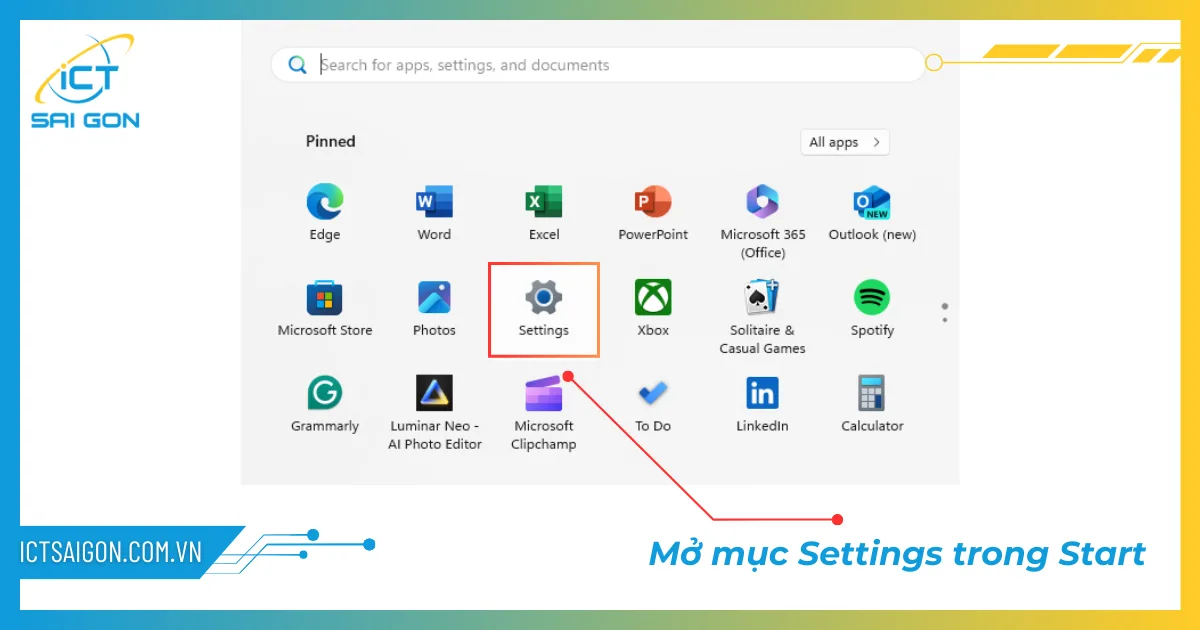
Bước 1: Nhấn chọn biểu tượng Start ở góc trái màn hình → Chọn Settings. Hoặc có thể nhấn tổ hợp phím Windows + I để mở trình Cài đặt.
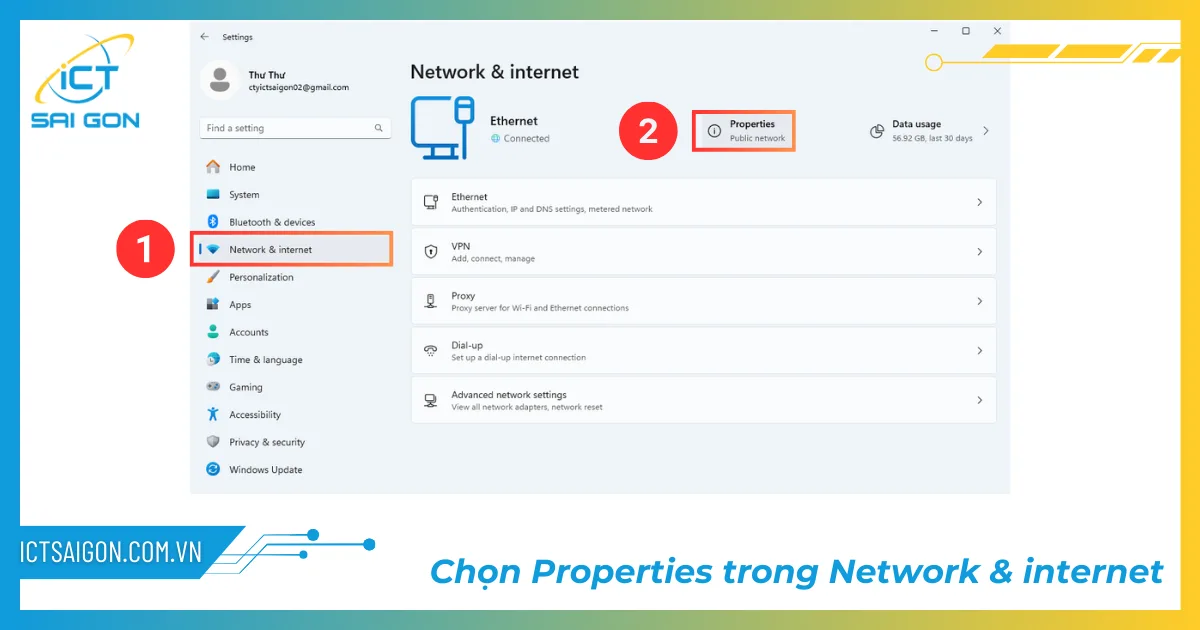
Bước 2: Chọn mục Network & internet → Ở tab Status, nhấn chọn Properties phía bên dưới mạng Internet đang sử dụng. Tại đây, bạn có thể bắt gặp thiết bị đang ở trạng thái Public. Đây là một trong những lý do phổ biến khiến bạn không nhìn thấy máy khác trong mạng LAN win 10.
Bước 3: Để khắc phục, nhấn chọn Private như hình bên dưới.
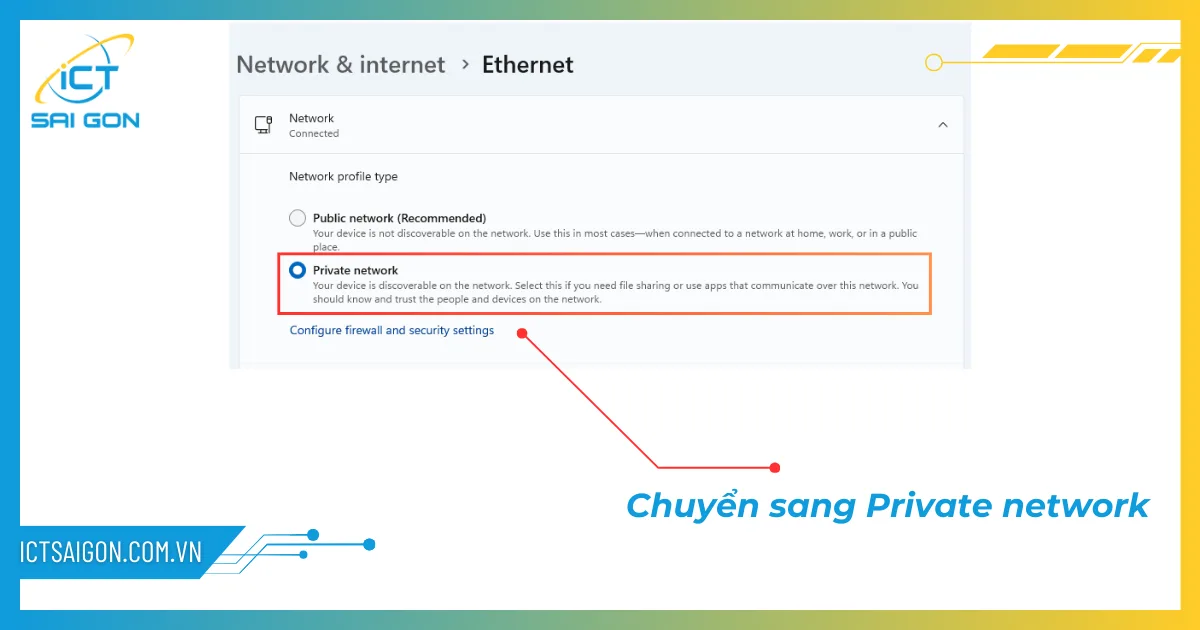
Lưu ý: Khi thay đổi từ mạng Private sang Public, bạn buộc phải bật chia sẻ mạng lại nhé!
Bước 4: Kiểm tra lần nữa xem máy tính đã xuất hiện trong mạng Network chưa nhé!
Kiểm tra các máy đều đã kết nối vào mạng LAN
Trước khi thực hiện bất kỳ thay đổi cài đặt phần mềm nào, bước quan trọng nhất là xác nhận rằng tất cả các máy tính đang thực sự kết nối vào cùng một hạ tầng mạng LAN vật lý. Theo tiêu chuẩn TIA/EIA về hạ tầng mạng, mọi thiết bị đầu cuối trong cùng một phân đoạn mạng phải nhận được địa chỉ IP cùng dải subnet từ DHCP server hoặc được cấu hình tĩnh đúng quy tắc. Bạn có thể dùng lệnh ping để kiểm tra kết nối Layer 3 giữa máy chủ và máy trạm, giúp xác định sự cố nằm ở tầng vật lý hay tầng cấu hình phần mềm. Nếu bạn đã triển khai qua một hệ thống thi công mạng lan bài bản, quá trình kiểm tra này sẽ rất nhanh chóng.
Tại máy chủ:
Bước 1: Sử dụng tổ hợp phím Windows + R hoặc nhấn chọn Start → Gõ từ khoá Run → Mở hộp thoại Run. Sau khi hộp thoại Run mở ra, nhập cmd để mở Command line.
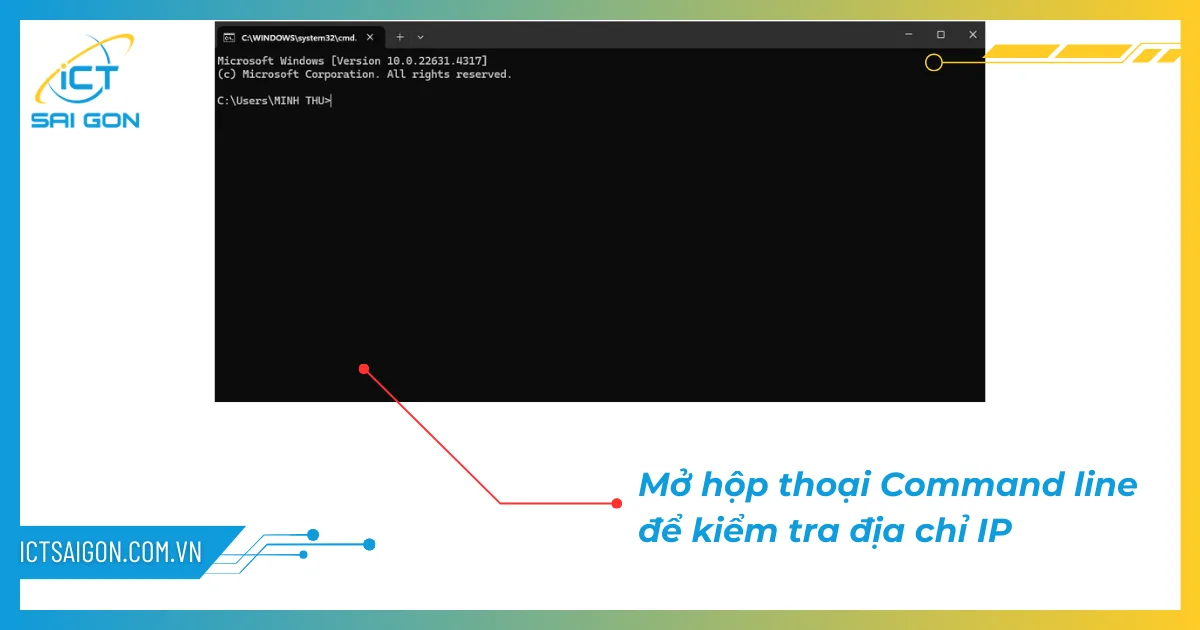
Bước 3: Gõ cụm từ ipconfig. Ấn Enter. Ghi nhớ địa chỉ ở dòng IPv4 Address.
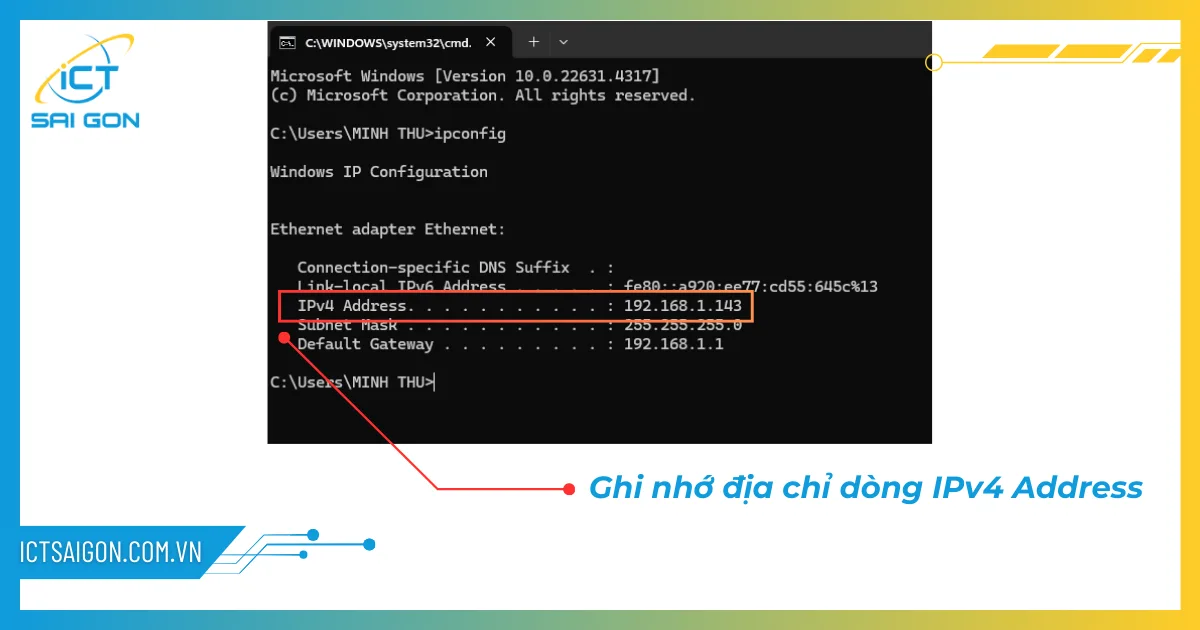
Tại máy trạm:
Bước 1: Thực hiện bước 1, 2 tương tự như tại máy chủ để truy cập vào màn hình cmd.
Bước 2: Sử dụng cấu trúc sau: ping <địa chỉ IP máy chủ> -t (ví dụ: ping … -t). Ấn Enter.
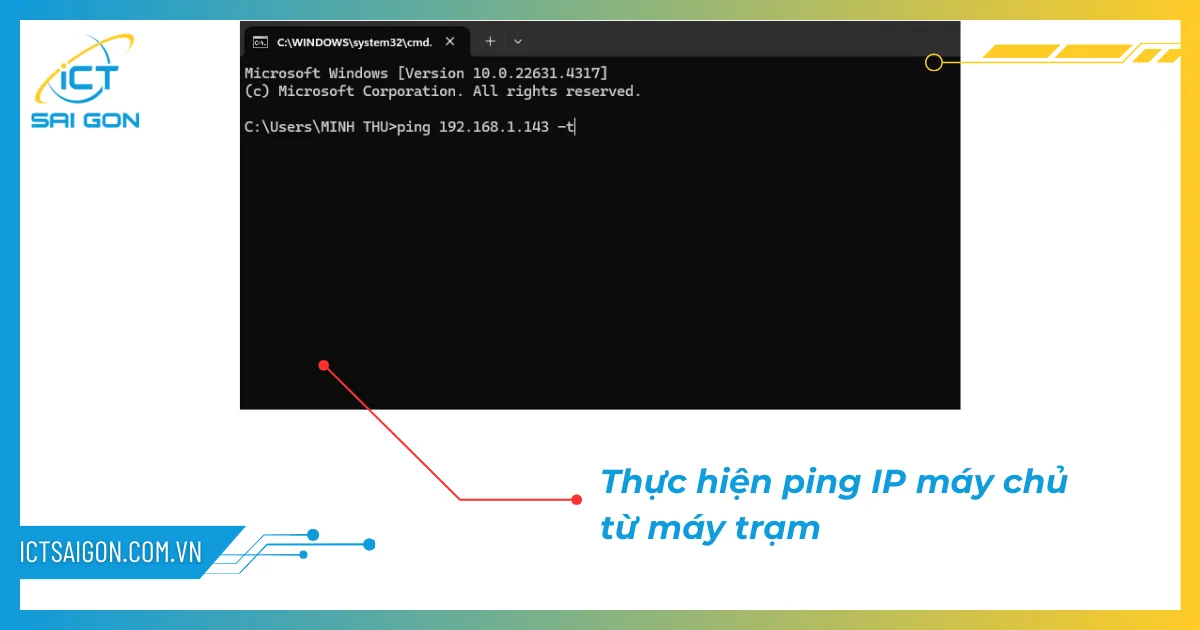
Lưu ý:
- Nếu sau khi nhấn Enter, màn hình trả kết quả như bên dưới, hãy liên hệ nhân viên kỹ thuật để kiểm tra và khắc phục kết nối giữa máy trạm và máy chủ.
- Nếu có kết nối mạng LAN , màn hình sẽ trả màn hình như bên dưới.
Bật tính năng File and Printer Sharing for Microsoft Network
Tính năng File and Printer Sharing for Microsoft Networks là giao thức cốt lõi cho phép các máy tính trong cùng mạng LAN chia sẻ tài nguyên với nhau thông qua giao thức SMB (Server Message Block). Khi tính năng này bị tắt, máy tính của bạn sẽ không xuất hiện trong danh sách Network của các máy khác, dù tất cả đều đang kết nối vào cùng một switch hoặc router. Theo kinh nghiệm triển khai hệ thống mạng cho nhiều tòa nhà và văn phòng doanh nghiệp, đây là một trong ba nguyên nhân thường bị bỏ qua nhất khi xử lý sự cố chia sẻ mạng nội bộ. Bạn có thể bật tính năng này bằng hai cách sau.
Cách 1: Bật File and Printer Sharing for Microsoft Network bằng Control Panel
Bước 1: Mở cửa sổ Control Panel bằng cách nhấn vào Start → gõ từ khoá Control panel trong thanh tìm kiếm → Click vào ứng dụng để mở. Trong giao diện Control Panel, bạn chọn kiểu hiển thị là Large icons nhé.
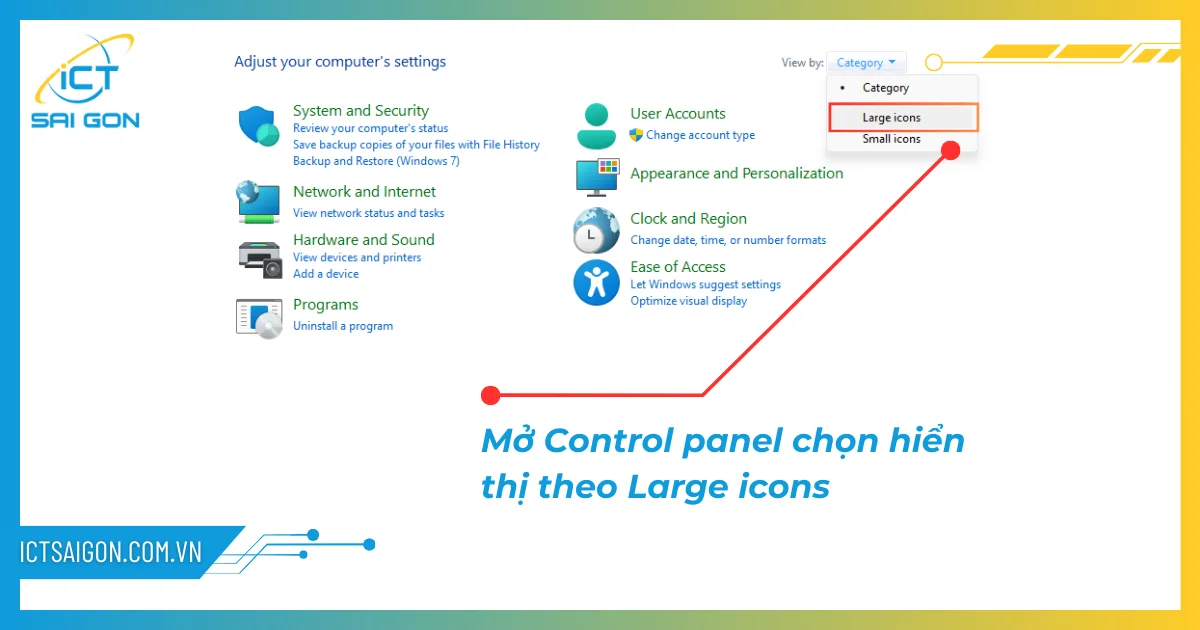
Bước 2: Nhấn chọn Network and Sharing Center.
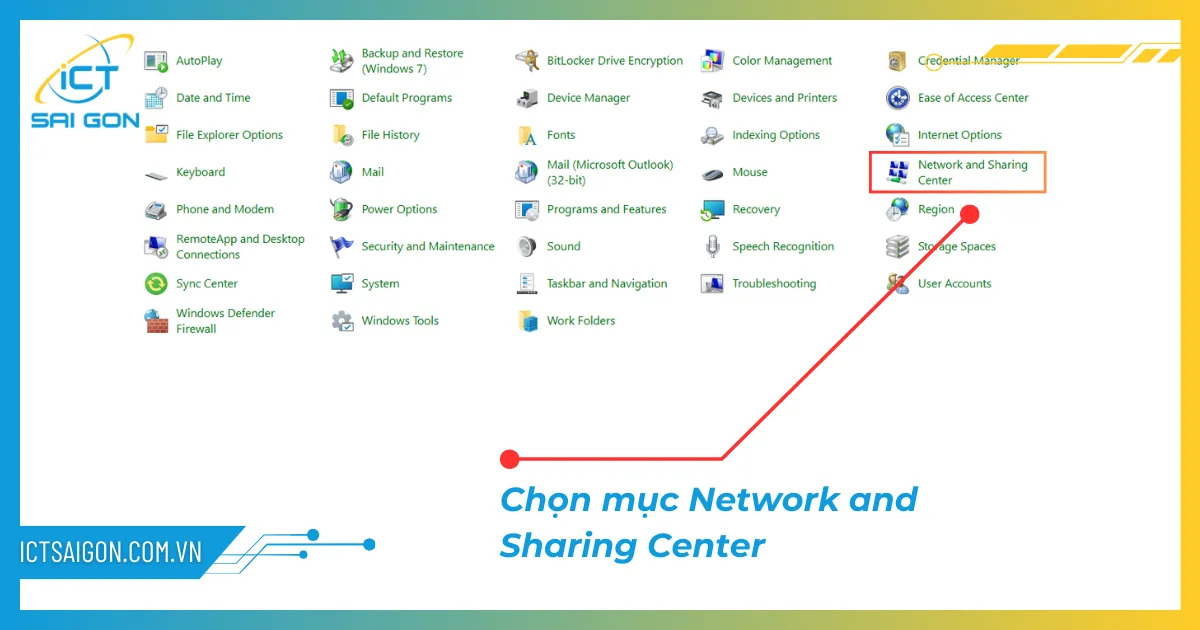
Bước 3: Nhấp chọn liên kết Change advanced sharing settings trong danh sách tuỳ chọn bên trái. Ở dòng File and printer sharing, chọn Turn on file and printer sharing (hoặc kéo thanh gạt sang On đối với Windows 11)
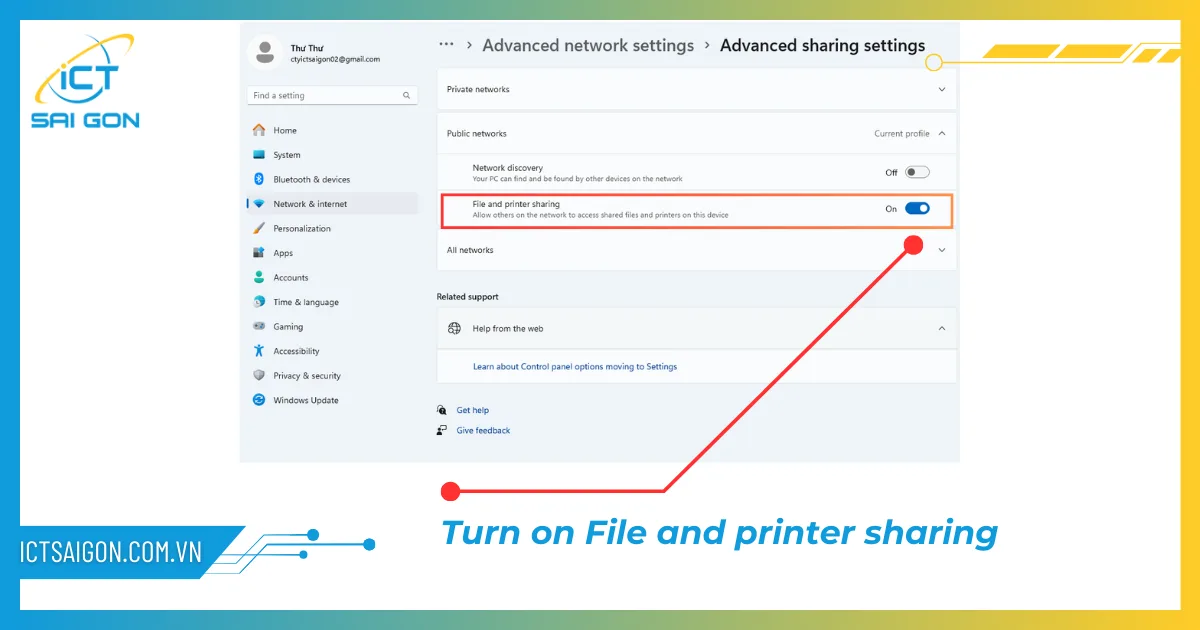
Bước 4: Hoàn tất.
Cách 2: Bật File and Printer Sharing for Microsoft Network bằng Properties
Bước 1: Mở cửa sổ Control Panel tương tự như cách 1 ở phía trên.
Bước 2: Nhấn chọn Change adapter settings ở phía trái màn hình.
Bước 3: Nhấp chuột phải trên Network Adapter và nhấn Properties.
Bước 4: Chọn File and Printer Sharing for Microsoft Networks
Bước 5: Nhấn OK và hoàn tất.
Bật tính năng Network Discovery
Network Discovery là tính năng cho phép máy tính của bạn phát hiện và được phát hiện bởi các thiết bị khác trong cùng mạng nội bộ. Khi tính năng này tắt, dù máy tính của bạn đang kết nối mạng LAN bình thường, các máy khác vẫn sẽ không thể thấy bạn trong danh sách Network. Đây là lớp kiểm soát thứ hai của Windows bên cạnh Network Profile, và cả hai đều cần được bật đồng thời.
Để đảm bảo băng thông ổn định và phát hiện mạng hoạt động chính xác, đặc biệt trong môi trường có hơn 50 thiết bị đầu cuối, kỹ thuật viên cần kiểm tra cả cấu hình switch và cài đặt Windows trên từng máy trạm. Tìm hiểu thêm về cách Lắp Đặt Mạng LAN đúng kỹ thuật sẽ giúp bạn tránh được phần lớn các sự cố loại này.
Bước 1: Sử dụng tổ hợp phím Windows + I hoặc nhấn vào Start để mở Settings.
Bước 2: Nhấn chọn Network & Internet → Chọn tiếp dòng Advanced network settings
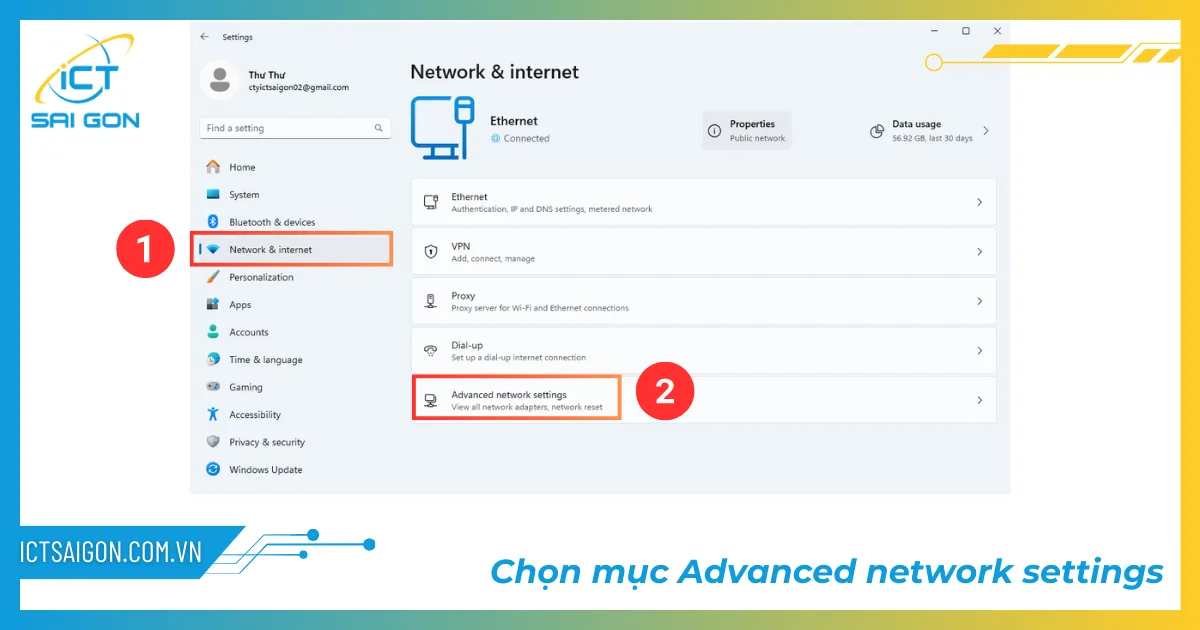
Bước 3: Bạn kéo nút trạng thái sang On để bật Netword discovery.
Một số phiên bản Windows cũ hơn thì để bật tính năng Network Discovery, bạn chuyển chế độ Make this PC discoverable sang On và hoàn tất.
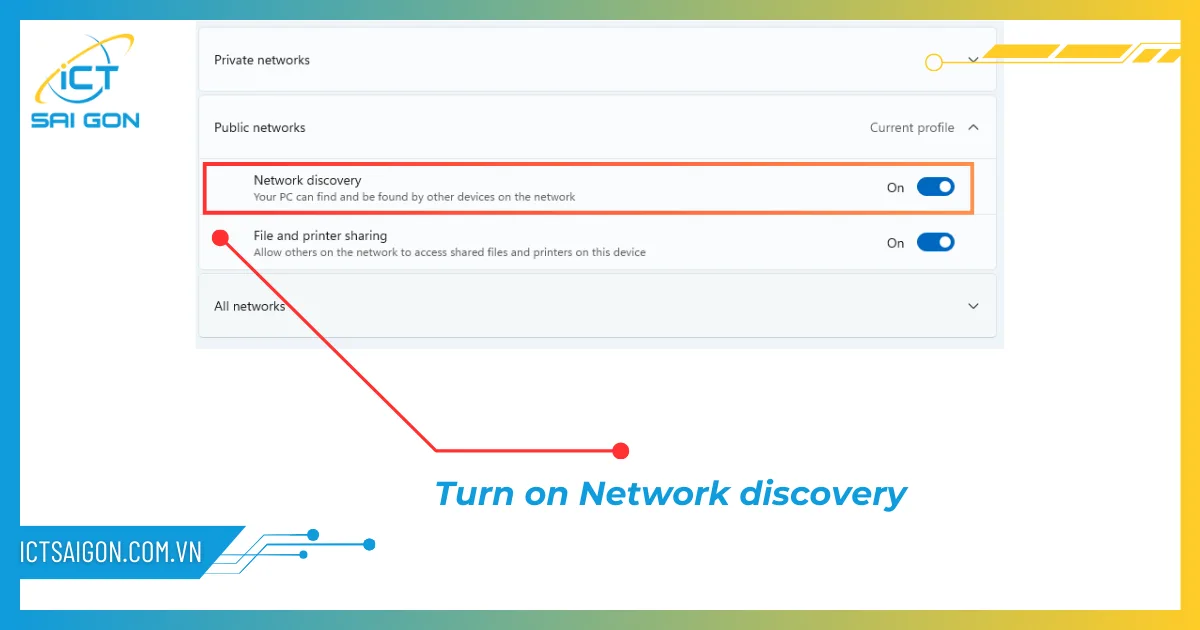
Tắt tường lửa firewall
Tường lửa Windows Defender Firewall đóng vai trò bảo vệ máy tính khỏi các kết nối không được phép từ bên ngoài. Tuy nhiên, trong nhiều trường hợp, tường lửa được cấu hình quá chặt hoặc có quy tắc xung đột khiến các kết nối nội bộ trong mạng LAN cũng bị chặn. Đây là nguyên nhân thường gặp sau khi nâng cấp Windows hoặc cài đặt lại hệ điều hành mà không xuất khẩu lại bộ quy tắc tường lửa cũ.
Ngoài Windows Firewall, phần mềm diệt virus của bên thứ ba như Kaspersky, ESET hay Norton cũng có tường lửa tích hợp riêng, có thể chặn giao thức SMB mà không thông báo rõ ràng. Bạn có thể tạm thời tắt tường lửa để xác định nguyên nhân, sau đó cấu hình lại quy tắc cho phù hợp.
- Bước 1: Truy cập vào cửa sổ Control Panel (tương tự như cách bật tính năng File and Printer Sharing for Microsoft Network).
- Bước 2: Nhấn chọn Windows Defender Firewall.
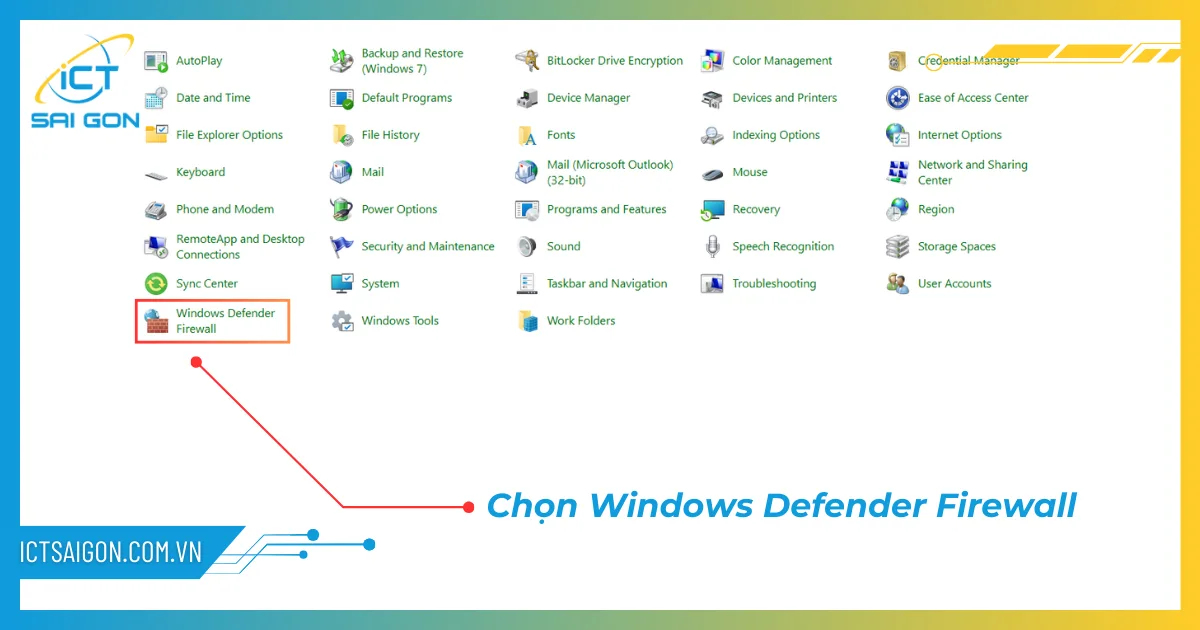
- Bước 3: Nhấn chọn Turn Windows Defender Firewall on or off ở phía bên trái màn hình.
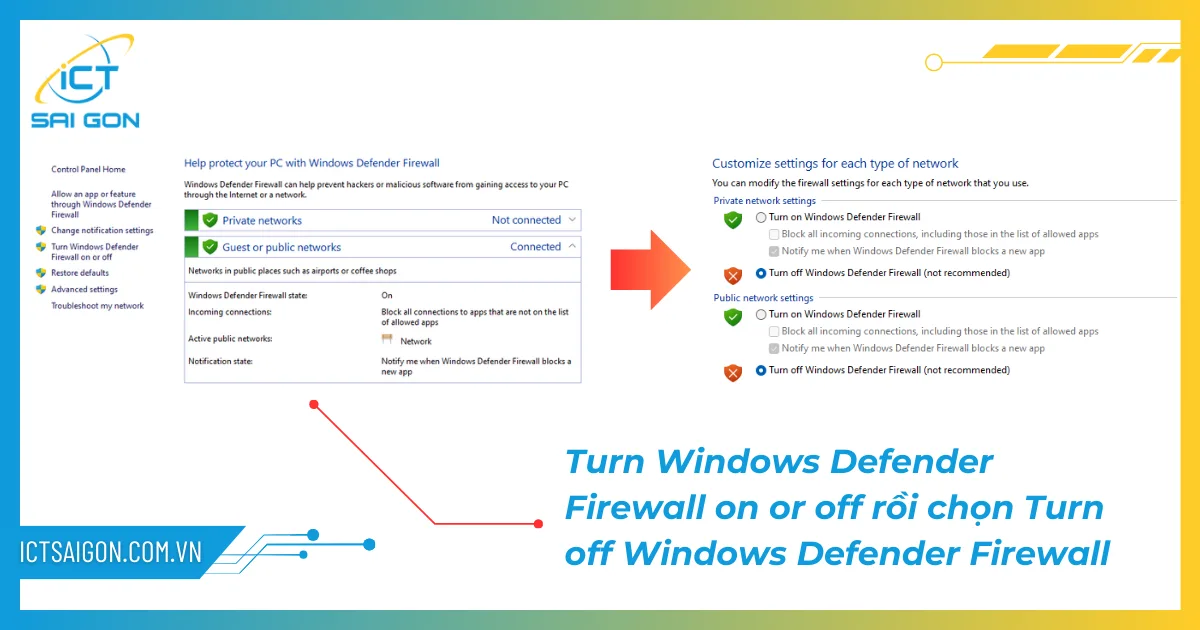
Bước 4: Ấn chọn Turn off Windows Defender Firewall ở cả mục Private network setting và Public network settings.- Bước 5: Ấn OK để lưu lại những thay đổi.
Khởi động lại máy
Sau khi thực hiện các thay đổi về cấu hình mạng, một số dịch vụ Windows liên quan đến chia sẻ tệp và phát hiện mạng cần được khởi động lại để áp dụng cài đặt mới. Đặc biệt là dịch vụ Function Discovery Resource Publication (FDResPub), Computer Browser và Workstation đều đóng vai trò quan trọng trong cơ chế phát hiện mạng. Nếu chỉ thay đổi cài đặt mà không khởi động lại, các thay đổi có thể chưa có hiệu lực ngay lập tức. Bạn có thể khởi động lại máy hoàn toàn hoặc chỉ khởi động lại các dịch vụ cụ thể qua Services.msc để tiết kiệm thời gian. Đây cũng là bước cần thiết sau khi bạn đã thực hiện đi dây tủ rack hoặc thay đổi cấu trúc kết nối vật lý trong hạ tầng mạng.
Cách 1: Khởi động lại từ Start Menu
- Bước 1: Nhấp vào biểu tượng Start ở góc trái bên dưới màn hình.
- Bước 2: Chọn Power, sau đó nhấn Restart.
Cách 2: Khởi động lại từ màn hình đăng nhập
- Bước 1: Nhấn tổ hợp phím Alt + F4.
- Bước 2: Trong hộp thoại Shut Down Windows, chọn Restart và nhấn OK.
Cách 3: Khởi động lại dịch vụ mạng mà không cần restart máy
Nhấn Windows + R, gõ services.msc và nhấn Enter. Tìm các dịch vụ sau và nhấp chuột phải chọn Restart: Function Discovery Resource Publication, SSDP Discovery, UPnP Device Host. Phương pháp này nhanh hơn và không làm gián đoạn toàn bộ công việc đang thực hiện.
Giới thiệu giải pháp thi công mạng tại ICT Sài Gòn
ICT Sài Gòn là đơn vị chuyên tư vấn, thiết kế và thi công hệ thống mạng LAN, mạng nội bộ và WiFi chuyên dụng hàng đầu tại TP.HCM. Với đội ngũ kỹ thuật viên hơn 10 năm kinh nghiệm trong lĩnh vực hạ tầng ICT, chúng tôi đã triển khai thành công hàng trăm dự án mạng cho doanh nghiệp, văn phòng, tòa nhà, nhà máy và chuỗi cửa hàng trên địa bàn thành phố và các tỉnh lân cận.
Mọi mối nối cáp và thiết bị đều được đo kiểm bằng máy chuyên dụng Fluke trước khi bàn giao, hệ thống được dán nhãn quản lý khoa học và đi kèm sơ đồ hoàn công chi tiết cho bộ phận IT của khách hàng. Chúng tôi cam kết hỗ trợ kỹ thuật tận nơi trong vòng 2 giờ khi có sự cố trong suốt thời gian bảo hành.
Hạ tầng mạng được thiết kế đúng từ đầu sẽ giảm thiểu đáng kể các sự cố như không nhìn thấy máy tính trong mạng LAN, mất kết nối cục bộ hoặc băng thông không đồng đều giữa các phòng ban. Để nhận được giải pháp thiết kế mạng tối ưu và báo giá thi công trọn gói, hãy liên hệ với ICT Sài Gòn ngay hôm nay qua hotline 0906.652.739.
Câu hỏi thường gặp
- Tại sao máy tính của tôi không thể nhìn thấy các máy tính khác trong cùng một mạng LAN?
Lỗi này thường xảy ra do tường lửa (firewall) chặn kết nối, cài đặt "Network Discovery" (Phát hiện Mạng) bị tắt, hoặc các máy tính không cùng một nhóm làm việc (workgroup). Đôi khi, sự cố về cáp mạng hoặc cài đặt IP cũng là nguyên nhân.
- Làm thế nào để khắc phục lỗi khi tường lửa (firewall) chặn việc kết nối với các máy tính khác trong mạng LAN?
Bạn cần vào cài đặt tường lửa của Windows và đảm bảo rằng các quy tắc cho "chia sẻ tệp và máy in" (File and Printer Sharing) được cho phép cho mạng riêng tư (Private network). Nếu đang sử dụng phần mềm diệt virus của bên thứ ba, bạn cũng cần kiểm tra và cấu hình lại tường lửa trong đó.
- Chức năng "Network Discovery" (Phát hiện Mạng) trên Windows có vai trò gì và làm thế nào để bật nó lên?
"Network Discovery" cho phép máy tính của bạn nhìn thấy và được nhìn thấy bởi các thiết bị khác trong mạng, đồng thời cho phép bạn chia sẻ tài nguyên. Để bật chức năng này, bạn truy cập Control Panel > Network and Sharing Center > Advanced sharing settings và chọn Turn on network discovery.
Làm thế nào để kiểm tra và đảm bảo các máy tính trong mạng LAN đang ở cùng một nhóm làm việc?
Bạn có thể kiểm tra nhóm làm việc bằng cách nhấp chuột phải vào This PC (hoặc My Computer), chọn Properties và tìm tên nhóm làm việc. Để thay đổi, bạn vào System Properties, chọn tab Computer Name và nhấp vào Change... để đặt lại tên nhóm làm việc giống nhau cho tất cả các máy.
- Sự khác biệt giữa mạng công cộng và mạng riêng tư ảnh hưởng như thế nào đến việc nhìn thấy các máy tính khác?
Khi bạn chọn Public Network, Windows sẽ áp dụng các cài đặt tường lửa nghiêm ngặt hơn để bảo vệ máy tính của bạn khỏi các mối đe dọa không xác định, dẫn đến việc tắt chức năng chia sẻ và phát hiện mạng. Ngược lại, Private Network được thiết kế cho mạng đáng tin cậy như mạng gia đình hoặc văn phòng, cho phép các máy tính có thể dễ dàng nhìn thấy và truy cập nhau.
- Làm thế nào để kiểm tra xem cáp mạng hoặc kết nối Wi-Fi có vấn đề hay không khi gặp lỗi này?
Với cáp mạng, bạn hãy đảm bảo cáp được cắm chặt vào cả máy tính và router/modem và kiểm tra đèn tín hiệu trên cổng Ethernet. Với Wi-Fi, hãy khởi động lại router/modem, và đảm bảo máy tính của bạn đã kết nối thành công với đúng tên mạng Wi-Fi.
- Đâu là các bước cơ bản để khắc phục lỗi không truy cập được các máy tính khác qua địa chỉ IP?
Đầu tiên, bạn cần đảm bảo các máy tính có địa chỉ IP cùng một dải (ví dụ: 192.168.1.x) và sử dụng lệnh ping để kiểm tra kết nối. Sau đó, hãy chắc chắn rằng tường lửa trên cả hai máy đều không chặn giao thức này và chức năng chia sẻ đã được bật.
- Làm thế nào để biết liệu phần mềm diệt virus có đang chặn kết nối mạng hay không?
Phần mềm diệt virus thường có tính năng tường lửa tích hợp có thể chặn các kết nối mạng. Bạn có thể tạm thời vô hiệu hóa phần mềm đó để kiểm tra xem vấn đề có được giải quyết hay không, sau đó vào cài đặt tường lửa của phần mềm để thêm các ngoại lệ cần thiết cho mạng nội bộ.
- Liệu việc sử dụng một bộ định tuyến (router) cũ hoặc lỗi có thể là nguyên nhân gây ra vấn đề này không?
Có, một router cũ hoặc bị lỗi có thể gây ra sự cố mạng, bao gồm cả việc không nhìn thấy các máy tính khác. Router có thể không cấp phát địa chỉ IP chính xác, gây ra xung đột IP hoặc có các cài đặt bảo mật mặc định quá nghiêm ngặt, dẫn đến việc chặn các kết nối trong mạng LAN.

Mình là phó phòng kỹ thuật tại công ty ICT SÀI GÒN, chuyên phụ trách nội dung bài đăng và hỗ trợ giải đáp thắc mắc liên quan đến vấn đề kỹ thuật và công nghệ. Bạn đọc nếu câu hỏi cần giải đáp đừng ngần ngại để lại comment bên dưới bài viết nhé

Hướng dẫn cách kết nối mạng LAN với các thiết bị đơn giản, dễ thực hiện. Một số lưu ý khi kết nối mạng LAN đơn...
Ưu điểm của cách share mạng LAN nội bộ. Những việc cần làm trước khi share mạng LAN. Hướng dẫn cách share mạng...
Bạn đã biết cách ngắt kết nối mạng LAN an toàn và không ảnh hưởng đến dữ liệu chưa, cùng tìm hiểu trong bài vi...
ICT Sài Gòn chia sẻ đến bạn giải pháp mạng LAN cho doanh nghiệp vừa tối ưu chi phí mà vẫn đảm bảo tốc độ chia...


