
 Mini PC
 Máy Tính Để Bàn
 Laptop
 Màn Hình Máy Tính
 Linh Kiện Máy Tính
 Thiết bị văn phòng
 Thiết bị mạng
 Camera Wifi
 Đầu Ghi Hình Camera
 Hàng Cũ (Thanh Lý)
Phần mềm Windows 11 Home 64-bit Eng Intl USB FPP - Key vật lý
Giá hợp lý · An tâm hậu mãi
Hàng đặt trước · ICT Sài Gòn xác nhận ngày giao
Giá đã gồm VAT · Có xuất hoá đơn điện tử
Giao HCM 2–4 giờ · Tỉnh 3–5 ngày
Tư vấn Trả gópSản phẩm tạm hết hàng. Bấm “Báo khi có hàng” để ICT Sài Gòn báo anh/chị ngay khi có hàng.
Đặc điểm nổi bậtĐặc điểm nổi bật
Phần mềm Windows 11 Home 64-bit Eng Intl USB FPP:
– Hình thức cấp phép: Key vật lý + USB cài đặt
– Số lượng thiết bị: 1 máy tính hoạt động tại một thời điểm
– Thời hạn bản quyền: Vĩnh viễn
– Ngôn ngữ: English
– Dùng cho: Cá nhân/ Doanh nghiệp
– Phạm vi sử dụng: Có thể cài đặt lại và kích hoạt nhiều lần. Được phép chuyển đổi giữa máy tính.
– Phần mềm chính hãng, Full VAT
trong 2–4 giờHCM 2–4 giờ
Tỉnh 3–5 ngày
trung tâm bảo hành hãng
Thông số kỹ thuật
| Windows 11 Home 64-bit Eng Intl USB FPP | |
| Mã sản phẩm | HAJ-00090 |
| Hình thức cấp phép | Key vật lý + USB cài đặt |
| Số lượng thiết bị | 1 máy tính hoạt động tại một thời điểm |
| Thời hạn bản quyền | Vĩnh viễn |
| Ngôn ngữ | Tiếng Anh |
| Khách hàng | Cá nhân, doanh nghiệp |
| Phạm vi sử dụng | Có thể cài đặt lại và kích hoạt nhiều lần. Được phép chuyển đổi giữa máy tính. |
Phần mềm Windows 11 Home 64-bit Eng Intl USB FPP - Key vật lý
Với bản quyền Windows 11 Home 64-bit FPP (Full Packaged Product), bạn hoàn toàn được phép chuyển thiết bị. FPP là loại bản quyền bán lẻ gắn liền với người dùng, cho phép kích hoạt và chuyển đổi giữa các máy tính (tuy nhiên tại một thời điểm chỉ được sử dụng cho 1 máy).
Các bước thực hiện chuyển đổi thiết bị cực kỳ đơn giản:
Bước 1: Gỡ bản quyền trên máy cũ
Để tránh lỗi báo giới hạn số lượng kích hoạt, hãy hủy kích hoạt thiết bị cũ trước khi chuyển:
- Đảm bảo máy cũ vẫn đang kết nối Internet.
- Đăng nhập vào Trang quản lý tài khoản Microsoft bằng tài khoản bạn đã liên kết với bản quyền Windows 11.
- Chọn mục Devices (Thiết bị), tìm máy tính cũ của bạn.
- Nhấn vào Remove device (Gỡ thiết bị) và làm theo hướng dẫn.
- Trên máy cũ, bạn cũng có thể mở Settings → System → Activation và chọn ngắt kết nối/tháo key nếu cần.
Bước 2: Cài đặt và kích hoạt trên máy mới
- Dùng USB cài đặt có sẵn trong hộp Windows 11 Pro FPP để cắm vào máy mới và cài đặt hệ điều hành.
- Trong quá trình cài, đăng nhập đúng tài khoản Microsoft mà bạn đã dùng ở máy cũ.
- Nếu hệ thống không tự động kích hoạt bản quyền kỹ thuật số (Digital License), bạn vào Settings → System → Activation, chọn Change product key và nhập đoạn mã (Product Key) gồm 25 ký tự có trong vỏ hộp bản quyền của bạn.
Lưu ý quan trọng: Mỗi key Windows 11 Home 64-bit FPP chỉ cho phép 1 máy tính hoạt động cùng lúc. Nếu bạn đăng nhập key này trên máy mới mà không gỡ ở máy cũ, máy cũ có thể sẽ mất kích hoạt bản quyền
Đánh giá từ khách hàng
Chưa có đánh giá cho sản phẩm nàyHãy là người đầu tiên chia sẻ trải nghiệm thực tế. Đăng nhập để viết đánh giá.
Hỏi & Đáp về sản phẩm
Đội kỹ thuật ICT Sài Gòn phản hồi trung bình trong 2 giờ
Chưa có câu hỏi nào cho sản phẩm nàyĐặt câu hỏi đầu tiên, kỹ thuật viên phản hồi trong khoảng 2 giờ.
Không có câu hỏi phù hợp. Anh/chị có thể gửi câu hỏi cho kỹ thuật viên.
Sản phẩm liên quan
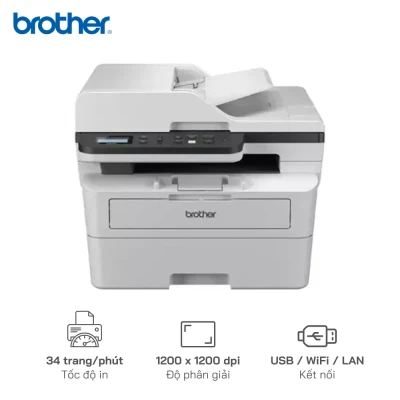
Máy in trắng đen đa năng Brother DCP-B7640DW | In 2 mặt, Tốc độ in 34 trang/phút | Kết nối USB/WiFi/LAN
In 2 mặt, Scan, Copy
Khổ giấy A4, A5, Letter
Tốc độ 34 trang/phút
ĐPG 1200 x 1200 dpi
Kết nối USB, WiFi, LAN
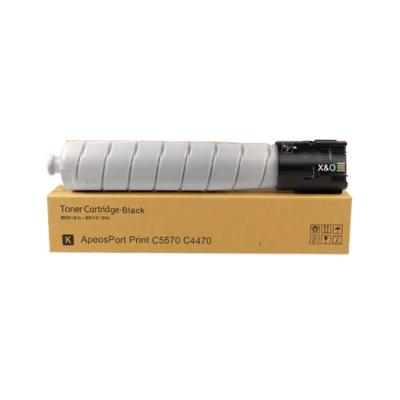
Mực FUJIFILM Apeos 4570/5570 34K CT203638
Mực hộp cho máy photo
36.000 trang độ phủ 5%
Fujifilm Apeos 4570/5570
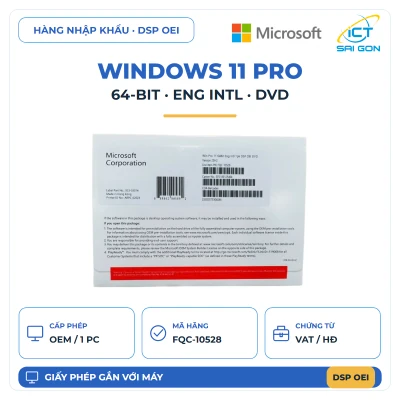
Phần mềm Microsoft Windows 11 Pro 64-bit Eng Intl 1pk DSP OEI DVD FQC-10528 (Nhập khẩu) - FQC-10528-NK
Hình thức: DSP OEI DVD
Ngôn ngữ: Eng Intl
Cấp phép: OEM / 1 PC
Nguồn hàng: Nhập khẩu
Có VAT và hợp đồng
Phần mềm Microsoft 365 A3 (Education Faculty Pricing) FQ7TTC0LHPL000W - 12 Tháng
Hình thức key CSP/NCE
Thời hạn 12 tháng
Số người dùng 1
Thiết bị tối đa 5
Phù hợp giáo viên, học sinh
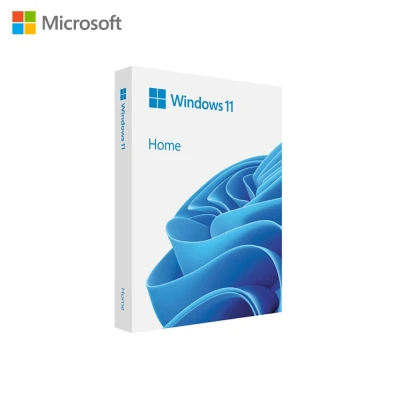
Phần mềm Microsoft Windows GGWA - Windows 11 Home (Edu) - Legalization Get Genuine_E (DG7GMGF0L4TL4_E )
Loại license GGWA
Windows 11 Home
Phiên bản Edu
Bảo hành theo hãng
Giáo viên, học sinh
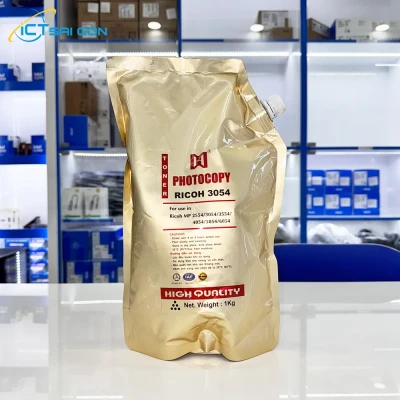
Mực nạp Ricoh 3054 Túi 1Kg (Dùng cho MP 2554/3054/3554/4054/5054/6054)
Mực nạp photocopy
Công nghệ laser trắng đen
Quy cách túi 1kg
Mực in sắc nét
Sản phẩm chính hãng
Phần mềm Visio Std 2024 All Lng Retail Online ESD - Key điện tử
Hình thức Key điện tử
Thời hạn vĩnh viễn
Thiết bị hỗ trợ 1
Chuyển được máy khác
Hệ điều hành Windows
Phần mềm Project standard 2024 All Lng Retail Online ESD - Key điện tử
Hình thức Key điện tử
Thời hạn vĩnh viễn
1 Thiết bị sử dụng
Chuyển được máy khác
Hỗ trợ đa ngôn ngữ
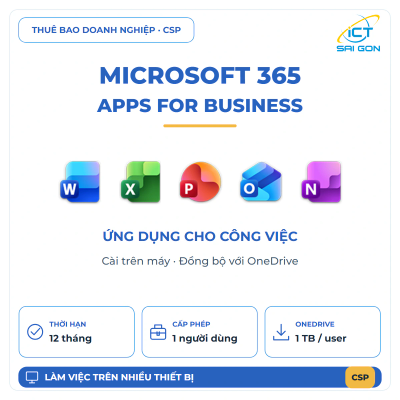
Phần mềm Microsoft 365 Apps for Business | 12 Tháng/ 1 User/ 1TB OneDrive - Key CSP - CFQ7TTC0LH1G1
Cấp phép: CSP
Thời hạn: 12 tháng
Số người dùng: 1
Thiết bị: 5 PC/Mac + di động
OneDrive: 1 TB/người dùng
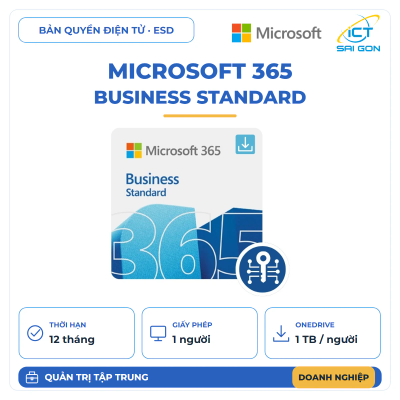
Phần mềm Microsoft 365 Business Standard Retail All Lng APAC EM SubPKL 1YR Onln DwnLd NR ESD - Key điện tử - KLQ-00209
Hình thức: Key điện tử
Thời hạn: 12 tháng / người
Quản trị giấy phép tập trung
Email theo tên miền
OneDrive: 1 TB / người
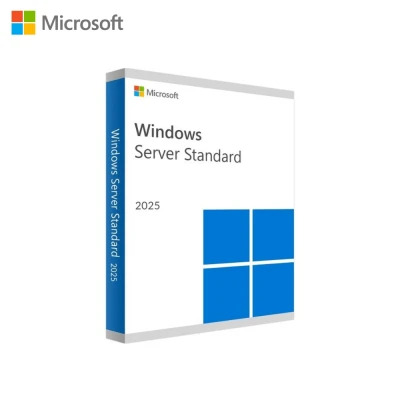
Phần mềm Windows Svr Std 2025 64-Bit English 1PK DSP OEI DVD 16 Core (EP2-25187 )
Hình thức Key vật lý
Số lượng 1 thiết bị
Thời hạn vĩnh viễn
Hỗ trợ đa ngôn ngữ
Chính hãng, Full VAT
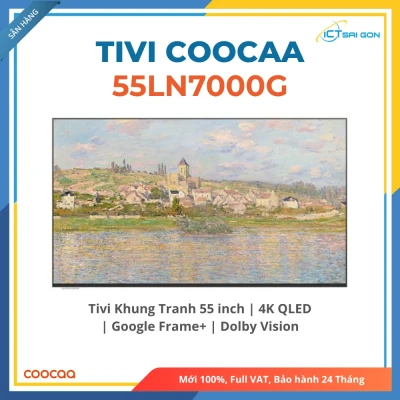
Smart Tivi COOCAA 55 inch QLED 4K Khung Tranh Google Frame+ 55LN7000G
Kích thước 55 inch QLED
ĐPG 4K (Ultra HD)
HDH Google TV
Tần số quét 60Hz
Kết nối WiFi, LAN, HDMI
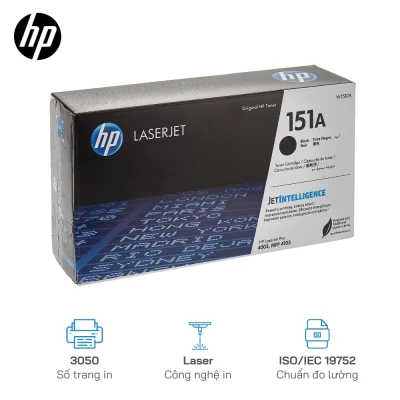
Mực in HP 151A Black (W1510A) - Chính hãng
Công nghệ in: Laser
Màu mực: Đen (Black)
Dùng cho: máy in HP 4003, 4103
Số trang in: 3.050 trang
Sản phẩm chính hãng, Full vat
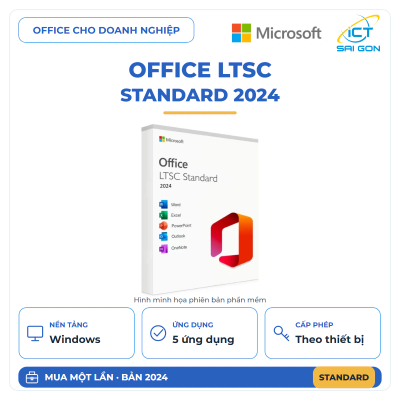
Phần mềm Microsoft Office LTSC Standard 2024 - LTSC-STD2024
LTSC Standard 2024
Nền tảng: Windows
Cấp phép: Theo thiết bị
Mua một lần cho bản 2024
Word, Excel và 3 ứng dụng
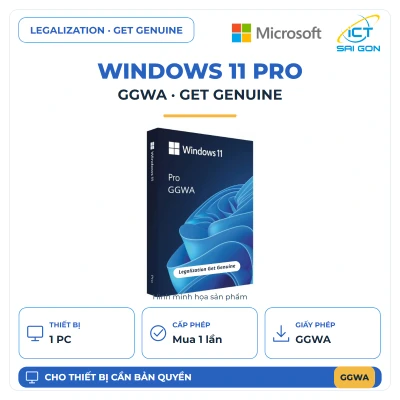
Phần mềm Microsoft Windows GGWA - Windows 11 Pro - Legalization Get Genuine - DG7GMGF0L4TL3
Phiên bản: Windows 11 Pro
Loại: GGWA / Get Genuine
Giấy phép Windows đầy đủ
Cho máy cần bản quyền
Mua theo điều kiện GGWA
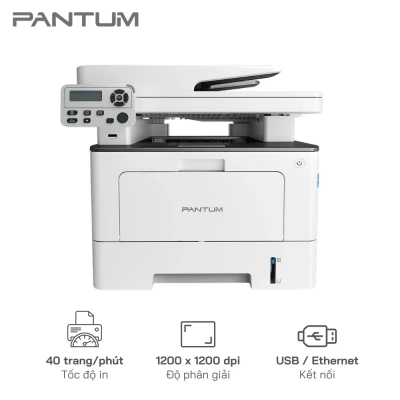
Máy in đa năng đen trắng PANTUM BM5100ADN - Tốc độ in 40ppm, Bộ nhớ 512MB, Kết nối USB/Ethernet
In đảo mặt, sao chép
Khổ giấy A4, A5, Letter
Tốc độ 40 trang/phút
ĐPG 1200 x 1200 dpi
Kết nối USB, LAN
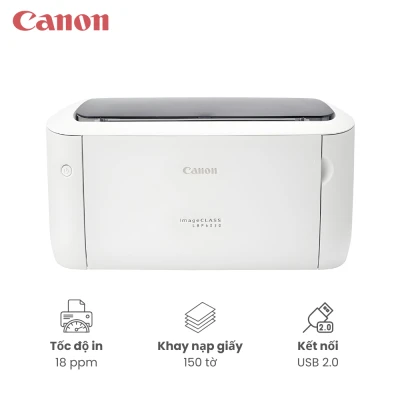
Máy in laser đen trắng CANON LBP6030 / Tốc độ in 18ppm / Kết nối USB 2.0
In 1 mặt đen trắng
Khổ giấy A4, A5
Tốc độ 18 trang/phút
ĐPG 600 x 600 dpi
Kết nối USB 2.0
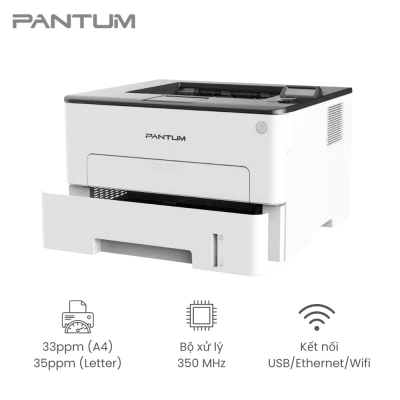
Máy in đơn chức năng PANTUM P3302DW 33ppm(A4) 350MHz Kết nối USB/Wifi, in 2 mặt
In đảo mặt đen trắng
Khổ giấy A4, A5
Tốc độ 33 trang/phút
ĐPG 1200 x 1200 dpi
Kết nối USB, LAN, WiFi
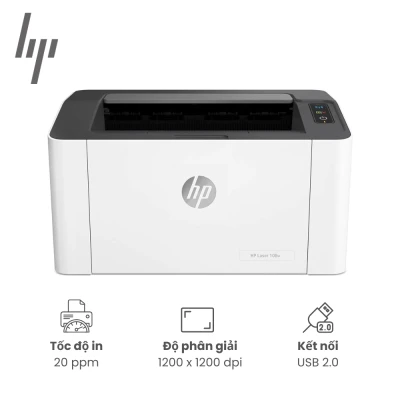
Máy in HP Laser 108w (4ZB80A), in trắng đen, khổ giấy A4/A5 Letter, tốc độ in/ 20 trang/phút, Kết nối: USB 2.0, Wifi
In 1 mặt đen trắng
Khổ giấy A4, A5
Tốc độ 20 trang/phút
ĐPG 1200 x 1200 dpi
Kết nối USB, WiFi
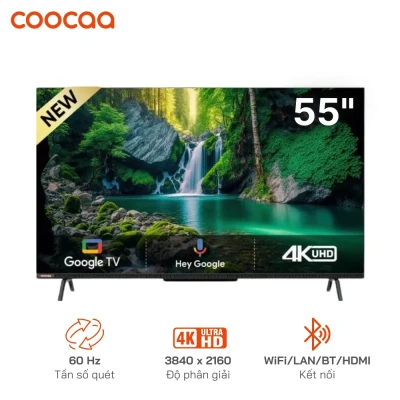
Google Tivi Coocaa 55Y73 4K 55 inch Chính Hãng - Giá Rẻ, tìm kiếm bằng giọng nói, Wifi 5G và 2.4G
Kích thước 55 inch
ĐPG 4K (3840x2160)
HDH Google TV
Tần số quét 60Hz
Kết nối WiFi, LAN, HDMI
Hơn 1.200 doanh nghiệp đã chọn ICT Sài Gòn