

 Mini PC
 Máy Tính Để Bàn
 Laptop
 Màn Hình Máy Tính
 Linh Kiện Máy Tính
 Thiết bị văn phòng
 Thiết bị mạng
 Camera Wifi
 Đầu Ghi Hình Camera
 Hàng Cũ (Thanh Lý)
![240x900 [1]](https://ictsaigon.com.vn/storage/promotion/banner-sidebar-asus-nuc-13-pro-01.webp)

5 Cách Kiểm Tra Laptop Dell Chính Hãng Qua Service Tag
Nội dung bài viết
Khi mua laptop Dell, đặc biệt là laptop cũ, người dùng luôn cần xác minh cấu hình phần cứng thực tế và tình trạng bảo hành chính hãng. Việc kiểm tra thông tin qua Service Tag giúp tránh rủi ro mua phải thiết bị không đúng thông số, hết bảo hành hoặc không có nguồn gốc rõ ràng. Bài viết dưới đây tổng hợp các phương pháp kiểm tra laptop Dell chính hãng qua Service Tag và công cụ hệ thống, từ cơ bản đến chuyên sâu, phù hợp cả với người dùng cá nhân lẫn bộ phận IT doanh nghiệp.
Cách kiểm tra laptop Dell chính hãng bằng service tag
Service Tag là mã định danh duy nhất gồm 7 ký tự chữ và số, được Dell gán cho từng thiết bị ngay tại nhà máy sản xuất. Mã này lưu trữ toàn bộ thông tin cấu hình phần cứng ban đầu, ngày xuất xưởng và thời hạn bảo hành chính hãng. Đây là phương pháp kiểm tra chính xác và đáng tin cậy nhất để xác minh tính chính hãng của bất kỳ sản phẩm Dell nào.
Tìm Service Tag qua command prompt
Dựa trên kinh nghiệm triển khai dự án cho hàng nghìn doanh nghiệp, phương pháp tra cứu Service Tag qua dòng lệnh là nhanh nhất và không phụ thuộc vào tình trạng tem dán bên ngoài máy. Thực hiện theo 3 bước sau:
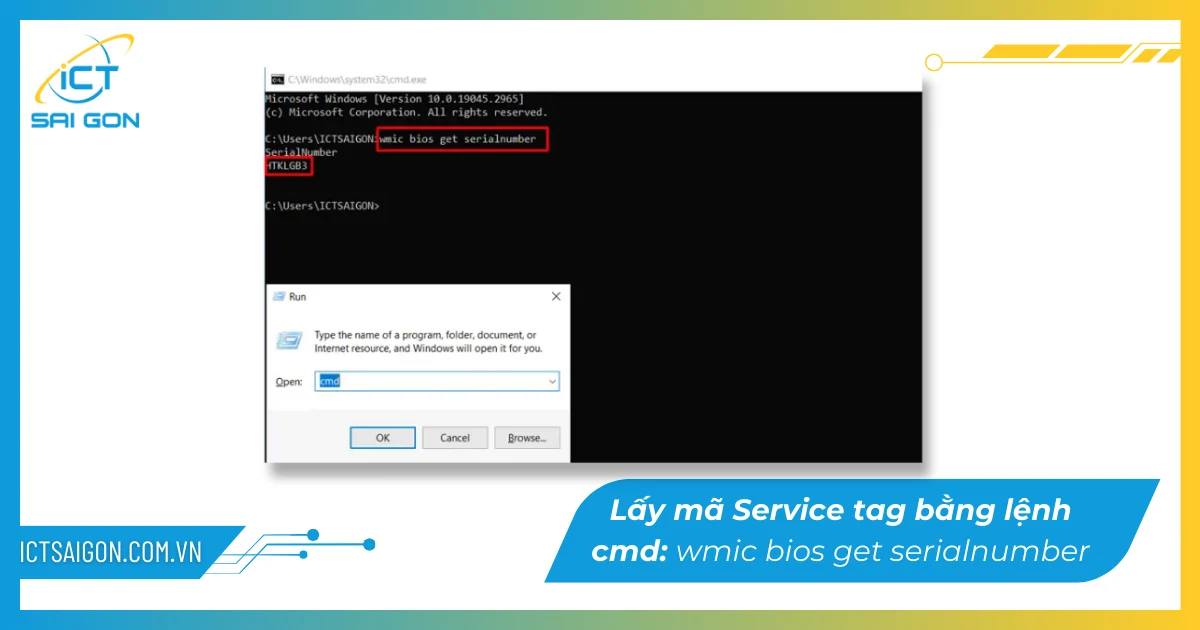
- Bước 1: Nhấn tổ hợp phím Windows + R để mở hộp thoại Run. Nhập cmd vào ô trống rồi nhấn Enter để mở cửa sổ Command Prompt.
- Bước 2: Tại cửa sổ Command Prompt, nhập lệnh sau và nhấn Enter:
wmic bios get serialnumber
Mã Service Tag sẽ hiển thị ngay bên dưới dòng lệnh. Lưu lại mã này để sử dụng ở bước tiếp theo. Ngoài phương pháp trên, Service Tag cũng được in trên tem dán ở mặt dưới laptop hoặc bên trong ngăn pin (với các dòng máy pin rời).
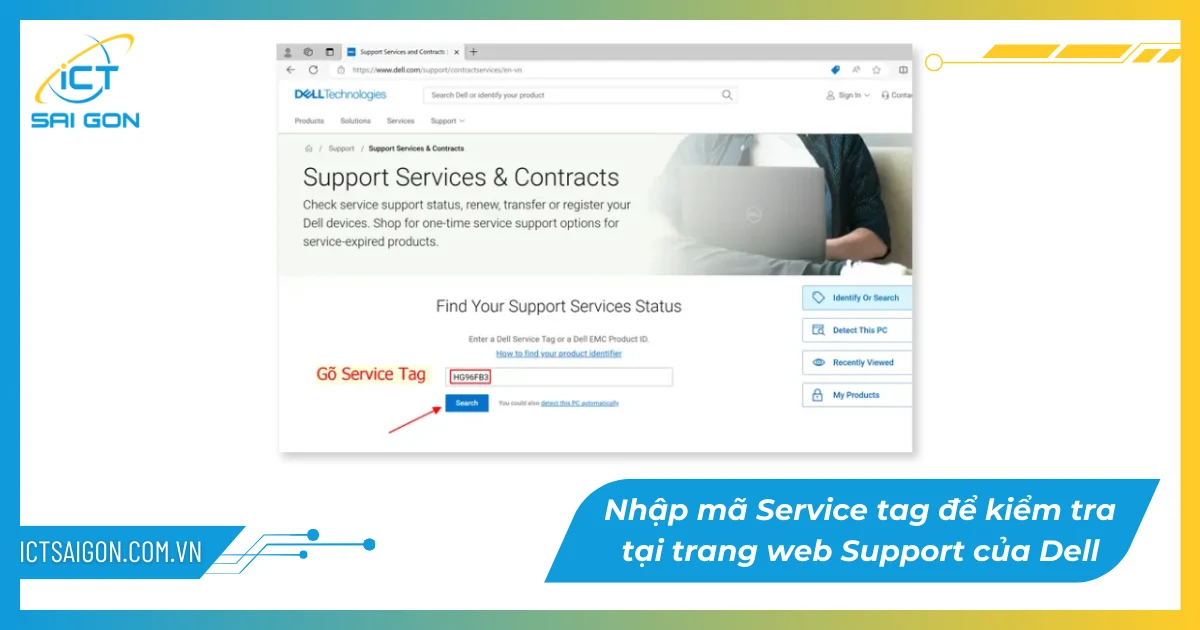
- Bước 3: Truy cập trang hỗ trợ chính thức của Dell tại địa chỉ: https://www.dell.com/support/contractservices/en-vn. Nhập mã Service Tag vào ô tìm kiếm rồi nhấn Search.
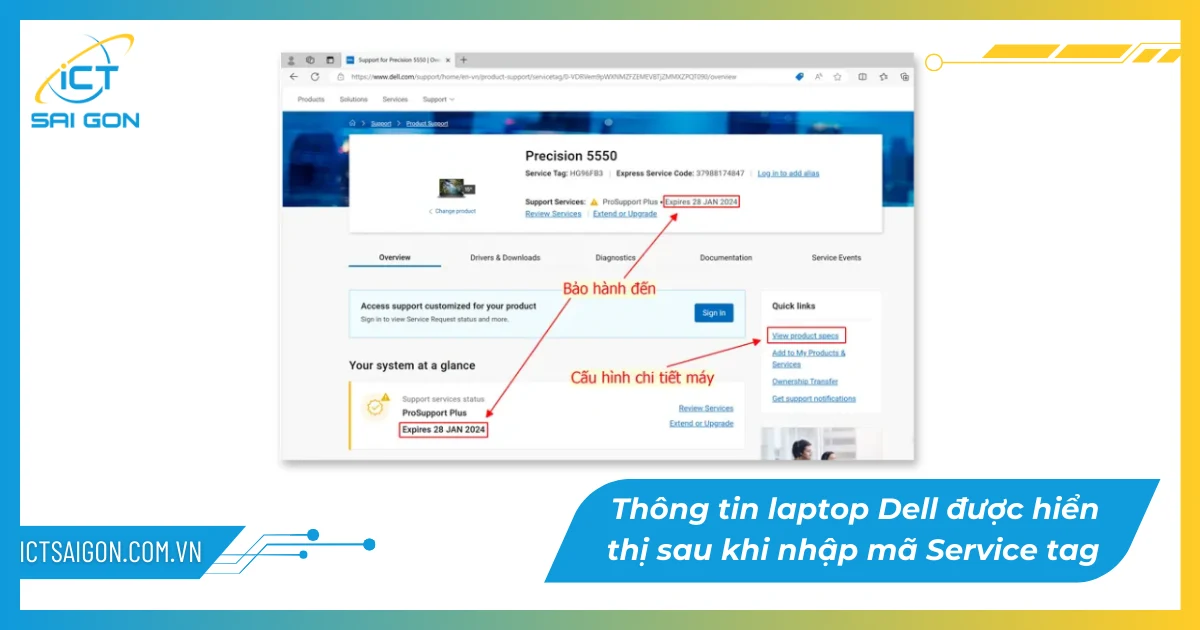
- Bước 4: Sau khi kết quả trả về, bạn có thể thực hiện hai thao tác chính:
- Nhấn vào Review Services tại mục Support Services để xem ngày bắt đầu và ngày kết thúc bảo hành. Dell thường cung cấp gói bảo hành từ 12 tháng đến 36 tháng tùy dòng sản phẩm.
- Nhấn vào View product specs để xem cấu hình phần cứng gốc bao gồm vi xử lý (CPU), bộ nhớ RAM, ổ cứng SSD, card đồ họa và màn hình. Thông tin này cho phép đối chiếu với thông số thực tế của máy.
Cách xem thông tin laptop Dell bằng lệnh dxdiag
Theo tiêu chuẩn vận hành hệ thống Windows, lệnh dxdiag (DirectX Diagnostic Tool) là công cụ tích hợp sẵn cho phép đọc toàn bộ thông tin phần cứng và hệ điều hành mà không cần cài đặt thêm phần mềm. Đây là phương pháp phù hợp khi bạn cần xem nhanh thông số CPU, RAM và card đồ họa trong cùng một giao diện.
Các bước thực hiện lệnh dxdiag
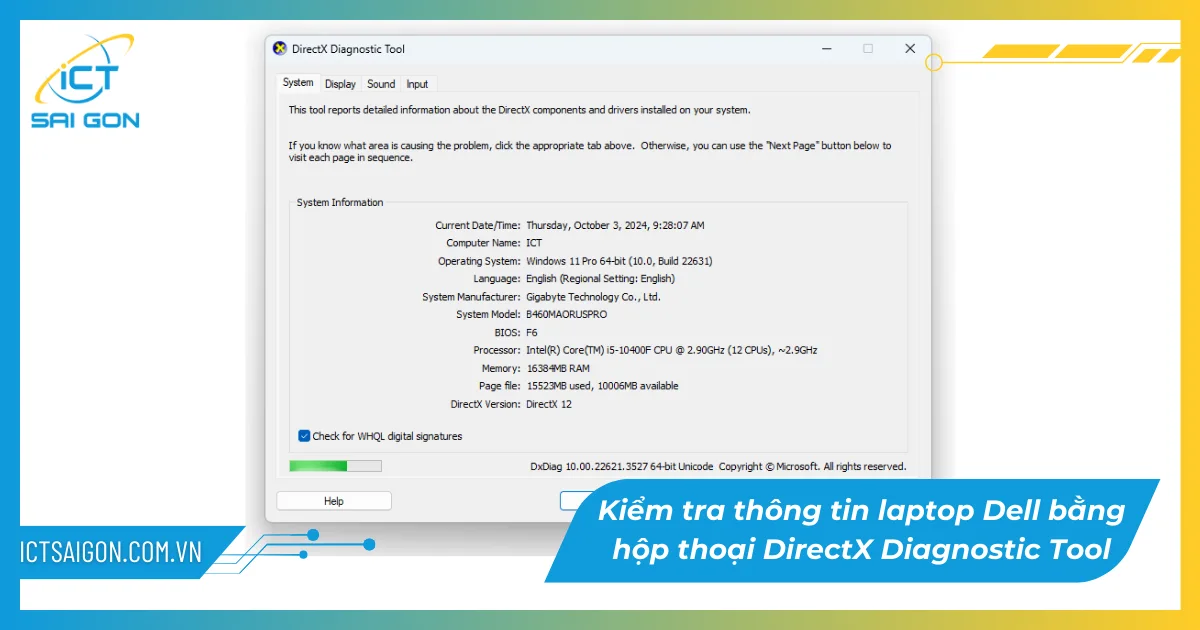
Bước 1: Nhấn tổ hợp phím Windows + R tại màn hình desktop. Khi hộp thoại Run xuất hiện, nhập vào ô trống từ khóa dxdiag rồi nhấn Enter hoặc OK.
Bước 2: Hộp thoại DirectX Diagnostic Tool sẽ hiển thị đầy đủ thông tin qua 4 tab chức năng:
• Tab System: Hiển thị tên máy tính, hệ điều hành, phiên bản DirectX, thông số CPU và dung lượng RAM tổng.
• Tab Display: Thông tin chi tiết về card đồ họa tích hợp hoặc rời, bộ nhớ VRAM, độ phân giải màn hình.
• Tab Sound: Thông tin thiết bị âm thanh đang hoạt động.
• Tab Input: Danh sách thiết bị đầu vào như bàn phím, chuột, touchpad đang kết nối với máy.
Để tối ưu hiệu suất làm việc, bạn nên sử dụng dxdiag để đối chiếu thông số card đồ họa thực tế với thông số công bố từ nhà sản xuất, đặc biệt với các dòng máy Dell Latitude, Dell Inspiron hay Dell Precision sử dụng card rời NVIDIA hoặc AMD.
Cách xem thông tin laptop dell bằng lệnh msinfo32
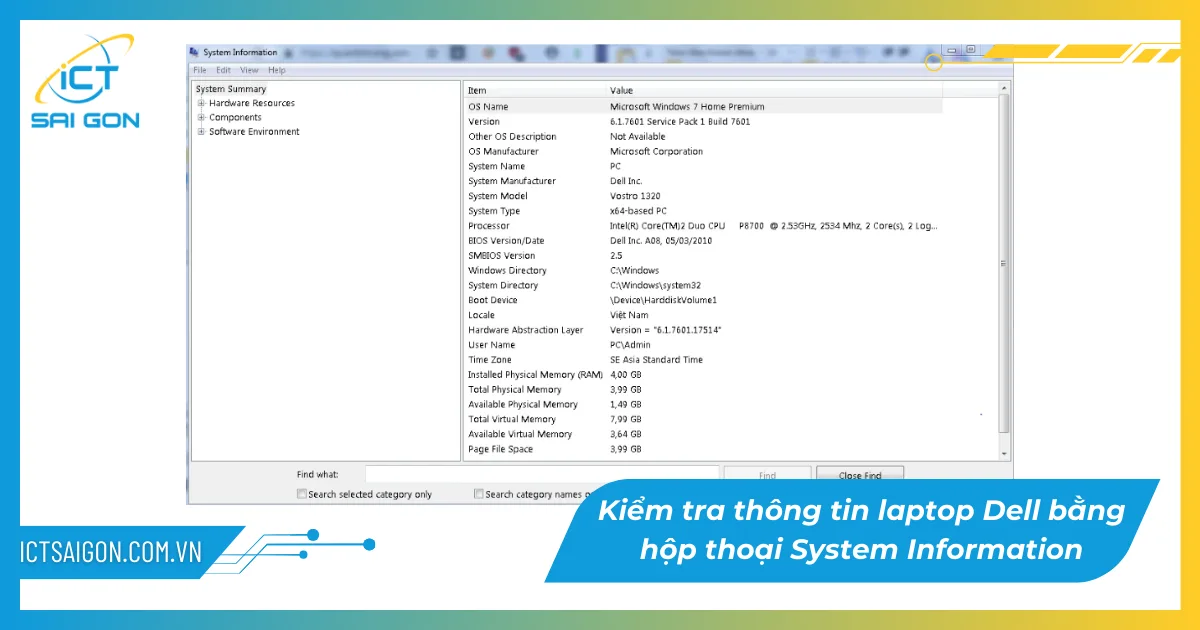
Lệnh msinfo32 mở công cụ System Information, cung cấp mức độ chi tiết cao hơn dxdiag với khả năng phân loại thông tin theo từng danh mục cụ thể. Đây là công cụ thường được kỹ thuật viên IT sử dụng để kiểm tra toàn diện cấu hình trước khi bàn giao thiết bị trong các dự án triển khai quy mô lớn.
Các bước thực hiện lệnh msinfo32
Bước 1: Nhấn tổ hợp phím Windows + R tại màn hình desktop. Nhập msinfo32 vào ô trống rồi nhấn Enter.
Bước 2: Cửa sổ System Information hiển thị với thanh menu phân cấp bên trái. Tại mục System Summary, bạn có thể đọc ngay các thông số quan trọng:
• Tên hệ điều hành (OS Name) và phiên bản Windows.
• Tên máy hệ thống (System Model) giúp xác định chính xác dòng laptop Dell.
• Bộ vi xử lý (Processor) với thế hệ chip và tốc độ xung nhịp.
• Dung lượng RAM vật lý đang được hệ điều hành nhận diện.
Để xem chi tiết hơn về từng thành phần phần cứng như ổ cứng, card mạng hay thiết bị ngoại vi, bạn mở rộng các nhánh Components trong menu bên trái. Đây là cách kiểm tra tên máy tính laptop Dell chính xác nhất theo tiêu chuẩn kiểm định kỹ thuật.
Cách xem thông tin laptop dell bằng phần mềm cpu-z
CPU-Z là phần mềm miễn phí chuyên dụng để đọc và hiển thị thông tin phần cứng ở mức độ sâu nhất. Công cụ này đặc biệt hữu ích khi cần xác minh chi tiết chip nhớ RAM (tần số, CAS latency, nhà sản xuất), thông số mainboard (model chipset, phiên bản BIOS) và thông số GPU chính xác, những thứ mà các công cụ hệ thống thông thường không hiển thị đầy đủ.
Các tab thông tin trong cpu-z
Sau khi tải CPU-Z từ trang chính thức tại https://www.cpuid.com/softwares/cpu-z.html và khởi chạy, phần mềm cung cấp 8 tab thông tin:
• CPU: Tên CPU, kiến trúc vi xử lý, số nhân, số luồng, tốc độ xung nhịp thực tế và kích thước bộ nhớ đệm (cache).
• Caches: Thông số chi tiết từng cấp bộ nhớ đệm L1, L2, L3.
• Mainboard: Nhà sản xuất bo mạch chủ, model chipset và phiên bản BIOS hiện tại.
• Memory: Dung lượng RAM tổng, loại bộ nhớ (DDR4/DDR5), tần số hoạt động thực tế.
• SPD: Thông tin từng thanh RAM riêng lẻ bao gồm nhà sản xuất, serial number và thông số kỹ thuật gốc.
• Graphics: Thông tin card đồ họa tích hợp và card rời (nếu có) bao gồm model GPU, dung lượng VRAM.
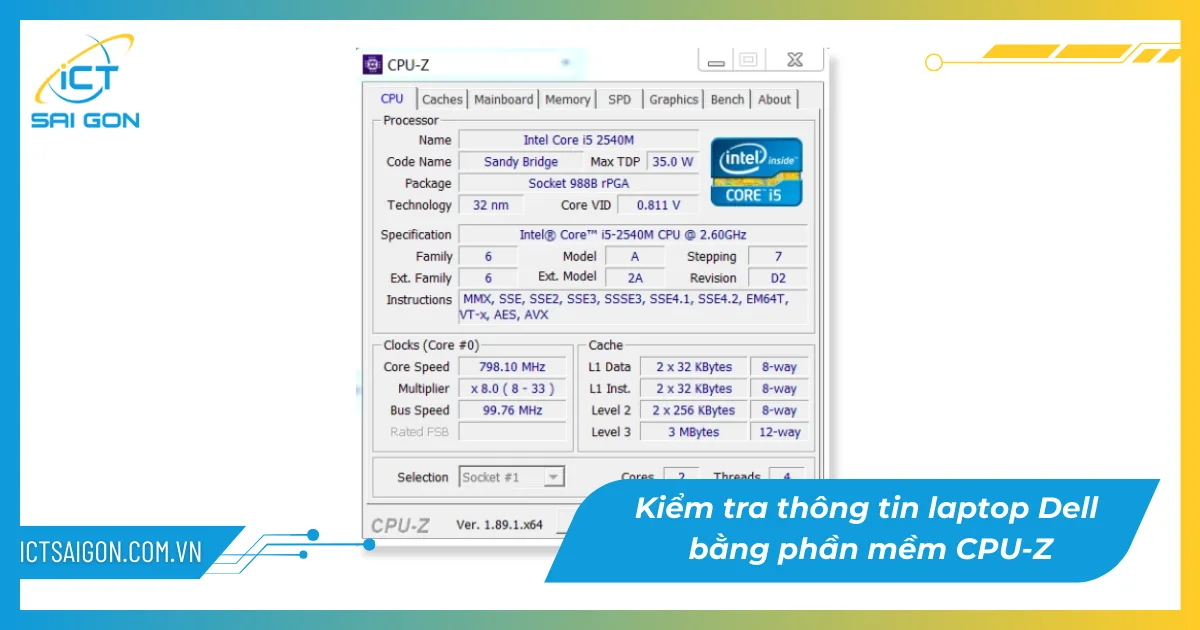
Dựa trên kinh nghiệm triển khai dự án cho hàng nghìn doanh nghiệp, CPU-Z là công cụ được đội ngũ kỹ thuật sử dụng để kiểm định thiết bị trước khi bàn giao trong các hợp đồng Cho Thuê Laptop số lượng lớn, đảm bảo mọi thông số phần cứng khớp chính xác với cam kết hợp đồng.
Kiểm tra laptop dell chính hãng qua tổng đài cskh
Bên cạnh các phương pháp tự kiểm tra qua phần mềm và trang web hỗ trợ, người dùng có thể liên hệ trực tiếp tổng đài chăm sóc khách hàng của Dell qua hotline 1800 54 54 55 (miễn phí cuộc gọi nội địa). Đây là phương án phù hợp khi bạn cần xác minh thông tin bảo hành cho thiết bị mua từ thị trường cũ hoặc cần kiểm tra nhiều máy cùng lúc trong khuôn khổ một dự án doanh nghiệp.
Sau khi kết nối được với tư vấn viên, bạn cung cấp mã Service Tag và thông tin máy. Tư vấn viên sẽ xác minh tính chính hãng, trạng thái bảo hành và lịch sử sửa chữa (nếu có) từ hệ thống nội bộ của Dell. Phương pháp này có độ tin cậy cao nhất vì dữ liệu được truy xuất trực tiếp từ cơ sở dữ liệu gốc của hãng.
Bảng so sánh các phương pháp kiểm tra laptop Dell chính hãng
Theo tiêu chuẩn vận hành hệ thống của các đơn vị kiểm định kỹ thuật chuyên nghiệp, mỗi phương pháp kiểm tra có ưu điểm và phạm vi ứng dụng khác nhau. Bảng dưới đây tổng hợp để bạn lựa chọn phù hợp với nhu cầu:
| Phương pháp | Thông tin cung cấp | Ưu điểm | Phù hợp với |
|---|---|---|---|
| Service Tag + Dell Support | Cấu hình gốc, bảo hành, nguồn gốc | Chính xác 100% từ hãng | Xác minh chính hãng và bảo hành |
| Lệnh dxdiag | CPU, RAM, GPU, hệ điều hành | Tích hợp sẵn, không cần cài đặt | Kiểm tra nhanh thông số cơ bản |
| Lệnh msinfo32 | Toàn bộ phần cứng, driver, phần mềm hệ thống | Chi tiết nhất trong công cụ Windows | IT chuyên nghiệp, kiểm tra toàn diện |
| CPU-Z | Chi tiết CPU, RAM SPD, chipset, GPU | Đọc được thông số ẩn của phần cứng | Kiểm định kỹ thuật chuyên sâu |
| Dell SupportAssist | Chẩn đoán phần cứng, lỗi hệ thống | Phần mềm chính thức của Dell | Kiểm tra sức khỏe thiết bị định kỳ |
| Tổng đài CSKH Dell | Bảo hành, lịch sử sửa chữa, xác minh gốc | Xác nhận trực tiếp từ hãng | Tranh chấp bảo hành, mua thiết bị cũ |
| Kiểm tra trực quan bên ngoài | Logo, tem niêm phong, chất lượng vỏ | Nhanh, không cần thiết bị hỗ trợ | Sàng lọc ban đầu tại điểm mua |
| Kiểm tra BIOS (phím F2) | Service Tag, phiên bản BIOS, thông số cơ bản | Không cần khởi động vào Windows | Máy lỗi hệ điều hành, máy chưa cài Windows |
Dấu hiệu nhận biết laptop dell không chính hãng
Theo tiêu chuẩn vận hành hệ thống kiểm định thiết bị, một chiếc laptop Dell không chính hãng hoặc đã bị can thiệp cấu hình thường biểu hiện qua các dấu hiệu cụ thể sau. Nhận biết sớm các dấu hiệu này giúp tránh rủi ro tài chính khi mua thiết bị, đặc biệt quan trọng với doanh nghiệp cần thuê hoặc mua số lượng lớn.
Dấu hiệu bên ngoài
- Logo Dell trên nắp máy bị mờ, không sắc nét, hoặc có màu sắc không đúng chuẩn thương hiệu.
- Tem Service Tag ở mặt dưới máy bị bóc tách, in lại hoặc chỉnh sửa. Tem gốc của Dell thường có lớp bảo mật đặc biệt khi bị bóc sẽ để lại dấu vết rõ ràng.
- Tem niêm phong ốc vít (nếu có) bị phá vỡ, chứng tỏ máy đã được tháo ra can thiệp nội thất.
- Chất lượng vỏ máy thấp, mối ghép không đều, kẽ hở giữa các phần vỏ không đồng nhất.
Dấu hiệu qua kiểm tra phần mềm
- Khi nhập Service Tag trên trang Dell Support, hệ thống báo mã không hợp lệ hoặc không tìm thấy thông tin sản phẩm.
- Thông số CPU-Z hiển thị tần số RAM thực tế thấp hơn thông số nhà bán đề cập, hoặc nhà sản xuất thanh RAM không khớp với cấu hình được công bố.
- msinfo32 hiển thị model máy khác với tên sản phẩm được quảng cáo, hoặc dung lượng ổ cứng SSD thấp hơn thực tế niêm yết.
- Phần mềm hệ điều hành Windows không có bản quyền gốc từ Dell (OEM), thiếu ứng dụng Dell SupportAssist được cài đặt sẵn theo tiêu chuẩn xuất xưởng.
Để kiểm tra thao tác chụp lại màn hình thông số khi hoàn tất kiểm định, bạn có thể tham khảo hướng dẫn chụp màn hình laptop Dell để lưu lại kết quả kiểm tra làm bằng chứng.
Kiểm tra bảo hành Dell chi tiết qua Dell Supportassist
Dell SupportAssist là ứng dụng chính thức của Dell, thường được cài đặt sẵn trên các dòng máy xuất xưởng từ nhà máy. Phần mềm này cung cấp khả năng chẩn đoán tự động, kiểm tra sức khỏe phần cứng và xác minh trạng thái bảo hành trong cùng một giao diện. Dựa trên kinh nghiệm triển khai dự án cho hàng nghìn doanh nghiệp, đây là công cụ được khuyến nghị sử dụng định kỳ để phát hiện sớm lỗi phần cứng tiềm ẩn.
Tính năng chính của Dell Supportassist
- Kiểm tra ổ cứng SSD và HDD theo tiêu chuẩn SMART, phát hiện sector lỗi trước khi gây mất dữ liệu.
- Chạy bài kiểm tra RAM tự động để phát hiện lỗi bộ nhớ không ổn định.
- Hiển thị trạng thái bảo hành còn lại và gợi ý gia hạn gói dịch vụ khi gần hết hạn.
- Tự động cập nhật driver và firmware theo cấu hình cụ thể của từng máy, tránh cài nhầm driver không tương thích.
- Gửi báo cáo chẩn đoán trực tiếp cho bộ phận kỹ thuật Dell khi yêu cầu hỗ trợ từ xa, rút ngắn thời gian xử lý sự cố xuống còn dưới 2 giờ.
Nếu máy không có sẵn Dell SupportAssist, bạn có thể tải về miễn phí từ trang hỗ trợ chính thức của Dell và nhập Service Tag để phần mềm tự nhận diện đúng model máy.
Giải pháp cho thuê laptop dell tại ict sài gòn
ICT Sài Gòn là đơn vị chuyên cung cấp dịch vụ thuê laptop Dell và các thiết bị CNTT tại TP.HCM với đội ngũ kỹ thuật viên hơn 10 năm kinh nghiệm thực chiến. Mọi thiết bị trước khi bàn giao đều trải qua quy trình kiểm định kỹ thuật toàn diện, bao gồm kiểm tra Service Tag để xác nhận tính chính hãng, chạy bài test CPU và RAM theo tiêu chuẩn công nghiệp, kiểm định ổ cứng SSD theo chỉ số SMART và cài đặt hệ điều hành bản quyền theo yêu cầu khách hàng.
Cam kết của ICT Sài Gòn với khách hàng thuê thiết bị bao gồm: đổi trả thiết bị ngay lập tức nếu phát sinh lỗi phần cứng trong thời gian thuê, hỗ trợ kỹ thuật tận nơi trong vòng 2 giờ tại nội thành TP.HCM, xuất hóa đơn VAT đầy đủ và hợp đồng linh hoạt theo ngày, tuần, tháng hoặc năm phù hợp với từng nhu cầu doanh nghiệp.
Để nhận được tư vấn kỹ thuật và báo giá thuê thiết bị tốt nhất, hãy liên hệ với ICT Sài Gòn ngay hôm nay qua hotline 0906.652.739.
Câu hỏi thường gặp về kiểm tra laptop dell chính hãng
Phần này tập hợp các câu hỏi phổ biến nhất từ người dùng cá nhân, bộ phận mua hàng doanh nghiệp và kỹ thuật viên IT khi cần xác minh thiết bị Dell. Các giải đáp dưới đây dựa trên quy trình kiểm định kỹ thuật thực tế được áp dụng trong các dự án triển khai thiết bị quy mô lớn.
Làm thế nào để tìm service tag khi tem dán đã bị mờ hoặc mất?
Khi tem dán Service Tag ở mặt dưới máy bị mờ hoặc bong tróc, bạn có 3 cách thay thế: sử dụng lệnh wmic bios get serialnumber trong Command Prompt, khởi động máy vào BIOS bằng cách nhấn phím F2 ngay khi bật nguồn (Service Tag thường hiển thị ở màn hình BIOS chính), hoặc kiểm tra trong ứng dụng Dell SupportAssist nếu đã được cài đặt. Trong trường hợp không truy cập được hệ điều hành, phương án BIOS là nhanh và chắc chắn nhất.
Laptop dell refurbished có kiểm tra bảo hành được không?
Máy refurbished (tân trang) vẫn giữ nguyên Service Tag gốc và hoàn toàn có thể kiểm tra trên trang Dell Support. Tuy nhiên, trạng thái bảo hành phụ thuộc vào thời điểm xuất xưởng ban đầu, không phải thời điểm tân trang. Nhiều máy refurbished đã hết bảo hành gốc, vì vậy bạn cần kiểm tra kỹ mục Support Services để biết còn bảo hành hay không trước khi mua hoặc ký hợp đồng thuê dài hạn.
Nâng cấp ram hoặc ssd có làm mất bảo hành dell không?
Theo chính sách bảo hành của Dell, việc nâng cấp RAM hoặc ổ cứng SSD thông qua khe slot có thể tháo rời thông thường không làm mất bảo hành phần còn lại của máy. Tuy nhiên, bảo hành sẽ không áp dụng cho chính các linh kiện được thay thế đó. Ngược lại, nếu tháo vỏ máy để can thiệp vào bo mạch chủ hoặc các linh kiện hàn cố định như CPU hay VRAM, bảo hành sẽ bị hủy bỏ toàn bộ. Để chắc chắn, bạn nên liên hệ tổng đài Dell trước khi thực hiện nâng cấp.
Có thể check service tag Dell trên điện thoại không?
Có. Trang Dell Support hoàn toàn tương thích với trình duyệt trên điện thoại thông minh. Bạn chỉ cần truy cập địa chỉ https://www.dell.com/support/contractservices/en-vn trên điện thoại, nhập mã Service Tag (lấy từ tem dán dưới máy) và kiểm tra thông tin ngay tại điểm mua. Đây là cách nhanh nhất để xác minh chính hãng khi mua laptop cũ tại chợ hoặc sàn thương mại điện tử.
Tại sao cpu-z hiển thị tốc độ ram khác với thông số nhà sản xuất công bố?
Đây là hiện tượng phổ biến và không phải dấu hiệu của hàng giả. CPU-Z hiển thị tần số thực tế mà RAM đang chạy theo cấu hình BIOS, thường bằng một nửa tần số danh định do RAM hoạt động theo kiến trúc DDR (Double Data Rate). Ví dụ, RAM DDR4-3200 sẽ hiển thị 1600 MHz trong CPU-Z. Để xem đúng tốc độ thực tế, nhân đôi con số này lên. Nếu tốc độ vẫn thấp hơn đáng kể sau khi nhân đôi, kiểm tra lại cài đặt XMP hoặc EXPO trong BIOS để kích hoạt tốc độ tối đa của RAM.
Kiểm tra trực quan bên ngoài có đủ tin cậy để xác định hàng chính hãng không?
Kiểm tra trực quan chỉ là bước sàng lọc ban đầu và không đủ để xác nhận tính chính hãng một cách tuyệt đối. Dựa trên kinh nghiệm triển khai dự án cho hàng nghìn doanh nghiệp, việc kiểm tra bề ngoài cần kết hợp bắt buộc với tra cứu Service Tag trên trang Dell Support. Máy chính hãng có logo sắc nét, tem niêm phong nguyên vẹn, chất lượng vỏ đều và cứng cáp, các cổng kết nối chắc chắn không rơ lỏng, và quan trọng nhất là Service Tag trả về kết quả hợp lệ trên hệ thống Dell.
Liên hệ ICT Sài Gòn để được tư vấn thiết bị chính hãng
ICT Sài Gòn cung cấp dịch vụ tư vấn và cho thuê thiết bị CNTT chính hãng tại TP.HCM với quy trình kiểm định kỹ thuật chặt chẽ theo tiêu chuẩn công nghiệp. Đội ngũ kỹ thuật viên hơn 10 năm kinh nghiệm thực chiến sẽ hỗ trợ bạn từ khâu tư vấn cấu hình phù hợp, bàn giao thiết bị, cài đặt hệ điều hành và phần mềm bản quyền, đến hỗ trợ xử lý sự cố trong vòng 2 giờ tại nội thành TP.HCM.
Để nhận được tư vấn kỹ thuật và báo giá thuê thiết bị tốt nhất, hãy liên hệ với ICT Sài Gòn ngay hôm nay qua hotline 0906.652.739. Đội ngũ chuyên gia luôn sẵn sàng hỗ trợ bạn 24/7.
Lưu ý: Toàn bộ nội dung trong bài viết này chỉ mang tính chất tham khảo và cung cấp kiến thức nền tảng về thiết bị CNTT. Các thông số kỹ thuật và giải pháp triển khai thực tế có thể thay đổi tùy theo nhu cầu cụ thể của từng doanh nghiệp. Chúng tôi luôn khuyến khích bạn liên hệ trực tiếp với đội ngũ hỗ trợ kỹ thuật của ICT Sài Gòn để được tư vấn giải pháp an toàn và hiệu quả nhất.

Mình là phó phòng kỹ thuật tại công ty ICT SÀI GÒN, chuyên phụ trách nội dung bài đăng và hỗ trợ giải đáp thắc mắc liên quan đến vấn đề kỹ thuật và công nghệ. Bạn đọc nếu câu hỏi cần giải đáp đừng ngần ngại để lại comment bên dưới bài viết nhé
Bạn đang phân vân giữa laptop MSI và Dell? Xem ngay bài viết hôm nay để có cái nhìn chi tiết về bảng so sánh M...
So sánh laptop Dell và Asus dựa trên hiệu năng thực tế của từng dòng, cách chọn thương hiệu laptop đúng theo n...
Khám phá các dòng Laptop Dell mới nhất với đa dạng tính năng và hiệu suất vượt trội, đáp ứng nhu cầu công việc...


