
 Mini PC
 Máy Tính Để Bàn
 Laptop
 Màn Hình Máy Tính
 Linh Kiện Máy Tính
 Thiết bị văn phòng
 Thiết bị mạng
 Camera Wifi
 Đầu Ghi Hình Camera
 Hàng Cũ (Thanh Lý)
![240x900 [1]](https://ictsaigon.com.vn/storage/promotion/banner-sidebar-asus-nuc-13-pro-01.webp)

Hướng Dẫn Tải Và Cài Đặt Win 10 Bản Quyền Mới Nhất
Phần Mềm Windows 10 Pro 64-bit OEM (FPT) - Key vật lý
Giấy phép: 1 máy tính
Thời hạn: Vĩnh viễn
Dạng key: Hộp box
Được cài lại nhiều lần
KH: Cá nhân, DN
Phần mềm Windows 11 Home 64-bit All Lng PK Lic Online DwnLd NR ESD - Key điện tử
Giấy phép: 1 máy tính
Thời hạn: Vĩnh viễn
Dạng key: Key điện tử
Chuyển được máy khác
KH: Cá nhân, DN
Phần mềm Windows 11 Pro 64-bit All Lng PK Lic Online DwnLd NR - Key điện tử
Giấy phép: 1 máy tính
Thời hạn: Vĩnh viễn
Dạng key: Key điện tử
Chuyển được máy khác
KH: Cá nhân, DN
Phần mềm Microsoft Windows GGWA - Windows 11 Pro -Legalization Get Genuine
Hình thức Key điện tử
Thời hạn Vĩnh viễn
Số lượng 1 thiết bị
Được phép hạ cấp
Phù hợp doanh nghiệp
Phần mềm Windows 11 Pro 64-bit Eng Intl USB FPP - Key vật lý
Hình thức Key vật lý
Số lượng 1 thiết bị
Thời hạn sử dụng vĩnh viễn
Ngôn ngữ Tiếng Anh
Dùng cá nhân, doanh nghiệp
Để tải Windows 10 ISO chính thức năm 2026, bạn có 2 cách an toàn: (1) dùng Media Creation Tool từ Microsoft, (2) tải ISO trực tiếp từ trang chủ Microsoft. Toàn bộ link đều dẫn về Microsoft — bạn nên TRÁNH các nguồn "ISO Google Drive" không rõ nguồn gốc vì rủi ro mã độc và mất bản quyền.
Lưu ý quan trọng trước khi tải Win 10 năm 2026
Windows 10 đã chính thức end of support (EOS) từ ngày 14/10/2025. Điều này có nghĩa Microsoft không còn phát hành bản vá bảo mật miễn phí, máy chạy Win 10 sẽ ngày càng dễ bị lỗ hổng và tấn công nếu kết nối internet. Tuy nhiên Microsoft VẪN cho phép tải file ISO Windows 10 để cài lại cho các thiết bị đã có bản quyền hoặc đăng ký ESU.
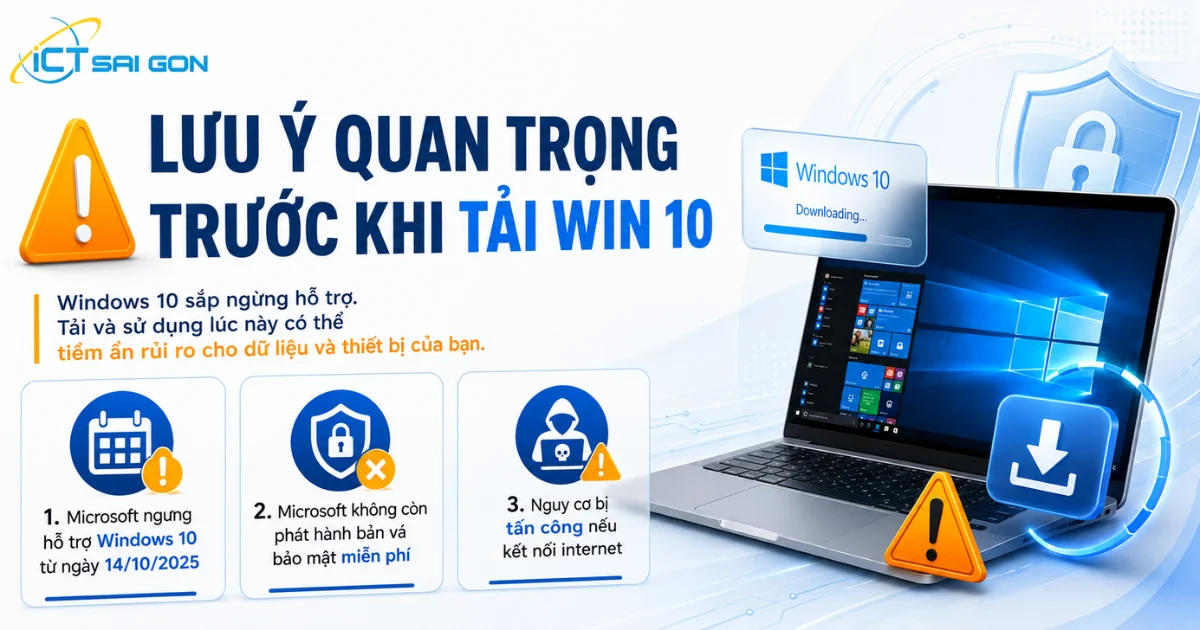
3 lựa chọn cho người dùng Windows 10 năm 2026
| Lựa chọn | Phù hợp với | Chi phí | Rủi ro |
| 1. Nâng cấp lên Windows 11 | Máy đời mới (CPU Intel Gen 8 trở lên, có TPM 2.0 + Secure Boot) | Miễn phí nếu Win 10 đang bản quyền | Một số phần mềm cũ có thể không tương thích |
| 2. Đăng ký Consumer ESU | Máy chưa đủ điều kiện Win 11, cần thêm 1 năm bảo mật | Miễn phí (sync settings) HOẶC 1.000 điểm Microsoft Rewards HOẶC ~30 USD | Chỉ kéo dài đến 13/10/2026 (cá nhân) |
| 3. Tiếp tục dùng Win 10 không ESU | Máy offline / nội bộ / không lưu dữ liệu quan trọng | Miễn phí | Cao — không có bản vá lỗ hổng mới |
Với doanh nghiệp, Microsoft cung cấp Commercial ESU kéo dài tối đa 3 năm sau EOS — Năm 1 giá khởi điểm $61/thiết bị, sau đó nhân đôi mỗi năm. Đây là phương án dành cho công ty có hệ thống lớn chưa kịp migrate.
Cấu hình máy tính tối thiểu để cài Windows 10
Windows 10 không yêu cầu cấu hình quá cao — gần như mọi máy tính sản xuất từ 2015 trở lại đây đều chạy được. Tuy nhiên để đảm bảo trải nghiệm mượt năm 2026, bạn nên đáp ứng cấu hình khuyến nghị.
| Thành phần | Tối thiểu | Khuyến nghị 2026 |
| CPU | 1 GHz, x86/x64, hỗ trợ PAE, NX, SSE2 | Intel Core i3 Gen 8+ / AMD Ryzen 3 3000+ |
| RAM | 1 GB (32-bit) / 2 GB (64-bit) | 8 GB trở lên |
| Ổ cứng | 16 GB (32-bit) / 20 GB (64-bit) | SSD 256 GB trở lên |
| Card đồ hoạ | DirectX 9, WDDM 1.0 | Intel UHD 620+ / NVIDIA GTX 1050+ |
| Màn hình | 800 x 600 pixel | 1920 x 1080 (Full HD) |
| Khác | UEFI + Secure Boot (máy mới) | UEFI + Secure Boot + USB 3.0 + Wi-Fi AC/AX |
Máy bạn không đủ cấu hình khuyến nghị? ICT Sài Gòn có sẵn laptop, PC để bàn và Mini PC cấu hình tốt, cài sẵn Win bản quyền — phù hợp văn phòng, học tập, công việc 2026.
2 cách tải Windows 10 ISO chính thức từ Microsoft
Hiện có 2 cách hợp pháp để tải file Windows 10 ISO trực tiếp từ Microsoft. ICT Sài Gòn khuyến cáo dùng Cách 1 (Media Creation Tool) vì đây là công cụ Microsoft thiết kế riêng cho việc này — đảm bảo file ISO sạch, đầy đủ tính năng và luôn là phiên bản mới nhất.
Cách 1: Dùng Media Creation Tool (khuyến cáo)
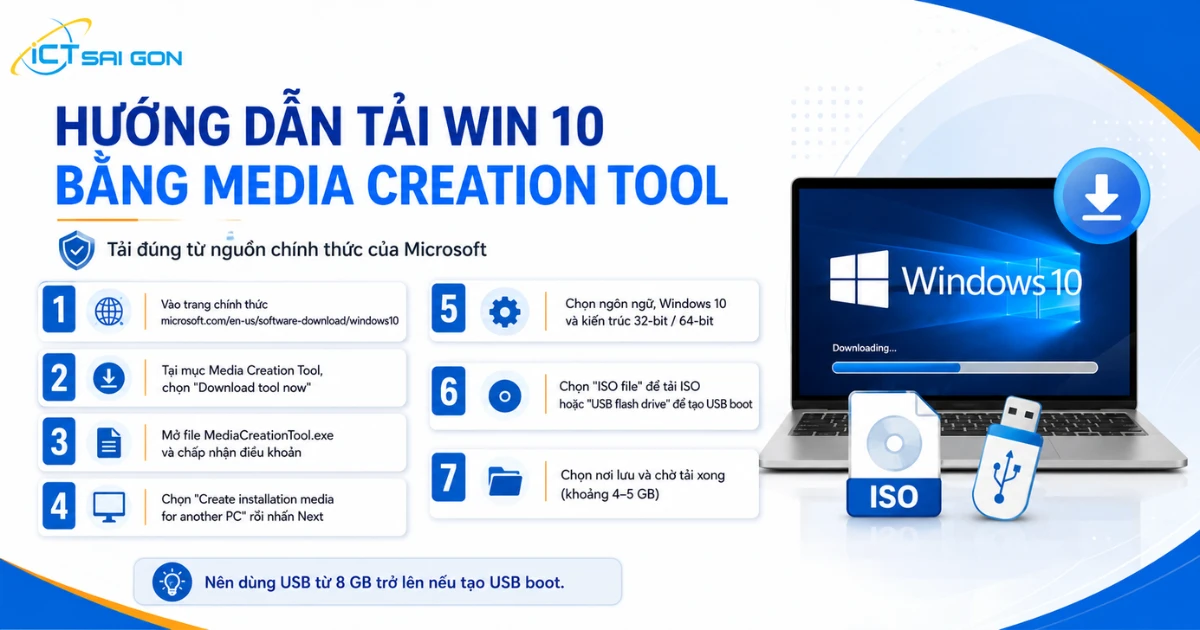
Media Creation Tool là công cụ chính thức của Microsoft, giúp bạn tải Windows 10 ISO hoặc tạo USB cài đặt chỉ trong một bước.
- Truy cập trang chính thức: microsoft.com/en-us/software-download/windows10
- Tại mục "Create Windows 10 installation media", nhấn Download Now.
- Mở file MediaCreationTool.exe vừa tải. Chấp nhận điều khoản sử dụng.
- Chọn "Create installation media (USB flash drive, DVD, or ISO file) for another PC" rồi nhấn Next.
- Chọn ngôn ngữ, phiên bản (Windows 10) và kiến trúc (64-bit / 32-bit / Both). Nhấn Next.
- Chọn "ISO file" nếu chỉ muốn tải file ISO về máy, hoặc chọn "USB flash drive" nếu muốn tạo USB boot luôn (cần USB từ 8 GB trở lên).
- Chọn vị trí lưu, đợi tải (file khoảng 4-5 GB, thường mất 30-60 phút tùy mạng).
Cách 2: Tải trực tiếp File Windows 10 ISO
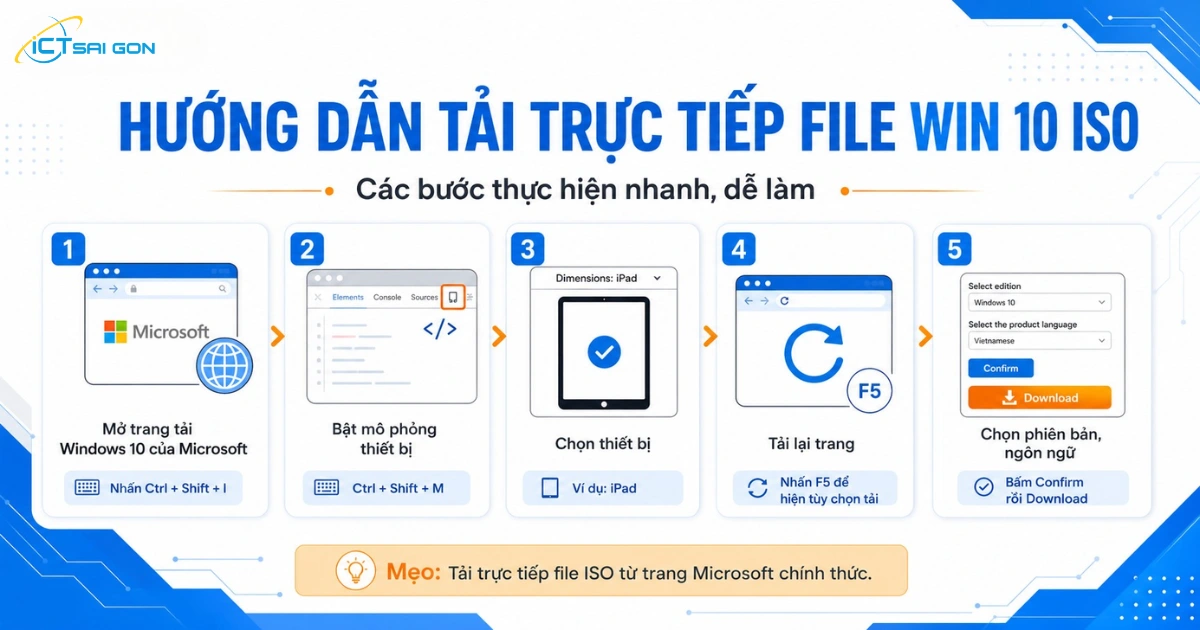
Để tải trực tiếp tệp ISO (thay vì Media Creation Tool) trên trình duyệt Google Chrome:
- Truy cập trang web tải xuống của Microsoft.
- Nhấn Ctrl + Shift + I (trên Windows) để mở bảng Developer Tools.
- Nhấn tổ hợp phím Ctrl + Shift + M để mở chế độ Device Toolbar (mô phỏng thiết bị di động).
- Tại thanh công cụ phía trên cùng, chọn một thiết bị (ví dụ: iPad).Nhấn F5 để tải lại trang web.
- Lúc này, trang web sẽ hiển thị tùy chọn cho phép bạn chọn phiên bản và ngôn ngữ. Chọn phiên bản Windows 10, bấm Confirm, chọn ngôn ngữ và bấm Download.
Hướng dẫn cài Windows 10 từ USB
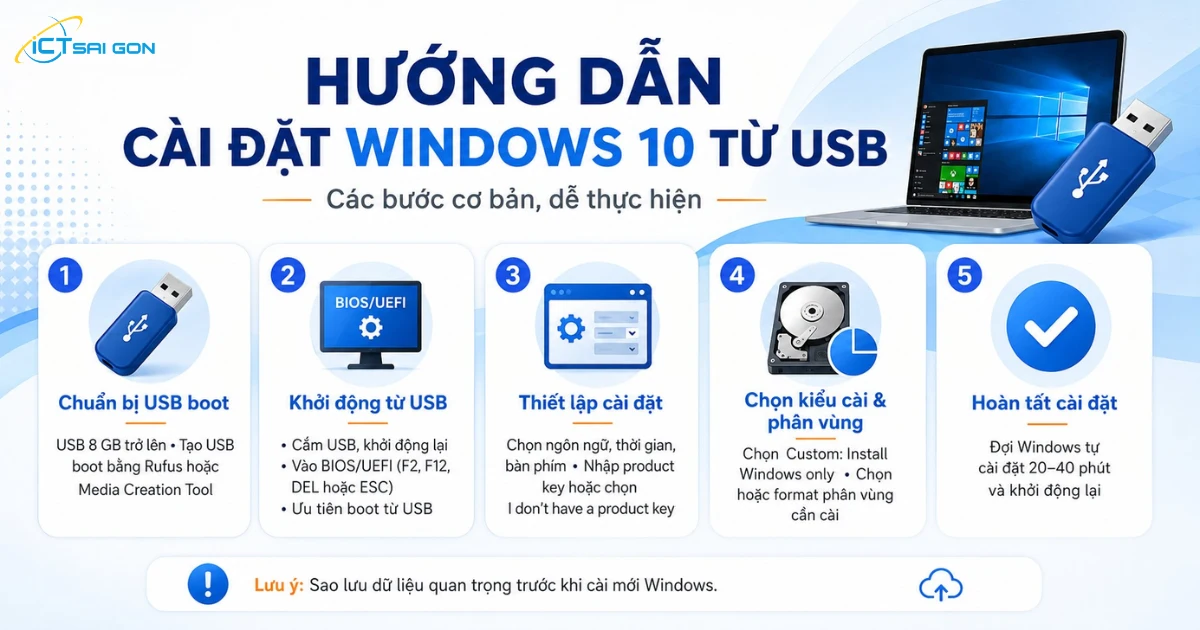
Sau khi có file ISO, bạn cần tạo USB boot và cài đặt vào máy. Tóm tắt 8 bước:
- Chuẩn bị USB 8 GB trở lên (USB 3.0 tốc độ tốt hơn).
- Tải Rufus (rufus.ie) hoặc dùng luôn Media Creation Tool để tạo USB boot từ file ISO.
- Cắm USB vào máy cần cài, khởi động lại và vào BIOS/UEFI (thường nhấn F2, F12, DEL hoặc ESC tùy hãng).
- Thiết lập thứ tự boot ưu tiên USB trong mục Boot Options, lưu và thoát.
- Chọn ngôn ngữ, thời gian, kiểu bàn phím khi giao diện cài đặt hiện ra.
- Nhập product key (hoặc bấm "I don't have a product key" để nhập sau).
- Chọn phương thức cài đặt (Custom: Install Windows only nếu muốn cài mới hoàn toàn).
- Chọn phân vùng ổ cứng, format nếu cần, rồi đợi máy tự cài đặt (20-40 phút).
Chi tiết từng bước có hình minh họa: Hướng dẫn cài Win 10 bằng USB qua hình ảnh chi tiết.
Lưu ý: Nếu bạn đang dùng MacBook và muốn cài Windows song song, xem hướng dẫn riêng: Tải và cài Windows 10 cho MacBook.
Mua key Windows 10 bản quyền ở đâu uy tín
File ISO Windows 10 tải về sẽ chạy 30 ngày bản dùng thử nếu chưa kích hoạt. Để dùng đầy đủ tính năng, không bị nhắc nhở và nhận hỗ trợ chính hãng, bạn cần product key bản quyền. Có 3 loại key chính:
| Loại key | Đặc điểm | Phù hợp |
| Retail (FPP) | Chuyển được giữa nhiều máy, có hộp đầy đủ | Cá nhân muốn linh hoạt, lâu dài |
| OEM | Gắn vĩnh viễn với 1 máy duy nhất | Mua kèm máy mới, dùng cố định |
| Volume License | Mua số lượng lớn, quản lý tập trung | Doanh nghiệp từ 5 máy trở lên |
ICT Sài Gòn là nhà cung cấp phần mềm bản quyền chính thức, có hóa đơn VAT đầy đủ — phù hợp cả cá nhân và doanh nghiệp.
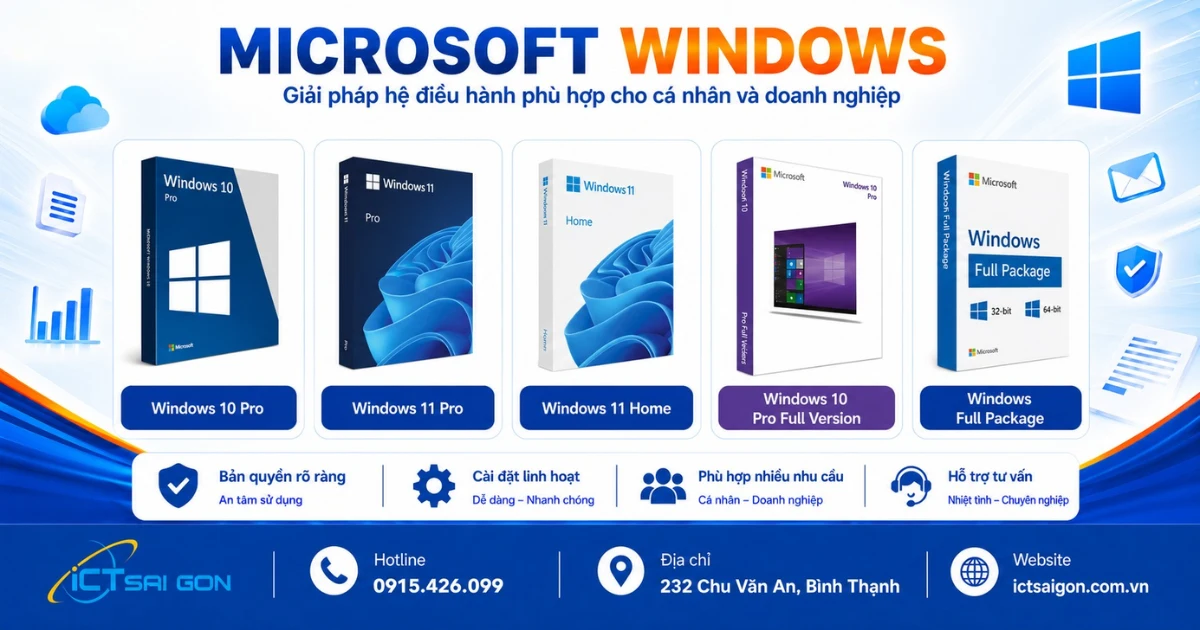
So sánh các phiên bản Windows 10 (Home / Pro / Enterprise / Education)
Khi tải ISO multi-edition, bạn có thể chọn cài bất kỳ phiên bản nào dưới đây tùy theo product key:
| Tính năng | Home | Pro | Enterprise | Education |
| Dùng cho gia đình, học sinh | ✅ | ✅ | ✅ | |
| Mã hóa BitLocker | ❌ | ✅ | ✅ | ✅ |
| Tham gia Domain / Active Directory | ❌ | ✅ | ✅ | ✅ |
| Hyper-V (ảo hóa) | ❌ | ✅ | ✅ | ✅ |
| Remote Desktop (làm host) | ❌ | ✅ | ✅ | ✅ |
| RAM tối đa hỗ trợ | 128 GB | 2 TB | 6 TB | 2 TB |
| Đối tượng phù hợp | Cá nhân, Gia đình | Văn phòng, Freelancer, Doanh nghiệp nhỏ | Doanh nghiệp lớn, | Sinh viên, Giáo viên |
Bạn dùng văn phòng có cần Domain, BitLocker, Remote Desktop không? Nếu có → chọn Windows 10 Pro. Nếu chỉ dùng cá nhân lướt web, Office, học online → Windows 10 Home là đủ.
Xem thêm: Hướng dẫn tải Win 10 Education miễn phí dành cho sinh viên, giảng viên.
Win 10 hay Win 11 — Khi nào nên nâng cấp năm 2026?
Câu trả lời ngắn: Nếu máy bạn đáp ứng yêu cầu phần cứng Windows 11 (CPU Intel Gen 8 trở lên hoặc AMD Ryzen 2000+, có TPM 2.0, Secure Boot), bạn nên upgrade lên Windows 11 vì Win 10 đã hết hạn bảo mật. Nếu không đủ điều kiện, đăng ký Consumer ESU để có thêm 1 năm an toàn rồi chuyển sang máy mới.
| Tiêu chí | Windows 10 | Windows 11 |
| Hỗ trợ chính thức từ Microsoft | Đã kết thúc 14/10/2025 (có ESU đến 10/2026 cho cá nhân) | Đang được hỗ trợ đầy đủ |
| Yêu cầu phần cứng | Thấp — máy đời cũ chạy được | Cao hơn — yêu cầu TPM 2.0, Secure Boot, CPU mới |
| Giao diện | Quen thuộc, Start Menu góc trái | Hiện đại, Start Menu căn giữa |
| Tương thích phần mềm cũ | Rất tốt | Tốt — đa số phần mềm Win 10 chạy được |
| Hiệu năng & bảo mật | Không còn bản vá lỗ hổng mới (trừ ESU) | Tối ưu, bảo mật chủ động, AI Copilot tích hợp |
Xem hướng dẫn chi tiết: Tải và cài đặt Windows 11 chính thức.
Câu hỏi thường gặp (FAQ)
1. Windows 10 còn được Microsoft hỗ trợ không?
Windows 10 đã chính thức kết thúc hỗ trợ (end of support) ngày 14/10/2025. Microsoft không còn phát hành bản vá bảo mật miễn phí. Tuy nhiên người dùng cá nhân có thể đăng ký Consumer Extended Security Updates (ESU) để được bảo vệ thêm 1 năm — đến 13/10/2026.
2. Tải Windows 10 ISO ở đâu an toàn nhất năm 2026?
Luôn tải trực tiếp từ trang Microsoft chính thức tại microsoft.com/software-download/windows10. Tránh các link Google Drive, Mega, mediafire... vì rủi ro chứa malware và là bản đã chỉnh sửa không nhận update.
3. Nên cài Windows 10 32-bit hay 64-bit?
Nếu máy có từ 4 GB RAM trở lên và CPU 64-bit (gần như mọi máy từ 2015 trở đi), hãy cài bản 64-bit. Bản 32-bit chỉ dùng cho máy quá cũ với CPU 32-bit hoặc dưới 4 GB RAM, hiện rất hiếm.
4. Windows 10 Home và Pro khác nhau như thế nào?
Win 10 Home dành cho cá nhân/gia đình. Win 10 Pro có thêm BitLocker (mã hóa ổ), Remote Desktop (làm host), Hyper-V (ảo hóa), tham gia Domain doanh nghiệp — phù hợp văn phòng, freelancer cần bảo mật cao.
5. Tải Windows 10 ISO có miễn phí không?
File ISO tải miễn phí từ Microsoft, nhưng để dùng đầy đủ tính năng (kích hoạt vĩnh viễn, nhận update, hỗ trợ kỹ thuật) bạn cần product key bản quyền. Không có key, Windows 10 chỉ chạy ở chế độ thử nghiệm với một số hạn chế.
6. Có nên upgrade từ Win 10 lên Win 11 không?
Nếu máy đủ điều kiện phần cứng (TPM 2.0, Secure Boot, CPU đời mới), nên upgrade vì Win 10 đã EOL. Quá trình upgrade miễn phí nếu Win 10 đang bản quyền, giữ nguyên dữ liệu và phần mềm. Nếu máy không đủ điều kiện, cân nhắc thay máy hoặc đăng ký ESU.
7. Cài Windows 10 mất bao lâu?
Quá trình cài đặt Windows 10 từ USB thường mất 20-40 phút tùy tốc độ ổ cứng (SSD nhanh hơn HDD). Cài driver và phần mềm bổ trợ thêm 30-60 phút nữa. Tổng cộng khoảng 1-2 giờ cho 1 máy hoàn chỉnh.
8. ESU là gì và có nên đăng ký không?
ESU (Extended Security Updates) là chương trình của Microsoft cho phép thiết bị Win 10 nhận thêm bản vá bảo mật sau EOS. Người dùng cá nhân có thể đăng ký miễn phí (qua sync settings hoặc 1.000 Microsoft Rewards) hoặc trả ~30 USD. Nên đăng ký nếu máy chưa đủ điều kiện upgrade Win 11 và bạn cần thêm 1 năm an toàn để chuyển đổi.
Lời kết
Trên đây là hướng dẫn đầy đủ cách tải Windows 10 ISO chính thức từ Microsoft năm 2026 bằng 3 phương pháp an toàn — không cần Google Drive lạ, không cần "Win 10 full crack". ICT Sài Gòn khuyến nghị bạn luôn ưu tiên Windows bản quyền để đảm bảo bảo mật, ổn định và hỗ trợ chính hãng — đặc biệt quan trọng khi Win 10 đã hết hạn hỗ trợ từ 10/2025.
Nếu bạn vẫn còn vướng mắc về việc tải, cài đặt, kích hoạt Windows hoặc cần tư vấn migration Win 10 → Win 11, hãy để lại bình luận hoặc liên hệ hotline. Đội ngũ kỹ thuật ICT Sài Gòn sẵn sàng hỗ trợ.

Mình là chuyên viên kỹ thuật máy tính tại công ty ICT SÀI GÒN, chuyên phụ trách nội dung bài đăng và hỗ trợ giải đáp thắc mắc liên quan đến vấn đề kỹ thuật và công nghệ. Bạn đọc nếu câu hỏi cần giải đáp đừng ngần ngại để lại comment bên dưới bài viết nhé!

Trong bài viết này, chúng tôi sẽ hướng dẫn bạn chi tiết từng bước để tải và cài đặt Windows 10 Education miễn...
Hướng dẫn tải Windows 10 cho MacBook chi tiết và dễ thực hiện, giúp bạn cài đặt song song macOS và Windows nha...
Hướng dẫn chi tiết cách tải và cài đặt Windows 10 phiên bản 1909 một cách dễ dàng. Cập nhật các bước thực hiện...
Nếu bạn đang tìm kiếm một hướng dẫn chi tiết để tải và cài đặt Windows 10 phiên bản 1803, bạn đã đến đúng nơi....
Hướng dẫn chi tiết cách cài Win 10 bằng USB cực đơn giản với ảnh minh hoạ chi tiết, bạn có thể thao tác thành...