
 Mini PC
 Máy Tính Để Bàn
 Laptop
 Màn Hình Máy Tính
 Linh Kiện Máy Tính
 Thiết bị văn phòng
 Thiết bị mạng
 Camera Wifi
 Đầu Ghi Hình Camera
 Hàng Cũ (Thanh Lý)
![240x900 [1]](https://ictsaigon.com.vn/storage/promotion/banner-sidebar-asus-nuc-13-pro-01.webp)

Cách tắt nguồn iPad đơn giản hiệu quả trong 3 giây
Việc tắt nguồn là thao tác cơ bản nhất giúp quản lý trạng thái hoạt động trên mọi thiết bị điện tử, trong đó có iPad. Tuy nhiên, không phải ai cũng biết cách tắt nguồn iPad đúng cách — đặc biệt với những người dùng mới chuyển sang hệ sinh thái Apple hoặc mới tiếp cận dòng iPad không có nút Home.
Bài viết sau đây ICT SÀI GÒN sẽ hướng dẫn chi tiết 3 phương pháp tắt nguồn iPad an toàn, nhanh chóng, áp dụng được cho mọi thế hệ iPad từ iPad mini, iPad Air, iPad Pro cho đến iPad thế hệ tiêu chuẩn. Đồng thời, chúng tôi sẽ giải thích tại sao việc tắt nguồn đúng cách giúp kéo dài tuổi thọ pin, cải thiện hiệu suất xử lý và khắc phục các lỗi phần mềm thường gặp.
Cách tắt nguồn iPad không có nút Home
Để tắt nguồn iPad không có nút Home (bao gồm iPad Pro các đời từ 2018 trở đi, iPad Air thế hệ 4 trở lên, iPad mini thế hệ 6 trở lên), bạn thực hiện đúng theo trình tự: nhấn đồng thời nút Nguồn và một trong hai nút âm lượng trong khoảng 3 giây, sau đó kéo thanh trượt xuất hiện trên màn hình từ trái sang phải để hoàn tất quá trình tắt máy. Thao tác này áp dụng thống nhất trên toàn bộ các dòng iPad chạy iPadOS 13 trở lên.
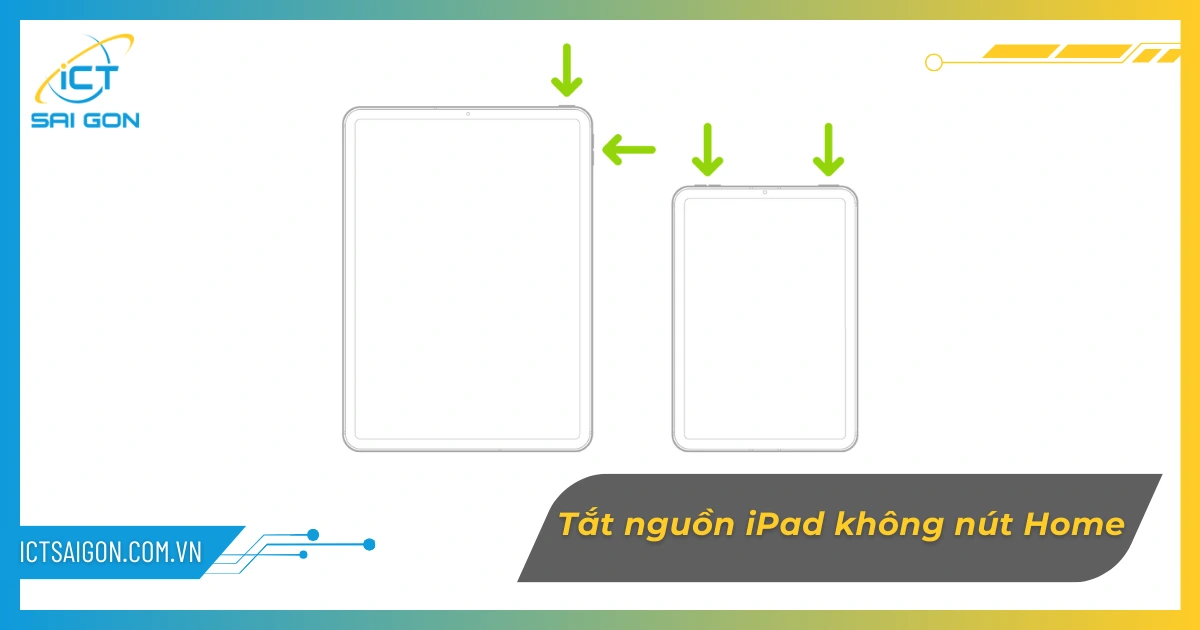
Đối với các kiểu máy iPad không có nút Home, bạn thực hiện thao tác như sau:
- Bước 1: Nhấn và giữ đồng thời nút Nguồn (Top button) và nút Tăng âm lượng hoặc nút Giảm âm lượng trong khoảng 3 giây. Trên iPad Pro và iPad Air, nút nguồn nằm ở cạnh trên bên phải của máy.
- Bước 2: Khi xuất hiện giao diện với thanh trượt "slide to power off" cùng các tùy chọn khác như Khẩn Cấp và Nút Nguồn Y Tế, hãy kéo thanh trượt từ trái sang phải để hoàn tất tắt máy. Màn hình sẽ tắt hoàn toàn sau khoảng 3 đến 5 giây.
Để bật lại máy sau khi tắt nguồn, bạn chỉ việc nhấn và giữ nút Nguồn cho đến khi logo Apple xuất hiện, thường mất khoảng 5 đến 7 giây. Hệ điều hành iPadOS sẽ tự động khởi động lại toàn bộ dịch vụ và ứng dụng nền.
Lưu ý khi tắt nguồn iPad không có nút Home
Một số người dùng phản ánh rằng khi nhấn đồng thời nút Nguồn và nút Âm lượng trên iPad không có nút Home, thay vì hiển thị thanh trượt tắt nguồn, màn hình lại chụp ảnh màn hình (screenshot). Nguyên nhân là do thời gian nhấn giữ quá ngắn. Bạn cần giữ hai nút này trong ít nhất 2 đến 3 giây liên tục, không buông tay sớm, cho đến khi giao diện tắt nguồn hiện ra thì mới buông.
Ngoài ra, theo kinh nghiệm của đội ngũ kỹ thuật ICT Sài Gòn qua quá trình bảo trì hàng nghìn thiết bị Apple, việc tắt nguồn hoàn toàn thay vì chỉ để màn hình tắt (sleep mode) ít nhất một lần mỗi tuần giúp iPad làm mới bộ nhớ RAM ảo (virtual memory), xóa các tiến trình ứng dụng bị treo ngầm và cải thiện đáng kể tốc độ phản hồi cảm ứng.
Cách tắt nguồn iPad có nút Home
Đối với các dòng iPad có nút Home (iPad thế hệ thứ 9 trở về trước, iPad mini thế hệ 5, iPad Air thế hệ 3), cách tắt nguồn chỉ cần một nút vật lý duy nhất, thao tác đơn giản hơn so với các dòng không có nút Home. Bạn nhấn và giữ nút Nguồn ở cạnh trên hoặc cạnh bên phải trong khoảng 3 đến 5 giây cho đến khi thanh trượt tắt nguồn xuất hiện.
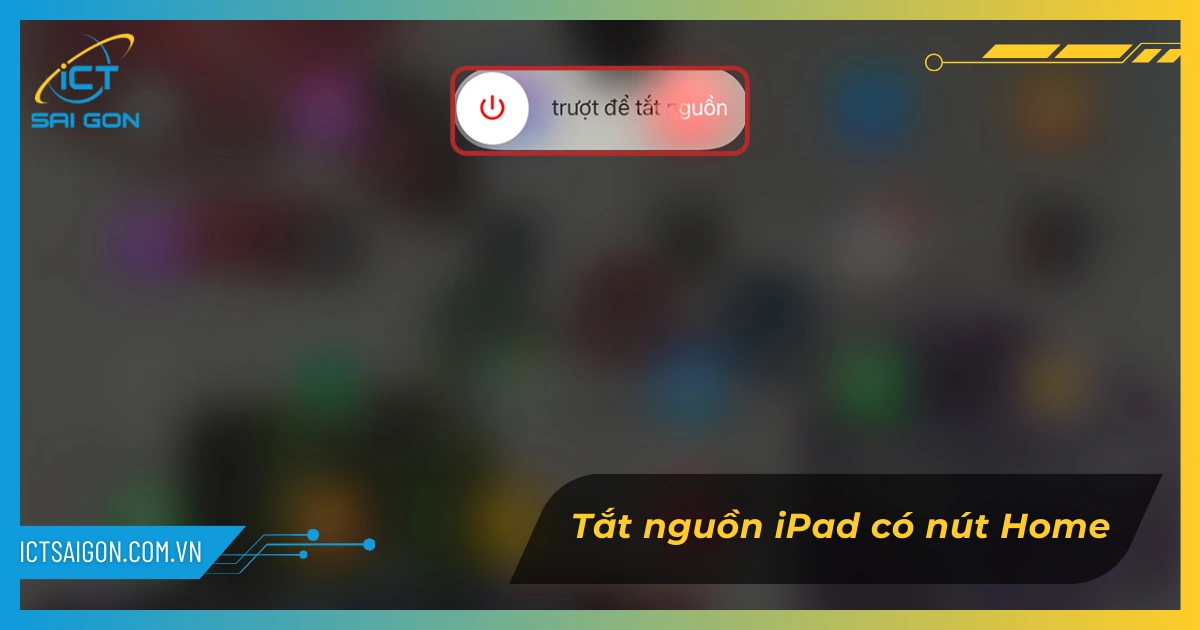
- Bước 1: Nhấn và giữ nút Nguồn cho đến khi thanh trượt "slide to power off" xuất hiện trên màn hình. Tùy vào đời iPad, nút này có thể nằm ở cạnh trên (iPad thế hệ cũ) hoặc cạnh bên phải (iPad mini thế hệ 5).
- Bước 2: Kéo thanh trượt từ trái sang phải để tắt nguồn. Máy sẽ tắt hoàn toàn sau khoảng 3 giây.
Để bật lại máy, bạn nhấn và giữ nút Nguồn cho đến khi logo Apple xuất hiện. Toàn bộ dữ liệu và cài đặt của bạn được giữ nguyên sau mỗi lần tắt bật như vậy, vì iPadOS lưu trạng thái phiên làm việc vào bộ nhớ flash NAND trước khi tắt máy.
Cách tắt nguồn iPad bằng trình Cài đặt
Ngoài 2 phương pháp sử dụng nút vật lý, người dùng có thể tắt nguồn iPad trực tiếp từ menu Cài đặt — áp dụng cho tất cả các thế hệ iPad, bao gồm cả những máy có nút Nguồn bị hỏng hoặc kém nhạy. Đây là cách tắt nguồn iPad thông qua phần mềm, không phụ thuộc vào tình trạng của phần cứng vật lý.
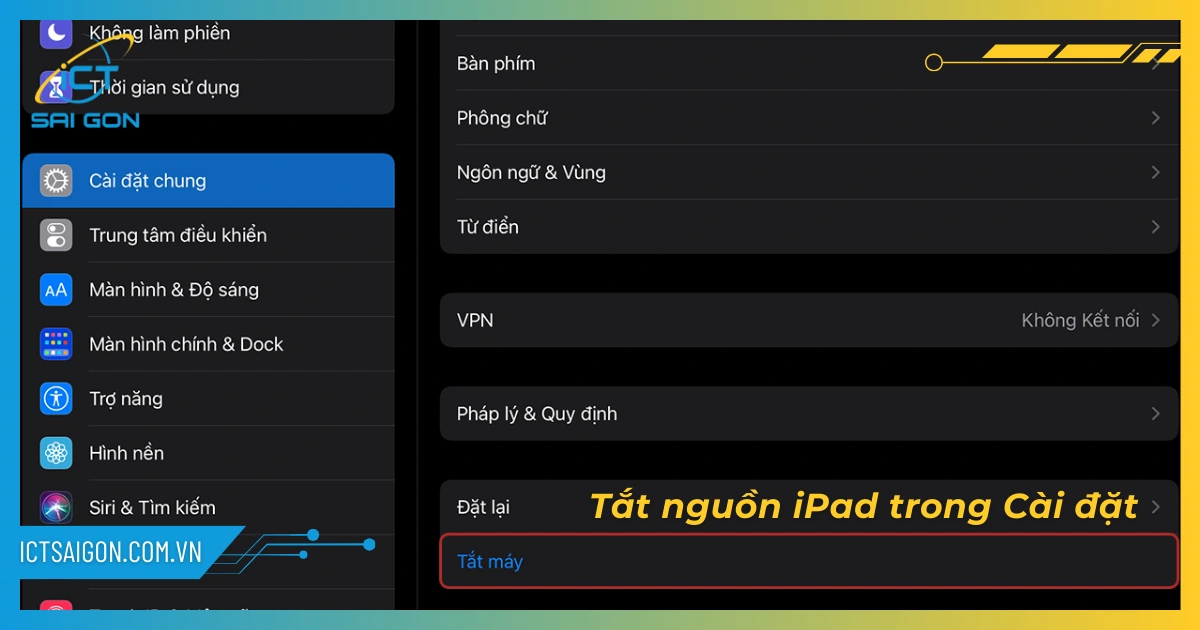
Thao tác: Mở trình Cài đặt → Chọn mục Cài đặt chung → Kéo xuống dưới cùng chọn Tắt máy → Kéo thanh trượt từ trái sang phải để thực hiện tắt máy. Trên iPadOS 16 và 17, tùy chọn "Tắt máy" nằm ở vị trí cuối cùng trong danh sách của mục Cài đặt chung.
Phương pháp này đặc biệt hữu ích khi nút Nguồn vật lý của thiết bị gặp vấn đề về độ nhạy do mòn cơ học sau thời gian dài sử dụng. Dựa trên kinh nghiệm triển khai và bảo trì thiết bị cho hàng nghìn doanh nghiệp, đội ngũ kỹ thuật ICT Sài Gòn nhận thấy đây cũng là cách an toàn nhất để tắt iPad trong quá trình cập nhật cấu hình hoặc xử lý sự cố phần mềm.
Khi nào nên tắt nguồn hoàn toàn thay vì để chế độ ngủ
Chế độ ngủ (sleep mode) chỉ tắt màn hình và giảm mức tiêu thụ điện năng, nhưng hệ điều hành vẫn hoạt động nền, đồng bộ iCloud, nhận thông báo và xử lý các tác vụ theo lịch. Theo tiêu chuẩn vận hành hệ thống của Apple, bạn nên tắt nguồn hoàn toàn iPad trong các trường hợp:
- iPad chạy chậm, ứng dụng bị giật lag hoặc màn hình cảm ứng phản hồi chậm — tắt nguồn giúp xóa bộ nhớ đệm (cache) và làm mới toàn bộ hệ thống.
- Trước khi cập nhật iPadOS lên phiên bản mới để đảm bảo quá trình cài đặt diễn ra ổn định.
- Khi không sử dụng thiết bị trong thời gian dài (hơn 3 ngày) để bảo toàn dung lượng pin và tránh hiện tượng tự xả pin sâu.
- Sau khi iPad bị quá nhiệt do sử dụng cường độ cao, ví dụ chạy ứng dụng đồ họa nặng hoặc chơi game trong thời gian dài.
- Khi iPad bị đơ hoàn toàn và không phản hồi bất kỳ thao tác nào — trong trường hợp này cần thực hiện buộc khởi động lại (force restart). Xem hướng dẫn xử lý iPad bị đơ không tắt được nguồn để biết thêm chi tiết.
Buộc khởi động lại iPad khi bị treo hoàn toàn
Khi iPad bị đơ hoàn toàn, màn hình không phản hồi và không thể thực hiện các thao tác tắt nguồn thông thường, bạn cần áp dụng phương pháp buộc khởi động lại (force restart). Đây không phải là xóa dữ liệu — toàn bộ dữ liệu và cài đặt của bạn được giữ nguyên sau thao tác này. Dựa trên kinh nghiệm xử lý sự cố thực tế, đội ngũ kỹ thuật ICT Sài Gòn khuyến nghị thực hiện đúng trình tự sau:
Buộc khởi động lại iPad không có nút Home
Áp dụng cho iPad Pro M1, M2, M4 và tất cả iPad Air, iPad mini thế hệ mới không có nút Home:
- Nhấn nhanh và thả nút Tăng âm lượng.
- Nhấn nhanh và thả nút Giảm âm lượng.
- Nhấn và giữ nút Nguồn cho đến khi logo Apple xuất hiện (khoảng 10 đến 15 giây), sau đó buông tay.
Nếu iPad vẫn không phản hồi sau thao tác này, rất có thể thiết bị đang gặp lỗi phần mềm nghiêm trọng hoặc cần thực hiện cách reset iPad về trạng thái gốc để khắc phục triệt để.
Buộc khởi động lại iPad có nút Home
Áp dụng cho iPad thế hệ 9 trở về trước, iPad mini thế hệ 5, iPad Air thế hệ 3:
- Nhấn và giữ đồng thời nút Nguồn và nút Home.
- Giữ cho đến khi logo Apple xuất hiện (khoảng 10 giây), sau đó buông tay.
Toàn bộ ứng dụng đang chạy nền sẽ bị đóng lại, nhưng dữ liệu lưu trên thiết bị vẫn được bảo toàn hoàn toàn. Thao tác này tương đương với việc tắt và bật lại nguồn cứng, giúp xóa sạch các tiến trình bị kẹt trong RAM.
So sánh các phương pháp tắt nguồn iPad
Để dễ dàng lựa chọn phương pháp phù hợp với tình huống thực tế của bạn, bảng dưới đây tổng hợp chi tiết 4 cách tắt/khởi động lại iPad, kèm theo điều kiện áp dụng và mức độ phù hợp cho từng trường hợp:
| Phương pháp | Áp dụng cho | Thao tác chính | Khi nào dùng |
|---|---|---|---|
| Nút Nguồn + Âm lượng | iPad không có nút Home | Nhấn giữ 2 nút, kéo thanh trượt | Tắt nguồn thông thường hàng ngày |
| Nút Nguồn đơn | iPad có nút Home (thế hệ cũ) | Nhấn giữ 3-5 giây, kéo thanh trượt | Tắt nguồn thông thường hàng ngày |
| Trình Cài đặt | Tất cả iPad | Cài đặt → Cài đặt chung → Tắt máy | Khi nút vật lý bị hỏng hoặc kém nhạy |
| Buộc khởi động lại | Tất cả iPad | Trình tự nút âm lượng + giữ nút Nguồn | iPad bị đơ, màn hình không phản hồi |
| Chế độ ngủ (Sleep) | Tất cả iPad | Nhấn nhanh nút Nguồn một lần | Nghỉ ngắn, cần bật lại nhanh chóng |
| Tắt nguồn qua AssistiveTouch | Tất cả iPad (bật tính năng) | AssistiveTouch → Thiết bị → Thêm → Giữ màn hình | Nút vật lý hỏng hoàn toàn |
| Reset về cài đặt gốc | Tất cả iPad | Cài đặt → Cài đặt chung → Chuyển hoặc đặt lại iPad | Lỗi phần mềm nghiêm trọng, bán máy |
| Khởi động lại thông thường | Tất cả iPad | Tắt nguồn hoàn toàn → chờ 30 giây → bật lại | Khắc phục lag, ứng dụng chạy chậm |
Tại sao cần tắt nguồn iPad định kỳ
Theo tiêu chuẩn vận hành hệ thống của Apple và kinh nghiệm thực tế từ đội ngũ kỹ thuật ICT Sài Gòn, việc tắt nguồn iPad hoàn toàn định kỳ (ít nhất một lần mỗi tuần) mang lại nhiều lợi ích cụ thể về hiệu năng và tuổi thọ thiết bị. Đây là thói quen mà các kỹ thuật viên có hơn 10 năm kinh nghiệm trong lĩnh vực bảo trì thiết bị Apple đều khuyến nghị cho người dùng iPad cá nhân và doanh nghiệp.
Lợi ích kỹ thuật của việc tắt nguồn định kỳ
Khi bạn tắt nguồn iPad hoàn toàn, hệ điều hành iPadOS thực hiện một quy trình tắt có kiểm soát (graceful shutdown): lưu trạng thái ứng dụng vào bộ nhớ flash, đóng an toàn tất cả kết nối mạng đang hoạt động và giải phóng toàn bộ RAM. Quá trình này mang lại các lợi ích sau:
- Làm mới bộ nhớ RAM: iPadOS sử dụng cơ chế quản lý bộ nhớ tự động (ARC — Automatic Reference Counting), nhưng sau thời gian dài sử dụng, một số ứng dụng vẫn chiếm giữ bộ nhớ không cần thiết. Tắt nguồn hoàn toàn giải phóng triệt để phần bộ nhớ này, giúp máy chạy nhanh hơn sau khi khởi động lại.
- Giảm nhiệt độ chip: Bộ vi xử lý Apple Silicon (A-series, M-series) hoạt động liên tục khi iPad ở chế độ ngủ do phải xử lý các tác vụ nền. Tắt nguồn giúp chip làm mát hoàn toàn, kéo dài tuổi thọ của linh kiện bán dẫn.
- Bảo toàn dung lượng pin: Pin lithium-ion trên iPad có tuổi thọ được tính theo số chu kỳ sạc. Tắt nguồn khi không dùng trong thời gian dài giúp giảm số chu kỳ sạc không cần thiết và duy trì sức khỏe pin ở mức tốt hơn.
- Cải thiện độ ổn định phần mềm: Nhiều lỗi phần mềm nhỏ như ứng dụng bị treo, màn hình cảm ứng không phản hồi đúng vị trí chạm, hoặc âm thanh bị ngắt quãng thường được khắc phục chỉ bằng một lần tắt nguồn và bật lại.
Giới thiệu dịch vụ cho thuê iPad tại ICT Sài Gòn
ICT Sài Gòn là đơn vị cung cấp dịch vụ cho thuê iPad uy tín tại TP.HCM, phục vụ đa dạng nhu cầu của doanh nghiệp, tổ chức sự kiện và cá nhân. Với đội ngũ kỹ thuật viên hơn 10 năm kinh nghiệm trong lĩnh vực bảo trì và triển khai thiết bị Apple, chúng tôi cam kết cung cấp thiết bị chính hãng, cấu hình đời mới, được kiểm định kỹ lưỡng trước khi bàn giao và có đầy đủ pháp nhân doanh nghiệp, hóa đơn VAT.
Dựa trên kinh nghiệm triển khai dự án cho hàng nghìn doanh nghiệp tại TP.HCM và các tỉnh lân cận, ICT Sài Gòn hiểu rằng nhu cầu về thiết bị công nghệ thường phát sinh đột xuất trong các dự án ngắn hạn, sự kiện tập huấn, hội thảo hoặc các chiến dịch khảo sát thực địa. Thay vì đầu tư mua sắm thiết bị theo hình thức CAPEX (chi phí vốn), nhiều doanh nghiệp SME và phòng đào tạo nhân sự lựa chọn hình thức thuê theo mô hình OPEX (chi phí vận hành) để tối ưu dòng tiền và linh hoạt điều chỉnh số lượng thiết bị theo từng giai đoạn.
Danh mục iPad có thể thuê tại ICT Sài Gòn
| Dòng iPad | Màn hình | Chip xử lý | Đơn giá thuê |
|---|---|---|---|
| iPad thế hệ 9 (có nút Home) | 10.2 inch, Retina | Apple A13 Bionic | Liên hệ |
| iPad thế hệ 10 (không nút Home) | 10.9 inch, Liquid Retina | Apple A14 Bionic | Liên hệ |
| iPad Air thế hệ 5 | 10.9 inch, Liquid Retina | Apple M1 | Liên hệ |
| iPad mini thế hệ 6 | 8.3 inch, Liquid Retina | Apple A15 Bionic | Liên hệ |
| iPad Pro 11 inch M2 | 11 inch, Liquid Retina | Apple M2 | Liên hệ |
| iPad Pro 12.9 inch M2 | 12.9 inch, Liquid Retina XDR | Apple M2 | Liên hệ |
| iPad Pro 11 inch M4 | 11 inch, Ultra Retina XDR | Apple M4 | Liên hệ |
| iPad Pro 13 inch M4 | 13 inch, Ultra Retina XDR | Apple M4 | Liên hệ |
Toàn bộ iPad cho thuê tại ICT Sài Gòn đều được cài sẵn iPadOS phiên bản mới nhất, kiểm tra kỹ lưỡng tình trạng pin (yêu cầu sức khỏe pin trên 85%), màn hình và cảm ứng trước khi bàn giao. Đội ngũ kỹ thuật hỗ trợ cài đặt ứng dụng theo yêu cầu, thiết lập MDM (Mobile Device Management) cho thuê số lượng lớn và xử lý sự cố trong vòng 2 giờ kể từ khi nhận được phản ánh.
Để nhận được tư vấn kỹ thuật và báo giá thuê thiết bị tốt nhất, hãy liên hệ với ICT Sài Gòn ngay hôm nay qua hotline 0906.652.739.
Trên đây là hướng dẫn chi tiết của ICT Sài Gòn về cách tắt nguồn iPad đơn giản, áp dụng được cho mọi thế hệ máy. Tóm lại, có 3 phương pháp chính để tắt nguồn iPad trong điều kiện bình thường: sử dụng tổ hợp nút Nguồn và Âm lượng (iPad không có nút Home), nhấn giữ nút Nguồn đơn (iPad có nút Home) và thông qua menu Cài đặt chung (áp dụng mọi dòng máy). Trong trường hợp iPad bị đơ hoặc không phản hồi, hãy thực hiện buộc khởi động lại theo đúng trình tự phù hợp với đời máy của bạn.
Ngoài ra, nếu bạn chỉ cần sử dụng iPad trong thời gian ngắn hoặc muốn trải nghiệm các mẫu iPad mới nhất mà không cần đầu tư chi phí mua sắm lớn, hãy cân nhắc dịch vụ cho thuê iPad tại ICT Sài Gòn. Chúng tôi cung cấp đầy đủ các dòng iPad từ tiêu chuẩn đến Pro, linh hoạt theo ngày, tuần hoặc tháng, kèm hỗ trợ kỹ thuật tận nơi trong suốt thời gian thuê.
Câu hỏi thường gặp về tắt nguồn iPad
Tắt nguồn iPad bằng nút vật lý như thế nào?
Tùy theo đời iPad, bạn thực hiện như sau. Với iPad không có nút Home: nhấn và giữ đồng thời nút Nguồn và một trong hai nút Âm lượng trong khoảng 3 giây, sau đó kéo thanh trượt "slide to power off" từ trái sang phải. Với iPad có nút Home: nhấn và giữ nút Nguồn trong 3 đến 5 giây cho đến khi thanh trượt xuất hiện, rồi kéo thanh trượt để tắt máy.
Tắt nguồn iPad bằng Cài đặt như thế nào?
Nếu nút vật lý bị hỏng hoặc kém nhạy, bạn vào Cài đặt, chọn Cài đặt chung, kéo xuống cuối danh sách và nhấn vào mục Tắt máy. Một thanh trượt sẽ xuất hiện, bạn kéo từ trái sang phải để tắt máy. Phương pháp này hoạt động trên tất cả các dòng iPad chạy iPadOS 13 trở lên.
Làm gì khi iPad bị treo và không tắt được nguồn?
Khi iPad bị treo hoàn toàn và không phản hồi, bạn cần buộc khởi động lại thiết bị. Với iPad không có nút Home: nhấn nhanh nút Tăng âm lượng, nhấn nhanh nút Giảm âm lượng, sau đó nhấn và giữ nút Nguồn đến khi logo Apple xuất hiện. Thao tác này không xóa dữ liệu. Nếu tình trạng treo lặp đi lặp lại thường xuyên, bạn nên xem xét thực hiện cách reset iPad để khắc phục lỗi phần mềm sâu hơn.
Sự khác biệt giữa tắt nguồn và chế độ ngủ là gì?
Tắt nguồn là quá trình ngắt hoàn toàn mọi hoạt động của iPad, giải phóng RAM và tiết kiệm pin tối đa. Ngược lại, chế độ ngủ chỉ tắt màn hình trong khi hệ điều hành vẫn tiếp tục chạy nền, xử lý thông báo và đồng bộ dữ liệu. Chế độ ngủ phù hợp khi nghỉ ngắn (vài giờ), còn tắt nguồn phù hợp khi không dùng trong nhiều ngày hoặc khi cần khắc phục sự cố hiệu suất.
Tắt nguồn iPad có làm mất dữ liệu không?
Không. Tắt nguồn iPad theo đúng quy trình sẽ không làm mất bất kỳ dữ liệu nào. Hệ điều hành iPadOS lưu toàn bộ dữ liệu người dùng vào bộ nhớ flash NAND trước khi tắt máy. Chỉ trong trường hợp buộc tắt đột ngột khi đang ghi dữ liệu (ví dụ đang lưu file) mới có nguy cơ mất dữ liệu của tác vụ đó, nhưng các dữ liệu khác trên máy vẫn an toàn hoàn toàn.
Tại sao không thể tắt nguồn iPad theo cách thông thường?
Nếu iPad không phản hồi khi thực hiện thao tác tắt nguồn thông thường, có thể thiết bị đang bị treo ở cấp độ hệ thống do lỗi phần mềm, tràn bộ nhớ RAM hoặc xung đột ứng dụng. Trong trường hợp này, hãy thực hiện buộc khởi động lại theo đúng trình tự cho đời máy của bạn. Nếu tình trạng này xảy ra thường xuyên, bạn nên cập nhật iPadOS lên phiên bản mới nhất hoặc liên hệ kỹ thuật viên để kiểm tra tình trạng phần mềm.
Lưu ý: Toàn bộ nội dung trong bài viết này chỉ mang tính chất tham khảo và cung cấp kiến thức nền tảng về thiết bị CNTT. Các thông số kỹ thuật và giải pháp triển khai thực tế có thể thay đổi tùy theo nhu cầu cụ thể của từng doanh nghiệp. Chúng tôi luôn khuyến khích bạn liên hệ trực tiếp với đội ngũ hỗ trợ kỹ thuật của ICT Sài Gòn để được tư vấn giải pháp an toàn và hiệu quả nhất.

Mình là phó phòng kỹ thuật tại công ty ICT SÀI GÒN, chuyên phụ trách nội dung bài đăng và hỗ trợ giải đáp thắc mắc liên quan đến vấn đề kỹ thuật và công nghệ. Bạn đọc nếu câu hỏi cần giải đáp đừng ngần ngại để lại comment bên dưới bài viết nhé

Màn hình iPad bị đốm đen là tình trạng khi có các điểm đen xuất hiện trên bề mặt màn hình của thiết bị.
Màn hình iPad bị hở sáng là hiện tượng khá phổ biến, đặc biệt là đối với các dòng máy đã sử dụng lâu năm. Đọc...
Màn hình iPad bị phản quang là tình trạng khi ánh sáng môi trường hoặc đèn chiếu vào màn hình tạo ra các vết s...
iPad không thể kết nối đồng bộ iTunes? Hãy tìm hiểu ngay các nguyên nhân phổ biến và cách khắc phục lỗi ipad b...
Bài viết cung cấp chi tiết kích thước ipad pro 11, tổng thể các kích thước về chiều dài, rộng, độ mỏng, trọng...
iPad bị lộn ngược màn hình? Hướng dẫn 3 cách quay màn hình ipad chỉ trong vài giây nhanh nhất hiện nay. Cùng t...
Hướng dẫn cách kết nối ipad với máy tính Windows, Mac dễ dàng cho người mới. Sử dụng cáp lightning, cổng usb h...
iPad sạc không vào pin? Hướng dẫn các nguyên nhân và cách fix chi tiết khi iPad sạc bị lỗi, pin không nhận điệ...