

 Mini PC
 Máy Tính Để Bàn
 Laptop
 Màn Hình Máy Tính
 Linh Kiện Máy Tính
 Thiết bị văn phòng
 Thiết bị mạng
 Camera Wifi
 Đầu Ghi Hình Camera
 Hàng Cũ (Thanh Lý)
![240x900 [1]](https://ictsaigon.com.vn/storage/promotion/banner-sidebar-asus-nuc-13-pro-01.webp)

3 Cách Reset iPad Bị Lỗi/Lag/Treo Máy Nhanh Nhất
iPad là thiết bị máy tính bảng đa năng, được hàng triệu người dùng tin tưởng trong công việc và giải trí. Tuy nhiên, cũng như các thiết bị công nghệ khác, iPad không tránh khỏi các tình trạng lag, giật, treo máy hoặc lỗi phần mềm nghiêm trọng sau thời gian dài sử dụng. Để khắc phục tình trạng này, cách đơn giản nhất là reset iPad đúng kỹ thuật để khôi phục thiết bị về trạng thái hoạt động ổn định.
Bài viết này sẽ hướng dẫn chi tiết 3 phương pháp reset iPad phổ biến, từ soft reset, force restart đến factory reset toàn diện, kèm theo các lưu ý quan trọng về sao lưu dữ liệu và xử lý sự cố sau khi khôi phục.
Reset iPad là gì và khi nào cần thực hiện
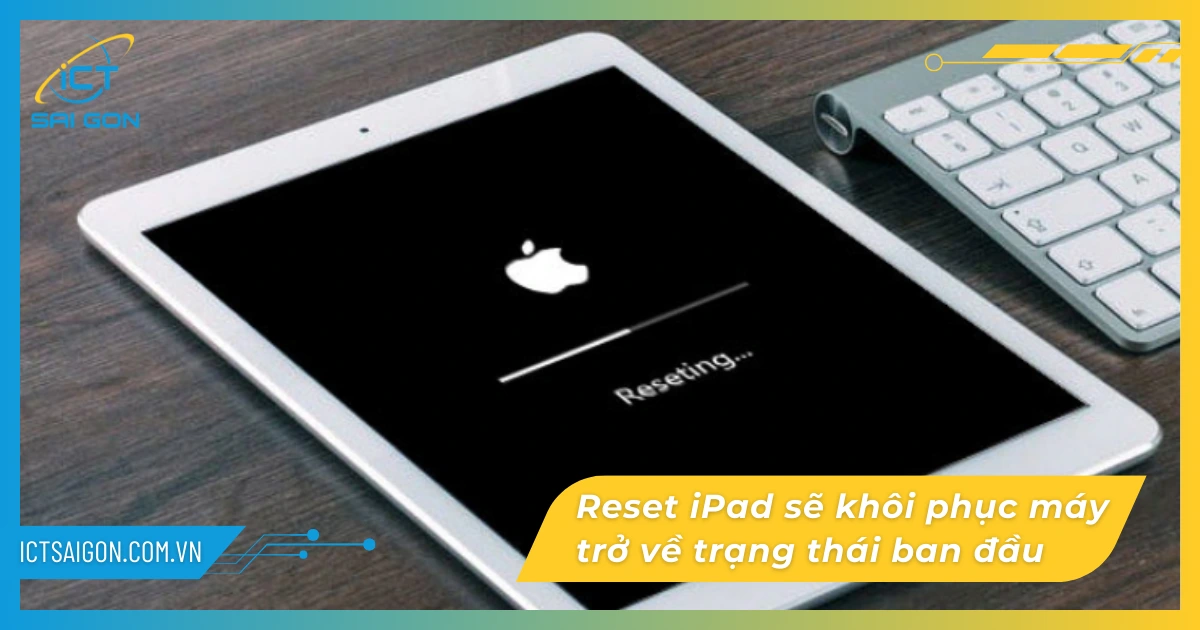
Reset iPad là thao tác đưa thiết bị trở về trạng thái ban đầu như khi vừa xuất xưởng, xóa toàn bộ dữ liệu cá nhân, ứng dụng đã cài đặt và các thiết lập tùy chỉnh của người dùng. Sau khi hoàn tất, iPad chỉ còn hệ điều hành iPadOS gốc và các ứng dụng mặc định của Apple.
Nhiều người nhầm lẫn giữa reset và khởi động lại iPad (restart). Restart chỉ tắt và bật lại hệ thống mà không ảnh hưởng đến dữ liệu hay cài đặt. Reset thì xóa sạch hoàn toàn, đưa máy về trạng thái nhà máy. Đây là 2 thao tác có bản chất khác nhau, cần phân biệt rõ trước khi thực hiện.
Các trường hợp phổ biến cần reset ipad
Dựa trên kinh nghiệm hỗ trợ kỹ thuật cho hàng nghìn thiết bị Apple, đội ngũ ICT Sài Gòn ghi nhận các tình huống sau thường đòi hỏi phải thực hiện reset iPad:
- Hiệu suất giảm sút nghiêm trọng: Ứng dụng khởi động chậm, màn hình cảm ứng phản hồi trễ, thời gian boot kéo dài bất thường trên 60 giây.
- iPad bị treo hoàn toàn: Màn hình đen, không phản hồi bất kỳ thao tác nào kể cả khi đã cắm sạc và nhấn nút nguồn.
- Kẹt logo Apple khi khởi động: Thiết bị không vào được màn hình chính sau khi bật nguồn, chỉ hiển thị logo Apple liên tục.
- Quên mật khẩu màn hình khóa: Sau nhiều lần nhập sai, thiết bị bị khóa hoàn toàn. Tham khảo thêm bài viết về quên mật khẩu iPad để xử lý từng tình huống cụ thể.
- Lỗi phần mềm sau cập nhật: iPadOS mới gây xung đột với ứng dụng cũ, tạo ra các lỗi không xác định được nguyên nhân.
- Chuẩn bị bán hoặc chuyển nhượng thiết bị: Cần xóa toàn bộ dữ liệu cá nhân trước khi trao máy cho người khác.
Hướng dẫn sao lưu dữ liệu trước khi reset iPad
Theo tiêu chuẩn vận hành an toàn thiết bị, bước sao lưu dữ liệu là bắt buộc trước bất kỳ thao tác reset nào. Toàn bộ ảnh, video, danh bạ, ghi chú, dữ liệu ứng dụng và cài đặt cá nhân sẽ bị xóa vĩnh viễn sau khi reset. Không có cách nào khôi phục nếu chưa tạo bản sao lưu.
Sao lưu qua iCloud
Đây là phương pháp thuận tiện nhất, không cần kết nối máy tính.
Thực hiện theo trình tự: vào Cài đặt → nhấn tên Tài khoản ở đầu màn hình → chọn iCloud → nhấn Sao lưu iCloud → nhấn Sao lưu bây giờ và chờ đến khi hoàn tất.
Đảm bảo iPad đang kết nối Wi-Fi và pin trên 50% trước khi bắt đầu.
Đăng xuất tài khoản iCloud trước khi reset
Nếu iPad là máy quốc tế, máy xách tay hoặc dùng sim ghép, cần đặc biệt lưu ý bước đăng xuất tài khoản Apple ID trước khi reset. Nếu không nhớ mật khẩu Apple ID, tuyệt đối không thực hiện factory reset vì sau khi khôi phục, tính năng Activation Lock sẽ chặn toàn bộ quyền truy cập thiết bị.
Cách đăng xuất: vào Cài đặt → nhấn tên Tài khoản → kéo xuống dưới cùng → chọn Đăng xuất → nhập mật khẩu Apple ID để xác nhận tắt tính năng Find My trên thiết bị.
3 cách reset iPad nhanh nhất khi bị lỗi, lag, treo máy
Có 3 mức độ reset iPad tương ứng với 3 mức độ sự cố khác nhau. Nên bắt đầu từ phương pháp nhẹ nhất (soft reset) trước, chỉ nâng cấp lên factory reset khi các phương pháp trước không giải quyết được vấn đề. Bảng dưới đây tóm tắt sự khác biệt để bạn lựa chọn phù hợp:
| Phương pháp | Mức độ tác động | Dữ liệu bị xóa | Trường hợp áp dụng |
|---|---|---|---|
| Soft Reset (Restart) | Thấp | Không mất dữ liệu | Lag nhẹ, ứng dụng bị treo đơn lẻ |
| Force Restart (Hard Reset) | Trung bình | Không mất dữ liệu | Màn hình đen, máy không phản hồi |
| Recovery Mode Reset | Cao | Xóa toàn bộ dữ liệu | Kẹt logo Apple, lỗi hệ thống sâu |
| Factory Reset | Toàn diện | Xóa toàn bộ dữ liệu | Bán máy, lỗi phần mềm nghiêm trọng |
| Reset qua iCloud Find My | Toàn diện từ xa | Xóa toàn bộ dữ liệu | Quên mật khẩu, không có máy tính |
| DFU Mode Restore | Sâu nhất | Xóa toàn bộ dữ liệu | Lỗi firmware, bootloader hỏng |
| Reset cài đặt mạng | Hạn chế | Xóa cài đặt Wi-Fi, VPN | Lỗi kết nối Wi-Fi, Bluetooth |
| Reset tất cả cài đặt | Trung bình | Xóa cài đặt, giữ dữ liệu | Lỗi cài đặt, bàn phím, màn hình |
Cách 1: soft reset iPad (không mất dữ liệu)
Soft reset là thao tác khởi động lại thông thường, đóng toàn bộ tiến trình đang chạy và làm sạch bộ nhớ RAM tạm thời. Đây là bước đầu tiên cần thực hiện khi iPad bị lag nhẹ hoặc một ứng dụng cụ thể bị treo. Phương pháp này hoàn toàn an toàn và không làm mất bất kỳ dữ liệu nào.
Đối với iPad có nút Home: nhấn và giữ nút Nguồn đến khi thanh trượt tắt nguồn xuất hiện → trượt để tắt máy → chờ 30 giây → nhấn nút Nguồn để khởi động lại.
Đối với iPad không có nút Home (iPad Pro, iPad Air thế hệ 4 trở lên): nhấn và giữ nút Nguồn cùng với nút Tăng âm lượng hoặc Giảm âm lượng đến khi thanh trượt xuất hiện → trượt để tắt → chờ 30 giây → bật lại.
Nếu muốn tìm hiểu thêm về cách tắt nguồn iPad đúng kỹ thuật trong từng tình huống cụ thể, bạn có thể tham khảo hướng dẫn chi tiết tại ICT Sài Gòn.
cách 2: Force Restart iPad (hard reset, không mất dữ liệu)
Force restart (còn gọi là hard reset hoặc khởi động cứng) là phương pháp buộc khởi động lại phần cứng mà không cần qua màn hình. Áp dụng khi iPad bị treo hoàn toàn, màn hình đen không phản hồi, hoặc không thể thực hiện soft reset thông thường. Thao tác này không xóa dữ liệu.
iPad có nút Home (iPad 9 trở về trước, iPad mini 5): nhấn và giữ đồng thời nút Home và nút Nguồn khoảng 10 giây cho đến khi màn hình tắt và logo Apple xuất hiện, sau đó thả tay.
iPad không có nút Home (iPad Pro, iPad Air 4/5, iPad mini 6, iPad gen 10):
- Nhấn rồi thả nhanh nút Tăng âm lượng
- Nhấn rồi thả nhanh nút Giảm âm lượng
- Nhấn và giữ nút Nguồn (Top button) cho đến khi logo Apple xuất hiện
Để hiểu rõ hơn về sự khác biệt giữa các dòng thiết bị, bạn có thể tham khảo bài viết về các đời iPad từ thế hệ đầu tiên đến nay, từ đó xác định đúng dòng máy của mình trước khi thực hiện thao tác.
Cách 3: reset iPad về trạng thái nhà máy (factory reset)
Factory reset là phương pháp xóa sạch toàn bộ dữ liệu và cài đặt trên iPad, đưa thiết bị về đúng trạng thái xuất xưởng. Đây là giải pháp triệt để cho các lỗi phần mềm nghiêm trọng, đồng thời là bước bắt buộc trước khi chuyển nhượng hoặc bán lại thiết bị. Bắt buộc sao lưu dữ liệu trước khi thực hiện.
Thực hiện trực tiếp trên thiết bị theo các bước sau:
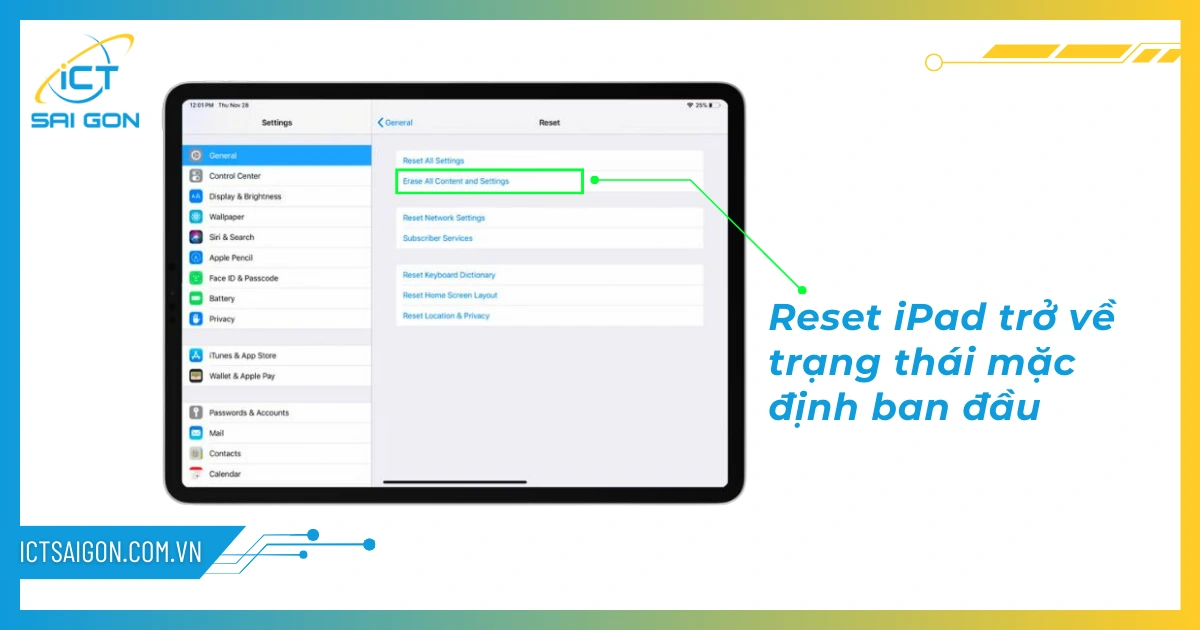
- Bước 1: Vào Cài đặt / Settings → chọn Chung / General
- Bước 2: Kéo xuống cuối danh sách → chọn Chuyển hoặc Đặt lại iPad / Transfer or Reset iPad
- Bước 3: Chọn Xóa tất cả nội dung và cài đặt / Erase All Content and Settings
- Bước 4: Nhập mật khẩu màn hình khóa và mật khẩu Apple ID để xác nhận
- Bước 5: Chờ quá trình reset hoàn tất, thiết bị sẽ tự khởi động lại và hiển thị màn hình cài đặt ban đầu
Cách reset iPad thông qua Recovery Mode
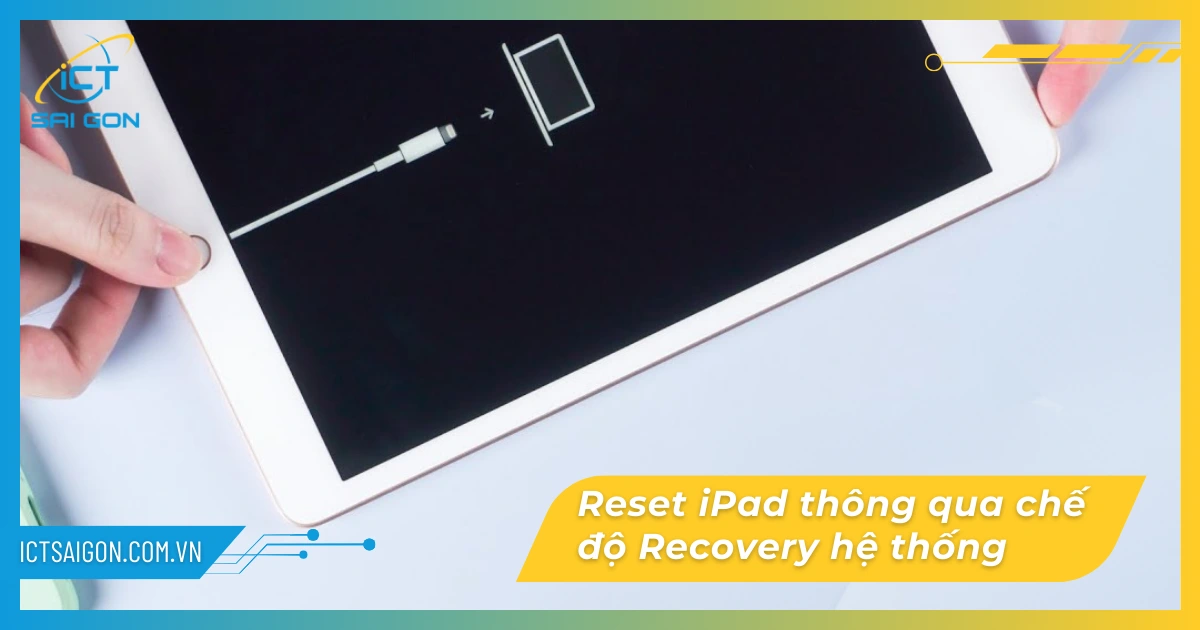
Recovery Mode là chế độ khôi phục đặc biệt của iPadOS, dùng để cài đặt lại toàn bộ hệ điều hành thông qua máy tính kết nối. Phương pháp này áp dụng khi iPad bị kẹt logo Apple, không thể khởi động, hoặc cần nâng cấp firmware khi không vào được giao diện thông thường.
Các bước thực hiện Recovery Mode
Bước 1: Tắt hoàn toàn iPad. Nếu màn hình đen nhưng máy vẫn còn điện, thực hiện force restart trước.
Bước 2: Kết nối iPad với máy tính Mac hoặc Windows qua cáp Lightning/USB-C. Mở Finder (macOS Catalina 10.15 trở lên) hoặc iTunes (Windows và macOS cũ hơn).
Bước 3: Đưa iPad vào Recovery Mode:
- iPad có nút Home: giữ đồng thời nút Home và nút Nguồn cho đến khi màn hình Recovery Mode xuất hiện (hình cáp kết nối iTunes/Finder)
- iPad không có nút Home: nhấn thả nhanh Tăng âm lượng → nhấn thả nhanh Giảm âm lượng → nhấn giữ nút Nguồn đến khi xuất hiện màn hình Recovery Mode
Bước 4: Trên màn hình máy tính xuất hiện thông báo phát hiện iPad ở chế độ Recovery. Chọn Update để thử cài lại phần mềm mà không xóa dữ liệu. Nếu Update thất bại, chọn Restore để cài đặt lại hoàn toàn iPadOS.
Bước 5: Chờ quá trình tải và cài đặt iPadOS hoàn tất. Thời gian thực hiện từ 15 đến 45 phút tùy tốc độ kết nối internet và phiên bản iPadOS.
Xử lý các vấn đề đặc biệt khi reset iPad
Trong quá trình thực hiện reset iPad, người dùng thường gặp một số tình huống đặc biệt đòi hỏi cách xử lý riêng. Dưới đây là hướng dẫn kỹ thuật cho các trường hợp phổ biến nhất.
Reset iPad khi quên mật khẩu màn hình khóa
Khi không nhớ mật khẩu và thiết bị đã bị khóa sau nhiều lần nhập sai, có 2 phương án thực hiện. Phương án thứ nhất là dùng iCloud Find My: truy cập iCloud.com trên thiết bị khác → đăng nhập Apple ID → chọn Find My → chọn iPad của bạn → nhấn Erase iPad. Phương án thứ hai áp dụng cho iPadOS 15.2 trở lên: sau nhiều lần nhập sai mật khẩu, màn hình sẽ hiển thị tùy chọn Erase iPad trực tiếp, yêu cầu xác thực bằng mật khẩu Apple ID.
Để tìm hiểu đầy đủ hơn về tất cả phương pháp mở khóa trong tình huống quên mật khẩu iPad, bao gồm cả trường hợp không có máy tính và không nhớ Apple ID, hãy xem bài viết hướng dẫn chuyên sâu tại ICT Sài Gòn.
iPad bị kẹt logoApple sau khi reset
Nếu sau khi reset, iPad khởi động nhưng chỉ hiển thị logo Apple liên tục mà không vào được màn hình chính, nguyên nhân thường là quá trình cài đặt iPadOS bị gián đoạn hoặc file firmware bị lỗi. Kết nối ngay iPad với máy tính và đưa vào Recovery Mode → chọn Update để thử khôi phục phần mềm trước. Nếu Update không thành công, chọn Restore để cài đặt lại iPadOS từ đầu.
Reset iPad không cần iTunes trên MacOS mới
Từ macOS Catalina (10.15) trở đi, Apple đã tích hợp chức năng quản lý thiết bị iPad trực tiếp vào ứng dụng Finder. Bạn không cần cài iTunes riêng. Chỉ cần kết nối iPad với Mac, mở Finder, chọn iPad trong thanh bên trái → thực hiện Update hoặc Restore hoàn toàn tương tự như trên iTunes.
So sánh reset và restore iPad: điểm khác nhau quan trọng
Reset và Restore là 2 khái niệm thường bị nhầm lẫn trong cộng đồng người dùng Apple. Hiểu đúng sự khác biệt giúp bạn chọn đúng phương pháp xử lý sự cố, tránh thực hiện thao tác không cần thiết.
- Reset (Erase All Content and Settings) thực hiện trực tiếp trên thiết bị, xóa dữ liệu và cài đặt nhưng giữ nguyên phiên bản iPadOS đang cài. Nhanh hơn, không cần máy tính, nhưng không khắc phục được các lỗi ở tầng firmware hay bootloader.
- Restore thực hiện qua Finder hoặc iTunes, tải lại toàn bộ iPadOS từ máy chủ Apple và cài đặt lại từ đầu. Thường nâng cấp lên phiên bản iPadOS mới nhất, có thể khắc phục các lỗi phần mềm sâu hơn mà reset thông thường không xử lý được.
Câu hỏi thường gặp về cách reset ipad
Factory reset có xóa tài khoản Apple ID không?
Factory reset xóa toàn bộ dữ liệu cá nhân trên thiết bị, bao gồm ảnh, ứng dụng và cài đặt, nhưng không xóa vĩnh viễn tài khoản Apple ID của bạn. Tài khoản Apple ID vẫn tồn tại trên hệ thống Apple. Khi reset, thiết bị sẽ yêu cầu bạn nhập mật khẩu Apple ID để tắt tính năng Find My và Activation Lock. Nếu không cung cấp được thông tin này, người nhận máy sau này sẽ không thể kích hoạt thiết bị.
Reset iPad có làm mất bảo hành hoặc ảnh hưởng phần cứng không?
Hoàn toàn không. Reset iPad là thao tác phần mềm tiêu chuẩn được Apple cung cấp chính thức. Quá trình này không can thiệp vào cấu trúc phần cứng, không thay đổi firmware ở tầng thấp và không ảnh hưởng đến bảo hành. Chỉ các tác động vật lý (tháo máy, thay linh kiện không chính hãng, jailbreak) mới có thể ảnh hưởng đến bảo hành thiết bị.
Bao lâu nên thực hiện factory reset một lần?
Không có lịch trình định kỳ nào cho factory reset và bạn không cần thực hiện thao tác này theo chu kỳ để duy trì hiệu suất. Factory reset chỉ nên thực hiện khi iPad hoạt động quá chậm sau khi đã thử các biện pháp tối ưu khác, khi gặp lỗi phần mềm không xử lý được bằng cách khác, hoặc trước khi chuyển nhượng thiết bị. Để tối ưu hiệu suất hàng ngày, hãy tắt các ứng dụng chạy nền, dọn dẹp bộ nhớ và cập nhật iPadOS đều đặn.
Soft reset có khắc phục được lỗi treo ứng dụng không?
Có, soft reset rất hiệu quả với lỗi treo ứng dụng tạm thời. Quá trình khởi động lại sẽ đóng hoàn toàn tất cả tiến trình đang chạy, giải phóng RAM và xóa dữ liệu cache tạm thời. Sau khi khởi động lại, nếu ứng dụng vẫn tiếp tục bị treo, nguyên nhân có thể do lỗi phần mềm sâu hơn hoặc xung đột với phiên bản iPadOS hiện tại, cần cân nhắc reset cài đặt hoặc factory reset.
Trước khi reset cần sao lưu những gì để không mất dữ liệu?
Cần ưu tiên sao lưu theo thứ tự sau: Ảnh và video (sao lưu lên iCloud Photos hoặc Google Photos), Danh bạ và Lịch (đồng bộ qua iCloud hoặc Google), Ghi chú và Nhắc nhở (iCloud), dữ liệu ứng dụng nhắn tin như Zalo và WhatsApp (sao lưu riêng trong cài đặt từng ứng dụng), và cuối cùng là tạo bản sao lưu toàn bộ thiết bị qua iCloud Backup hoặc iTunes/Finder để khôi phục hoàn chỉnh sau khi reset.
Khi nào không tự reset được ipad, cần làm gì?
Trong trường hợp đã thử đầy đủ 3 phương pháp trên nhưng iPad vẫn không khôi phục được trạng thái hoạt động bình thường, hoặc thiết bị bị lỗi phần cứng kết hợp với lỗi phần mềm, bạn cần đưa máy đến trung tâm sửa chữa hoặc đơn vị bảo hành Apple chính hãng để kiểm tra chuyên sâu.
Tuyệt đối không tự tháo máy để kiểm tra hay sửa chữa phần cứng nếu không có chuyên môn kỹ thuật. Thao tác sai có thể làm đứt cáp kết nối màn hình, hỏng bo mạch chủ hoặc mất hoàn toàn dữ liệu trên chip NAND không thể phục hồi.
Đối với khách hàng đang thuê iPad tại ICT Sài Gòn, nếu cần hỗ trợ kỹ thuật về reset hoặc bất kỳ sự cố phần mềm nào, hãy liên hệ ngay bộ phận chăm sóc khách hàng để được hướng dẫn thao tác trực tuyến hoặc cử kỹ thuật viên đến hỗ trợ trực tiếp.
Dịch vụ cho thuê iPad và hỗ trợ kỹ thuật tại ICT Sài Gòn
ICT Sài Gòn là đơn vị chuyên cung cấp dịch vụ cho thuê thiết bị CNTT tại TP.HCM, với đội ngũ kỹ thuật viên hơn 10 năm kinh nghiệm trong lĩnh vực thiết bị Apple và công nghệ thông tin doanh nghiệp. Dựa trên kinh nghiệm triển khai dự án cho hàng nghìn doanh nghiệp, chúng tôi cam kết cung cấp giải pháp thiết bị toàn diện với quy trình kiểm định nghiêm ngặt.
Toàn bộ thiết bị tại ICT Sài Gòn được kiểm định kỹ lưỡng trước khi bàn giao, bao gồm kiểm tra phần cứng, cài đặt hệ điều hành bản quyền và cấu hình theo yêu cầu của khách hàng. Đội ngũ hỗ trợ kỹ thuật hoạt động liên tục, cam kết xử lý sự cố trong vòng 2 giờ và đổi trả thiết bị ngay lập tức nếu phát sinh lỗi không thể khắc phục tại chỗ.
Dịch vụ cho thuê iPad tại ICT Sài Gòn phù hợp cho nhiều mục đích: hội thảo doanh nghiệp, sự kiện ra mắt sản phẩm, chương trình đào tạo nội bộ, khảo sát thị trường và các dự án ngắn hạn cần thiết bị cấu hình cao mà không muốn đầu tư mua mới. Hợp đồng linh hoạt theo ngày, tuần hoặc tháng, có xuất hóa đơn VAT đầy đủ.
Để nhận tư vấn kỹ thuật chuyên sâu và báo giá cho thuê thiết bị tốt nhất, hãy liên hệ với ICT Sài Gòn ngay hôm nay qua hotline 0906.652.739. Đội ngũ kỹ thuật viên luôn sẵn sàng hỗ trợ bạn từ khâu lựa chọn thiết bị đến vận hành và xử lý sự cố trong suốt thời gian thuê.
Lưu ý: Toàn bộ nội dung trong bài viết này chỉ mang tính chất tham khảo và cung cấp kiến thức nền tảng về thiết bị CNTT. Các thông số kỹ thuật và giải pháp triển khai thực tế có thể thay đổi tùy theo nhu cầu cụ thể của từng doanh nghiệp. Chúng tôi luôn khuyến khích bạn liên hệ trực tiếp với đội ngũ hỗ trợ kỹ thuật của ICT Sài Gòn để được tư vấn giải pháp an toàn và hiệu quả nhất.

Mình là phó phòng kỹ thuật tại công ty ICT SÀI GÒN, chuyên phụ trách nội dung bài đăng và hỗ trợ giải đáp thắc mắc liên quan đến vấn đề kỹ thuật và công nghệ. Bạn đọc nếu câu hỏi cần giải đáp đừng ngần ngại để lại comment bên dưới bài viết nhé

Máy iPad bị khóa yêu cầu kết nối máy tính để mở khóa? Hướng dẫn cách mở khóa ipad không cần máy tính đơn giản...
iPad không thể kết nối đồng bộ iTunes? Hãy tìm hiểu ngay các nguyên nhân phổ biến và cách khắc phục lỗi ipad b...
Hướng dẫn cách kết nối ipad với máy tính Windows, Mac dễ dàng cho người mới. Sử dụng cáp lightning, cổng usb h...
Bài viết hướng dẫn 6 cách khởi động lại ipad đơn giản mà không cần đến nút nguồn vật lý. Sử dụng phím tắt, Con...
Bài viết tổng hợp các nguyên nhân, cách khắc phục hiệu quả khi gặp tình trạng ipad bị đơ không tắt được nguồn.
Tìm hiểu iPad là gì, lịch sử ra đời, các thế hệ iPad, tính năng, ưu điểm, công dụng và ứng dụng phổ biến của i...
Để tắt nguồn iPad, bạn có thể thực hiện cách tắt nguồn ipad sau đây: Đầu tiên, nhấn và giữ nút nguồn (nút Powe...
Bạn đã quên mật khẩu iPad của mình? Bài viết sẽ hướng dẫn cách mở khóa iPad khi quên mật khẩu thông qua iTunes...


