

 Mini PC
 Máy Tính Để Bàn
 Laptop
 Màn Hình Máy Tính
 Linh Kiện Máy Tính
 Thiết bị văn phòng
 Thiết bị mạng
 Camera Wifi
 Đầu Ghi Hình Camera
 Hàng Cũ (Thanh Lý)
![240x900 [1]](https://ictsaigon.com.vn/storage/promotion/banner-sidebar-asus-nuc-13-pro-01.webp)
Cách Kết Nối Camera Với Điện Thoại Nhanh Sau 30 Giây
Kết nối camera giám sát với điện thoại là thao tác cốt lõi giúp bạn theo dõi không gian sống và làm việc theo thời gian thực, dù đang ở bất kỳ đâu. Hướng dẫn dưới đây của ICT Sài Gòn sẽ trình bày toàn bộ quy trình cách kết nối camera với điện thoại theo từng bước rõ ràng, đồng thời cung cấp giải pháp xử lý các lỗi phổ biến nhất mà người dùng thường gặp phải trong thực tế. Trước khi bắt đầu, hãy đảm bảo bạn đã chọn được một hệ thống camera quan sát chính hãng, phù hợp với nhu cầu sử dụng.
Cách kết nối camera với điện thoại theo từng bước
Theo tiêu chuẩn vận hành hệ thống camera giám sát hiện đại, quy trình kết nối bao gồm 4 bước chính: khởi động thiết bị, cài đặt ứng dụng quản lý, tạo tài khoản xác thực và thiết lập kết nối mạng. Toàn bộ quá trình này, nếu thực hiện đúng kỹ thuật, chỉ mất từ 5 đến 10 phút cho mỗi thiết bị. Dưới đây là hướng dẫn chi tiết từng bước.
Bước 1: Khởi động thiết bị camera
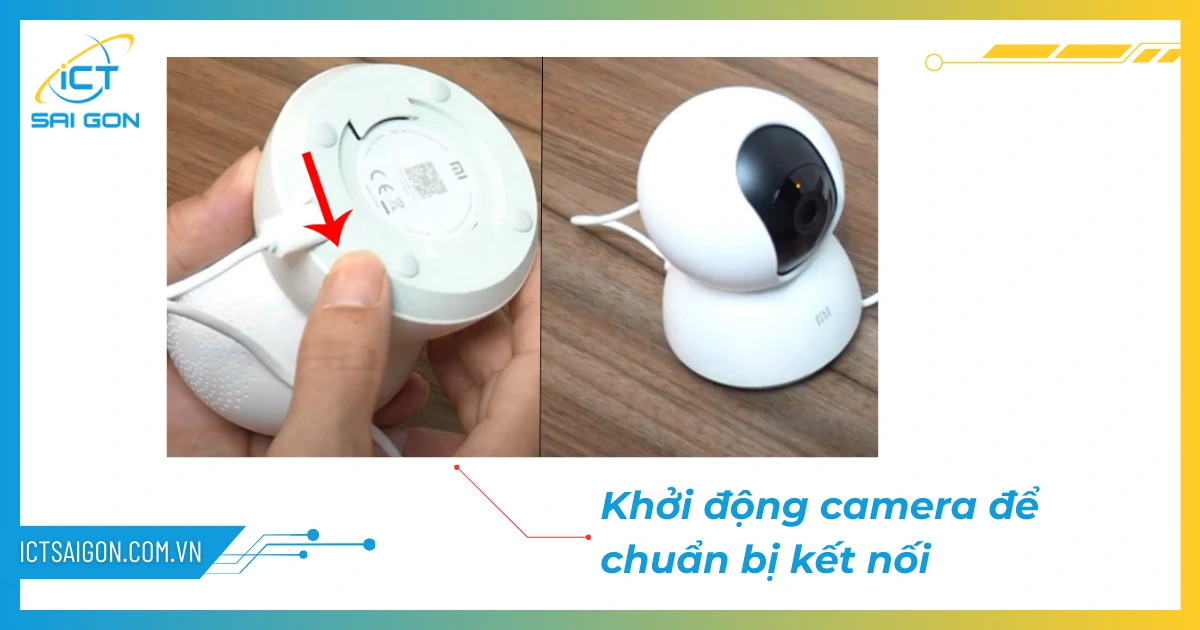
Bước đầu tiên là cấp nguồn và khởi động camera một cách chính xác. Sau khi cắm nguồn, quan sát đèn LED trạng thái trên thân máy. Đèn nhấp nháy hoặc đổi màu cho biết thiết bị đang trong quá trình khởi động, thường kéo dài từ 30 giây đến 2 phút tùy dòng sản phẩm.
Một số dòng camera hiện đại của Hikvision, Dahua, Ezviz còn phát âm thanh xác nhận khi sẵn sàng kết nối. Lưu ý rằng nguồn điện không ổn định hoặc thiếu công suất là nguyên nhân hàng đầu khiến camera khởi động lại liên tục hoặc mất kết nối giữa chừng. Hãy sử dụng adapter nguồn đúng quy cách được nhà sản xuất khuyến nghị.
Bước 2: Tải phần mềm xem camera tương thích
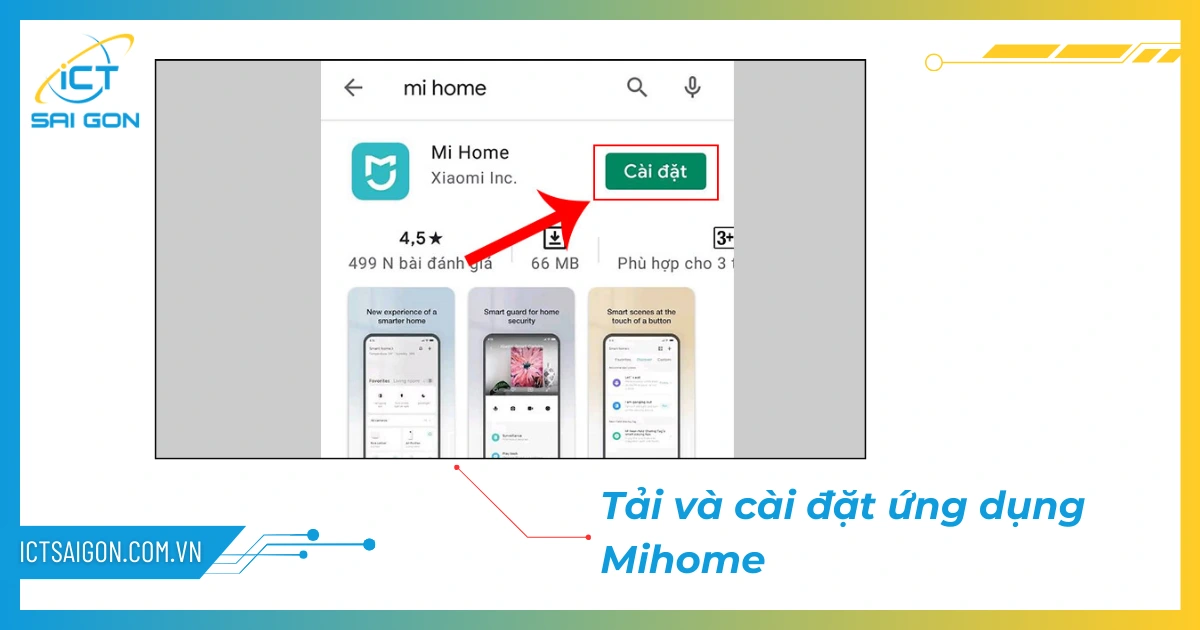
Mỗi thương hiệu camera phát triển một ứng dụng di động chuyên biệt để đảm bảo tính tương thích, bảo mật dữ liệu và khai thác tối đa tính năng phần cứng. Bạn cần truy cập App Store (iOS) hoặc Google Play (Android) để tải đúng ứng dụng chính hãng. Tuyệt đối không cài đặt từ các nguồn bên ngoài kho ứng dụng chính thức, vì đây là nguy cơ lớn đối với an toàn thông tin hệ thống.
Danh sách đầy đủ các phần mềm xem camera tương thích với từng thương hiệu được ICT Sài Gòn tổng hợp chi tiết tại đây. Bảng dưới đây liệt kê các ứng dụng phổ biến nhất hiện nay:
| Thương hiệu | Tên ứng dụng | Nhà phát hành | Hỗ trợ nền tảng |
|---|---|---|---|
| Hikvision | Hik-Connect | HIKVISION HQ | iOS, Android |
| Dahua | DMSS | Hangzhou CE-soft Technology | iOS, Android |
| Ezviz | EZVIZ | EZVIZ Inc. | iOS, Android |
| Imou | Imou Life | Hangzhou Huacheng Network | iOS, Android |
| TP-Link Tapo | TP-Link Tapo | TP-Link Corporation | iOS, Android |
| Yoosee | Yoosee | Gwell | iOS, Android |
| KBVISION | KBView Plus | KBVISION Group | iOS, Android |
| Hanwha Vision | Wisenet Life | Hanwha Vision | iOS, Android |
Bước 3: Đăng ký và xác thực tài khoản
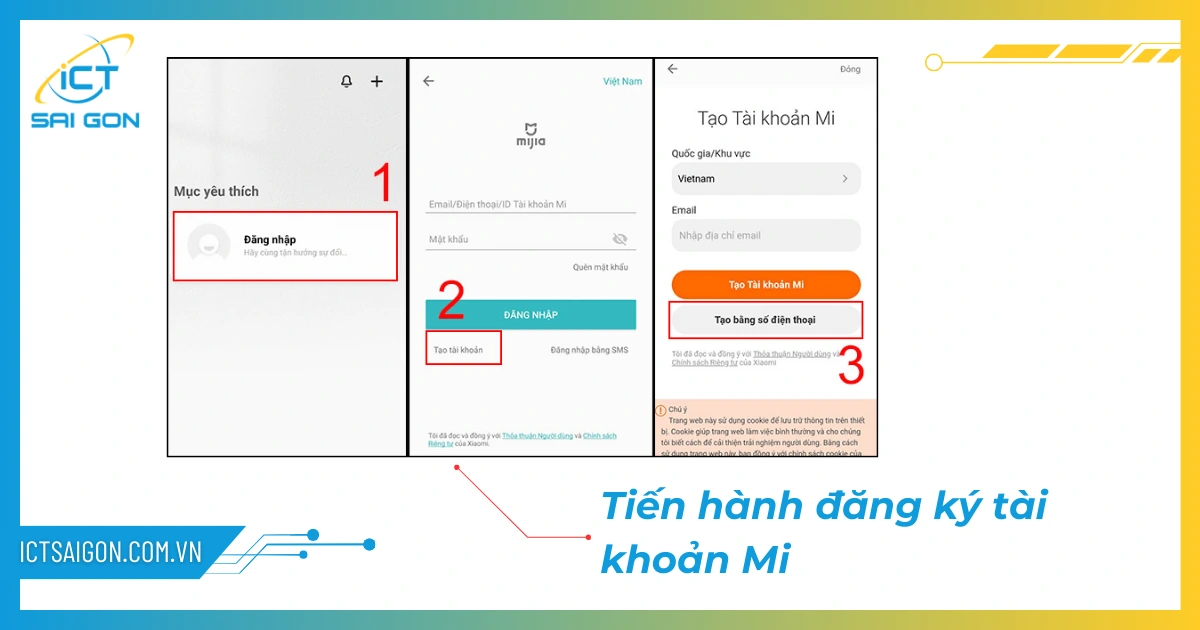
Sau khi mở ứng dụng, chọn Đăng ký hoặc Register và nhập địa chỉ email hoặc số điện thoại. Đây là bước quan trọng vì toàn bộ dữ liệu thiết bị sẽ được liên kết với tài khoản này, không phải với điện thoại vật lý. Điều đó có nghĩa là khi bạn thay điện thoại mới, chỉ cần đăng nhập lại bằng tài khoản cũ là toàn bộ danh sách camera tự động phục hồi.
Tạo mật khẩu mạnh kết hợp chữ hoa, chữ thường, số và ký tự đặc biệt. Tránh sử dụng mật khẩu đơn giản dễ đoán. Hệ thống sẽ gửi mã xác thực OTP về email hoặc số điện thoại bạn đã đăng ký. Nhập mã OTP để hoàn tất xác minh danh tính, ngăn chặn truy cập trái phép vào hệ thống giám sát của bạn.
Bước 4: Kết nối camera với mạng Wi-Fi và thêm thiết bị
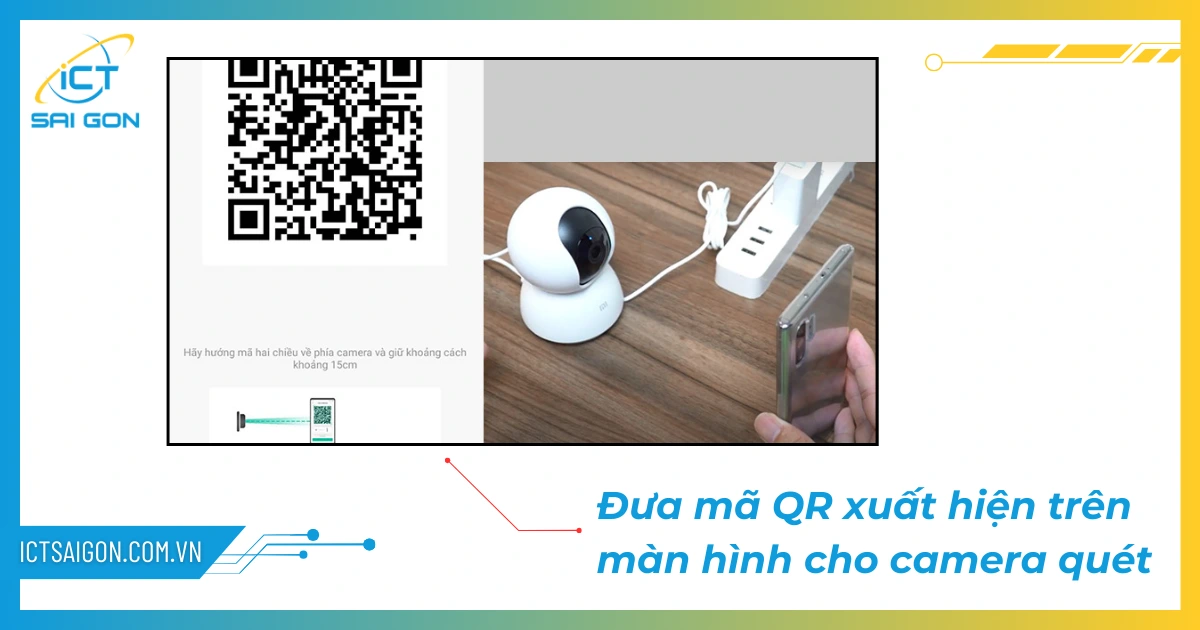
Sau khi đăng nhập thành công, nhấn biểu tượng dấu cộng (+) để thêm thiết bị mới. Ứng dụng sẽ yêu cầu quyền truy cập camera điện thoại để quét mã QR dán trên thân camera. Mã QR chứa số serial (SN) độc nhất của thiết bị, giúp hệ thống định danh chính xác phần cứng trong quá trình ghép nối.
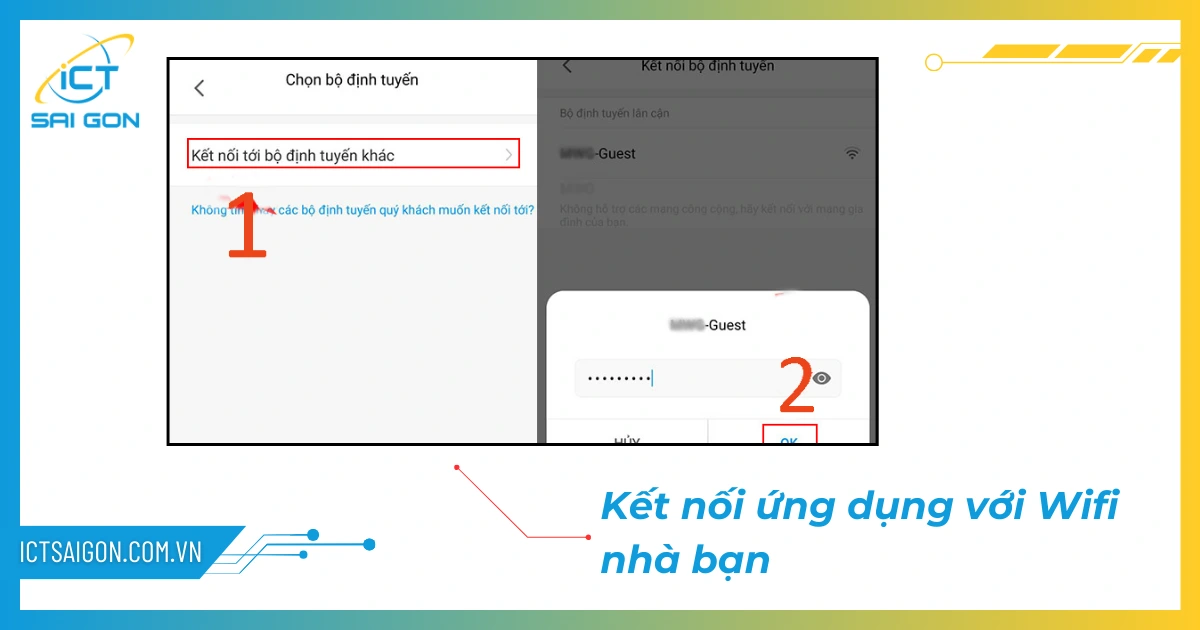
Tiếp theo, chọn mạng Wi-Fi mà bạn muốn camera kết nối. Đảm bảo điện thoại đang kết nối vào đúng mạng Wi-Fi đó, sau đó nhập mật khẩu Wi-Fi một cách chính xác. Camera sẽ nhận thông tin mạng qua sóng âm hoặc kết nối tạm thời, rồi tự động kết nối. Quá trình ghép nối hoàn tất thường mất từ 1 đến 2 phút và ứng dụng sẽ thông báo thành công.
Hướng dẫn cài đặt camera theo từng thương hiệu phổ biến
Dựa trên kinh nghiệm triển khai dự án cho hàng nghìn doanh nghiệp tại TP.HCM, mỗi hãng camera có giao diện ứng dụng và quy trình kết nối khác biệt nhất định. Nắm rõ đặc thù từng thương hiệu giúp bạn tiết kiệm thời gian và tránh các lỗi không đáng có.
Kết nối camera Hikvision với điện thoại qua Hik-Connect
Hik-Connect là nền tảng quản lý thiết bị chính thức của Hikvision, hỗ trợ toàn bộ dòng camera IP, camera wifi và đầu ghi hình NVR/DVR. Sau khi đăng nhập, ứng dụng cho phép thêm thiết bị bằng 3 phương thức: quét mã QR, nhập số serial thủ công hoặc quét mạng LAN nội bộ. Phương thức quét mã QR được khuyến nghị vì cho tốc độ ghép nối nhanh nhất và ít xảy ra lỗi nhập sai serial nhất.
Đối với đầu ghi Hikvision kết nối qua mạng LAN nội bộ, bạn cần đảm bảo điện thoại và đầu ghi đang kết nối vào cùng một router. Hik-Connect sẽ tự động phát hiện thiết bị trong mạng cục bộ và hiển thị trong danh sách chờ thêm.
Cài đặt camera KBVision trên điện thoại qua KBView Plus
KBVision là thương hiệu được sản xuất tại Việt Nam với nền tảng công nghệ từ Dahua, phù hợp cho các công trình vừa và lớn cần tối ưu chi phí đầu tư. Quy trình cài đặt camera KBVision trên điện thoại thông qua ứng dụng KBView Plus tương tự DMSS của Dahua về giao diện. Bạn có thể thêm thiết bị bằng cách quét mã QR hoặc nhập địa chỉ IP trực tiếp khi kết nối qua mạng LAN.
Lưu ý khi cài đặt KBView Plus: ứng dụng yêu cầu bật quyền truy cập vị trí để tự động nhận diện mạng Wi-Fi đang hoạt động. Đây là tính năng hỗ trợ, không phải yêu cầu bắt buộc để kết nối camera. Bạn có thể cấp quyền tạm thời và thu hồi sau khi hoàn tất thiết lập.
Kết nối camera Dahua qua DMSS và camera Ezviz qua ứng dụng EZVIZ
Ứng dụng DMSS của Dahua hỗ trợ giao thức P2P kết nối cloud, giúp xem camera từ xa không cần cấu hình NAT port phức tạp. Đây là lợi thế lớn cho người dùng không am hiểu kỹ thuật mạng. Camera Ezviz sử dụng ứng dụng EZVIZ với giao diện trực quan, tập trung vào phân khúc người dùng gia đình và vừa nhỏ, hỗ trợ tính năng chia sẻ quyền truy cập cho nhiều thành viên trong cùng tài khoản gia đình.
Mẹo kết nối camera với nhiều điện thoại cùng lúc
Hầu hết các ứng dụng camera hiện đại đều hỗ trợ tính năng chia sẻ thiết bị cho nhiều tài khoản khác nhau. Sau khi tài khoản chính hoàn tất thêm camera, bạn có thể gửi lời mời chia sẻ qua email hoặc mã QR đến các thành viên gia đình hoặc đồng nghiệp cần quyền truy cập. Người được chia sẻ có thể xem trực tiếp nhưng thường bị giới hạn các tính năng quản trị cao cấp như xóa thiết bị hay thay đổi cấu hình hệ thống.
Để tối ưu hiệu suất làm việc, bạn nên phân quyền theo vai trò: tài khoản quản trị cho chủ nhà hoặc quản lý, tài khoản xem cho nhân viên hoặc thành viên gia đình. Cách phân quyền này vừa đảm bảo an toàn hệ thống vừa tránh thay đổi cấu hình ngoài ý muốn.
Cách xem lại camera đã quay và lưu trữ dữ liệu hiệu quả
Sau khi kết nối thành công, nắm được cách xem lại camera đã ghi hình là kỹ năng quan trọng không kém. Dữ liệu video được lưu trữ trên ổ cứng của đầu ghi NVR/DVR hoặc thẻ nhớ MicroSD gắn trực tiếp trong thân camera. Bạn truy cập vào mục Playback hoặc Xem lại trong ứng dụng, chọn ngày giờ cụ thể và kéo thanh thời gian để di chuyển đến đoạn video cần xem.
Nếu cần cách lưu video camera về thiết bị di động để làm bằng chứng hoặc chia sẻ, hầu hết ứng dụng đều hỗ trợ tính năng chụp ảnh màn hình (snapshot) và xuất đoạn video ngắn về bộ nhớ điện thoại. Đây là lý do ứng dụng yêu cầu quyền truy cập bộ nhớ và thư viện ảnh trong quá trình cài đặt.
Các lỗi thường gặp khi kết nối camera với điện thoại và cách khắc phục
Ngay cả khi thực hiện đúng quy trình, bạn vẫn có thể gặp phải một số lỗi kết nối do yếu tố hạ tầng mạng hoặc cấu hình thiết bị. Hiểu rõ nguyên nhân và giải pháp xử lý giúp bạn chủ động và tiết kiệm thời gian đáng kể.
| Tên lỗi | Nguyên nhân chính | Giải pháp xử lý | Mức độ |
|---|---|---|---|
| Lỗi không kết nối mạng | Dây mạng lỏng lẻo; đường truyền nhà mạng không ổn định | Kiểm tra đèn tín hiệu modem; khởi động lại modem và router; liên hệ ISP | Phổ biến |
| Mất thông tin cấu hình | Kỹ thuật viên ISP cài lại modem, xóa toàn bộ cấu hình port forwarding | Đăng nhập modem, thiết lập lại DMZ và DDNS; liên hệ đơn vị lắp đặt hỗ trợ | Trung bình |
| Đổi gói Internet / nhà mạng | Chuyển từ ADSL sang cáp quang hoặc đổi nhà cung cấp dịch vụ | Liên hệ đơn vị lắp đặt camera để cấu hình lại toàn bộ hạ tầng mạng | Trung bình |
| Phần mềm bị lỗi hoặc mất | Ứng dụng xem camera bị xóa nhầm hoặc lỗi phiên bản | Tải lại đúng ứng dụng từ App Store hoặc Google Play; đăng nhập lại tài khoản | Dễ xử lý |
| Camera không hỗ trợ tên miền | Thiết bị cần dịch vụ tên miền động (DDNS) bên thứ ba đã hết hạn | Liên hệ nhà cung cấp để gia hạn hoặc đăng ký tên miền DDNS mới | Kỹ thuật |
| Camera không kết nối được Wi-Fi | Sai mật khẩu Wi-Fi; camera chỉ hỗ trợ băng tần 2.4GHz nhưng router phát 5GHz | Kiểm tra băng tần router; đặt lại camera về trạng thái xuất xưởng và thực hiện lại kết nối | Phổ biến |
| Hình ảnh bị đơ hoặc giật lag | Băng thông mạng không đủ; camera có độ phân giải cao nhưng upload yếu | Giảm độ phân giải stream xuống SD; ưu tiên kết nối Wi-Fi thay vì 4G/5G | Trung bình |
| Quét mã QR không nhận diện được | Mã QR bị mờ, trầy xước hoặc thiết bị là hàng nhái không có mã hợp lệ | Nhập serial number thủ công; kiểm tra xuất xứ thiết bị nếu serial không hợp lệ | Dễ xử lý |
Trong trường hợp camera không kết nối được Wi-Fi sau nhiều lần thử, hãy kiểm tra xem router của bạn có đang phát cả hai băng tần 2.4GHz và 5GHz hay không. Phần lớn camera wifi hiện nay, đặc biệt dòng phổ thông, chỉ hỗ trợ băng tần 2.4GHz. Kết nối sai băng tần là lỗi kỹ thuật phổ biến nhất mà đội ngũ ICT Sài Gòn ghi nhận trong quá trình hỗ trợ khách hàng.
So sánh các phương thức kết nối camera với điện thoại
Ngoài phương thức kết nối qua Wi-Fi và ứng dụng P2P cloud phổ biến nhất, còn có một số phương thức kết nối khác phù hợp với từng tình huống cụ thể. Hiểu rõ ưu nhược điểm của từng phương thức giúp bạn lựa chọn giải pháp tối ưu cho hệ thống của mình.
| Phương thức kết nối | Ưu điểm | Nhược điểm | Phù hợp với |
|---|---|---|---|
| P2P Cloud (Wi-Fi) | Dễ cài đặt, không cần cấu hình NAT port, truy cập từ xa dễ dàng | Phụ thuộc server cloud của hãng, có thể bị gián đoạn nếu dịch vụ cloud lỗi | Hộ gia đình, văn phòng nhỏ |
| IP trực tiếp / DDNS | Độc lập với cloud, kiểm soát hoàn toàn hạ tầng, bảo mật cao hơn | Cần cấu hình NAT port và DDNS, yêu cầu kiến thức kỹ thuật mạng | Doanh nghiệp, kho xưởng |
| Chế độ AP (Access Point) | Không cần internet, kết nối trực tiếp trong phạm vi gần | Giới hạn khoảng cách 10-15m, chỉ 1 điện thoại xem cùng lúc | Kiểm tra thiết bị tại chỗ |
| Kết nối LAN nội bộ | Tốc độ truyền hình ảnh cao, ổn định, bảo mật nội bộ tốt | Chỉ xem được khi trong cùng mạng nội bộ, cần hạ tầng cáp mạng | Nhà xưởng, tòa nhà lớn |
Bảo mật hệ thống camera sau khi kết nối điện thoại
Kết nối camera thành công mới chỉ là bước đầu. Để hệ thống giám sát hoạt động an toàn và không bị truy cập trái phép, bạn cần thực hiện một số biện pháp bảo mật cơ bản ngay sau khi thiết lập. Theo tiêu chuẩn vận hành hệ thống camera an ninh chuyên nghiệp, các biện pháp bảo mật tối thiểu bao gồm:
- Đổi mật khẩu mặc định của camera và đầu ghi ngay sau khi cài đặt. Không sử dụng mật khẩu admin/admin hoặc 123456.
- Cập nhật firmware thiết bị lên phiên bản mới nhất để vá các lỗ hổng bảo mật đã được phát hiện.
- Bật xác thực hai lớp (2FA) trên tài khoản ứng dụng nếu tính năng này được hỗ trợ.
- Kiểm tra danh sách thiết bị đã được cấp quyền truy cập định kỳ và thu hồi quyền của các thiết bị không còn sử dụng.
- Không chia sẻ tài khoản chính với người không có nhu cầu quản trị hệ thống.
Giải pháp thi công camera an ninh tại ICT Sài Gòn
Dựa trên kinh nghiệm triển khai dự án cho hàng nghìn doanh nghiệp tại TP.HCM, ICT Sài Gòn hiểu rõ rằng mỗi không gian có yêu cầu an ninh khác nhau. Một hộ gia đình cần camera wifi dễ cài đặt và xem qua điện thoại, trong khi một kho xưởng cần hệ thống camera IP độ phân giải 4MP trở lên với đầu ghi NVR lưu trữ 30-90 ngày và tích hợp cảnh báo chuyển động qua AI.
ICT Sài Gòn cung cấp dịch vụ khảo sát tận nơi, tư vấn cấu hình phù hợp và thi công lắp đặt trọn gói. Đội ngũ kỹ thuật viên hơn 10 năm kinh nghiệm đảm bảo thiết bị được kiểm định kỹ lưỡng trước bàn giao, cấu hình xem qua điện thoại miễn phí trọn đời và xử lý sự cố trong vòng 2 giờ tại nội thành TP.HCM. Để nhận được tư vấn kỹ thuật và báo giá tối ưu, hãy liên hệ với ICT Sài Gòn ngay hôm nay qua hotline 0906.652.739.
Câu hỏi thường gặp về kết nối camera với điện thoại
Một camera có thể kết nối với nhiều điện thoại không?
Có. Sau khi tài khoản chính thêm camera, bạn dùng tính năng Chia sẻ thiết bị trong ứng dụng để mời tài khoản khác cùng truy cập. Người được chia sẻ có thể xem trực tiếp nhưng thường bị giới hạn một số tính năng quản trị như xóa thiết bị hay thay đổi cài đặt hệ thống.
Xem camera qua 4G/5G có tốn nhiều dữ liệu không?
Có. Truyền phát video trực tiếp tiêu tốn băng thông đáng kể, phụ thuộc vào độ phân giải stream. Để tiết kiệm dữ liệu di động, hãy chọn chất lượng SD thay vì HD khi xem qua 4G/5G và ưu tiên kết nối Wi-Fi khi có thể.
Có thể xem camera không cần Internet không?
Trong hầu hết trường hợp, cần Internet để xem từ xa. Tuy nhiên, một số camera hỗ trợ chế độ AP (Access Point): camera tự phát mạng Wi-Fi nội bộ, điện thoại kết nối trực tiếp vào mạng đó để xem hình ảnh trong phạm vi khoảng 10-15 mét, không cần router hay Internet.
Đổi điện thoại mới có cần cài đặt lại camera từ đầu không?
Không. Camera được liên kết với tài khoản, không phải với thiết bị vật lý. Khi có điện thoại mới, chỉ cần tải lại đúng ứng dụng và đăng nhập bằng tài khoản đã đăng ký. Toàn bộ danh sách camera tự động hiển thị đầy đủ.
Camera hàng chính hãng khác hàng nhái ở điểm nào ảnh hưởng đến kết nối?
Camera hàng nhái không có serial number hợp lệ trong hệ thống của hãng, dẫn đến mã QR không thể quét được hoặc thiết bị không thể xác thực với server P2P. Ngoài ra, hàng nhái thường không được cập nhật firmware bảo mật, đặt toàn bộ hệ thống mạng nội bộ vào nguy cơ. ICT Sài Gòn chỉ cung cấp thiết bị chính hãng có tem bảo hành và hóa đơn VAT đầy đủ.
Lưu ý: Toàn bộ nội dung trong bài viết này chỉ mang tính chất tham khảo và cung cấp kiến thức nền tảng về hệ thống camera an ninh. Các thông số kỹ thuật và giải pháp triển khai thực tế có thể thay đổi tùy theo nhu cầu và đặc thù vị trí lắp đặt. Chúng tôi luôn khuyến khích bạn liên hệ trực tiếp với đội ngũ hỗ trợ kỹ thuật của ICT Sài Gòn để được tư vấn giải pháp an toàn, thẩm mỹ và hiệu quả nhất.

Mình là phó phòng kỹ thuật tại công ty ICT SÀI GÒN, chuyên phụ trách nội dung bài đăng và hỗ trợ giải đáp thắc mắc liên quan đến vấn đề kỹ thuật và công nghệ. Bạn đọc nếu câu hỏi cần giải đáp đừng ngần ngại để lại comment bên dưới bài viết nhé

Tại sao cần kết nối Camera với Wifi? Hướng dẫn cách kết nối camera với wifi đơn giản. Tải phần mềm kết nối cam...
Kết nối camera với tivi giúp cho việc giám sát trở nên trực quan và đơn giản hơn bao giờ hết., thao tác đơn gi...
Bạn đã biết cách kết nối camera với máy tính thế nào là đúng kỹ thuật và an toàn nhất chưa, xem ngay bài viết...
10 phần mềm xem camera đủ các thương hiệu chuẩn nhất từ chính nhà cung cấp. Tải về cài đặt ngay không yêu cầu...


