

 Mini PC
 Máy Tính Để Bàn
 Laptop
 Màn Hình Máy Tính
 Linh Kiện Máy Tính
 Thiết bị văn phòng
 Thiết bị mạng
 Camera Wifi
 Đầu Ghi Hình Camera
 Hàng Cũ (Thanh Lý)
![240x900 [1]](https://ictsaigon.com.vn/storage/promotion/banner-sidebar-asus-nuc-13-pro-01.webp)

Lỗi Mini PC bị nóng và ồn: Nguyên nhân và cách khắc phục
Mini PC bị nóng và ồn là tình trạng phổ biến khiến hiệu suất giảm sút và ảnh hưởng đến trải nghiệm, tuy nhiên bạn hoàn toàn có thể khắc phục triệt để nếu hiểu đúng nguyên nhân và áp dụng các giải pháp bảo trì đúng cách. Với kinh nghiệm chuyên sâu, ICT Sài Gòn sẽ hướng dẫn bạn từng bước xử lý tình trạng máy tính mini quá nhiệt, mang lại sự ổn định và yên tĩnh cho không gian làm việc của bạn.
Các bước xử lý khi mini PC bị nóng và ồn
Khi mini PC bị nóng bất thường, không phải ai cũng đủ kiến thức và chuyên môn tháo máy và can thiệp vào phần cứng. Tuy nhiên, để hạ nhiệt độ của mini PC bạn có thể thực hiện những biện pháp đơn giản sau đây để cải thiện tình trạng này
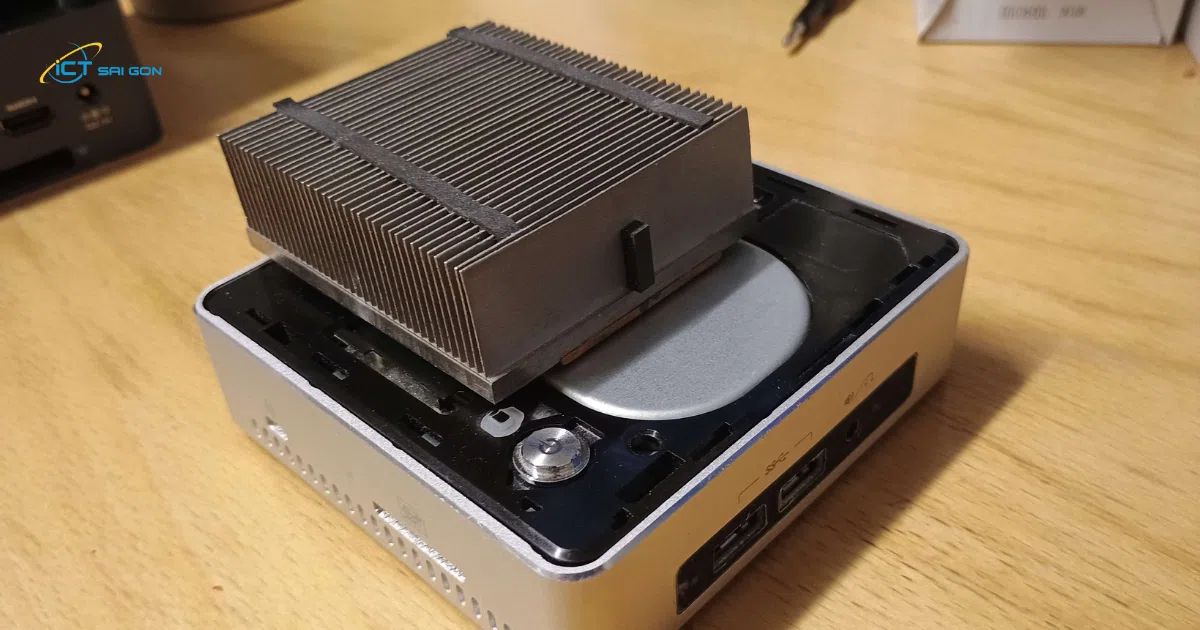
Cải thiện môi trường xung quanh và đảm bảo lưu thông không khí
Đây là yếu tố thường bị bỏ qua nhất nhưng lại có tác động lớn. Một chiếc Mini PC, dù nhỏ gọn, vẫn cần không gian để tỏa nhiệt.
- Tạo không gian trống: Đảm bảo xung quanh Mini PC có khoảng trống ít nhất 10-15cm. Đừng đặt máy trong hộc tủ kín, sát tường hoặc bị sách vở, đồ vật khác che mất các khe tản nhiệt.
- Nâng cao máy: Đặt máy trên một bề mặt phẳng, cứng. Nếu có thể, hãy sử dụng một chiếc đế nhỏ hoặc kê bốn góc máy lên để tạo khoảng trống bên dưới, giúp không khí lưu thông tốt hơn.
- Tránh môi trường nóng: Không đặt Mini PC gần cửa sổ có nắng chiếu trực tiếp, gần các thiết bị tỏa nhiệt khác như router, amply, hoặc trong phòng không có điều hòa vào mùa hè.
Kiểm tra và tối ưu hóa phần mềm
Nguyên nhân gây nóng thường đến từ việc CPU hoặc GPU phải hoạt động với cường độ cao liên tục. Việc kiểm soát các phần mềm đang chạy là cách giảm tải cho hệ thống hiệu quả.
- Sử dụng Task Manager (Windows) hoặc Activity Monitor (macOS): Nhấn Ctrl + Shift + Esc (Windows) hoặc tìm trong Applications → Utilities (macOS) để mở trình quản lý tác vụ. Sắp xếp theo cột CPU và kiểm tra xem có ứng dụng nào đang chiếm dụng tài nguyên bất thường không. Nếu có, hãy tắt chúng đi.
- Quét virus và phần mềm độc hại: Malware có thể chạy ngầm và sử dụng tài nguyên hệ thống, gây nóng máy. Hãy sử dụng các phần mềm diệt virus uy tín để quét toàn bộ máy.
- Cập nhật hệ điều hành và driver: Các bản cập nhật mới thường bao gồm các bản vá lỗi và tối ưu hóa hiệu suất, giúp máy hoạt động hiệu quả và mát mẻ hơn.

Điều chỉnh cài đặt nguồn điện (Power Options)
Trên Windows, chế độ nguồn điện có ảnh hưởng trực tiếp đến hiệu suất và nhiệt độ của CPU.
- Vào Control Panel → Power Options.
- Thay vì chọn High Performance, hãy thử chế độ Balanced. Chế độ này sẽ tự động điều chỉnh hiệu suất CPU theo nhu cầu, giúp giảm nhiệt độ khi máy không chạy tác vụ nặng.
- Để tùy chỉnh sâu hơn, chọn Change plan settings → Change advanced power settings. Trong mục Processor power management, bạn có thể giảm Maximum processor state xuống còn 99% để ngăn CPU chạy ở mức turbo boost liên tục, một trong những nguyên nhân chính gây nóng.
Thực hiện ba bước trên thường sẽ mang lại sự cải thiện đáng kể. Nếu tình trạng máy tính mini phát ra tiếng ồn và quá nhiệt vẫn tiếp diễn, đó là dấu hiệu cho thấy vấn đề có thể nằm ở phần cứng bên trong và cần các biện pháp can thiệp sâu hơn.
Tại sao Mini PC lại bị nóng và ồn? Hiểu đúng nguyên nhân gốc rễ
Mini PC với ưu điểm nhỏ gọn, mạnh mẽ đang là lựa chọn hàng đầu cho không gian làm việc hiện đại. Tuy nhiên, chính thiết kế nhỏ gọn này cũng là thách thức lớn nhất đối với hệ thống tản nhiệt. Việc gói gọn các linh kiện hiệu năng cao vào một không gian hạn chế khiến việc thoát nhiệt trở nên khó khăn hơn so với máy tính để bàn truyền thống. Hiểu rõ các nguyên nhân sau sẽ giúp bạn chẩn đoán chính xác vấn đề của thiết bị.
| Nguyên Nhân | Phân Tích Chi Tiết | Dấu Hiệu Nhận Biết |
| Bụi Bẩn Tích Tụ | Đây là thủ phạm phổ biến nhất. Sau một thời gian sử dụng, bụi sẽ bị hút vào bên trong và tích tụ trên các cánh quạt, khe tản nhiệt, tạo thành một lớp 'áo khoác' cách nhiệt, ngăn cản không khí nóng thoát ra ngoài. | Tiếng quạt kêu to và rít hơn bình thường, máy nóng lên nhanh chóng ngay cả khi chỉ chạy các tác vụ nhẹ. Nhìn vào khe tản nhiệt thấy có lớp bụi dày. |
| Keo Tản Nhiệt Bị Khô Cứng | Keo tản nhiệt là lớp vật liệu dẫn nhiệt nằm giữa CPU/GPU và bộ tản nhiệt. Theo thời gian (thường là 1-2 năm), lớp keo này sẽ bị khô, mất khả năng truyền nhiệt hiệu quả, tạo ra các điểm nóng trên bề mặt chip. | Nhiệt độ CPU tăng cao đột ngột (trên 85-90°C) khi chạy tác vụ nặng, máy bị treo hoặc tự khởi động lại. Hiệu năng giảm sút rõ rệt. |
| CPU Throttling (Giảm Xung Nhịp) | Đây không phải là nguyên nhân mà là hậu quả. Khi nhiệt độ CPU vượt ngưỡng an toàn, hệ thống sẽ tự động giảm xung nhịp để bảo vệ phần cứng. Điều này gây ra tình trạng máy bị chậm, giật lag dù cấu hình mạnh. | Máy đang chạy mượt mà bỗng dưng chậm hẳn lại khi chơi game hoặc render video. Kiểm tra bằng phần mềm thấy xung nhịp CPU giảm sâu. |
| Luồng Không Khí Kém | Như đã đề cập, việc đặt máy ở nơi bí bách, không có không gian lưu thông không khí sẽ khiến nhiệt lượng không thể thoát ra ngoài, tạo thành một vòng luẩn quẩn làm nóng linh kiện. | Vỏ máy rất nóng khi chạm vào. Quạt quay liên tục ở tốc độ cao nhưng máy vẫn không mát hơn. |
| Phần Mềm hoặc Tác Vụ Nặng | Sử dụng các phần mềm thiết kế, render video, chơi game cấu hình cao hoặc mở quá nhiều tab trình duyệt cùng lúc sẽ bắt CPU và GPU hoạt động hết công suất, từ đó sinh ra một lượng nhiệt lớn. | Quạt chỉ kêu to khi mở một ứng dụng cụ thể. Kiểm tra Task Manager thấy CPU/GPU Usage luôn ở mức cao (trên 80%). |
Nhiệt độ Mini PC bao nhiêu là bình thường?
Để biết máy có thực sự bị nóng hay không, bạn cần một con số cụ thể. Kinh nghiệm thực tế từ các khách hàng của ICT Sài Gòn cho thấy việc theo dõi nhiệt độ là bước chẩn đoán quan trọng. Dưới đây là nhiệt độ bình thường của mini PC khi chạy các tác vụ:
- Khi không tải (Idle): Nhiệt độ CPU lý tưởng nên ở mức 35 - 50°C.
- Khi tải trung bình (lướt web, xem phim): Nhiệt độ có thể dao động từ 50 - 65°C.
- Khi tải nặng (Gaming, Render): Nhiệt độ có thể lên đến 70 - 85°C. Đây là mức chấp nhận được nhưng không nên duy trì quá lâu.
- Mức nguy hiểm: Nếu nhiệt độ CPU thường xuyên vượt quá 85°C, bạn cần phải hạ nhiệt độ ngay lập tức để tránh làm giảm tuổi thọ linh kiện.
Khi nào cần nâng cấp và lựa chọn phụ kiện hỗ trợ?
Trong một số trường hợp, dù đã vệ sinh sạch sẽ, Mini PC vẫn có thể bị nóng nếu bạn thường xuyên sử dụng cho các tác vụ nặng. Lúc này, hãy cân nhắc đến các giải pháp nâng cao hơn.
Xem thêm: Bao lâu nên vệ sinh mini pc
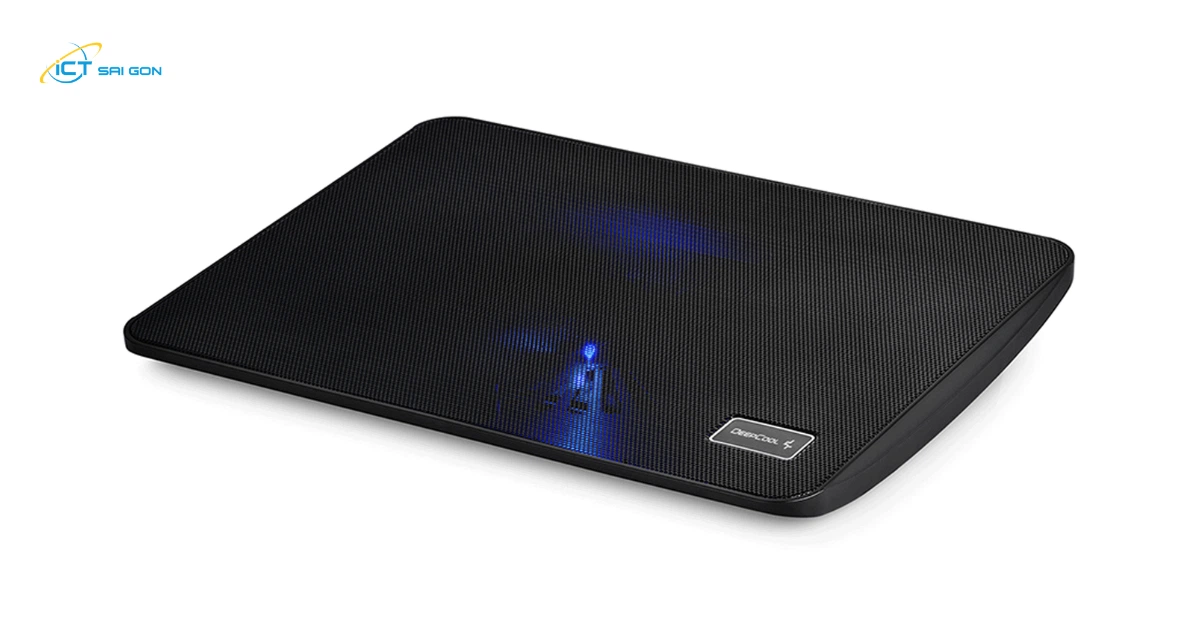
Sử dụng đế tản nhiệt cho Mini PC: Có thực sự hiệu quả?
Đế tản nhiệt, thường phổ biến ở phụ kiện laptop. Tuy nhiên, nó cũng có thể là một phụ kiện hữu ích cho Mini PC.
- Cơ chế hoạt động: Đế tản nhiệt cung cấp một luồng không khí mát liên tục vào các khe hút gió của Mini PC, hỗ trợ quạt bên trong hoạt động hiệu quả hơn và giúp làm mát toàn bộ vỏ máy.
- Hiệu quả thực tế: Kinh nghiệm cho thấy đế tản nhiệt có thể giúp giảm từ 3-7°C, một con số đáng kể, đặc biệt là khi máy đang tải nặng. Nó không chỉ giúp giảm nhiệt độ CPU mà còn cả các linh kiện khác như RAM, SSD.
- Lựa chọn loại nào? Hãy chọn loại đế có quạt lớn, tốc độ quay vừa phải để tránh gây thêm tiếng ồn. Các loại đế có bề mặt lưới kim loại sẽ cho khả năng tản nhiệt tốt hơn.
Cân nhắc nâng cấp lên Mini PC không quạt (Fanless)
Nếu sự yên tĩnh tuyệt đối là ưu tiên hàng đầu của bạn, Mini PC không quạt là giải pháp tối thượng.
- Ưu điểm: Hoạt động hoàn toàn im lặng, không có tiếng ồn. Độ bền cao hơn do không có bộ phận chuyển động (quạt). Khả năng chống bụi tuyệt vời, không cần vệ sinh thường xuyên.
- Cơ chế tản nhiệt: Các dòng máy này sử dụng chính vỏ máy, thường làm bằng nhôm nguyên khối với các rãnh xẻ, như một bộ tản nhiệt khổng lồ (tản nhiệt thụ động) để làm mát cho linh kiện.
- Đối tượng phù hợp: Lý tưởng cho văn phòng cần sự yên tĩnh, phòng thu âm, hoặc những người dùng nhạy cảm với tiếng ồn. Tuy nhiên, hiệu năng của chúng thường tập trung vào các dòng chip tiết kiệm điện, phù hợp cho công việc văn phòng, giải trí đa phương tiện, không dành cho gaming nặng hay render cường độ cao.
Tại ICT Sài Gòn, chúng tôi cung cấp đa dạng các dòng Mini PC, từ những dòng mini pc công nghiệp cho đến các giải pháp không quạt chuyên dụng, giúp bạn dễ dàng lựa chọn sản phẩm phù hợp nhất với nhu cầu công việc và không gian sống.
Bên cạnh đó, việc quá tải hiệu suất có thể khiến cho mini pc hoạt động trở nên ì ạch và phát sinh nhiệt nhiều hơn. Lúc này bạn có thể cân nhắc giải pháp nâng cấp SSD hay nâng cấp RAM để tăng hiệu năng tổng thể cho mini pc, giúp mini pc hoạt động mượt mà hơn.
Top 4 phần mềm đo nhiệt độ không thể thiếu cho mini PC
Để quản lý và chẩn đoán chính xác tình trạng nhiệt độ của máy tính, bạn cần đến sự trợ giúp của các phần mềm chuyên dụng. Các công cụ này hoàn toàn miễn phí và rất dễ sử dụng.
| Phần Mềm | Tính Năng Nổi Bật | Đối Tượng Phù Hợp |
| HWMonitor | Giao diện đơn giản, cung cấp đầy đủ thông tin về nhiệt độ, điện áp, tốc độ quạt của CPU, GPU, ổ cứng. Dữ liệu hiển thị theo thời gian thực cùng giá trị Min/Max. | Người dùng phổ thông, cần một công cụ nhanh gọn và chính xác để kiểm tra tổng thể. |
| Core Temp | Tập trung chuyên sâu vào nhiệt độ của từng nhân CPU. Cực kỳ nhẹ, có thể hiển thị nhiệt độ trực tiếp trên thanh Taskbar, tiện lợi cho việc theo dõi liên tục. | Người dùng muốn theo dõi chi tiết nhiệt độ CPU khi đang làm việc hoặc chơi game. |
| MSI Afterburner | Công cụ mạnh mẽ không chỉ để đo nhiệt độ mà còn để ép xung và tùy chỉnh quạt card đồ họa. Có giao diện hiển thị (OSD) trong game, rất hữu ích cho game thủ. | Game thủ và người dùng chuyên nghiệp muốn kiểm soát và tối ưu hiệu năng phần cứng. |
| CPU-Z | Cung cấp thông tin chi tiết về CPU, Mainboard, RAM nhưng tính năng theo dõi nhiệt độ không mạnh bằng các phần mềm khác. Thích hợp để kiểm tra thông số kỹ thuật phần cứng hơn. | Người dùng cần kiểm tra nhanh thông số kỹ thuật của máy. |
Bạn cũng có thể kiểm tra nhiệt độ trong BIOS/UEFI của máy tính mà không cần cài đặt phần mềm. Tuy nhiên, cách này chỉ hiển thị nhiệt độ lúc máy vừa khởi động, không phản ánh chính xác nhiệt độ khi hệ thống đang chịu tải.
Tình trạng Mini PC bị nóng và ồn hoàn toàn có thể được kiểm soát và khắc phục nếu bạn trang bị cho mình kiến thức đúng đắn. Từ những giải pháp nhanh chóng như tối ưu phần mềm, đảm bảo không gian thông thoáng, cho đến các kỹ thuật bảo dưỡng chuyên sâu như vệ sinh và thay keo tản nhiệt, mỗi bước đều góp phần quan trọng vào việc duy trì hiệu suất và sự ổn định cho thiết bị.
Việc chủ động theo dõi nhiệt độ và bảo dưỡng định kỳ không chỉ giúp máy hoạt động êm ái, mát mẻ mà còn kéo dài tuổi thọ của các linh kiện đắt tiền. Lựa chọn sử dụng Mini PC là một quyết định thông minh cho một không gian làm việc hiện đại, gọn gàng và hiệu quả. Đừng để vấn đề nhiệt độ làm cản trở trải nghiệm của bạn. Nếu bạn có nhu cầu hoặc muốn tìm hiểu thêm về các dòng mini PC đang bán tại ICT Sài Gòn hãy liên hệ với đội ngũ nhân viên của chúng tôi ngay hôm nay để nhận được những tư vấn và báo giá tốt nhất.
Lưu ý: Các thông tin trong bài viết chỉ mang tính chất tham khảo. Để có được thông tin chính xác và giải pháp tốt nhất, quý khách hàng vui lòng liên hệ trực tiếp để được đội chuyên gia tại ICT Sài Gòn tư vấn và đưa ra giải pháp, sản phẩm phù hợp nhất với nhu cầu thực tế.

Mình là phó phòng kỹ thuật tại công ty ICT SÀI GÒN, chuyên phụ trách nội dung bài đăng và hỗ trợ giải đáp thắc mắc liên quan đến vấn đề kỹ thuật và công nghệ. Bạn đọc nếu câu hỏi cần giải đáp đừng ngần ngại để lại comment bên dưới bài viết nhé

Tổng hợp top 5 mini PC Dell cũ đáng mua nhất năm 2026. Những ưu điểm khi mua mini PC Dell cũ. Các lưu ý khi ch...
Nên mua mini PC cũ hay mới để tối ưu hóa hiệu năng và chi phí? Khi nào nên mua mini PC cũ? Có nên mua mini PC...
So sánh chi tiết mini PC và laptop. Ưu và nhược điểm của mini PC và laptop là gì? Nên mua mini PC khi nào? Nhữ...
Mini PC là gì? Mini PC có những ưu và nhược điểm gì? Cấu tạo của mini PC bao gồm những gì? Những ai nên sử dụn...


