

 Mini PC
 Máy Tính Để Bàn
 Laptop
 Màn Hình Máy Tính
 Linh Kiện Máy Tính
 Thiết bị văn phòng
 Thiết bị mạng
 Camera Wifi
 Đầu Ghi Hình Camera
 Hàng Cũ (Thanh Lý)
![240x900 [1]](https://ictsaigon.com.vn/storage/promotion/banner-sidebar-asus-nuc-13-pro-01.webp)

Cách Kết Nối IPad Với Máy Tính Đơn Giản Tại Nhà
Kết nối iPad với máy tính để chia sẻ tệp, đồng bộ ảnh, video hoặc sao lưu dữ liệu là thao tác không thể thiếu với người dùng sở hữu cả hai thiết bị này. Thay vì phụ thuộc vào email, dịch vụ đám mây hay USB thông thường, việc kết nối trực tiếp mang lại tốc độ truyền tải cao hơn và đảm bảo an toàn dữ liệu. Trong bài viết này, ICT Sài Gòn sẽ hướng dẫn toàn diện cách kết nối iPad với máy tính qua cáp USB và Wi-Fi, đồng thời phân tích ưu nhược điểm của từng phương pháp để bạn lựa chọn giải pháp phù hợp nhất với nhu cầu thực tế.
Cách kết nối iPad với máy tính Windows qua iTunes
Kết nối iPad với máy tính Windows yêu cầu phần mềm trung gian là iTunes, vì Windows không nằm trong hệ sinh thái Apple. Theo tiêu chuẩn vận hành hệ thống của Apple, iTunes đóng vai trò cầu nối để đồng bộ hóa, sao lưu và quản lý toàn bộ dữ liệu trên iPad thông qua môi trường Windows. Quá trình thiết lập thường hoàn tất trong vòng 5 đến 10 phút, ngay cả với người dùng chưa có kinh nghiệm kỹ thuật.
Ngoài tác vụ đồng bộ hóa thông thường, iTunes còn hỗ trợ cập nhật iOS, khôi phục thiết bị về trạng thái gốc, cũng như quản lý ứng dụng và nội dung media. Đây là công cụ không thể thiếu khi bạn cần xử lý các tình huống như iPad bị vô hiệu hóa kết nối iTunes hoặc phục hồi dữ liệu sau sự cố phần mềm.
Bước 1: cài đặt iTunes trên máy tính

Trước tiên, bạn cần tải về và cài đặt iTunes phiên bản mới nhất từ trang chủ Apple hoặc Microsoft Store trên máy tính Windows. iTunes là nền tảng quản lý và đồng bộ hóa dữ liệu chính thức dành cho các thiết bị iOS, bao gồm iPad, iPhone và iPod. Việc sử dụng phiên bản mới nhất giúp đảm bảo tương thích hoàn toàn với iPadOS hiện tại, tránh các lỗi kết nối phát sinh do xung đột phiên bản phần mềm.
Dựa trên kinh nghiệm triển khai dự án cho hàng nghìn doanh nghiệp, đội ngũ kỹ thuật ICT Sài Gòn khuyến nghị luôn bật tính năng cập nhật tự động cho iTunes để tối ưu khả năng nhận diện thiết bị và tránh các lỗi driver không tương thích trên Windows 10 và Windows 11.
Bước 2: kết nối iPad với máy tính bằng cáp USB
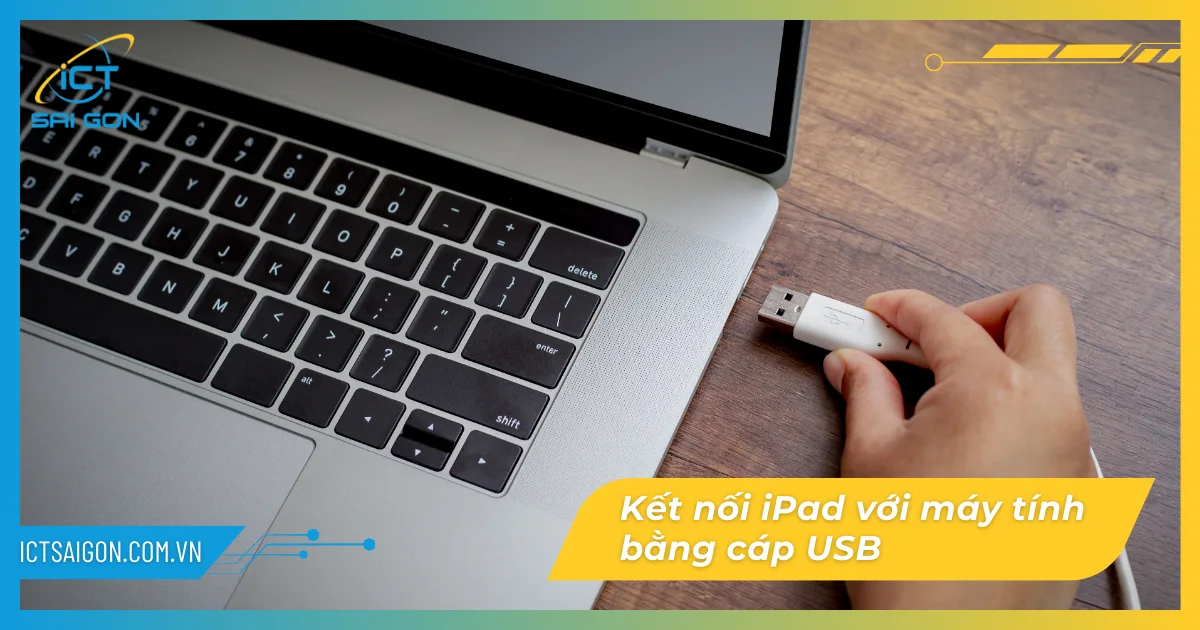
Chuẩn bị cáp kết nối chính hãng Apple (MFi Certified) phù hợp với cổng sạc trên iPad của bạn. Tùy theo thế hệ iPad, cổng kết nối có thể là Lightning (iPad thế hệ cũ) hoặc USB-C (iPad Pro, iPad Air từ thế hệ 4 trở lên, iPad mini thế hệ 6). Mở khóa iPad trước khi cắm cáp để quá trình nhận diện thiết bị diễn ra nhanh hơn. Sau khi cắm cáp, màn hình iPad sẽ hiển thị thông báo yêu cầu xác nhận kết nối với thiết bị lạ.
Lưu ý quan trọng: Chỉ sử dụng cáp chính hãng hoặc cáp được chứng nhận MFi (Made for iPhone/iPad). Cáp kém chất lượng không chỉ gây mất kết nối giữa chừng mà còn có thể làm hỏng cổng sạc Lightning hoặc USB-C trên iPad, phát sinh chi phí sửa chữa không đáng có.
Bước 3: cho phép đồng bộ và truy cập dữ liệu iPad
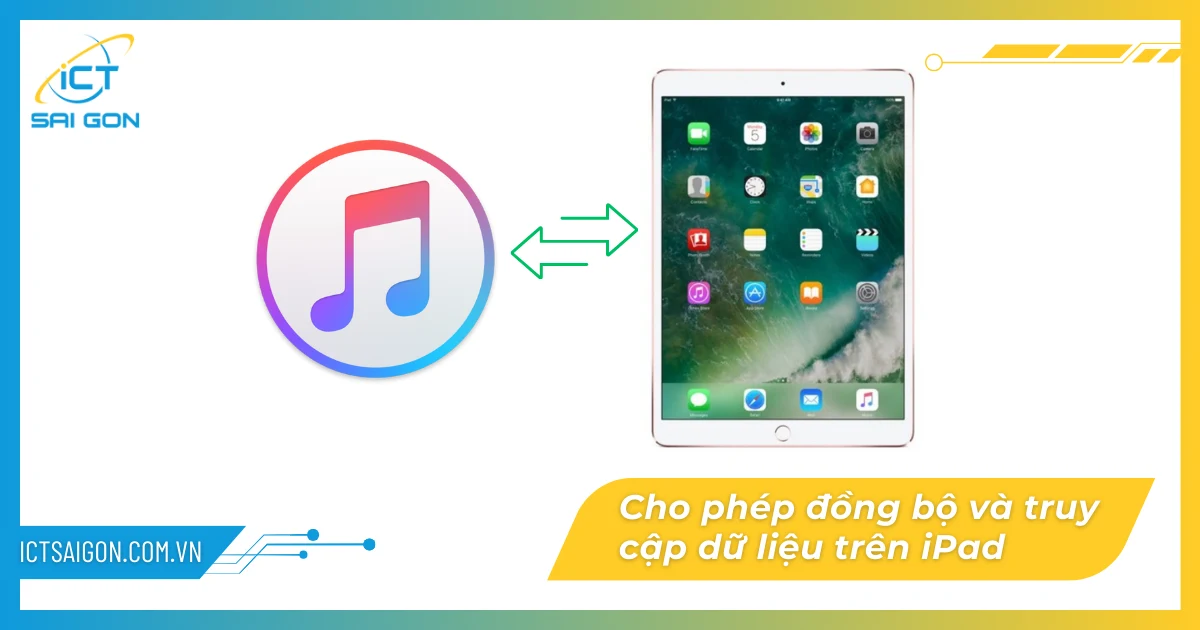
Mở ứng dụng iTunes trên máy tính. Biểu tượng và tên iPad sẽ xuất hiện tại góc trên bên trái giao diện iTunes. Thực hiện lần lượt các bước sau để hoàn tất quá trình xác thực kết nối:
- Nhấn vào biểu tượng iPad trong iTunes để mở bảng quản lý thiết bị
- Chọn tùy chọn "Đồng bộ hóa" để kích hoạt chế độ đồng bộ hai chiều giữa iPad và máy tính
- Trên màn hình iPad, chọn "Tin cậy" (Trust) khi xuất hiện thông báo hỏi có tin tưởng thiết bị này không
- Nhập mã PIN của iPad nếu hệ thống yêu cầu xác minh bảo mật bổ sung
Nếu đây là lần đầu tiên kết nối iPad với máy tính này, bước xác nhận "Tin cậy" là bắt buộc và không thể bỏ qua. Đây là cơ chế bảo mật dữ liệu của Apple, giúp ngăn chặn truy cập trái phép vào thông tin cá nhân trên thiết bị.
Bước 4: đồng bộ và quản lý dữ liệu iPad trên Windows
Sau khi xác thực thành công, iTunes sẽ tự động bắt đầu đồng bộ hóa dữ liệu giữa iPad và máy tính Windows. Toàn bộ nội dung bao gồm ảnh, video, nhạc, podcast, sách điện tử, tài liệu ứng dụng và cài đặt thiết bị sẽ được sao lưu an toàn trên ổ cứng máy tính. Bạn có thể kiểm soát từng hạng mục nội dung được đồng bộ thông qua các tab chuyên biệt trong giao diện iTunes: Music, Movies, TV Shows, Photos, Books, Apps.
Để tối ưu hiệu suất làm việc, bạn nên thiết lập lịch đồng bộ tự động mỗi khi cắm cáp, đồng thời bật tính năng mã hóa bản sao lưu (Encrypt backup) để bảo vệ mật khẩu, dữ liệu y tế và thông tin nhạy cảm khỏi nguy cơ rò rỉ khi máy tính bị truy cập trái phép.
Cách kết nối iPad với MacBook đơn giản
Kết nối iPad với MacBook đơn giản và nhanh hơn đáng kể so với Windows, vì cả hai đều thuộc hệ sinh thái Apple và chia sẻ cùng nền tảng hệ điều hành cốt lõi. Từ macOS Catalina (10.15) trở lên, Apple đã thay thế iTunes bằng Finder để quản lý iPad, giúp giao diện trực quan và tích hợp sâu hơn với môi trường macOS. Toàn bộ quá trình kết nối lần đầu chỉ mất khoảng 2 đến 3 phút.
Người dùng dùng macOS Mojave (10.14) trở xuống vẫn sử dụng iTunes để quản lý iPad, quy trình tương tự như trên Windows. Việc nắm rõ phiên bản macOS đang dùng giúp bạn chọn đúng công cụ, tránh mất thời gian tìm kiếm tính năng không có trong giao diện ứng dụng không phù hợp.
Bước 1: chuẩn bị cáp kết nối phù hợp
Loại cáp cần chuẩn bị phụ thuộc vào cổng sạc trên iPad và cổng kết nối trên MacBook của bạn. Theo tiêu chuẩn vận hành hệ thống Apple hiện tại, có ba trường hợp phổ biến cần lưu ý khi ghép cặp thiết bị:
- iPad Lightning + MacBook USB-A: Dùng cáp Lightning to USB-A (cáp đi kèm theo iPad đời cũ)
- iPad Lightning + MacBook USB-C: Dùng cáp Lightning to USB-C hoặc adapter chuyển đổi
- iPad USB-C + MacBook USB-C: Dùng cáp USB-C to USB-C, hỗ trợ truyền dữ liệu tốc độ cao USB 3.2
Để tối ưu hiệu suất làm việc và đảm bảo tốc độ truyền dữ liệu ổn định, bạn nên ưu tiên sử dụng cáp đi kèm theo thiết bị hoặc cáp MFi chính hãng từ Apple. Cáp USB-C của iPad Pro thế hệ mới hỗ trợ chuẩn Thunderbolt/USB 4, cho tốc độ truyền lên đến 40 Gbps khi ghép với MacBook Pro trang bị chip Apple Silicon.
Bước 2: kết nối iPad với MacBook qua cáp
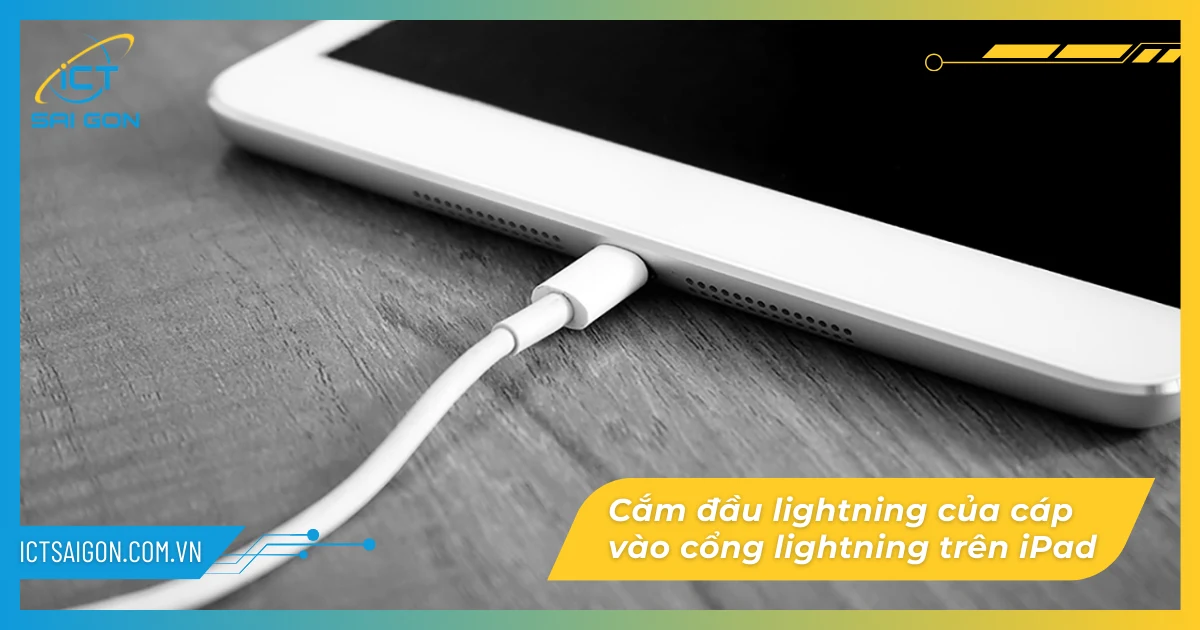
Thực hiện kết nối vật lý giữa hai thiết bị theo thứ tự sau để tránh lỗi nhận diện thiết bị:
- Cắm đầu Lightning hoặc USB-C của cáp vào cổng sạc trên iPad
- Cắm đầu còn lại vào cổng USB trên MacBook
- Mở khóa iPad nếu màn hình đang ở trạng thái tắt hoặc khóa
MacBook sẽ tự động nhận diện iPad ngay sau khi cắm cáp. Biểu tượng iPad xuất hiện trong thanh bên trái của Finder, tương tự như khi kết nối ổ USB thông thường. Nếu MacBook không nhận diện iPad sau 30 giây, hãy thử rút cắm lại cáp hoặc khởi động lại Finder qua menu Apple.
Bước 3: cho phép truy cập dữ liệu trên iPad
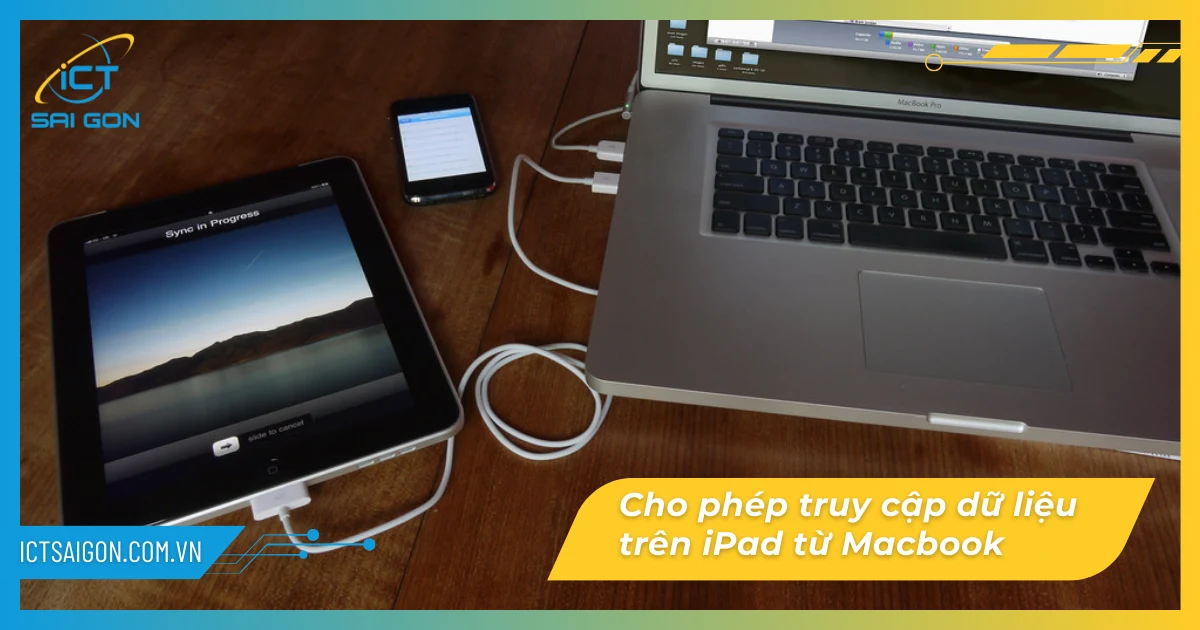
Màn hình iPad sẽ xuất hiện hộp thoại hỏi có tin tưởng máy tính Mac này không. Chọn "Tin cậy" (Trust) để cấp quyền truy cập dữ liệu. Đồng thời, trên MacBook cũng có thể xuất hiện thông báo yêu cầu xác nhận từ phía macOS, đặc biệt khi cài đặt bảo mật được thiết lập ở mức cao. Nhấn "Cho phép" (Allow) để hoàn tất quá trình xác thực hai chiều này.
Sau khi tin cậy được thiết lập, các lần kết nối tiếp theo với cùng MacBook đó sẽ không cần xác nhận lại, trừ khi bạn reset cài đặt tin cậy trên iPad hoặc khôi phục iPad về trạng thái nhà máy.
Bước 4: đồng bộ dữ liệu iPad và MacBook qua Finder
Mở Finder trên MacBook, chọn tên iPad xuất hiện trong mục Locations ở thanh bên trái. Giao diện quản lý iPad trong Finder bao gồm các tab: General, Music, Movies, TV Shows, Podcasts, Books, Photos và File Sharing. Kích hoạt tùy chọn "Sync automatically when this iPad is connected" để thiết lập đồng bộ tự động mỗi khi cắm cáp.
Ngoài đồng bộ media và ứng dụng, Finder còn cho phép truy cập trực tiếp vào vùng File Sharing của từng ứng dụng trên iPad, hỗ trợ kéo thả tài liệu giữa MacBook và iPad một cách trực quan. Tính năng này đặc biệt hữu ích khi làm việc với các ứng dụng như GoodNotes, Notability, Procreate hay LumaFusion.
Xem thêm: Nguyên nhân iPad sạc không vào pin
Cách kết nối iPad với máy tính qua Wi-Fi
Kết nối iPad với máy tính qua Wi-Fi loại bỏ hoàn toàn sự phụ thuộc vào cáp vật lý, cho phép đồng bộ và truy cập dữ liệu không dây từ bất kỳ đâu trong phạm vi mạng nội bộ. Để thực hiện được phương pháp này, cả iPad và máy tính đều phải kết nối cùng một mạng Wi-Fi. Tốc độ đồng bộ qua Wi-Fi phụ thuộc vào băng thông mạng nội bộ, thường đạt từ 50 đến 150 Mbps trên chuẩn Wi-Fi 5 (802.11ac) và lên đến 300 Mbps trên Wi-Fi 6 (802.11ax).
Phương thức kết nối không dây đặc biệt phù hợp với người dùng thường xuyên di chuyển giữa các phòng, hoặc khi triển khai hệ thống iPad số lượng lớn trong các chương trình đào tạo doanh nghiệp. Nếu tổ chức của bạn đang cân nhắc sử dụng Cho Thuê iPad số lượng lớn cho hội thảo hay sự kiện, giải pháp đồng bộ qua Wi-Fi giúp quản trị viên IT cập nhật nội dung trên tất cả thiết bị đồng thời mà không cần kết nối cáp từng máy một.
Bước 1: kết nối cùng mạng Wi-Fi
Đảm bảo cả iPad và máy tính đều kết nối vào cùng một mạng Wi-Fi nội bộ. Đây là điều kiện tiên quyết và bắt buộc cho mọi phương thức kết nối không dây. Tránh sử dụng mạng Wi-Fi công cộng để chia sẻ dữ liệu nhạy cảm, vì môi trường này tiềm ẩn nguy cơ bảo mật cao. Cách kết nối Wi-Fi trên từng thiết bị như sau:
- Trên iPad: Vào Cài đặt (Settings) → Wi-Fi → Chọn tên mạng → Nhập mật khẩu
- Trên Windows: Nhấp biểu tượng mạng ở góc phải thanh Taskbar → Chọn mạng Wi-Fi → Nhập mật khẩu
- Trên MacBook: Nhấp biểu tượng Wi-Fi trên thanh menu → Chọn tên mạng → Nhập mật khẩu
Bước 2: kích hoạt đồng bộ Wi-Fi trong iTunes hoặc Finder
Để đồng bộ iPad qua Wi-Fi, trước tiên cần kết nối iPad với máy tính ít nhất một lần qua cáp USB và kích hoạt tính năng này trong iTunes (Windows) hoặc Finder (macOS). Sau khi đã kết nối cáp và mở iTunes hoặc Finder:
- Chọn thiết bị iPad trong danh sách
- Vào tab Summary (iTunes) hoặc tab General (Finder)
- Tích vào ô "Sync with this iPad over Wi-Fi" (đồng bộ qua Wi-Fi)
- Nhấp Apply để lưu cài đặt
Từ lần sau, mỗi khi iPad và máy tính cùng kết nối trong mạng Wi-Fi nội bộ, quá trình đồng bộ sẽ diễn ra tự động mà không cần cắm cáp. Biểu tượng iPad vẫn xuất hiện trong Finder hoặc iTunes khi cả hai thiết bị đang online trong cùng mạng.
Bước 3: chia sẻ và truy cập tập tin qua mạng nội bộ
Ngoài đồng bộ qua iTunes/Finder, bạn có thể truy cập trực tiếp các tập tin được chia sẻ trên máy tính từ ứng dụng Files (Tệp) trên iPad. Để bật chia sẻ tập tin qua mạng, thực hiện theo hướng dẫn tương ứng với hệ điều hành máy tính:
- Trên Windows: Vào Control Panel → Network and Sharing Center → Change advanced sharing settings → Turn on network discovery và Turn on file and printer sharing
- Trên Mac: System Preferences → Sharing → Bật File Sharing → Thêm thư mục cần chia sẻ trong mục Shared Folders
Trên iPad, mở ứng dụng Files → Nhấp Browse → Connect to Server → Nhập địa chỉ IP của máy tính trong mạng nội bộ. iPad sẽ hiển thị toàn bộ thư mục được chia sẻ và cho phép bạn tải lên, tải xuống, sao chép hoặc di chuyển tập tin trực tiếp giữa hai thiết bị không cần cáp.
So sánh các phương thức kết nối iPad với máy tính
Mỗi phương thức kết nối iPad với máy tính đều có ưu và nhược điểm riêng biệt, phù hợp với từng tình huống sử dụng cụ thể. Bảng so sánh dưới đây tổng hợp các tiêu chí kỹ thuật quan trọng nhất giúp bạn đưa ra lựa chọn tối ưu, đặc biệt trong môi trường doanh nghiệp nơi thời gian và độ tin cậy là yếu tố then chốt.
| Tiêu chí so sánh | Cáp USB (iTunes/Finder) | Wi-Fi (Không dây) | Khuyến nghị sử dụng |
|---|---|---|---|
| Tốc độ truyền dữ liệu | USB 2.0: ~480 Mbps | USB 3.2: ~10 Gbps | Wi-Fi 5: ~150 Mbps | Wi-Fi 6: ~300 Mbps | Cáp USB (dữ liệu lớn) |
| Độ ổn định kết nối | Rất cao, không bị ảnh hưởng bởi nhiễu sóng | Trung bình, phụ thuộc vào tín hiệu Wi-Fi | Cáp USB (sao lưu/phục hồi) |
| Tính di động | Thấp, bị giới hạn bởi chiều dài cáp | Cao, tự do di chuyển trong vùng phủ sóng | Wi-Fi (làm việc linh hoạt) |
| Bảo mật dữ liệu | Cao, kết nối điểm-điểm trực tiếp | Trung bình, cần mã hóa mạng WPA3 | Cáp USB (dữ liệu nhạy cảm) |
| Sạc đồng thời | Có, iPad được sạc trong khi đồng bộ | Không, tiêu hao pin iPad khi đồng bộ | Cáp USB (pin thấp) |
| Yêu cầu phần mềm | iTunes (Windows) / Finder (macOS) | Cần cấu hình ban đầu qua cáp một lần | Tùy hệ điều hành |
| Phù hợp với | Sao lưu toàn bộ, cập nhật iOS, phục hồi thiết bị | Đồng bộ định kỳ, chia sẻ tập tin hàng ngày | Tùy mục đích sử dụng |
| Chi phí thiết lập | Cần cáp MFi chính hãng (150.000 - 500.000 VND) | Miễn phí sau khi có hạ tầng Wi-Fi sẵn | Wi-Fi (chi phí vận hành) |
Xử lý các lỗi thường gặp khi kết nối iPad với máy tính
Dựa trên kinh nghiệm triển khai dự án cho hàng nghìn doanh nghiệp, đội ngũ kỹ thuật ICT Sài Gòn tổng hợp những lỗi kết nối iPad phổ biến nhất và hướng dẫn khắc phục nhanh, giúp bạn tiết kiệm tối đa thời gian xử lý sự cố.
Lỗi iPad không được nhận diện trên máy tính
Đây là lỗi phổ biến nhất, thường xuất phát từ bốn nguyên nhân chính: cáp USB bị đứt ngầm, cổng USB trên máy tính bị lỗi, driver Apple Mobile Device USB Driver chưa được cài đặt hoặc cập nhật, và quyền truy cập dữ liệu trên iPad chưa được cấp phép. Để kiểm tra và khắc phục:
- Thử cáp khác hoặc cổng USB khác trên máy tính (ưu tiên cổng USB trực tiếp trên mainboard, tránh hub USB)
- Kiểm tra Device Manager trên Windows xem có lỗi driver "Apple Mobile Device USB Driver" không
- Cập nhật iTunes lên phiên bản mới nhất hoặc gỡ cài đặt và cài lại hoàn toàn
- Trên iPad: Vào Cài đặt → Cài đặt chung → Đặt lại → Đặt lại Vị trí và Quyền riêng tư để xóa dữ liệu "Tin cậy" cũ
Lỗi iTunes không nhận ra iPad dù đã cắm cáp
Nếu máy tính nhận ra iPad (xuất hiện trong Device Manager) nhưng iTunes không hiển thị thiết bị, nguyên nhân thường là dịch vụ Apple Mobile Device Service đang bị tắt hoặc lỗi. Để tối ưu hiệu suất làm việc trong tình huống này, thực hiện theo các bước:
- Nhấn Windows + R → gõ services.msc → tìm dịch vụ "Apple Mobile Device Service"
- Nhấp chuột phải → Restart để khởi động lại dịch vụ
- Nếu trạng thái dịch vụ là Stopped, nhấp đúp → đổi Startup type thành Automatic → nhấp Start
- Đóng iTunes hoàn toàn và mở lại sau khi dịch vụ đã chạy
Lỗi không thể chuyển ảnh từ iPad sang máy tính
Khi cần chuyển ảnh và video từ iPad sang máy tính mà không muốn dùng iTunes, bạn có thể sử dụng ứng dụng Photos (Windows 10/11) hoặc Image Capture (macOS) để nhập ảnh trực tiếp. Ngoài ra, iCloud Photos cho phép đồng bộ tự động toàn bộ thư viện ảnh lên đám mây và tải xuống máy tính mà không cần cáp. Nếu ảnh được chụp ở định dạng HEIC (định dạng mặc định của iPad) nhưng Windows không mở được, hãy cài đặt HEIF Image Extensions từ Microsoft Store để hỗ trợ định dạng này.
Trong trường hợp cần quản lý iPad số lượng lớn hoặc nâng cấp thiết bị thường xuyên, giải pháp Cho thuê laptop kết hợp với dịch vụ hỗ trợ kỹ thuật tại chỗ từ ICT Sài Gòn sẽ giúp tối ưu đáng kể chi phí OPEX so với mua mới thiết bị.
câu hỏi thường gặp về kết nối iPad với máy tính
Dưới đây là tổng hợp các câu hỏi kỹ thuật phổ biến nhất từ người dùng cá nhân và quản trị viên IT doanh nghiệp về quy trình kết nối, đồng bộ hóa và quản lý iPad thông qua máy tính, được giải đáp chi tiết bởi đội ngũ chuyên gia ICT Sài Gòn.
Kết nối iPad với máy tính để làm gì?
Kết nối iPad với máy tính phục vụ nhiều mục đích thiết yếu: đồng bộ hóa dữ liệu như ảnh, video, tài liệu và danh bạ; sao lưu toàn bộ thiết bị để phục hồi khi cần; cập nhật phiên bản iPadOS mới; cài đặt và quản lý ứng dụng; chuyển tập tin giữa các ứng dụng hỗ trợ File Sharing; và kích hoạt thiết bị mới hoặc khôi phục thiết bị bị khóa. Trong môi trường doanh nghiệp, kết nối có dây qua iTunes/Finder còn được sử dụng để triển khai cấu hình MDM (Mobile Device Management) đồng loạt trên nhiều iPad cùng lúc.
Có những cách nào để kết nối iPad với máy tính?
Có hai phương thức kết nối iPad với máy tính: kết nối có dây qua cáp USB (Lightning hoặc USB-C tùy thế hệ iPad) sử dụng iTunes trên Windows hoặc Finder trên macOS, và kết nối không dây qua Wi-Fi sau khi đã kích hoạt tính năng "Sync over Wi-Fi" trong iTunes/Finder. Ngoài ra, người dùng cũng có thể dùng iCloud để đồng bộ dữ liệu trên đám mây, tuy đây không phải kết nối trực tiếp giữa hai thiết bị mà thông qua máy chủ của Apple.
Cần phần mềm gì để kết nối iPad với máy tính?
Trên Windows (mọi phiên bản): cần cài đặt iTunes (tải từ Apple.com hoặc Microsoft Store). Trên macOS Catalina (10.15) trở lên: sử dụng Finder tích hợp sẵn, không cần cài thêm. Trên macOS Mojave (10.14) trở xuống: cần iTunes. Ngoài ra, Apple cũng cung cấp driver Apple Mobile Device USB Driver được cài đặt tự động cùng iTunes, đây là thành phần cốt lõi giúp Windows nhận diện iPad.
Tại sao iPad không nhận máy tính?
iPad có thể không nhận máy tính do nhiều nguyên nhân kỹ thuật: cáp USB bị đứt ngầm hoặc không đạt chuẩn MFi, cổng Lightning/USB-C trên iPad bị bụi bẩn hoặc oxy hóa, driver Apple Mobile Device USB Driver trên Windows bị lỗi hoặc thiếu, phiên bản iTunes quá cũ không tương thích với iPadOS hiện tại, hoặc quyền truy cập dữ liệu chưa được cấp phép (chưa nhấn "Tin cậy" trên iPad). Trong một số trường hợp, tính năng USB Restricted Mode trên iPad (kích hoạt tự động sau 1 giờ không mở khóa) cũng ngăn máy tính truy cập dữ liệu.
Làm thế nào để chuyển ảnh từ iPad sang máy tính?
Có ba phương pháp chuyển ảnh từ iPad sang máy tính: dùng ứng dụng Photos trên Windows hoặc Image Capture trên macOS để nhập ảnh trực tiếp qua cáp USB; đồng bộ qua iCloud Photos trên cả iPad lẫn máy tính để tự động tải lên đám mây và xuống máy tính; hoặc dùng AirDrop (chỉ với MacBook) để truyền ảnh không dây tốc độ cao. Với video dung lượng lớn hoặc số lượng ảnh nhiều, kết nối cáp USB vẫn cho tốc độ truyền tải nhanh và ổn định nhất.
Có thể dùng iPad làm màn hình thứ hai cho máy tính không?
Hoàn toàn có thể. Đối với MacBook chạy macOS Catalina trở lên, tính năng Sidecar tích hợp sẵn cho phép sử dụng iPad làm màn hình mở rộng hoặc màn hình nhân bản không dây qua Wi-Fi hoặc có dây qua cáp, hỗ trợ Apple Pencil như bảng vẽ cảm ứng. Đối với Windows hoặc MacBook chạy macOS cũ, có thể sử dụng ứng dụng bên thứ ba như Duet Display, Luna Display hoặc Splashtop Wired XDisplay để biến iPad thành màn hình phụ.
Kết nối không dây iPad với máy tính khác gì kết nối có dây?
Kết nối có dây qua cáp USB cho tốc độ truyền dữ liệu cao hơn (đặc biệt với USB-C trên iPad Pro), độ ổn định tuyệt đối không bị ảnh hưởng bởi nhiễu sóng, và có thể sạc pin iPad đồng thời. Kết nối không dây qua Wi-Fi mang lại sự linh hoạt về không gian, không cần cáp, nhưng tốc độ thấp hơn và tiêu hao pin iPad. Với tác vụ sao lưu toàn bộ thiết bị hoặc khôi phục iPad, kết nối có dây luôn được khuyến nghị vì độ tin cậy và tốc độ vượt trội.
Sử dụng iTunes hay Finder để kết nối iPad?
Lựa chọn phụ thuộc vào hệ điều hành máy tính bạn đang dùng. Nếu dùng macOS Catalina (10.15) trở lên, Apple đã tích hợp tính năng quản lý thiết bị iOS vào Finder, iTunes không còn hỗ trợ tác vụ này trên các phiên bản macOS mới. Nếu dùng Windows (mọi phiên bản) hoặc macOS Mojave (10.14) trở xuống, bắt buộc phải dùng iTunes. Theo tiêu chuẩn vận hành hệ thống hiện đại của Apple, Finder trên macOS mới cung cấp giao diện tích hợp sâu hơn và hiệu quả hơn cho người dùng trong hệ sinh thái Apple.
Giới thiệu giải pháp cho thuê thiết bị tại ICT Sài Gòn
ICT Sài Gòn là đơn vị cung cấp dịch vụ cho thuê thiết bị CNTT uy tín tại TP.HCM, với đội ngũ kỹ thuật viên hơn 10 năm kinh nghiệm triển khai hệ thống cho các doanh nghiệp từ SME đến tập đoàn lớn. Toàn bộ thiết bị tại ICT Sài Gòn đều được kiểm định kỹ lưỡng trước khi bàn giao, bao gồm kiểm tra phần cứng, cài đặt hệ điều hành và phần mềm bản quyền theo yêu cầu của khách hàng.
Với chính sách hỗ trợ kỹ thuật tận nơi và cam kết xử lý sự cố trong vòng 2 giờ, ICT Sài Gòn đảm bảo hoạt động liên tục cho mọi sự kiện, khóa đào tạo hay chiến dịch doanh nghiệp. Dịch vụ cho thuê bao gồm:
- Cho thuê iPad đa dạng cấu hình từ iPad thế hệ 9 đến iPad Pro M4, hỗ trợ cài đặt ứng dụng theo yêu cầu, phù hợp cho hội thảo, khảo sát và sự kiện công nghệ
- Cho thuê laptop các thương hiệu Dell, HP, ThinkPad, Asus, MacBook với cấu hình từ Core i5 đến Core i9, RAM 16GB đến 64GB, SSD 256GB đến 2TB
- Cho thuê PC, máy tính để bàn cấu hình văn phòng đến workstation đồ họa, hỗ trợ lắp đặt và setup hệ thống mạng nội bộ tận nơi
Tất cả thiết bị đều đi kèm hóa đơn VAT đầy đủ, hợp đồng linh hoạt theo ngày, tháng hoặc năm, và cam kết đổi thiết bị dự phòng ngay lập tức nếu phát sinh lỗi phần cứng. Để nhận được tư vấn kỹ thuật và báo giá thuê thiết bị tốt nhất, hãy liên hệ với ICT Sài Gòn ngay hôm nay qua hotline 0906.652.739.
Như vậy, có nhiều cách để kết nối iPad với máy tính tùy theo mục đích sử dụng và hệ điều hành của máy tính. Kết nối qua cáp USB với iTunes hoặc Finder mang lại tốc độ cao và độ ổn định tuyệt đối, lý tưởng cho sao lưu toàn bộ, khôi phục thiết bị và cập nhật hệ điều hành. Kết nối qua Wi-Fi linh hoạt hơn, phù hợp với đồng bộ hóa định kỳ và chia sẻ tập tin hàng ngày mà không cần dây cáp.
Khách hàng có nhu cầu thuê iPad số lượng lớn để tổ chức các sự kiện công nghệ, chương trình đào tạo doanh nghiệp hay triển lãm, đừng quên liên hệ ICT Sài Gòn qua hotline 0906.652.739 để được tư vấn giải pháp toàn diện và nhận báo giá ưu đãi phù hợp nhất với quy mô và ngân sách của tổ chức bạn.
Lưu ý: Toàn bộ nội dung trong bài viết này chỉ mang tính chất tham khảo và cung cấp kiến thức nền tảng về thiết bị CNTT. Các thông số kỹ thuật và giải pháp triển khai thực tế có thể thay đổi tùy theo nhu cầu cụ thể của từng doanh nghiệp. Chúng tôi luôn khuyến khích bạn liên hệ trực tiếp với đội ngũ hỗ trợ kỹ thuật của ICT Sài Gòn để được tư vấn giải pháp an toàn và hiệu quả nhất.

Mình là phó phòng kỹ thuật tại công ty ICT SÀI GÒN, chuyên phụ trách nội dung bài đăng và hỗ trợ giải đáp thắc mắc liên quan đến vấn đề kỹ thuật và công nghệ. Bạn đọc nếu câu hỏi cần giải đáp đừng ngần ngại để lại comment bên dưới bài viết nhé

Màn hình iPad bị đốm đen là tình trạng khi có các điểm đen xuất hiện trên bề mặt màn hình của thiết bị.
Màn hình iPad bị hở sáng là hiện tượng khá phổ biến, đặc biệt là đối với các dòng máy đã sử dụng lâu năm. Đọc...
Màn hình iPad bị phản quang là tình trạng khi ánh sáng môi trường hoặc đèn chiếu vào màn hình tạo ra các vết s...
iPad không thể kết nối đồng bộ iTunes? Hãy tìm hiểu ngay các nguyên nhân phổ biến và cách khắc phục lỗi ipad b...
Bài viết cung cấp chi tiết kích thước ipad pro 11, tổng thể các kích thước về chiều dài, rộng, độ mỏng, trọng...
iPad bị lộn ngược màn hình? Hướng dẫn 3 cách quay màn hình ipad chỉ trong vài giây nhanh nhất hiện nay. Cùng t...
iPad sạc không vào pin? Hướng dẫn các nguyên nhân và cách fix chi tiết khi iPad sạc bị lỗi, pin không nhận điệ...
Top 7 mẫu iPad đời mới đáng mua nhất thời điểm hiện nay bao gồm iPad Pro M2, iPad Air 5 M1, iPad 10.9 inch 202...


