

 Mini PC
 Máy Tính Để Bàn
 Laptop
 Màn Hình Máy Tính
 Linh Kiện Máy Tính
 Thiết bị văn phòng
 Thiết bị mạng
 Camera Wifi
 Đầu Ghi Hình Camera
 Hàng Cũ (Thanh Lý)
![240x900 [1]](https://ictsaigon.com.vn/storage/promotion/banner-sidebar-asus-nuc-13-pro-01.webp)

Cách cài đặt camera Kbvision trên điện thoại và máy tính
Camera an ninh ngày càng trở thành giải pháp bảo vệ tài sản không thể thiếu cho cả gia đình lẫn doanh nghiệp. Trong số các thương hiệu phổ biến tại thị trường Việt Nam, Camera KBVision nổi bật với chất lượng hình ảnh cao, độ bền vượt trội và chi phí đầu tư hợp lý. Bài viết này, ICT Sài Gòn sẽ hướng dẫn chi tiết từng bước cài đặt camera KBVision trên điện thoại và máy tính, đồng thời cung cấp các giải pháp xử lý lỗi thường gặp để bạn vận hành hệ thống giám sát an ninh một cách hiệu quả và ổn định nhất.
Camera KBVision là gì và tại sao nên chọn?
Camera KBVision là thương hiệu camera an ninh của Mỹ, được sản xuất theo tiêu chuẩn kỹ thuật nghiêm ngặt dành cho thị trường quốc tế. Dòng sản phẩm này cung cấp đầy đủ từ camera IP độ phân giải 2MP đến 4K, camera analog truyền thống, đến các hệ thống đầu ghi NVR và DVR tích hợp AI thông minh. Điểm mạnh cốt lõi nằm ở khả năng xử lý hình ảnh ban đêm nhờ công nghệ hồng ngoại và Full Color, cùng chuẩn nén H.265+ giúp tiết kiệm dung lượng lưu trữ đáng kể so với thế hệ H.264 cũ.
Dựa trên kinh nghiệm triển khai dự án cho hàng nghìn doanh nghiệp tại TP.HCM, đội ngũ kỹ thuật ICT Sài Gòn nhận thấy KBVision đặc biệt phù hợp cho các mô hình: hộ gia đình cần giám sát ngoài trời, văn phòng dưới 500m², kho xưởng cần camera chống bụi nước chuẩn IP67, và chuỗi cửa hàng cần quản lý tập trung qua đầu ghi NVR. Hiểu được cách kết nối camera với điện thoại là bước đầu tiên để khai thác tối đa các tính năng thông minh này.
Các dòng sản phẩm KBVision phổ biến
KBVision phân chia sản phẩm theo ba nhóm chính với đặc điểm kỹ thuật rõ ràng, giúp người dùng dễ dàng lựa chọn giải pháp phù hợp với hạ tầng mạng sẵn có và ngân sách đầu tư:
- Camera IP KBVision: Truyền dữ liệu qua giao thức mạng TCP/IP, hỗ trợ độ phân giải từ 2MP đến 8MP (4K), tích hợp AI nhận diện khuôn mặt và hàng rào ảo. Phù hợp cho hệ thống mới xây dựng hoặc nâng cấp từ hạ tầng LAN sẵn có.
- Camera Analog KBVision: Truyền tín hiệu qua cáp đồng trục, tương thích ngược với hệ thống analog cũ, tiết kiệm chi phí khi nâng cấp từng phần. Độ phân giải đạt 2MP với công nghệ HDCVI/TVI hiện đại.
- Đầu ghi hình KBVision: Bao gồm đầu ghi NVR cho camera IP và DVR cho camera analog, hỗ trợ lưu trữ trên ổ cứng HDD chuyên dụng WD Purple hoặc Seagate Skyhawk, dung lượng từ 1TB đến 8TB tùy nhu cầu.
| Tiêu chí | Camera IP KBVision | Camera Analog KBVision | Camera Wifi KBVision |
|---|---|---|---|
| Độ phân giải tối đa | 8MP (4K UHD) | 2MP (1080P) | 4MP (2K) |
| Kết nối | Cáp mạng Cat6 | Cáp đồng trục RG59 | Wifi 2.4GHz/5GHz |
| Chuẩn nén | H.265+ | H.265 | H.265+ |
| Công nghệ ban đêm | Starlight / Full Color | Hồng ngoại 30-50m | Full Color 30m |
| Chống nước | IP67 | IP66 | IP66 |
| Đầu ghi tương thích | NVR KBVision | DVR KBVision | NVR hoặc Thẻ nhớ |
| Phần mềm xem từ xa | KBview Lite / KBIVMS | KBview Lite / KBIVMS | KBview Lite |
| Ứng dụng phù hợp | Kho xưởng, tòa nhà | Nâng cấp hệ thống cũ | Gia đình, cửa hàng nhỏ |
Hướng dẫn cài đặt camera KBVision trên điện thoại
Cài đặt camera KBVision trên điện thoại được thực hiện thông qua ứng dụng KBview Lite, hoàn tất trong khoảng 5-10 phút nếu camera và đầu ghi đã được kết nối mạng Internet ổn định. Theo tiêu chuẩn vận hành hệ thống camera hiện đại, thiết bị cần có kết nối Internet đối xứng tối thiểu 2Mbps upload để đảm bảo chất lượng stream hình ảnh 1080P mượt mà khi xem từ xa.
Bước 1: Tải và cài đặt phần mềm KBview Lite
Trước khi bắt đầu, bạn cần tải ứng dụng KBview Lite về điện thoại. Đây là phần mềm chính thức do KBVision phát triển, hỗ trợ cả nền tảng Android và iOS, cho phép xem trực tiếp, phát lại và nhận cảnh báo chuyển động từ xa. Để hiểu thêm về các phần mềm xem camera phổ biến hiện nay, bạn có thể tham khảo thêm tại trang so sánh chi tiết của ICT Sài Gòn.
- Android: Tìm kiếm KBview Lite trên Google Play Store, chọn ứng dụng do KBVision Technology phát hành, nhấn Cài đặt.
- iPhone/iPad: Truy cập App Store, tìm KBview Lite, tải và cài đặt ứng dụng về thiết bị.
Sau khi cài đặt xong, mở ứng dụng và đăng ký tài khoản bằng email hoặc số điện thoại. Tài khoản này sẽ được dùng để đồng bộ thiết bị và quản lý nhiều camera trên cùng một tài khoản.
Bước 2: Thêm thiết bị vào ứng dụng
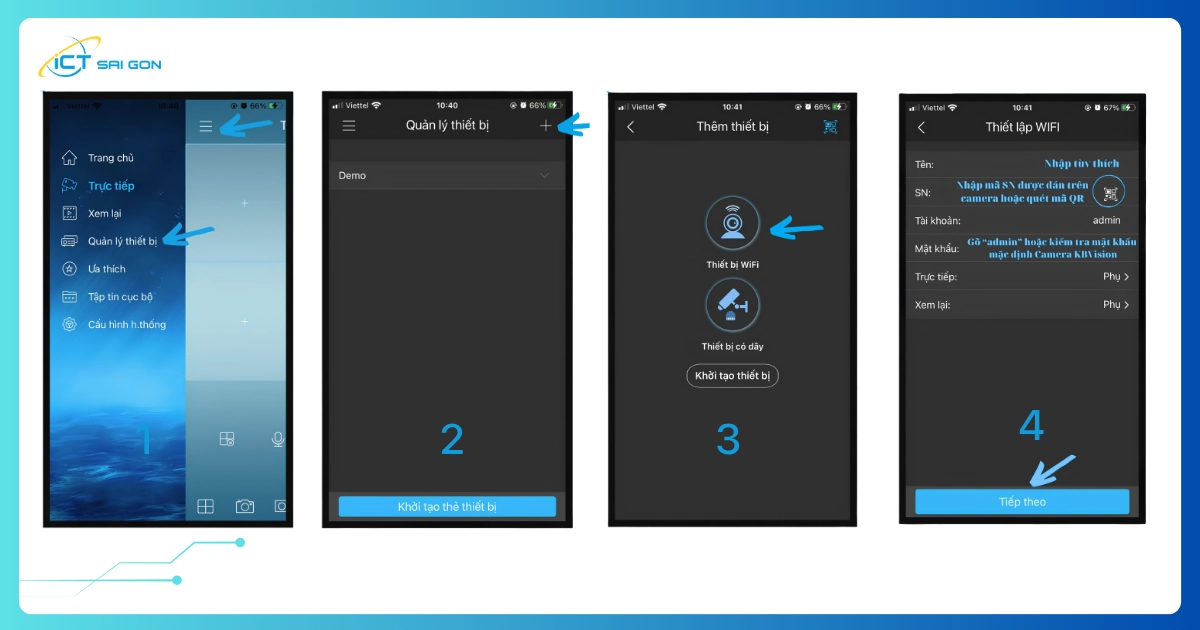
Mở ứng dụng KBview Lite, chọn biểu tượng dấu cộng (+) hoặc nút Thêm thiết bị ở góc màn hình. Ứng dụng cung cấp hai phương thức kết nối chính để phù hợp với từng loại thiết bị:
- Quét mã QR: Phương thức nhanh nhất, chọn Quét mã QR và đưa camera điện thoại vào mã QR dán trên thân camera hoặc đầu ghi. Mã QR chứa thông tin định danh thiết bị (Serial Number) để ứng dụng nhận diện chính xác.
- Thêm thủ công qua mã SN: Nhập trực tiếp số Serial Number (S/N) trên nhãn thiết bị nếu mã QR bị mờ hoặc không quét được.
Bước 3: Điền thông tin xác thực và hoàn tất kết nối
Sau khi ứng dụng nhận diện thiết bị qua mã QR hoặc SN, màn hình điền thông tin sẽ hiện ra. Cần nhập đầy đủ các trường sau để hoàn tất quá trình xác thực:
- Tên thiết bị: Đặt tên dễ nhớ, ví dụ Camera cửa trước, Camera kho hàng hoặc Camera tầng 2.
- Tên đăng nhập: Mặc định là admin (viết thường toàn bộ).
- Mật khẩu: Nhập mật khẩu đã thiết lập khi kích hoạt thiết bị lần đầu. Nếu chưa thay đổi, thử mật khẩu mặc định 12345 hoặc 123456. Lưu ý mật khẩu phân biệt chữ hoa và chữ thường.
Nhấn Hoàn thành để lưu cấu hình. Nếu thiết bị hiển thị trạng thái Trực tuyến và hình ảnh xuất hiện ngay trên giao diện chính, quá trình cài đặt đã thành công.
Ghi chú kỹ thuật: Nếu thiết bị hiển thị trạng thái Ngoại tuyến ngay sau khi thêm, nguyên nhân thường do đầu ghi chưa kết nối mạng Internet hoặc cổng P2P bị tường lửa router chặn. Kiểm tra trạng thái P2P trong menu Cài đặt mạng của đầu ghi trước khi thực hiện lại bước thêm thiết bị.
Hướng dẫn cài đặt camera KBVision trên máy tính
Xem camera KBVision trên máy tính được thực hiện qua phần mềm KBIVMS, cung cấp giao diện quản lý chuyên nghiệp với đầy đủ tính năng: xem đa kênh, playback, xuất đoạn clip, cấu hình lịch ghi hình và quản lý cảnh báo. Đây là giải pháp phù hợp cho trung tâm kiểm soát an ninh và các dự án có từ 4 camera trở lên cần theo dõi đồng thời.
Bước 1: Tải và cài đặt phần mềm KBIVMS
Truy cập website chính thức của KBVision tại địa chỉ kbvision.vn, vào mục Hỗ trợ và tải bản KBIVMS mới nhất tương thích với hệ điều hành Windows. Phần mềm hỗ trợ Windows 7/8/10/11 cả bản 32-bit và 64-bit. Dung lượng file cài đặt khoảng 80-120MB, quá trình cài đặt mất khoảng 3-5 phút tùy cấu hình máy.
Bước 2: Khởi động và đăng nhập phần mềm
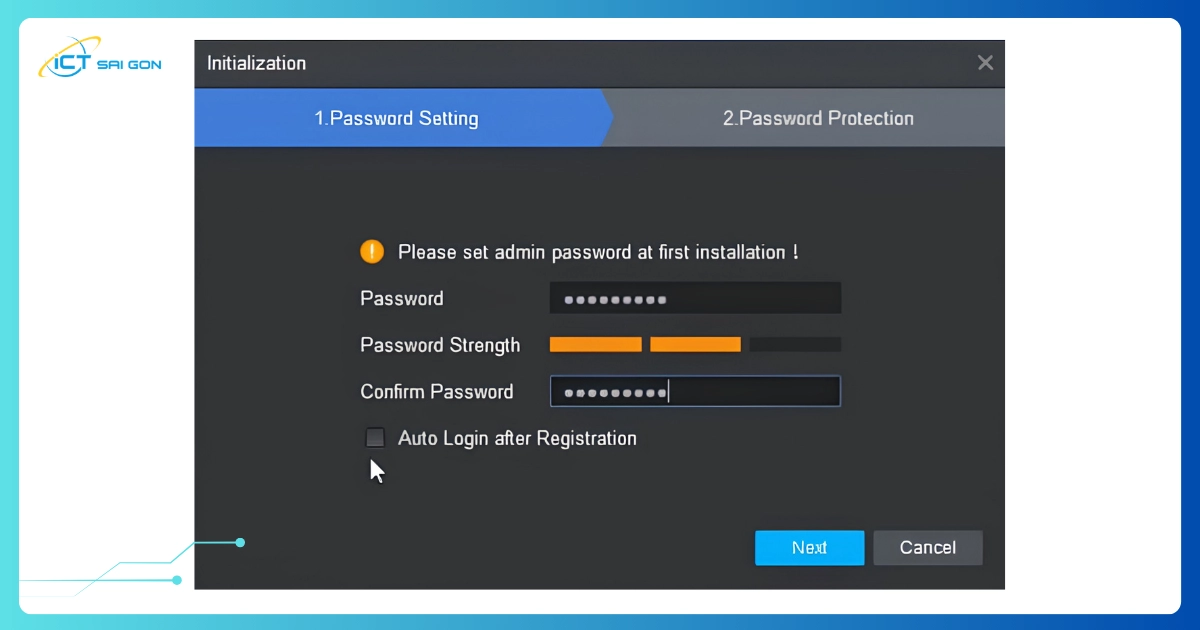
Sau khi cài đặt hoàn tất, mở KBIVMS từ Desktop. Màn hình đăng nhập yêu cầu tài khoản quản trị. Nếu chưa có tài khoản, chọn Đăng ký để tạo mới bằng email. Nếu đã dùng KBview Lite trên điện thoại, có thể đăng nhập bằng cùng tài khoản để đồng bộ thiết bị.
Bước 3: Thêm và cấu hình thiết bị trong KBIVMS
Trong giao diện chính KBIVMS, truy cập vào Device Management (Quản lý thiết bị) và nhấn biểu tượng dấu cộng để thêm camera hoặc đầu ghi. Phần mềm hỗ trợ ba phương thức kết nối để phù hợp với từng môi trường hạ tầng mạng:
- Qua P2P/Cloud (khuyến nghị): Đăng nhập tài khoản KBVision, hệ thống tự động liệt kê các thiết bị đã liên kết với tài khoản. Phương thức này không cần mở cổng router, hoạt động ổn định qua mạng 4G và các kết nối Internet thông thường.
- Qua địa chỉ IP LAN: Nhập IP nội bộ của đầu ghi (thường dạng 192.168.x.x), cổng HTTP mặc định 80, cổng truyền dữ liệu 9000. Phương thức này cho tốc độ xem nhanh nhất khi trong cùng mạng nội bộ.
- Quét mã QR: Phù hợp khi thêm nhanh thiết bị mới mà không cần nhớ địa chỉ IP hay SN.
Sau khi thêm thành công, nhấp đúp vào thiết bị trong danh sách để bắt đầu xem hình ảnh trực tiếp. KBIVMS hỗ trợ xem tối đa 64 kênh đồng thời trên một màn hình, cho phép chia layout linh hoạt từ 1x1 đến 8x8.
Xem thêm: Hướng dẫn đầy đủ về Cách Lắp Camera KBVision chuẩn kỹ thuật tại nhà và doanh nghiệp
Bảng so sánh gói lắp đặt camera KBVision tại ICT Sài Gòn
Để lựa chọn gói lắp đặt phù hợp, ICT Sài Gòn cung cấp các gói thi công trọn gói bao gồm thiết bị, vật tư cáp mạng Commscope, nguồn điện và nhân công lắp đặt thẩm mỹ. Bảng sau tổng hợp các thông số cốt lõi của từng gói để khách hàng đối chiếu nhanh:
| Gói lắp đặt | Số lượng camera | Thông số thiết bị | Đơn giá |
|---|---|---|---|
| Gói gia đình cơ bản | 2 camera | 2MP Full Color, NVR 4 kênh, HDD 1TB | Liên hệ |
| Gói gia đình nâng cao | 4 camera | 4MP Starlight, NVR 8 kênh, HDD 2TB | Liên hệ |
| Gói văn phòng | 8 camera | 4MP AI, NVR 16 kênh, HDD 4TB | Liên hệ |
| Gói kho xưởng | 16 camera | 4K IP67, NVR 32 kênh, HDD 8TB RAID | Liên hệ |
| Gói chuỗi cửa hàng | 4-8 camera/điểm | 4MP AI Face Recognition, quản lý tập trung | Liên hệ |
| Gói chung cư cao tầng | Theo thiết kế | Tích hợp kiểm soát thang máy, hành lang | Liên hệ |
| Gói trường học | 20-50 camera | 4K PTZ xoay 360, lưu trữ NAS 16TB | Liên hệ |
| Gói nhà hàng/khách sạn | 8-20 camera | Full Color 4MP, tích hợp kiểm soát cửa | Liên hệ |
Tư vấn miễn phí: Để nhận được tư vấn kỹ thuật và báo giá thi công tối ưu nhất, hãy liên hệ với ICT Sài Gòn ngay hôm nay qua hotline 0906.652.739. Đội ngũ kỹ thuật viên với hơn 10 năm kinh nghiệm sẽ khảo sát thực tế và thiết kế giải pháp phù hợp trong vòng 2 giờ làm việc.
Các lỗi thường gặp khi cài đặt camera KBVision và cách khắc phục
Theo tiêu chuẩn vận hành hệ thống camera giám sát, phần lớn sự cố xảy ra trong giai đoạn cài đặt ban đầu đều xuất phát từ ba nguyên nhân chính: lỗi kết nối mạng, sai thông tin xác thực, hoặc cấu hình luồng video không phù hợp với băng thông. Bảng dưới đây tổng hợp đầy đủ các trường hợp phổ biến kèm hướng xử lý chi tiết:
| Dấu hiệu lỗi | Nguyên nhân | Hướng xử lý |
|---|---|---|
| Thiết bị hiển thị Ngoại tuyến | Đầu ghi mất kết nối Internet hoặc bị tắt nguồn | Kiểm tra đèn tín hiệu cổng LAN trên đầu ghi. Vào Cài đặt mạng P2P để xem trạng thái kết nối. Khởi động lại đầu ghi và modem nếu trạng thái Ngoại tuyến. |
| Sai tên đăng nhập hoặc mật khẩu | Nhập sai hoặc mật khẩu đã bị thay đổi từ trước | Thử lại với mật khẩu mặc định. Nếu vẫn lỗi, tiến hành reset thiết bị về cài đặt gốc (nhấn giữ nút Reset 10 giây). Liên hệ ICT Sài Gòn nếu cần hỗ trợ reset mật khẩu từ xa. |
| Màn hình đen không có hình ảnh | Lỗi cấu hình luồng phụ (Sub-stream) hoặc băng thông yếu | Chuyển đổi giữa luồng HD và SD trong ứng dụng. Thử kết nối bằng mạng Wifi 5GHz hoặc 4G/5G để kiểm tra băng thông. |
| Hình ảnh giật, lag khi xem từ xa | Băng thông upload tại đầu ghi không đủ (dưới 2Mbps) | Giảm bitrate ghi hình trong cài đặt đầu ghi, chuyển sang luồng SD khi xem từ xa qua mạng di động yếu. |
| Không quét được mã QR | Mã QR trên thiết bị bị mờ, xước hoặc ánh sáng không đủ | Chuyển sang nhập SN thủ công. Số Serial Number ghi trên nhãn trắng ở mặt dưới hoặc mặt hông thiết bị. |
| Không nhận được cảnh báo chuyển động | Thông báo bị tắt trong cài đặt ứng dụng hoặc trên đầu ghi | Vào Cài đặt thiết bị trong KBview Lite, bật Motion Detection và cấp quyền thông báo cho ứng dụng trong phần Cài đặt điện thoại. |
| Camera không hiển thị trong KBIVMS | Camera chưa được thêm vào kênh của đầu ghi | Kiểm tra cài đặt Camera Management trên giao diện đầu ghi, đảm bảo camera đã được gán kênh trước khi thêm vào KBIVMS. |
| Hình ảnh ban đêm tối, không rõ | Màng bảo vệ lens chưa tháo hoặc đèn hồng ngoại hỏng | Kiểm tra và tháo màng bảo vệ ống kính. Nếu đèn IR không sáng, liên hệ bảo hành trong vòng 24 giờ. |
Câu hỏi thường gặp về cài đặt và sử dụng camera KBVision
Camera IP KBVision và camera analog KBVision khác nhau như thế nào?
Camera IP truyền dữ liệu dạng số qua hạ tầng mạng LAN và đòi hỏi đầu ghi NVR tương thích, cho độ phân giải cao hơn (lên tới 4K) và hỗ trợ các tính năng AI thông minh như nhận diện khuôn mặt, đếm người, hàng rào ảo. Camera analog sử dụng cáp đồng trục kết nối với đầu ghi DVR, phù hợp cho việc nâng cấp hệ thống cũ mà không cần thay toàn bộ cơ sở hạ tầng cáp đã có sẵn. Chi phí đầu tư ban đầu của camera analog thường thấp hơn 20-30% so với hệ IP cùng số kênh.
Camera KBVision có thể xem từ xa khi không có wifi không?
Có thể. Ứng dụng KBview Lite hoạt động qua dữ liệu di động 3G/4G/5G mà không cần Wifi. Điều kiện duy nhất là đầu ghi tại nhà hoặc doanh nghiệp cần kết nối Internet ổn định để duy trì đường truyền P2P với máy chủ đám mây của KBVision. Chất lượng hình ảnh khi xem qua 4G thường ở mức SD (720P) để tiết kiệm băng thông, có thể chuyển sang HD tùy điều kiện mạng.
Cần bao nhiêu dung lượng ổ cứng để lưu trữ camera KBVision?
Với chuẩn nén H.265+, mỗi camera 4MP ghi hình liên tục 24/7 tiêu thụ khoảng 25-35GB mỗi ngày tùy cài đặt bitrate và mức độ chuyển động trong khung hình. Công thức tính nhanh: 4 camera x 30GB/ngày x 30 ngày = cần tối thiểu 3.6TB. Nên chọn ổ cứng dung lượng 4TB hoặc 6TB để có vùng đệm an toàn và tránh ghi đè dữ liệu quá sớm. Ổ cứng chuyên dụng WD Purple và Seagate Skyhawk được thiết kế tối ưu cho ghi hình liên tục, bền hơn 2-3 lần so với ổ cứng thường.
Phần mềm KBview Lite và KBIVMS khác nhau ở điểm nào?
KBview Lite là ứng dụng di động tối ưu cho giám sát từ xa trên điện thoại và máy tính bảng, giao diện đơn giản tập trung vào xem trực tiếp và nhận cảnh báo. KBIVMS là phần mềm máy tính (Windows) dành cho trung tâm kiểm soát an ninh, cung cấp đầy đủ công cụ quản lý chuyên nghiệp: lên lịch ghi hình tự động, phân quyền người dùng, xuất báo cáo, tích hợp kiểm soát ra vào và hệ thống báo động. Dự án từ 8 camera trở lên nên kết hợp cả hai phần mềm để đạt hiệu quả vận hành tối ưu.
Mua camera KBVision chính hãng ở đâu tại TP.HCM?
Nên mua tại các đại lý ủy quyền chính thức của KBVision tại TP.HCM để được hưởng đầy đủ chế độ bảo hành chính hãng. ICT Sài Gòn là đơn vị cung cấp thiết bị KBVision chính hãng kèm dịch vụ lắp đặt và bảo trì tại TP.HCM, xuất hóa đơn VAT và hỗ trợ kỹ thuật 24/7 ngay sau khi bàn giao. Tránh mua thiết bị không rõ nguồn gốc vì nguy cơ hàng giả và không được hỗ trợ bảo hành.
ICT Sài Gòn — tư vấn và lắp đặt hệ thống camera an ninh chính hãng
ICT Sài Gòn là đơn vị chuyên nghiệp hàng đầu tại TP.HCM trong lĩnh vực cung cấp, thi công và bảo trì hệ thống camera an ninh cho doanh nghiệp và hộ gia đình. Với đội ngũ kỹ thuật viên hơn 10 năm kinh nghiệm thực chiến, chúng tôi đã triển khai thành công hàng nghìn dự án từ quy mô nhỏ đến hệ thống giám sát đa tòa nhà phức tạp. Thiết bị tại ICT Sài Gòn luôn được kiểm định kỹ lưỡng trước khi bàn giao, hỗ trợ cài đặt phần mềm và cấu hình xem qua điện thoại miễn phí, xử lý sự cố trong vòng 2 giờ tại nội thành TP.HCM.
Dịch vụ của ICT Sài Gòn bao gồm đầy đủ vòng đời dự án:
- Khảo sát thực tế và tư vấn thiết kế hệ thống camera phù hợp mặt bằng, phạm vi giám sát và ngân sách.
- Cung cấp và lắp đặt camera, đầu ghi KBVision , ổ cứng chuyên dụng, phụ kiện vật tư thi công thẩm mỹ.
- Cấu hình xem camera từ xa qua điện thoại và máy tính, hướng dẫn vận hành chi tiết cho người dùng.
- Bảo hành chính hãng, bảo trì định kỳ và hỗ trợ kỹ thuật 24/7 sau khi bàn giao.
- Xuất hóa đơn VAT đầy đủ, pháp nhân doanh nghiệp minh bạch, phù hợp cho khách hàng doanh nghiệp và cơ quan nhà nước.
Để nhận được tư vấn kỹ thuật và báo giá thi công tối ưu nhất, hãy liên hệ với ICT Sài Gòn ngay hôm nay qua hotline 0906.652.739. Đội ngũ chuyên gia sẽ phản hồi trong vòng 30 phút và sắp xếp khảo sát thực tế trong ngày tại TP.HCM.
Lưu ý: Toàn bộ nội dung trong bài viết này chỉ mang tính chất tham khảo và cung cấp kiến thức nền tảng về hệ thống camera an ninh. Các thông số kỹ thuật và giải pháp triển khai thực tế có thể thay đổi tùy theo nhu cầu và đặc thù vị trí lắp đặt. Chúng tôi luôn khuyến khích bạn liên hệ trực tiếp với đội ngũ hỗ trợ kỹ thuật của ICT Sài Gòn để được tư vấn giải pháp an toàn, thẩm mỹ và hiệu quả nhất.

Mình là chuyên viên kỹ thuật máy tính tại công ty ICT SÀI GÒN, chuyên phụ trách nội dung bài đăng và hỗ trợ giải đáp thắc mắc liên quan đến vấn đề kỹ thuật và công nghệ. Bạn đọc nếu câu hỏi cần giải đáp đừng ngần ngại để lại comment bên dưới bài viết nhé!

Lý do nên đổi mật khẩu camera Imou. Cách đổi mật khẩu camera Imou đơn giản trên điện thoại và máy tính. Cách đ...
Chắc hẳn bạn đã từng không ít lần nghe qua thuật ngữ CCTV thông qua báo đài, phim ảnh hay mạng xã hội. Vậy thự...
Tại sao cần kết nối Camera với Wifi? Hướng dẫn cách kết nối camera với wifi đơn giản. Tải phần mềm kết nối cam...
Những tính năng siêu việt của camera 360. Khi nào nên lắp đặt camera 360 độ trong nhà và ngoài trời. Hướng dẫn...
Phân biệt IP Camera vs Analog. Bảng so sánh camera IP và camera Analog chi tiết. Nên lắp camera IP hay Analog...
Tiêu chí lựa chọn camera ngoài trời tốt nhất. Top 8+ sản phẩm camera ngoài trời tốt nhất hiện nay. Một số lưu...
Khi nào cần phải cài đặt lại camera Ezviz? Hướng dẫn cách cài đặt lại camera Ezviz mới nhất. Cách cài lại came...
Lý do nên xóa tài khoản camera IMOU? Cách reset camera IMOU và xóa tài khoản nhanh chóng. Cách lấy lại mật khẩ...


